
BricsCAD V25の使い方ガイド|新機能を踏まえた実務向け基本操作まとめ
 キャパ編集部
1. はじめに|BricsCAD V25の「使い方」を整理する意味
BricsCAD V25は、2D作図や3Dモデリングに加え、BIMや点群といった幅広い機能を備えたCADソフトです。初めて導入する場合は、「どの機能が、どんな場面で役立つのか」を整理しながら理解することが重要になります。BricsysのV25公式ページでは、「60+の機能(改善)」として、ワークフローの自動化や処理効率の向上につながる多くの改善点が紹介されており、従来バージョンとの違いを把握しやすい構成になっています。
CADは「操作が難しそう」という印象を持たれがちですが、実際には操作ガイドやチュートリアルを活用しながら進めることで、学習の流れを整理しやすくなります。BricsCAD V25の使い方をあらかじめ整理しておくことで、新機能を無理なく理解しながら、設計プロセス全体を見通して作業を進めやすくなります。2Dや3Dの基本操作に加え、点群を活用した応用的な使い方も、段階的に取り入れていくことが可能です。
一方で、どれだけ新しい機能や自動化機能が充実していても、その特徴や使いどころを理解していなければ、十分な効率化にはつながりません。BricsCAD V25を活用するうえで大切なのは、操作方法を覚えること自体ではなく、自身の業務や設計方針に合った使い方を考えることです。本記事では、そのための整理として、BricsCAD V25の使い方や考え方を順に解説していきます。
2. BricsCAD V25の新機能とその影響
引用:https://www.bricsys.com/ja-jp/bricscad/v25
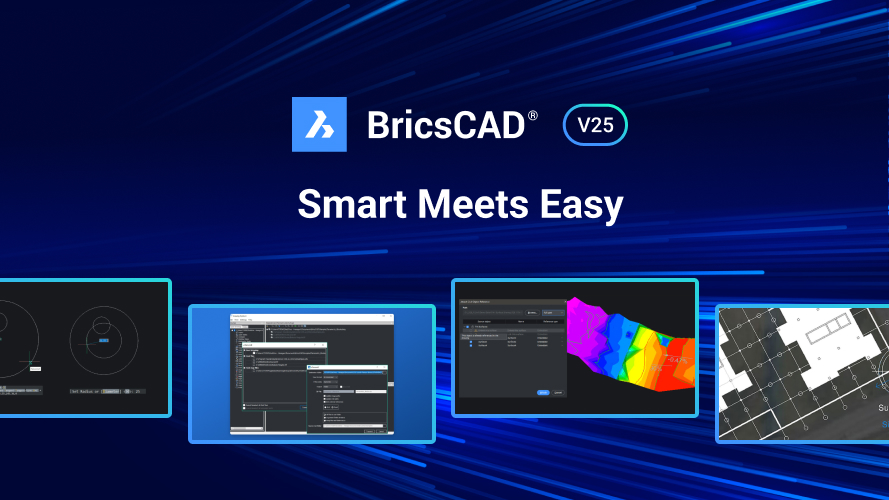
BricsCAD V25の大きな特徴は、バージョンアップのたびに、実際の業務フローを意識した改善が積み重ねられている点にあります。単に新しいツールが追加されるだけでなく、これまでの機能を使いやすくする補助機能の強化や、自動化機能の拡充が行われており、日々の設計作業をより効率的に進めることを意識したアップデートが続けられています。
特にV25では、公式ページ上で「60+の機能(改善)」として、ワークフローの自動化や処理効率の向上につながる多くの項目がまとめて紹介されています。こうした改善によって、初心者ガイドを参照しながら基本的な2D図面や3Dモデルを作成する場面でも、繰り返し発生しやすい作業を補助する機能を活用しやすくなり、操作を理解する際の負担を軽減できる可能性があります。
また、BricsysのV25公式ページでは、2D/3Dに加えてBIM、Mechanical、Civil/Surveyといった各ツールセットにも触れながら、ワークフロー自動化を前提とした「60+の機能(改善)」が紹介されています。なお、これらの機能はすべてのユーザーが同じ範囲で利用できるわけではなく、エディションやライセンスによって使用可能な機能が異なります。ここからは、そうした前提を踏まえつつ、主な新機能や改善点を整理していきます。
※BricsCADはLite/Pro/BIM/Mechanical/Ultimateなど複数のエディションがあり、利用できる機能範囲はライセンスにより異なります。
2.1. 主要な新機能と改善点
公式情報でも示されているとおり、BricsCAD V25では、2D作図や3Dモデリングに加え、BIMや点群といった多様なワークフローへの対応が強化されています。V25では、ワークフローの自動化を含む多数の改善点がまとめて提示されており、2D・3D・BIMといった作業領域を横断しながら設計を進めることを想定したアップデートとして整理できます。
具体的な改善点としては、操作性や補助機能の見直しにより、要素の選択や編集といった日常的に繰り返す作業を、よりスムーズに行えるよう配慮されています。また、3Dモデリングの分野では、形状を確認しながら編集作業を進めやすくするための機能改善が行われており、モデル確認と修正を行き来する場面での作業効率向上が意識されています。
さらに、BricsCADはBIMツールセットを含む構成が明示されており、用途に応じて建築分野のモデリングや属性情報の管理を取り入れたワークフローを構築できる位置づけとなっています。こうしたBricsCAD V25の新機能や改善は、初心者が実務に入りやすい環境づくりを支援すると同時に、プロフェッショナル用途における作業効率の向上にもつながる内容として整理されています。
2.2. V25.2で追加された改善内容
BricsCAD V25.2では、V25のリリース後に追加されたアップデートとして、特に点群周りを中心とした複数の改善が行われています。公式情報では、Bubble Viewの改善やX-rayカラーマップの追加、分類モデルの拡充、さらに地理情報を自動的に保存し、図面のGCS設定に反映する機能などが紹介されています。これらは、点群データを扱う際の視認性や操作性を高めることを目的とした改善です。
また、点群機能だけでなく、2Dや3D、BIM関連の分野においても、新機能の追加や細かな調整が行われています。既存の作業手順を大きく変えるというよりも、これまでのワークフローを補助し、より安定して作業を進められるようにする方向での改善が中心となっています。加えて、処理性能や操作の安定性に関する調整も行われており、日常的な作業を支える基盤部分の改善が段階的に追加されています。
このように、V25のアップデートは一度のリリースで完結するものではなく、後続バージョンを通じて継続的に改良が重ねられている点が特徴です。導入を検討する際には、常に最新のバージョンを前提として使い方の方向性を考えることで、アップデートごとの進化を無理なく取り入れやすくなります。
3. BricsCAD V25の独自機能と使い方の考え方
BricsCAD V25が他のCADソフトと比較される際の特徴の一つとして、設計作業を支援する自動化機能や、BricsCAD独自の設計思想に基づいて構成された支援ツール群が挙げられます。これらの機能は、作業をすべて自動で完結させるものではなく、あくまで設計者の判断を前提としながら、作業の負担を軽減することを目的とした位置づけになっています。
このような自動化支援の考え方は、使い方次第で評価が分かれる部分でもあります。細かな調整を自分で行いたい設計者にとっては、自由度の高さがメリットとして感じられる一方、自動化に全面的な処理を期待する場合には、物足りなく感じることもあるかもしれません。BricsCAD V25では、自動化機能を取り入れつつも、最終的な判断は設計者が行うことを前提としており、設計の意図や細部へのこだわりを反映しやすい構成となっています。
BricsCAD V25の自動化機能は、次のような考え方で使うことが前提となっています。
- 作業の一部を効率化するための「補助」として使う
- 最終的な設計判断は設計者が行う}
- 状況に応じて手動調整に戻れる柔軟性を残す
そのため、BricsCAD V25の操作ガイドや機能説明を読む際には、単にコマンドの使い方を覚えるのではなく、「どの作業を補助してくれる機能なのか」「どの工程の負担を軽減できるのか」といった視点で理解することが重要です。そうした視点を持つことで、実務の中で自然に活かせる使い方が身につきやすくなります。
3.1. BricsCAD V25ならではの特徴
BricsCAD V25では、作図作業を効率化するさまざまな機能に加え、公式ヘルプや学習用のリソースが用意されており、導入初期から理解を深めやすい環境が整えられています。2D作図や3Dモデリングの基本機能は、複数のレイヤーやブロックを組み合わせた作業にも対応しており、公式ガイドやヘルプを参照しながら、基本操作を一つずつ確認できる構成になっています。
また、BIM機能が統合されている点も、BricsCADの大きな特徴の一つです。BricsCADは2D/3Dに加えてBIMツールセットを含む構成が示されており、用途やプロジェクトの規模に応じて、BIMワークフローを段階的に取り入れられる位置づけとなっています。さらに、BricsCAD V25では点群機能も含め、建設分野で利用される点群やBIMといったワークフローに対応する機能が強化されています。
加えて、BricsCAD V25は自動化機能を活用しながらも、設計者自身が判断し、必要に応じて調整できる余地を残した使い方が可能です。自分の手で細かな設定や修正を行いたい人にとっては、操作設定や運用の自由度が高く、設計者の裁量を重視した使い方ができる点も、V25ならではの特徴と言えるでしょう。
3.2. 人の判断とCADの役割
CADの自動化機能に過度に依存してしまうと、図面管理の基本的なルールや、設計内容を検討する過程が見えにくくなってしまうことがあります。BricsCAD V25の運用においては、自動化や補助機能を活用しながらも、最終的な品質を左右するのは人間の判断である、という考え方が重視されています。
たとえば、BIMにおける属性情報の設定や、3Dモデリング時の形状の決定といった作業は、一定のルールに基づいて処理できる部分と、設計者の経験や意図を反映する必要がある部分に分かれます。BricsCAD V25は、こうした作業をうまく使い分けられるよう、インターフェースやコマンドが設計されていますが、あくまで主導権は設計者側にあります。
その意味では、BricsCAD V25を使いこなすためには、単に機能一覧を覚えるだけでは十分とは言えません。どの工程をCADに任せ、どの判断を人が行うのかを意識しながら、自分の業務に合った操作方法や応用テクニックを積み重ねていく姿勢が重要になります。
4. 実務でのBricsCAD V25の活用法
引用:https://www.bricsys.com/ja-jp/news/bricscad-v25-launches-more-smart-features-to-speed-up-design
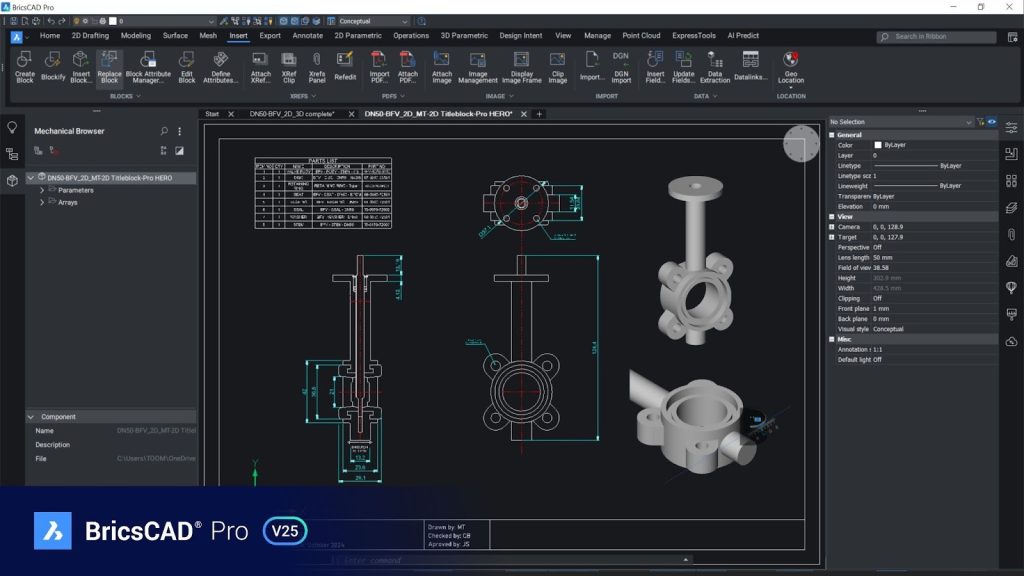
BricsCAD V25は、初心者ガイドを参照しながら小規模な案件から運用を始める場合でも、十分に実務での効果を感じられるCADソフトです。特に、将来的にプロフェッショナル用途での活用を見据えるのであれば、実際の業務の流れに当てはめながら、どの機能が作業時間の短縮や効率化につながるのかを意識して使い方を整理していくことが重要になります。
2D図面の編集や修正作業はもちろん、3Dモデリングを用いて設計内容の検討を行う場面でも、V25の操作ガイドや基本機能の理解が大きな助けになります。さらに、BIM機能を段階的に取り入れていくことで、将来的な設計変更や情報管理を見据えた、拡張性のある設計プロセスを構築しやすくなります。
また、実務の中では点群データを活用することで、現場で取得した実測データを直接参照しながら検討を進めることが可能です。BricsCAD V25の補助機能を活用すれば、設計変更に伴う修正作業も比較的スムーズに行いやすくなり、作業全体の流れを止めにくい運用がしやすくなります。
実務でBricsCAD V25を使い始める際は、次のような流れを意識するとスムーズです。
- まずは2D図面で全体構成を整理する
- 必要に応じて3Dモデリングで形状を確認する
- プロジェクトに応じてBIMや点群を段階的に取り入れる
4.1. 効果的な作業シナリオ
実務での運用を考える際には、最初からすべての機能を使いこなそうとするのではなく、2Dで基本的なレイアウトを行い、必要に応じて小規模な3Dモデリングを試すところから始める方法が効果的です。BricsCAD V25は、作業をやり直しながら検討を進めやすい設計になっているため、初心者でも試行錯誤しながら操作に慣れていきやすい環境と言えます。
たとえば、案件の初期段階では平面図を作成しながら全体の構成を整理し、詳細な形状確認が必要になったタイミングで3Dモデリングに移行するといった進め方が考えられます。さらに、BIMが必要なプロジェクトでは、属性情報を追加しつつ、将来的な他ツールとの連携も想定したワークフローを組み立てていくと効果的です。
このように工程ごとに作業内容を区分して使い分けることで、BricsCAD V25が備える自動化機能も無理なく取り入れやすくなります。特に点群データを扱うプロジェクトではデータ量が多くなりがちなため、まずは小さな範囲で処理を試し、操作に慣れてから対象範囲を広げていく進め方がおすすめです。
4.2. V25の柔軟な使用と他ツールとの併用
BricsCAD V25の強みの一つは、多くの設計工程を一つの環境で扱える点に加え、他のツールとも柔軟にデータを共有しやすい点にあります。たとえば、AutoCAD形式のファイルを扱う現場であっても、BricsCAD V25はDWG形式をベースとしているため、他のCADソフトとのデータ連携を前提とした運用が可能です。
また、社内や取引先で異なるCADソフトが使われている場合でも、DWG形式をはじめとする一般的なファイル形式を扱えることから、データの受け渡しを意識した運用を行いやすくなります。導入ガイドに沿って設定を進めれば、複数のソフトを横断的に活用するワークフローを構築することも、決して難しいものではありません。
さらに、公式Webサイトやアップデート情報を定期的に確認することで、最新の機能追加や改善内容を把握しながら運用を続けることができます。すべての作業をV25だけで完結させようとするのではなく、状況に応じて他のツールと併用する柔軟な判断が、結果として実務全体の効率化につながります。
BricsCAD V25の機能は幅広いため、実務では役割を整理して捉えることが重要です。ここでは、主要な機能領域を実務視点で整理します。
表:BricsCAD V25の主要機能と実務での位置づけ
| 領域・機能 | 記事内での位置づけ | 実務での考え方 |
| 2D / 3D | 設計作業の基本 | まずここを軸に使い慣れる |
| BIM | 拡張的な活用領域 | 必要な案件から段階的に導入 |
| 点群 | 現場データ活用の応用 | 小規模データから試す |
| 自動化機能 | 作業補助のための機能 | 判断は人が行う前提で使う |
| 他ツール連携 | 現実的な運用手段 | DWGベースで柔軟に併用 |
5. 業界視点から見たBricsCAD V25の評価

BricsCAD V25については、Engineering.com などの海外エンジニア向け専門メディアを中心に、発表内容や製品の方向性を整理した紹介記事が掲載されています。たとえば Engineering.com に掲載された「Bricsys Unveils BricsCAD v25」では、V25で強化されたワークフローの自動化や、全体的なパフォーマンス改善が主な注目ポイントとして取り上げられています。
また、BricsCAD V25の評価においては、単発的な新機能の追加ではなく、バージョンアップ全体を通じた開発の方向性が明確である点も重要な評価軸として言及されています。公式の紹介コンテンツであるBricsysのV25公開ページでは、「60+の改善点」という形で多数の機能改善が整理されており、2D、3D、BIMといった複数の作業領域を横断した運用を想定していることが示されています。
こうした第三者メディアの記事や公式情報は、導入を検討する段階での比較材料としてだけでなく、社内説明や上長へのプレゼンテーションを行う際の根拠資料としても活用しやすい内容です。Engineering.com のような外部メディアによる解説記事を確認することで、他のCADソフトと比較した際の立ち位置や、BricsCAD V25が目指している技術的な方向性を、より客観的に把握しやすくなります。
5.1. 海外メディアによるV25の評価
Engineering.com などの海外エンジニア向けニュースサイトでは、BricsCAD V25のリリース情報として、自動化機能の拡充や、日常的な設計作業の効率を高めるための取り組みが紹介されています。特に、既存の設計フローを大きく変えることなく導入できる点や、作業の流れを止めずに改善を積み重ねている点が評価ポイントとして言及されています。
また、近年CAD分野で重要性が高まっている点群やBIMといった領域についても、BricsCAD V25で継続的な機能強化が行われていることが、公式ブログや関連ニュースで紹介されています。さらに、V25.2のようにリリース後もアップデートが継続的に提供されており、初期リリースで完結せず、機能調整や改善が段階的に行われている点も確認できます。
このように、BricsCAD V25を比較検討する際には、Engineering.com による解説記事や Bricsys公式ブログ・リリース情報をあわせて参照することで、より客観的な判断がしやすくなります。機能面だけでなく、開発の方向性や情報発信の姿勢、継続的なアップデート体制といった点も含めて確認することで、自身の利用目的に合ったCADソフトかどうかを見極めるための材料がそろいます。
6. 導入直後に意識したいBricsCAD V25の使い方まとめ
BricsCAD V25を導入した直後は、搭載されている新機能をすべて一度に使いこなそうとせず、落ち着いて取捨選択しながら使い方を身につけていくことが重要です。仕様を理解するうえでも、業務で頻繁に使う機能から段階的に習得していく方が、結果的に無理のない運用につながります。BIMや点群といった専門性の高い領域についても、最初から深く掘り下げるのではなく、プロジェクトの規模や目的に応じて必要な範囲を選んで取り入れていくとよいでしょう。
基本操作については、まず操作ガイドや公式ドキュメントを参照しながら一通り確認し、そのうえで自動化機能や補助機能に目を向けていくのがおすすめです。特に2Dや3D作図の工程で時間を取られやすい部分を自動化できると、作業ミスの軽減につながり、設計内容の検討に集中できる時間を確保しやすくなります。こうした流れで進めることで、BricsCAD V25の自動化機能や補助機能を、実務の中で無理なく活用しやすくなります。
また、実務で扱うファイル形式や、他のツールとの併用についても、導入段階からあらかじめ想定しておくことが大切です。チーム内での情報共有や、ユーザーサポートを活用する際にも、運用の前提が整理されているとスムーズに進めやすくなります。BricsCAD V25が持つ柔軟性は、導入初期に起こりがちな混乱を抑える助けにもなるため、この特性を意識しながら使い方を整えていくとよいでしょう。
7. まとめ|BricsCAD V25は「理解して使う」ことで価値が出る
本記事では、BricsCAD V25の新機能や操作ガイドの要点を踏まえながら、導入直後に何を意識して使い始めるべきかを整理してきました。V25は単なる機能追加にとどまらず、2D作図や3Dモデリング、BIMや点群の活用までを含めた、CADオペレーション全体を柔軟にカバーできる構成を持っています。
一方で、その価値を十分に引き出すためには、操作方法を覚えることだけに注目するのではなく、各機能をどの場面で使い、どこを設計者自身が判断するのかを意識することが欠かせません。BricsCAD V25は自動化機能や補助機能が充実している一方で、最終的な設計判断は人が担うという考え方を前提としたツールであり、使い方次第で柔軟な運用が可能です。
こうした特徴を理解したうえでBricsCAD V25を活用することは、日々の設計作業の進め方を見直すきっかけにもなります。公式Webサイトやコミュニティを通じて最新のアップデート情報を確認しながら、自分の業務やプロジェクトに合った運用方法を少しずつ整えていくことで、作業効率の向上だけでなく、設計業務全体の質を高めていくことにつながるでしょう。

<参考文献>
BricsCAD V25の新機能 | 最新リリース | Bricsys
https://www.bricsys.com/ja-jp/bricscad/v25
BricsCAD V25.2リリース:新機能と強化されたCADツール - Bricsys Japan
https://www.bricsys.com/ja-jp/news/bricscad-v25-2-release-new-features
BricsCAD V25独自の機能:新機能と強化された機能|Bricsysブログ
https://www.bricsys.com/ja-jp/blog/unique-to-bricscad-v25-new-and-enhanced-features-blog-post
BricsCAD V25の発売 | デジタルイベント | Bricsys
https://www.bricsys.com/ja-jp/v25/launch
Bricsys Unveils BricsCAD v25 - Engineering.com