
【初心者向け】Revit API入門完全ガイド|できること・始め方
 キャパ編集部
1. はじめに

本記事では、BIMマネージャーをはじめとするRevit活用者の方々に向けて、Revit APIの入門から実践までを解説します。実際のプロジェクトで「図面枚数が増えて入力作業が膨大」「パラメータの不統一が生じる」「ビュー設定やシート作成を繰り返す」などの問題に直面していませんか。そんなとき、Revitのプログラミング機能であるBIM APIの一種、Revit APIを使えば、手動作業を自動化し、作業品質を向上することが可能です。
Revit API(アプリケーションプログラミングインターフェイス)は、Revit内部の情報をプログラムで読み書きできる仕組みを指します。これにより、既存のRevitの機能を拡張し、外部連携やデータ処理を思い通りにカスタマイズできます。たとえば、FilteredElementCollectorを使って建築要素を一括検索し、Parameter 操作による情報更新を行い、レポートを自動作成する、といった応用が考えられます。さらに、ExternalCommandとしてアドイン化すれば、チームメンバーがボタンひとつで共通の機能を利用できるようになります。
Revitの自動化の第一歩として、最小限の機能を備えたアドインをつくる方法や、要素の取得・編集、さらには配布方式やRevit APIのトラブルシューティングまでを紹介します。
具体的な実装手順や注意点を段階的に示します。記事の最後には、Revit APIを使ってチーム全体の作業効率を上げながら、将来のクラウド連携へと展望を広げる道筋をまとめました。プロジェクト品質の向上と生産性アップを望む方は、ぜひ本記事を参考にRevit APIの世界を覗いてみてください。
2. Revit APIとは?何ができる?
Revit APIの入門の第一歩として、まずはその基本的な位置づけを確認しましょう。RevitはBIMソフトウェアとして建築データを一元管理しますが、標準機能だけでは対応しきれない自動化やデータ操作、あるいはより詳細な管理が必要になる場面があります。そんなとき、Revit APIを利用することで、Revitが持つ内部データを自由に操作し、カスタマイズが可能になります。
具体的には、BIMプロジェクトで頻繁に行われる数値拾いやモデルチェックを、自動化スクリプトやアドインとして定義できます。たとえば、FilteredElementCollectorで要素を一括取得し、パラメータをバッチ更新する流れは、手動では膨大な時間を要しますが、APIを使えば一度設定するだけで繰り返し利用できます。アドイン化するとボタンひとつで実行できるので、チームの誰もが簡単に使えるツールとなります。
Dynamoも同じRevitの自動化ツールですが、ノードベースで視覚的に操作できる反面、大規模な繰り返し作業や長期的な運用にはRevit APIが有利な場合が多いです。以下では、Revit APIの概要をさらに詳しく学び、どのような業務改善が可能かを説明します。
2.1. Revit APIの基本と可能性
Revit APIは、Revitプログラミングの中心的な仕組みであり、Revit内部のモデルデータやビュー設定などを、外部コードから呼び出して操作できます。これにより、BIM APIの特性を活かしたパワフルな自動化やレポート生成、さらには社内独自の標準チェック機能までを自由に実装できます。
加えて、Revit SDKにはサンプルコードやドキュメントが含まれ、学習や実装のスタートガイドとして役立ちます。Revit API 学習やRevit API チュートリアルを参照しながら、最初は小さな機能を試作し、徐々に機能拡張していく方法がおすすめです。
以上のように、Revit APIの恩恵を受ければ、膨大なRevit情報の活用が広がります。
2.2. Revit APIで実現できる具体的な業務改善
Revit APIを使うと、たとえば「Revitのデータ抽出によるレポート作成」や「Revitのパラメータ更新の一括適用」など、実務に直結した効率化が実現可能です。案件ごとにレイアウトや命名規則が変わることが多いBIMプロジェクトでも、アドインによる自動化と標準化を組み合わせれば、担当者ごとの差異をなくし、品質を均一化できます。
また、モデル上の属性や干渉情報を素早くチェックできるため、モデル標準チェックに要する時間も削減できます。結果としてチーム内での情報共有がスムーズになり、再作業やミスのリスクを大幅に抑えられます。
2.3. DynamoとRevit APIの違いと適用シナリオ
Dynamoはノードベースで直感的に扱える点が魅力です。アイデアのテストや可視化された条件分岐、試行錯誤には優れています。しかし、大規模プロジェクト向けの繰り返し処理や、チーム全体で使うツールとして安定運用したい場合には、コードをベースにしたRevit API開発が最適となるケースが多いです。
つまり、単発のカスタマイズや設計検証にはDynamo、長期的な維持管理や配布が必要な仕組みにはRevit APIと、目的に応じて使い分けるのが有効です。DynamoとRevit APIの棲み分けを理解することで、より柔軟なBIM活用が期待できます。
3. Revit APIの開発環境の設定
ここでは、RevitのAPI開発に着手する際に最低限準備すべきツールと設定方法の概要を説明します。環境構築を正しく行うことで、スムーズにデバッグやビルドができるようになり、実装へのハードルが一気に下がります。
特にVisual StudioとRevit SDKのバージョン対応が重要です。Revitは年ごとにアップデートされるため、複数バージョンのRevit SDKを管理しなければならないケースもあるでしょう。また、社内で異なるRevitバージョンを使用している場合は、対応するAPI参照がそれぞれ異なるため、バージョンをそろえる工夫が必要になります。
以下の小見出しでは、開発環境の具体的な要件、設定手順、互換性に関する注意点を順を追って解説します。
3.1. 必要なツールとライブラリ
プログラミングを始めるには、まずRevit本体に加えてRevit SDKが必要です。Revit SDKにはサンプルコードが多数含まれており、チュートリアルのように活用できます。次に、開発言語としてはC#が主流です。理由としては、.NET Frameworkに対応したAPIであること、サンプルやドキュメントの多くがC#で書かれていることが挙げられます。
さらに、RevitLookupというツールも大変便利です。要素の内部パラメータやIDを確認できるので、開発中に「どのパラメータがどこで使われているか」などをすぐに把握できます。
3.2. 開発環境の構築手順
基本的には以下のステップで進めます。
1. Visual Studioをインストールし、C#開発が可能な環境を整えます。
2. Revit SDKを入手し、RevitAPI.dllやRevitServices.dllなどを参照に追加します。
3. リボンやExternalCommandを構築するために必要なクラスライブラリプロジェクトを作成します。
4. .addinファイルを用いて、Revitにアドインを登録します。
この一通りの流れを踏むと、最小限のアドインを実行できるようになります。
3.3. Revit APIのバージョン管理と互換性
Revitの年次バージョンごとにAPI仕様が微妙に異なるため、Revit 2022向けのアドインがRevit 2023で動作しない場合があります。Revit SDKを個別に管理することで、Revit API 開発時のバージョン違いによるトラブルを回避できます。
プロジェクト開始時に対象バージョンを決め、APIリファレンスやRevit API ドキュメントを確かめながら進めると、チーム内での混乱を最小限に抑えられます。
4. 基本的なRevit APIの操作
ここでは具体的に、アドインを新たに作り、要素を取得してパラメータを操作する、一連の流れを解説します。実装の基礎となるため、ステップを順に理解すると応用がしやすくなります。
開発者の多くがつまずく最初のポイントは、Revitのデータを変更する際に必須となるTransactionや、ボタンを押下時に実行されるExternalCommandの仕組みです。これらを正しく理解すれば、一括編集やシート作成など、高度なタスクにもスムーズに取り組めます。以下の小見出しを参考に実装を進めてみてください。
4.1. 最小アドインの作成と実行
最初に取りかかるのはExternalCommandです。これは、Revit上でボタンを押すとコードが動作する仕組みを提供します。プロジェクトではクラスライブラリを作成し、ExternalCommandインターフェイスを実装、IExternalCommand.Executeメソッド内に実行したい処理を書きます。
このとき、.addinファイルも欠かせません。Revitがアドインを認識するためのファイルで、どのクラスを呼び出すか、どのバージョンのDLLを使うかなどが定義されています。実行時には必ずRevitを再起動し、デバッグ可能な状態を確認します。
4.2. 要素の取得と操作
要素(Element)を取り扱うためには、FilteredElementCollectorを利用します。これはRevit 内部の要素を検索し、条件に合うものだけを取り出す仕組みです。たとえば、カテゴリが壁だけを集めたい場合や、特定のファミリ名を持つ要素を探したい場合に重宝します。
要素を取得したあとに処理を加える場合は、Transactionを開始する必要があります。Transactionを使わないと、Revitのデータを変更するときにエラーが発生する可能性があります。要素の操作を完了したら、必ずTransactionをコミットして変更を確定しましょう。
4.3. パラメータの読み書き
Revitではモデル要素に紐づく多種多様なパラメータが扱われます。Parameter 操作では、名前やBuiltInParameterを指定して取得し、値を書き込みます。パラメータには文字列型や数値型、要素ID型など複数の型があるため、データ型を変換して正しく扱う必要があります。
また、書き込みが許可されていない読み取り専用パラメータに対しては更新ができません。パラメータがタイプパラメータなのかインスタンスパラメータなのかを事前に確認することで、エラーを回避できます。
5. 実務で役立つRevit APIの活用レシピ
ここでは、Revit APIによる実務効率化の具体的なTipsをまとめます。Revit プログラミングでよく使われるテクニックをレシピ形式で取り上げますので、参照しながらカスタマイズすると、実際のBIMプロジェクトで大いに役立つでしょう。
下記の小見出しに沿って、大きくはデータ抽出や編集の自動化、そしてUIカスタマイズを紹介します。特に「シート作成」や「ビュー自動生成」は、煩雑な作業を短時間で行えるため、多くのBIMマネージャーが採用している手法です。うまく活用すれば、手戻りの減少や情報の一貫性確保につながります。
5.1. データ抽出とレポート作成
FilteredElementCollectorを使って壁やドア、柱などを取得し、それぞれの要素数や数量をCSVに出力する方法は、Revitのデータ抽出の定番です。Parameterの操作を組み合わせれば、必要なパラメータだけピックアップして表形式に書き出せるため、工事数量調整や素材チェックなどに活用できます。
また、RevitLookupで要素の実際のParameterを事前に確認しながらスクリプトを組めば、間違いが減ります。レポートとして出力した結果をプロジェクト書類にも流用できるので、チーム内の情報共有にも重宝します。
5.2. 一括編集と自動化処理
大きなメリットのひとつは、パラメータ更新や要素名の一括修正などを自動化できることです。Transaction内で要素をループしながら、ルールに沿ったパラメータ変更や新しい数値の割り当てを行うことで、ミスを減らし、作業スピードを高めます。
さらに、ビューを自動生成したり複数のシートをまとめて作成したりといった作業も、アドイン化すれば繰り返し使えるツールとして定着させることが可能です。Revitの自動化を一度構築しておくと、新規プロジェクトにも横展開しやすくなります。
5.3. カスタムUIの開発と拡張
Revit APIを使えば、標準のリボン(タブ)に独自のボタンを追加したり、実行時に表示するダイアログを自由にカスタマイズしたりできます。アドインの利用者にとっては操作がわかりやすくなり、開発者にとっては独自の処理へのアクセス性を高める利点があります。
ユーザーが入力したパラメータや設定値をローカルに保存しておけば、プロジェクトごとのカスタマイズが容易になります。社内専用のツールとして展開すれば、チームで統一された使い方でプロジェクトを管理できるでしょう。
6. エラー対応とトラブルシューティング

RevitのAPIでの開発において避けて通れないのが、エラー対応や動作不良に対する対処方法です。開発者はもちろんのこと、BIMマネージャーとしてもチーム内で発生したトラブルの原因を特定し、早期解決することが求められます。ここでは、一般的なエラーやパフォーマンス低下の理由、そしてセキュリティ面などを解説します。
プロジェクトごとにコードの修正やバージョン対応が必要になる場合もあるため、円滑にトラブルシューティングを行うためのノウハウを身につけておくと、プロジェクトの遅延リスクを抑えられます。チームでの開発を想定し、バージョン管理とセキュリティ対策もしっかりと押さえておきましょう。
6.1. 一般的なエラーとその解決策
まず、Transactionが開始されていない状態で要素を編集しようとしてエラーになるケースは典型例です。必ずTransaction.Begin()後に要素操作を行い、終了時にTransaction.Commit()またはRollback()で終わらせます。
また、FilteredElementCollectorで条件を設定したのに要素が取得できないのは、フィルタ条件が厳しすぎる、またはドキュメントが異なっている可能性が高いです。パラメータ書き込みができない際は、そのパラメータがタイプパラメータなのか、読み取り専用パラメータではないかを確かめましょう。
6.2. パフォーマンスの最適化
大量データを扱うと処理が遅くなることがあります。原因としては、Filterの使い方が不適切で全要素を走査している、毎回ToElements()を呼び出しているなどが挙げられます。必要最低限に絞り込んだ条件で収集し、都度使う情報だけを取得する工夫が必要です。
さらに、ループの中で他の処理を多用していないか、Transactionを適宜まとめてコミットしているかなどを確認すると、動作が大幅に改善される場合があります。
6.3. セキュリティとバージョンアップ対応
カスタマイズアドインを配布する際は、ウイルススキャンや署名付きアセンブリなど、基本的なセキュリティ対策を講じましょう。特に大規模な企業環境では、アドインを導入する際に内部審査が必要な場合もあります。あらかじめコードの安全性を示す資料を用意しておくとスムーズです。
Revitバージョンの上昇に伴いAPI仕様が変更されたときには、参照先のDLLを最新に切り替え、コード上で非推奨になったメソッドはないかをチェックする作業が必須です。トラブルシューティングを短時間で行うためにも、バージョンアップ時の互換性検証を継続的に実施しましょう。
7. Revit APIの将来とクラウド統合
ここでは、RevitのAPIを活用した今後の発展と、クラウドとの連携について考察します。BIMデータのさらなる活用や自動化を進めるうえで、クラウドは大きな可能性を引き出す舞台となるでしょう。夜間にサーバー上でバッチ処理を実行したり、継続的にモデルをチェックしたりする仕組みは、人的コストを抑えながら高品質な成果を提供するのに有効です。
クラウド上でRevitモデルにアクセスするには、Autodesk Forgeなどのプラットフォームが視野に入ります。APIでの自動化に加え、他システムとの連携が進むことで、プロジェクト全体のワークフローをシームレスにつなげることができるようになるでしょう。以下の小見出しで詳述します。
7.1. クラウドとの連携可能性
Revit Automationなどのクラウドサービスを利用すると、専用サーバーを立てることなく、オートメーションスクリプトを定期実行する仕組みを組めます。これにより、夜間に自動で大量の図面修正やモデルチェックを行い、翌朝には結果が共有フォルダにまとめられている、といった流れを実現できます。
クラウド環境ではバージョンの統合管理や、自動スケールが可能なため、ピーク時だけリソースを増やすなど柔軟な運用が望めます。こうした点は大型プロジェクトや長期間の運用にもマッチします。
7.2. 将来の展望と業界への影響
RevitのAPI開発は、単純な自動化にとどまらず、AIや機械学習との連携による最適化、新しい建築プロセスの開拓など、次世代の建設業界の基盤となる可能性を秘めています。BIM APIの発展によって各種設計・施工ツールが統合され、よりスマートな意思決定が行えるようになるでしょう。
チーム全体でレシピを共有し、ノウハウを蓄積することで、社内外に向けて高い技術力を示すこともできます。こうした取り組みは、持続的な競争優位の確立にもつながると期待されます。
8. まとめと次のステップ
ここまで、RevitのAPIの基本から実務での活用事例、クラウドとの連携可能性までを解説しました。RevitのAPIを活用すれば日々の煩雑な手作業を大幅に削減し、プロジェクトの品質向上や標準化にも寄与します。BIMマネージャーとしては、まずは基礎的なアドインを作り、Revitモデルからデータ抽出や一括パラメータ更新などの小さな成功事例を積み上げるのが得策です。
次のステップとしては、シート作成やビュー自動生成などの機能を自動化し、チームで共通化できるようアドイン化して運用してみてください。さらに、事例を研究して他社事例を参考にすれば、社内固有の課題にも柔軟に対処できるでしょう。
APIの学習を継続するには、Revit SDKのサンプルを読み解いたり、RevitLookupでモデル内部を調べながらコードに手を加えるのがおすすめです。段階的に学べば、より高度な自動化やAIとの連携などへの道が開かれます。ぜひこのガイドをもとに、RevitのAPIを使った新しい可能性を切り開いてみてください。
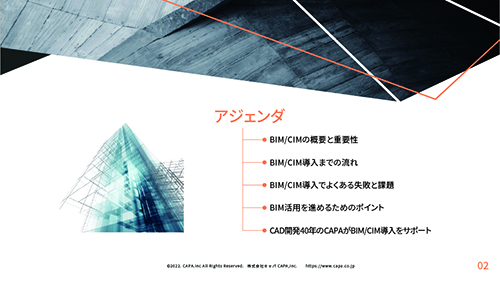
建築・土木業向け BIM/CIMの導入方法から活用までがトータルで理解できる ホワイトペーパー配布中!
❶BIM/CIMの概要と重要性
❷BIM/CIM導入までの流れ
❸BIM/CIM導入でよくある失敗と課題
❹BIM活用を進めるためのポイント
についてまとめたホワイトペーパーを配布中
 DOWNLOAD
<参考文献>
・Autodesk公式:Revit API Developers Guide(全体の概念・入門ガイド)
・Autodesk公式:FilteredElementCollector を作成する(要素取得の基本)
・Autodesk公式:アドインの登録(.addinマニフェスト/配布の基本)