
CDEのアクセス権限を管理する方法|閲覧・編集・承認の設定ポイントを解説
 キャパ編集部
1. はじめに
建設プロジェクトでは、設計者や施工者、発注者、協力会社など、多くの関係者が図面やBIMモデル、各種仕様書などを取り扱います。
こうした建設プロジェクトの情報管理を効率化するため、多くの企業や組織でCDE(Common Data Environment)が導入されています。CDEは、デジタルデータを共有するための基盤となり、建設プロジェクトに関する情報を管理する環境として活用されています。
一方で、すべての利用者に編集や削除などの操作を一律に許可すると、誤編集や誤削除が発生するリスクが高まり、情報セキュリティ上の問題につながる可能性があります。そこで重要になるのが、CDEにおけるアクセス権限の管理です。
本記事では、CDEでアクセス権限を適切に管理するための具体的な方法や事例を、分かりやすく解説します。閲覧・編集・承認を分けて管理するポイントを整理し、安全かつ効率的に建設プロジェクトを進めるための考え方をご紹介します。
2. CDEのアクセス権限管理とは
2.1. CDEとは:基本概念の紹介
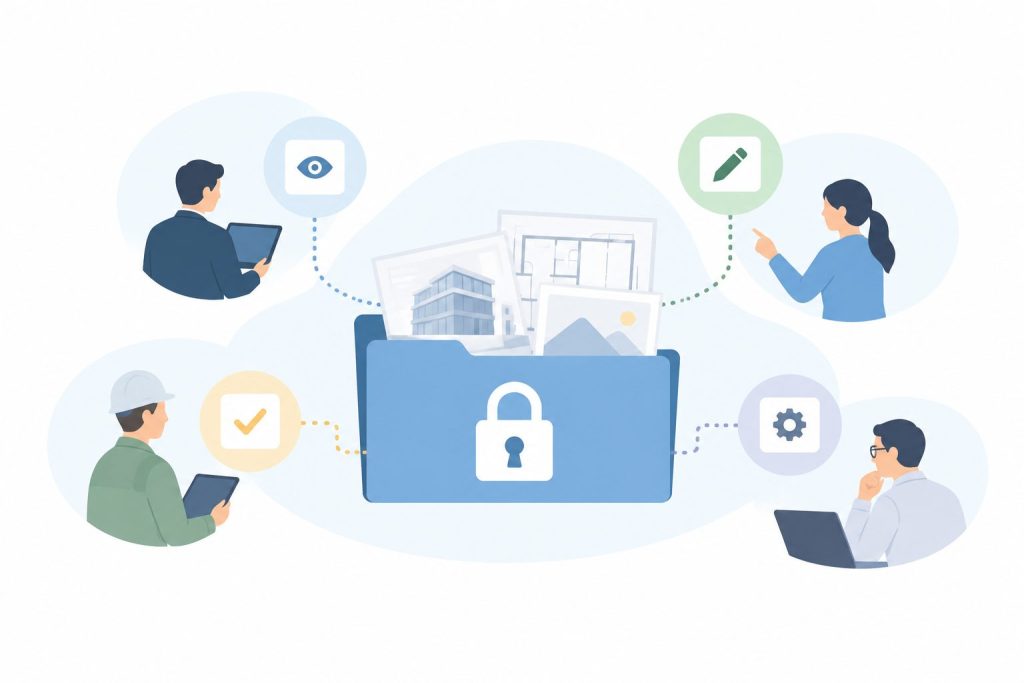
CDE(Common Data Environment)は、国土交通省のBIM/CIM取扱要領で、BIM/CIMによって共有されるデジタルデータを集約・管理する共通的な共有環境と定義されています。(参照*1)
従来の建設プロジェクトでは、書類やBIMモデルが複数のツールやサーバーに分散して管理されることがあります。CDEを活用することで、合意した情報管理プロセスのもと、図面やBIMモデル、各種資料などを共有・管理しやすくなります。
また、ISO 19650では、CDEについて、管理されたプロセスを通じて情報コンテナを収集・管理・配布するための情報源という考え方が示されています。(参照*1)ただし、CDEは必ずしも単一のシステムを指すものではなく、複数のCDEソリューションによって情報管理のワークフローを構成する場合もあります。(参照*3)
そのため、CDEではファイルを保存するだけでなく、アクセス権限などを適切に設定しながら情報を管理することが重要です。
2.2. アクセス権限管理の重要性
アクセス権限管理とは、ユーザー権限やアクセス制御の仕組みによって、誰がどの情報にアクセスし、どのような操作を行えるかを管理することです。
権限の名称や操作範囲はCDE製品によって異なりますが、閲覧やダウンロード、アップロード、編集、削除、管理などの操作を権限によって制御できるものがあります。また、製品によっては、ファイル操作の権限とは別に、レビュー担当者や承認担当者をワークフロー上の役割として設定できます。
そのため、「アクセスできるか・できないか」だけでなく、ユーザーやグループ、組織などの役割に応じて、必要な操作範囲を整理することが重要です。
アクセス権限を適切に設定することで、関係者の役割を明確にしながら、誤操作や不要な情報へのアクセスといったリスクを抑えやすくなります。
3. CDEで管理する主な権限・役割
CDEでは、製品によって名称や操作範囲は異なりますが、閲覧や編集、管理などの権限を設定できます。また、製品によっては、レビューや承認をワークフロー上の役割として設定できます。
主な権限・役割は以下のとおりです。
| 権限・役割 | 主な内容 |
| 閲覧 | ファイルやBIMモデルなどの情報を確認する |
| 編集 | ファイルのアップロードや既存ファイルの変更を行う |
| 承認 | レビューや承認のワークフローに参加する |
| 管理 | ユーザーやフォルダ、アクセス権限などを管理する |
なお、ファイル操作に関する権限と、レビュー・承認などのワークフロー上の役割は、CDE製品によって設定方法が異なります。そのため、利用する製品の仕様を確認したうえで、担当者に必要な権限や役割を設定することが重要です。
4. CDEのアクセス権限を設定する4つの方法

| 設定単位 | 主な用途 | 特徴 |
| ユーザー単位 | 個人ごとに権限を設定する | 細かく設定できるが、人数が増えると管理が複雑になりやすい |
| 役割・グループ単位 | 設計・施工など役割ごとに管理する | メンバーの追加や変更に対応しやすい |
| 会社・組織単位 | 協力会社など組織ごとに管理する | 組織単位でアクセス範囲を整理できる |
| フォルダ単位 | 情報の種類や保存場所ごとに管理する | 設計資料や施工図など、フォルダごとに権限を設定できる |
4.1. ユーザー単位で設定する
ユーザー単位とは、特定の個人ごとにCDE上で行える操作を設定する方法です。たとえば、Aさんは閲覧のみ、Bさんは閲覧と編集が可能といったように、細かく権限を分けられます。
この方式は、少人数のプロジェクトや、特別な権限を必要とするメンバーが一部に限られる場合に適しています。ただし、ユーザー数が増えると、一人ひとりの権限を把握して更新する手間も増えていきます。
建設現場では、「誰が編集できるのか」「誰が承認できるのか」をすぐに確認したい場面もあります。その際、権限の確認に時間がかかると、プロジェクト全体の効率が低下する可能性があります。
そのため、個人単位の設定は便利である一方、規模が大きくなるほど管理が複雑になりやすいため、プロジェクトの規模を考慮して採用することが大切です。
4.2. 役割・グループ単位で設定する
役割・グループ単位で設定する方法では、たとえば「設計グループ」「施工グループ」「承認グループ」などをあらかじめ作成し、閲覧や編集、承認などの権限をまとめて付与します。
buildingSMART Japanの「確認申請用CDE」仕様書では、サイトメンバーをグループ化し、そのグループにプロジェクト権限やフォルダアクセス権限を付与する仕組みが示されています。(参照*2)大規模なプロジェクトでは、設計者、積算担当、管理監督者などさまざまな担当者が関わるため、所属グループごとに権限を整理する方法が適しています。
この方式の利点は、組織変更やメンバーの入れ替えがあった場合でも、グループ設定を変更することで対応しやすい点です。会社・組織単位のアクセス設定とも組み合わせやすく、効率的なアカウント管理につながります。
ただし、すべてをグループ単位で管理できるとは限りません。一部のユーザーだけに特別な管理権限を付与する場合は、個別に設定する必要があります。
4.3. 会社・組織単位で設定する
会社・組織単位で設定する方法では、外部の協力会社やパートナー企業に対して、「この企業は閲覧のみ」「この企業は編集まで可能」といった形で、フォルダやファイルへのアクセス範囲を設定します。
UK BIM FrameworkのGuidance Part Cでは、CDEソリューションを選定する際の確認事項として、個人単位と組織単位でアクセス権限を設定できることが示されています。(参照*3)特に大規模な建設プロジェクトでは、元請会社や発注者、下請会社、検査機関など多くの組織が関わるため、この方式が有効です。
どの組織がどの情報を扱うのかを明確にすることで、情報共有を整理しやすくなり、プロジェクトマネージャーの負担軽減にもつながります。たとえば、会社単位で契約が終了した場合には、その組織のアクセス権限をまとめて見直せます。
ただし、組織内で役割が細かく分かれている場合は、グループ単位やフォルダ単位の設定と組み合わせることが望ましいです。
4.4. フォルダ単位で設定する
フォルダ単位で設定する方法では、「設計資料」「施工図」「検討用フォルダ」など、用途に応じて整理したフォルダごとにアクセス権限を設定します。
フォルダ権限の継承方法は、利用するCDE製品によって異なります。たとえばForma Data Managementでは、サブフォルダが親フォルダの権限を継承する仕組みになっています。(参照*4) 一方、Trimble Connectでは、初期状態で親フォルダの権限を継承しますが、サブフォルダ側で継承を無効にし、親フォルダより厳しい、または緩い権限を設定することもできます。(参照*6)
そのため、フォルダ単位で権限を管理する場合は、利用するCDE製品の継承ルールを確認しておくことが重要です。フォルダ階層が複雑になるほどアクセス範囲を把握しにくくなるため、定期的に設定内容を確認するとよいでしょう。
5. 閲覧・編集・承認は分けて管理する
5.1. 閲覧と編集を分ける
閲覧と編集を分けるのは、意図しない変更や削除を防ぎ、必要な範囲で情報を共有するためです。閲覧を中心とした権限を設定すれば、情報を確認する担当者が誤ってファイルを変更するリスクを抑えやすくなります。
Forma Data Managementでは、ユーザー、役割(Role)、会社(Company)を対象に、フォルダへのアクセス権限を設定できます。(参照*4) そのため、プロジェクト内の役割に応じて、閲覧を中心とする権限と、ファイルを更新できる権限を分けて管理できます。
このように、担当者が必要とする操作に応じてアクセス範囲を設定することで、必要な情報を共有しながら、誤操作のリスクを抑えることができます。
5.2. 編集と承認を分ける
編集と承認を分けることは、品質管理と責任分担のために重要です。ファイルを作成・修正する担当者と、最終的に確認して承認する担当者を分けることで、複数の段階で確認できるようになります。
Forma Data Managementでは、承認ワークフローにInitiator(開始者)、Reviewer(レビュー担当者)、Approver(承認担当者)を設定できます。また、複数のレビュー担当者による確認にも対応しています。(参照*5) こうしたワークフローを活用することで、建設図面や施工計画書を段階的に確認しやすくなります。
アクセス権限の観点では、承認と編集の権限が同じ人に集中すると、トラブル発生時の責任が曖昧になったり、不正のリスクが高まったりする可能性があります。そのため、複数の関係者が関わる適切な承認プロセスを設けることが重要です。
承認プロセスとアクセス制御には共通する部分もありますが、役割は異なるため、それぞれを明確に設計しておくことが大切です。
6. CDEのアクセス権限を管理するときの5つのポイント

CDEのアクセス権限を管理するときは、次の5つのポイントを確認しましょう。
- 必要以上の権限を与えない
- 個人よりグループ・役割単位で管理する
- フォルダ階層と権限継承を確認する
- プロジェクトの進行に合わせて権限を見直す
- メンバーの参加・離任時に権限を更新する
6.1. 必要以上の権限を与えない
CDEでは、すべてのメンバーに広い権限を与えるのではなく、業務に必要な範囲に限定することが重要です。閲覧だけで十分な担当者には編集権限を付与しないなど、必要最小限の権限を設定することで、誤操作や不正利用のリスクを抑えられます。
特に外部の協力会社など、プロジェクトの一部を担当するメンバーには、担当業務に必要な情報だけを共有するようにしましょう。
6.2. 個人よりグループ・役割単位で管理する
メンバーの追加や異動が多いプロジェクトでは、個人ごとに権限を設定すると管理が煩雑になりやすくなります。そのため、設計チームや施工チームなど、役割・グループ単位で権限を設定すると管理しやすくなります。
buildingSMART Japanの「確認申請用CDE」の仕様書でも、サイトメンバーをグループ化し、プロジェクト権限やフォルダアクセス権限を付与する仕組みが示されています。(参照*2)ただし、特別な権限が必要なメンバーについては、個別に設定する必要があります。
6.3. フォルダ階層と権限継承を確認する
CDEによっては、親フォルダに設定したアクセス権限をサブフォルダへ継承する仕組みがあります。たとえばTrimble Connectでは、デフォルトでサブフォルダが親フォルダの権限を継承し、必要に応じて継承を無効にして個別の権限を設定できます。(参照*6)
この仕組みは便利ですが、プロジェクトが進みフォルダ階層が複雑になると、どの範囲まで権限が適用されているのか分かりにくくなる場合があります。
そのため、管理者は定期的にフォルダ構成と権限の継承状態を確認することが大切です。特に新しいフォルダを作成する際は、どの権限を継承するのかを確認しておきましょう。
確認を怠ると、意図せず多くのユーザーに編集権限を与えてしまい、セキュリティリスクが高まる可能性があります。
6.4. プロジェクトの進行に合わせて権限を見直す
建設プロジェクトでは、設計段階から施工段階、竣工段階へ進むにつれて、関わるステークホルダーや必要な情報が変わります。そのため、各フェーズに合わせてアクセス権限を見直すことが重要です。
たとえば設計フェーズが終了すると、設計担当者が引き続き編集する必要がなくなる場合があります。一方、施工フェーズでは施工チームが図面を編集し、発注者は閲覧や承認を行うなど、段階に応じて権限を変更する方法が考えられます。
CDEでは権限設定を変更できるため、プロジェクトマネージャーは役割・組織・フォルダ単位で定期的に権限を確認し、不要になったアクセスを見直します。
これにより、不要なアクセスや意図しない変更のリスクを抑えやすくなり、トラブルの回避にもつながります。
6.5. メンバーの参加・離任時に権限を更新する
プロジェクトでは、新しい協力会社が加わったり、メンバーが離任・異動したりすることがあります。そのため、参加や離任のタイミングに合わせてアクセス権限を見直すことが重要です。
離任したメンバーのアクセス権限が残っていると、プロジェクトを離れた後も情報へアクセスできる状態が続く可能性があります。こうした状態を避けるため、不要になった権限やアカウントを適切に変更・停止する運用ルールを定めておくとよいでしょう。
BSIによると、ISO 19650シリーズでは、データ生成・分類、データセキュリティ、データ交換などの情報管理について標準化されたアプローチが示されており、ISO 19650-5ではセキュリティが扱われています。(参照*7)こうした情報セキュリティの観点からも、メンバーの参加・離任時にアクセス権限を確認する仕組みを整えておくことが重要です。
また、プロジェクトフェーズの切り替えなど、関係者や役割が大きく変わるタイミングで権限を確認すると、不要なアクセスを整理しやすくなります。
7. まとめ
本記事では、CDEにおけるアクセス権限管理の重要性と、具体的な設定方法について解説しました。CDEを活用すると建設プロジェクトの情報管理を効率化しやすくなる一方、閲覧・編集・承認といった操作範囲を適切に分けなければ、誤操作やセキュリティ上のリスクにつながる可能性があります。
プロジェクトのフェーズや組織の役割に応じて、ユーザー単位・グループ単位・組織単位・フォルダ単位で権限を設定することで、必要な人が必要な情報だけを扱える環境を整えやすくなります。また、閲覧・編集・承認の役割を明確に分けることは、品質管理や責任範囲の明確化にもつながります。
さらに、プロジェクトの進行に合わせて権限を見直し、メンバーの参加・離任時に設定を更新することも、安全に情報を管理するうえで重要です。
CDEを効果的に活用するためには、導入するだけでなく、アクセス権限に関する運用ルールを整え、継続的に見直していくことが欠かせません。プロジェクト全体で適切な情報共有を行うためにも、役割や状況に応じたアクセス権限管理を意識して運用していきましょう。
建築・土木業向け BIM/CIMの導入方法から活用までがトータルで理解できる ホワイトペーパー配布中!
❶BIM/CIMの概要と重要性
❷BIM/CIM導入までの流れ
❸BIM/CIM導入でよくある失敗と課題
❹BIM活用を進めるためのポイント
についてまとめたホワイトペーパーを配布中
 DOWNLOAD
<参考文献>
(*1)BIM/CIM取扱要領|国土交通省
https://www.mlit.go.jp/tec/content/001990087.pdf
(*2)一般社団法人buildingSMART Japan「『BIM図面審査』に用いる『確認申請用CDE』の仕様書 Ver 1.00 Rev 1.00a」
https://www.mlit.go.jp/jutakukentiku/content/001742200.pdf
(*3)UK BIM Framework「Information management according to BS EN ISO 19650 – Guidance Part C: Facilitating the common data environment」
https://ukbimframework.org/wp-content/uploads/2020/09/Guidance-Part-C_Facilitating-the-common-data-environment-workflow-and-technical-solutions_Edition-1.pdf
(*4)Data Management Help | Manage Folder Permissions | Autodesk
https://help.autodesk.com/view/DOCS/ENU/?guid=Folder_Permissions
(*5)Data Management Help | Create and Edit Approval Workflows | Autodesk
https://help.autodesk.com/view/DOCS/ENU/?guid=Reviews_Create_Edit
(*6)Folder Permissions | Trimble Help
https://help.trimble.com/doc/trimble-connect/trimble-connect/connect-for-browser/files-and-folders/folder-permissions
(*7)ISO 19650 - ビルディングインフォメーションモデリング(BIM) | BSI
https://www.bsigroup.com/ja-JP/products-and-services/standards/iso-19650-building-information-modelling-bim/