
Civil 3Dのビジュアルプログラミングとは?Dynamoの仕組み・活用例・導入方法を解説
 キャパ編集部
1. はじめに
大規模なインフラプロジェクトでは、日々の定型作業に多くの時間がかかります。特にAutodeskの土木設計ソフトウェアであるCivil 3Dを用いた設計や図面作成では、データの更新や属性情報の入力など、繰り返し発生する作業が数多くあります。
こうした作業を手作業で続けると、入力ミスや抜け漏れが発生しやすくなります。また、プロジェクトが大規模になるほど、修正にかかる手間も増えていきます。そこで注目されているのが「ビジュアルプログラミング」というアプローチです。プログラミングに詳しくない方でも、ノードをつなぐ感覚的な操作でスクリプトを構築し、定型作業を自動化できます。
この記事では、Civil 3Dで利用できるビジュアルプログラミング環境であるDynamo for Civil 3Dの仕組みや具体的な活用方法、導入方法について解説します。入力ミスを減らして作業品質を高めたい方や、短い納期と高い品質の両立を目指すプロジェクトマネージャーに向けて、実践的な活用方法を紹介します。
また、Civil 3Dのビジュアルプログラミングによる自動化は、コスト削減やプロジェクトチーム内の連携促進にもつながる可能性があります。限られた予算や厳しい納期のなかで、一貫性のある成果物を提供したいと考える方にとって、有効な選択肢の一つとなるでしょう。
2. Civil 3Dとは?
引用:https://bim-design.com/infra/product/civil3d/
2.1. Civil 3Dの基本概要
Civil 3Dは、Autodeskが提供する土木インフラ設計向けのソフトウェアです。道路や橋、河川などのインフラを計画・設計する際に、線形データや標高情報を一元管理できるため、サーフェス(地形モデル)やコリドーモデル(道路・トンネルなどの3Dモデル)の作成に適しています。
また、細かな勾配や断面データを扱いやすくするための多くの機能が搭載されています。例えば、道路の横断形状や縦断プロファイルを容易に表示できるほか、設計変更があった場合にはモデルを自動で更新できます。このような高度な機能を備える一方で、定型作業やデータ入力が多いことも特徴です。
そのため、Civil 3Dで日常的に行う作業を効率化し、入力ミスを減らしながら、高い品質を維持したいというニーズが高まっています。
2.2. Dynamo for Civil 3Dの役割
こうしたニーズに応えるのがDynamo for Civil 3Dです。Autodeskでは、Dynamo for Civil 3Dを、Civil 3Dのタスクを自動化するためのビジュアルプログラミングアプリケーションとして紹介しています(参照*1)。視覚的なノードとワイヤ(接続)を組み合わせることで、Civil 3D上で発生するさまざまな作業を自動化する仕組みを構築できます。
Dynamoを使えば、多くの処理をノードの組み合わせで視覚的に構築できます。そのため、プログラミング初心者でも比較的学習しやすく、自動化に取り組みやすい環境です。例えば、特定のサーフェスを自動生成したり、Excelファイルと連携して属性情報の更新を自動化したりする処理も、ノードを組み合わせて構築できます。
Dynamo for Civil 3Dを活用することで、プロジェクト内の定型作業を効率化し、納期短縮やコスト削減が期待できます。プロジェクトマネージャーにとっても、有効なツールの一つといえるでしょう。
3. ビジュアルプログラミングの基礎
引用:https://primer.dynamobim.org/ja/04_The-Building-Blocks-of-Programs/4-5_color.html
3.1. ビジュアルプログラミングのメカニズム
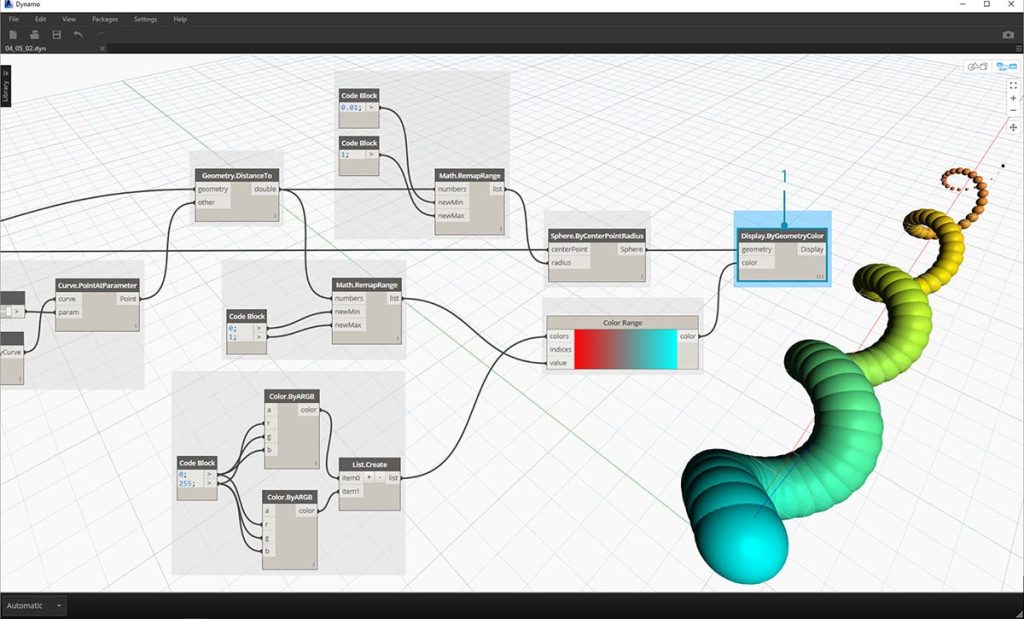
ビジュアルプログラミングとは、通常のテキスト(コード)を入力する代わりに、視覚化された「ノード」を組み合わせて処理を設計する仕組みです。Autodesk Universityによると、Dynamoのグラフはノードとワイヤで構成され、ノードが機能や処理を実行し、ワイヤが処理間のデータの流れを示します(参照*2)。
例えば、「サーフェスを作成するノード」と「ファイルパスを取得するノード」をワイヤで接続すると、「どのファイルを参照し、どのようにサーフェスを生成するか」という処理の流れを一目で把握できます。これにより、コードを細かく記述しなくても処理内容を理解しやすく、テストや修正も行いやすくなります。
この仕組みは、定型作業の繰り返しにも適しています。複数のノードで構成された1つの「グラフ」を保存しておけば、同じ処理を何度でも再利用できる点が大きな特長です。
3.2. Dynamoの操作環境
DynamoはAutodesk製品と連携できるビジュアルプログラミング環境で、Civil 3Dでも利用できます。Dynamo for Civil 3Dの提供方法はCivil 3Dのバージョンによって異なるため、対象バージョンの導入手順を確認したうえで、Civil 3Dのメニューから起動します。
操作画面には、「ノードライブラリ」「メインの作業スペース」「出力プレビュー」などが配置されています。ノードライブラリから目的のノードをドラッグ&ドロップし、ワイヤで接続しながらスクリプト(グラフ)を作成していきます。多くの処理はノードの組み合わせで構築できるほか、DesignScriptのコードブロックやPythonを用いて高度な処理を組み込むことも可能です(参照*2)。
このような操作環境に慣れることで、プログラミング言語に詳しくない方でも、Civil 3Dでの作業を体系的に自動化しやすくなります。
4. Civil 3Dでのビジュアルプログラミングのメリット
4.1. 業務自動化の実現
ビジュアルプログラミングを導入する最大のメリットは、自動化のハードルを下げられることです。例えば、線形データをもとにモデルを作成したり、複数のオブジェクトに対する処理をまとめて実行したりするワークフローを、Dynamo for Civil 3Dで構築できます。
このような自動化により、繰り返し発生する作業時間を短縮できる場合があります。定型作業を効率化することで、設計者はより付加価値の高い業務に時間を充てやすくなり、チーム全体の生産性向上も期待できます。
4.2. ミスの削減と品質向上
手作業によるデータ入力では、入力ミスが発生する可能性があります。データの桁を間違えたり、属性更新の対象を選択し損ねたりすると、後から大きな手戻りにつながることがあります。Civil 3Dでビジュアルプログラミングを活用すると、ノードで定義したルールに沿って処理を実行できるため、作業の抜け漏れを防ぎやすくなります。
また、同じスクリプトを実行する限り処理内容は一貫するため、複数の担当者が同じフローを利用しても、成果物の品質を一定に保ちやすくなります。これにより、プロジェクト全体の品質管理も進めやすくなります。
4.3. 初心者でも扱いやすい設計
ビジュアルプログラミングは、テキストを大量に記述する従来のプログラミングと比べて、取り組みやすい仕組みです。Civil 3DからDynamoを起動し、ライブラリからノードを選んで接続することで、処理フローを構築できます。
そのため、ソフトウェア開発に詳しくないプロジェクトマネージャーや、普段は設計業務を担当しているエンジニアでも、比較的取り組みやすい環境です。Dynamo Playerを利用すれば、完成したスクリプトを簡単に実行できるため、チーム内で共有・活用しやすくなります。
ここまで紹介したCivil 3Dのビジュアルプログラミングの主なメリットをまとめると、以下のとおりです。
| メリット | 内容 |
| 業務の自動化 | コリドーモデルの作成やラベル配置など、繰り返し発生する作業を効率化できる |
| ミスの削減 | 定義したルールに沿って処理するため、入力ミスや作業漏れを防ぎやすい |
| 品質の安定 | 同じスクリプトを利用することで、担当者による作業のばらつきを抑えやすい |
| 取り組みやすさ | ノードを接続して処理を構築できるため、テキストプログラミングより始めやすい |
| チームでの共有 | Dynamo Playerを利用することで、作成したスクリプトを共有・実行しやすい |
5. 自動化できる業務の具体例
Dynamo for Civil 3Dでは、サーフェス作成やラベル更新、Excelとのデータ連携など、さまざまな業務を自動化できます。代表的な例は以下のとおりです。
| 対象業務 | 自動化の例 | 期待できる効果 |
| サーフェス作成 | 測量データの読込、サーフェスの生成・設定 | 作成手順の簡略化 |
| データ処理 | 測量データや線形データの読込・処理 | 一連の処理の効率化 |
| ラベル配置 | 条件に基づくラベルの一括配置 | 配置漏れや設定ミスの低減 |
| 属性更新 | 複数オブジェクトの属性情報を一括更新 | 手入力や修正作業の削減 |
| Excel連携 | 座標リストの読込、数量データの書き出し | 転記作業の削減と整合性の確保 |
5.1. サーフェス作成とデータ処理
例えば、測量データからサーフェスを自動生成するスクリプトを作成することで、毎回の作成手順を簡略化できます。既存地形のデータと連携すれば、高低差情報を反映した3次元地形を効率よく作成できます。
また、測量データや線形データを処理する際にもDynamoを活用できます。データの読み込みからサーフェスの構築まで、必要なノードを組み合わせて一連の処理を構築できます。結果を確認しながら、必要に応じてノードを変更したり、サーフェスの設定を調整したりできる点も特長です。
5.2. ラベルと属性の一括更新
図面作成では、ラベルの配置や属性情報の修正を行う場面が多くあります。これらを手作業で繰り返すと、入力ミスや設定漏れが発生しやすくなります。Dynamo for Civil 3Dを使えば、あらかじめ設定した条件に基づいてラベルを一括配置し、必要に応じて属性情報を更新できます。
例えばAutodesk Universityでは、Civil 3Dの線形を基準にCogoポイントの測点とオフセットを算出し、その情報をプロパティセットへ書き込むワークフローが紹介されています(参照*2)。このように、対象となるオブジェクトや条件を指定して情報をまとめて更新することで、作業効率の向上が期待できます。
5.3. Excelとのデータ連携
Dynamoでは、Excelスプレッドシートなどのデータをグラフの入力として利用し、処理結果を目的の環境へ書き戻すワークフローを構築できます。また、処理したデータを表計算ファイルへ出力し、分析やレポートに活用することも可能です(参照*2)。
このような連携により、表計算データと3Dモデルの整合性を保ちやすくなります。特に大量のデータを扱うプロジェクトでは、転記作業の手間や入力ミスを減らし、効率的なデータ更新につながります。
6. Dynamo for Civil 3Dの基本的な使い方
Dynamo for Civil 3Dを利用する基本的な流れは、以下のとおりです。
- 対象バージョンの導入方法を確認する
- Civil 3DからDynamoを起動する
- 必要なノードを配置する
- ノード同士をワイヤで接続する
- スクリプトを実行する
- Civil 3D側で結果を確認する
ここからは、それぞれの手順を詳しく見ていきます。
6.1. Dynamoの導入と起動
Dynamo for Civil 3Dの提供方法やインストール手順は、使用するCivil 3Dのバージョンによって異なる場合があります。導入する際は、Autodeskのサポートページで対象バージョンの手順を確認してください(参照*3)。
インストールが完了すると、Civil 3Dのメニューにある「Manage(管理)」タブなどからDynamoを起動できるようになります。ボタンをクリックするとDynamoのウィンドウが開き、ノードベースのプログラミング環境を利用できます。
6.2. ノードの配置と接続
Dynamoでは、左側のノードライブラリから利用したいノードをドラッグ&ドロップして配置します。目的に応じて「Civil 3D」「Core」「Excel」などに分類されたノードを選択し、ノードのアウトプットを他のノードのインプットへワイヤで接続して、データの流れを設定します。
例えば、地形用のサーフェスを作成する場合は、サーフェスを扱うノードとファイル読込ノードを接続し、生成結果を画面上で確認します。ワイヤを正しく接続すると、処理の流れがグラフとして視覚化されるため、修正箇所も把握しやすくなります。
6.3. スクリプトの実行と反映
ノード同士を接続したら、Dynamo画面の「Run(実行)」ボタンをクリックしてスクリプトを実行します。正常に実行されると、Civil 3D側でオブジェクトが生成されたり、属性情報が更新されたりします。
期待どおりの結果が得られない場合は、ノードのパラメータや入力データを見直します。調整と実行を繰り返しながら、小さな処理単位でテストを進めることが推奨されています。調整が完了したらDynamoを閉じ、Civil 3Dの画面で成果物を確認してください。
7. ビジュアルプログラミングの活用ポイント

7.1. 初心者向けのスタートアップガイド
ビジュアルプログラミングを始める際は、小規模なスクリプトから試すのがおすすめです。例えば、数個のノードだけで構成された「線を引く」処理や、「簡単なExcelデータの読込」などから始めると、操作に慣れやすくなります。
最初から複雑な処理に取り組むと、設定項目が増え、原因が分かりにくいエラーが発生しがちです。まずは小さな成功体験を積み重ね、ビジュアルプログラミングによる自動化の効果を実感することが、学習を続けるうえでも役立ちます。
7.2. サンプルグラフとDynamo Playerの利用
Dynamo for Civil 3Dを学ぶ際は、Autodeskが提供するサンプルグラフやベストプラクティスを参考にし、用途に合わせて調整していく方法が有効です(参照*1、参照*4)。また、作成したグラフはDynamo Playerから実行できるため、グラフの編集を担当しないメンバーとも共有しやすくなります(参照*1)。
7.3. スクリプトの整理と管理
プロジェクトが大規模になると、Dynamoのスクリプトも増えていきます。フォルダ構成を明確にし、用途別やプロジェクト別に管理すると、必要なスクリプトを探しやすくなります。ノードへのコメントやグループ化を活用するのも効果的です。
また、スクリプトを改修した際は、バージョン管理を行うことでチーム内の作業を円滑に進めやすくなります。不具合が発生した場合でも、以前の状態に戻して検証しやすくなります。このような管理体制を整えることは、ビジュアルプログラミングを継続的に活用するうえで重要なポイントです。
8. まとめ
Civil 3Dでビジュアルプログラミングを活用することで、定型作業の自動化や入力ミスの低減、成果物の品質を一定に保ちやすくなるといったメリットが期待できます。Dynamo for Civil 3Dを利用すれば、ノードベースの操作でさまざまな業務フローを構築でき、Excelなど他のツールとの連携にも対応できます。
また、初心者でも小規模な処理から始めることで、段階的に活用の幅を広げられます。サンプルグラフやDynamo Playerを活用すれば、チーム内でスクリプトを共有しながら、業務の効率化を進めやすくなるでしょう。
Civil 3Dで定型作業の効率化を検討している方は、Autodeskが提供するヘルプやサンプルを参考にしながら、Dynamo for Civil 3Dの活用を始めてみてはいかがでしょうか。
建築・土木業向け BIM/CIMの導入方法から活用までがトータルで理解できる ホワイトペーパー配布中!
❶BIM/CIMの概要と重要性
❷BIM/CIM導入までの流れ
❸BIM/CIM導入でよくある失敗と課題
❹BIM活用を進めるためのポイント
についてまとめたホワイトペーパーを配布中
 DOWNLOAD
<参考文献>
(*1)Autodesk Civil 3D ヘルプ | Dynamo for Autodesk Civil 3D について | Autodesk
https://help.autodesk.com/view/CIV3D/2027/JPN/?guid=Civil3D_Dynamo_About_Dynamo_for_Autodesk_Civil_3D_html
(*2)Getting Started with Dynamo for Civil 3D: A Beginner’s Guide | Autodesk University
https://www.autodesk.com/autodesk-university/ja/article/Getting-Started-Dynamo-Civil-3D-Beginners-Guide-2022
(*3)Dynamo for Civil 3D にアクセスしてインストールする方法
https://www.autodesk.com/jp/support/technical/article/caas/sfdcarticles/sfdcarticles/JPN/How-to-access-and-install-Dynamo-for-Civil-3D.html
(*4)Dynamo for Civil 3D を使用するためのベスト プラクティスとサンプル
https://www.autodesk.com/jp/support/technical/article/caas/sfdcarticles/sfdcarticles/JPN/Best-practices-for-Civil-3D-and-Dynamo.html