
CADオペレータのリモート勤務で起こる課題|環境整備と解決方法を解説
 キャパ編集部
1. はじめに
CADオペレータがリモート勤務を行うには、一般的なテレワークとは異なり、CAD業務に適した環境を整える必要があります。
リモート勤務では、CADソフトウェアを快適に動かすためのPC性能や、安定した通信環境の確保が重要です。また、CADファイルは容量が大きいため、データの共有や最新版の管理が複雑になりやすい傾向があります。さらに、データを安全に扱うためのセキュリティ対策も欠かせません。
本記事では、CADオペレータがリモート勤務で直面しやすい課題を整理し、それぞれの解決策を紹介します。PCやクラウド環境の選び方、リモートデスクトップやVDI(仮想デスクトップインフラ)の活用、CADデータのセキュリティ対策まで幅広く解説します。
リモートCAD環境の整備を検討している管理者の方は、導入や運用を進める際の参考にしてください。まずは、CADオペレータのリモート勤務で起こりやすい課題から見ていきましょう。
2. CADオペレータがリモート勤務で直面する主な課題

CAD作業をリモートで行う場合、一般的な事務作業とは異なる課題に注意する必要があります。
十分なPC性能が求められるほか、通信速度や図面レビューの方法、安全なファイル共有なども、CADのリモート勤務で起こりやすい課題です。ここでは、代表的な6つのポイントを紹介します。
| 主な課題 | 確認したいポイント |
| PC性能 | CPU・メモリ・GPUなどがCADの要件を満たしているか |
| リモート接続 | 通信遅延や描画性能に問題がないか |
| 仮想環境 | ライセンス条件やサポート範囲を確認できているか |
| データ共有 | 最新版や外部参照ファイルを適切に管理できるか |
| 図面レビュー | 修正箇所や指示を正確に共有できるか |
| セキュリティ | 端末・通信・アクセス権限を安全に管理できるか |
2.1. PC性能の確保: リモート環境でのCAD作業の要
CADオペレータがリモート勤務を行ううえで、まず重要になるのが十分なPC性能の確保です。
CADソフトウェアは、一般的な事務ソフトに比べてCPU・メモリ・GPU・ストレージへの負荷が高くなる場合があります。特に3Dモデルや大規模な図面を扱う場合は、描画やレンダリングの処理が増えるため、高性能なGPUや十分なメモリ容量が必要です。ハードウェアアクセラレーションを利用できるかどうかも、操作性に影響する要素の一つです。
また、必要な性能はソフトウェアの種類やバージョンによって異なります。Autodesk公式によると、Windows版AutoCAD 2027のメモリは基本16GB、推奨32GBで、ディスプレイカードは基本2GB GPU、推奨8GB GPUとされています(参照*1)。リモート環境でも円滑に作業するためには、ソフトウェアの動作環境を事前に確認し、負荷を考慮したPCやネットワーク環境を整えることが大切です。
在宅勤務用のPCを支給する場合も、一般的なオフィス用PCではなく、必要なスペックを満たすモデルを選ぶことが望ましいでしょう。一定のコストはかかりますが、トラブルの回避や作業効率の向上につながります。
2.2. 操作性の低下とリモート接続の問題点
リモートデスクトップを利用したCAD環境では、操作性が低下する場合がある点にも注意が必要です。
社内に設置した高性能PCへ自宅からリモート接続する方法では、適切に設定することで、CADデータを自宅の端末へ保存せずに運用できます。一方で、通信速度やネットワークの遅延によって、図面のスクロールや3Dモデルの回転がスムーズに行えない場合があります。
また、AutodeskはAutoCADについて、CitrixなどのVDIやリモートデスクトップシステムでは、リモートデスクトップセッション上のハードウェアアクセラレーションをサポートしていないと案内しています(参照*2)。そのため、社内PCのGPU性能だけでなく、利用するリモート接続方式やCADソフトの対応状況も確認することが重要です。
このように、リモート環境では通信速度やネットワークの遅延、接続方式によって操作性が変わる可能性があります。特に3Dモデルや点群など負荷の大きなデータを扱う場合は、実際の業務データを使って操作性を確認しておくことが大切です。
対策として、まず通信環境を整えたうえで、実際に使用する図面やモデルを使って操作性を事前に検証しましょう。仮想環境を利用する場合は、ソフトウェアメーカーの利用条件やサポート範囲についても確認が必要です。
2.3. 仮想環境でのライセンスとサポートの確認
VDI(仮想デスクトップインフラ)や仮想マシン上でCADソフトを利用する方法もありますが、導入時にはライセンス条件を十分に確認する必要があります。
ソフトウェアメーカーによっては、仮想環境での利用条件が定められている場合があります。Autodeskも、製品を仮想環境で利用する際には、ライセンスが仮想インストールを許可しているか確認するよう案内しています(参照*3)。仮想環境でCADを利用する前に、利用規約やサポートポリシーを確認しておきましょう。
Autodeskの仮想化ポリシーでは、仮想環境でソフトウェアを使用できるかどうかは、製品や購入方法、購入プランの利用規約によって異なるとされています。また、Autodeskソフトウェアへの技術サポートは提供されますが、仮想環境そのものはサポート対象ではありません(参照*4)。
仮想環境でトラブルが起きた場合は、原因がCADソフト側にあるのか、仮想環境側にあるのかを切り分ける必要があります。問題によっては、物理環境で同じ現象を再現できるか確認を求められる場合もあるため、事前にライセンス条件とサポート範囲を確認することが重要です。
2.4. CADデータの共有と最新版管理の課題
リモート勤務では、CADデータの共有や最新版の管理も大きな課題になります。
オフィス内であれば、同じネットワーク上でファイルを一元管理し、バージョンを統一しやすいという利点があります。一方、在宅勤務中にメール添付やUSBメモリでデータを受け渡すと、複数のバージョンが分散し、ファイルの競合が起こる可能性があります。さらに、外部参照ファイル(Xref)を多く使用する場合は、リンク切れにも注意が必要です。
こうした問題を防ぐ方法として、クラウド上でCADデータを一元管理し、同期や版管理などの機能を活用する方法があります。AutodeskのDesktop Connectorでは、Autodeskのクラウドデータをデスクトップから扱い、ファイルをクラウドと同期できます(参照*5)。また、Forma Data Managementには、ファイル管理や権限管理、ファイルのレビュー、マークアップ、課題管理などの機能が用意されています(参照*6)。
ただし、クラウド環境でも同期に関する問題が発生する可能性があるため、利用するサービスの機能に合わせて運用ルールを整えることが重要です。
また、ファイル名の付け方や版管理のルールを統一し、どのファイルが最新版なのかを判断しやすい状態にしておくことも大切です。クラウドサービスの機能だけに頼らず、CADファイルの保存場所や更新手順などの管理ルールも明確にしておきましょう。
2.5. 図面レビューと修正指示の伝達問題
リモート勤務では、図面レビューや修正指示をスムーズに進めることが難しくなる場合があります。
オフィスであれば同じ画面を見ながら口頭でやり取りできますが、リモートではチャットやメールだけで修正内容を伝えると、細かなニュアンスが伝わりにくいことがあります。さらに、CADデータのどの部分をいつ修正するのかといった情報が曖昧な場合、手戻りや再修正が増える可能性があります。
そこで活用できるのが、マークアップ機能やクラウド上の図面へ直接書き込めるレビュー機能です。たとえばForma Data Managementには、プロジェクトチームで情報を共有するためのマークアップ機能や、課題を一元的に管理する機能が用意されています(参照*6)。注釈を残しながら複数人で確認できる環境を整えることで、問題箇所を共有しやすくなります。
また、音声や画面共有ツールを併用し、リアルタイムで確認する方法も有効です。短時間でもオンラインミーティングを行うことで、修正指示の食い違いを防ぎ、作業を進めやすくなります。
2.6. CADデータのセキュリティ対策
リモート勤務では、CADデータのセキュリティ対策も欠かせません。
図面には建物や製品の構造など、企業にとって機密性の高い情報が含まれている場合があります。自宅PCや公共のWi-FiからCADデータへアクセスする際は、適切なセキュリティ対策が必要です。
IPAはテレワーク時の対策として、修正プログラムの適用、セキュリティソフトの導入・更新、適切なパスワード管理、USBメモリの取り扱いへの注意などを挙げています。また、公衆Wi-Fiを利用する場合は、必要に応じて信頼できるVPNサービスを利用するよう案内しています(参照*7)。
CADデータだけでなく、端末や利用環境についてもセキュリティルールを整えることが大切です。主な対策として、次のようなものがあります。
- 端末のウイルス対策やOSアップデートを行う
- パスワードやアクセス権限を適切に管理する
- USBメモリや自宅プリンタなどの利用ルールを決める
- インシデント発生時の対応フローを整える
部署や担当者ごとに操作できる範囲を制限するなど、必要な権限だけを設定することも重要です。こうした準備を整えることで、安全にリモート勤務を続けやすい環境を構築できます。
3. CADオペレータのリモート環境を整える方法
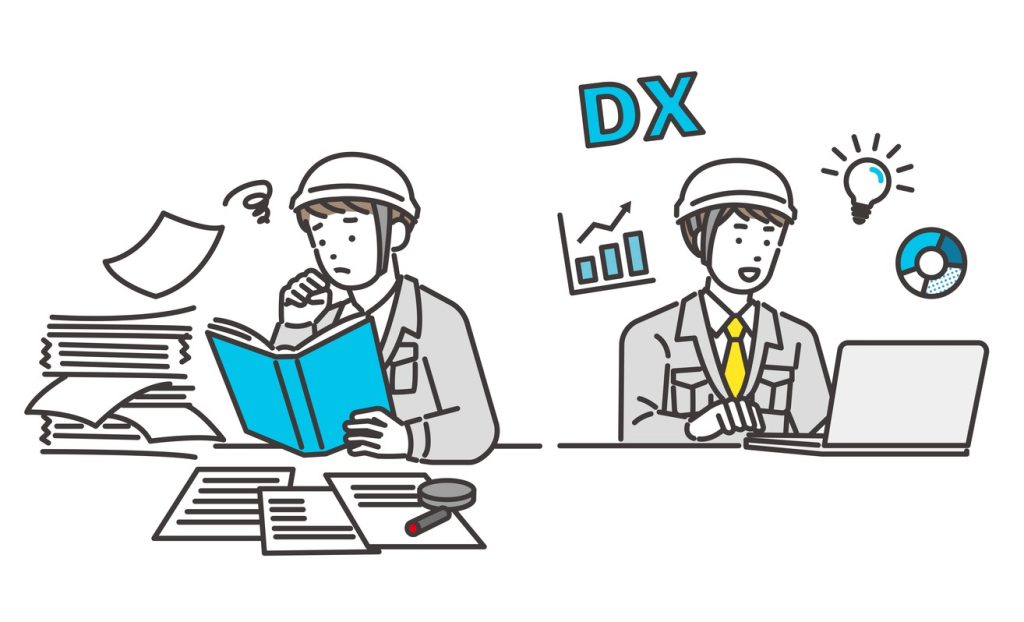
CADオペレータのリモート環境を整える方法には、「自宅のPCでCADを使用する」「社内のCAD端末へリモート接続する」「VDIを活用する」「クラウドでCADデータを共有する」などがあります。それぞれ特徴や確認すべきポイントが異なります。
| 方法 | 特徴 | 主な確認事項 |
| 自宅のPCでCADを使用 | CADを端末に直接インストールして作業する | PC性能、データの保存方法 |
| 社内PCへリモート接続 | 社内の高性能なCAD端末を遠隔操作する | 通信環境、操作性 |
| VDIを活用 | 仮想環境上でCADを利用する | ライセンス、CPU・メモリ・GPU、コスト |
| クラウドでデータを共有 | クラウド上でCADデータを管理・共有する | 通信環境、同期、版管理、アクセス権限 |
どの方法が適しているかは、扱うデータや利用人数、セキュリティ方針、コストによって異なります。本格導入する前に少人数でテストし、実際の図面やモデルを使って操作性やデータ共有に問題がないか確認することが大切です。
4. CAD・BIMのリモート環境を改善した実際の事例
ここでは、実際にリモート環境を整備している企業の事例を簡単に紹介します。
いずれもBIM(Building Information Modeling)を導入している組織の事例ですが、CADのリモート勤務を考えるうえでも参考になります。クラウド上で設計データやモデルを共有し、複数拠点から共同作業できる環境を整えている点が特徴です。
4.1. Buro Happold: クラウド化でファイル共有を改善
世界的なエンジニアリング企業であるBuro Happold社では、リモート勤務でも大容量の設計データを効率よく扱う必要がありました。
Buro Happold社では、自宅から作業する際にモデルの操作性を高めるため、ユーザーがファイルをローカルのハードドライブへダウンロードすることがあり、ほかの場所からの更新と競合する可能性がありました。また、変更内容の確認・追跡やファイル同期、Data Shortcut、Xrefなどもワークフロー上の課題となっていました(参照*8)。
そこで同社はクラウドの活用を進め、2021年にBIM 360でサンプルデータのテストを開始し、2022年にはCivil 3D向けのBIM Collaborate ProとDesktop Connectorを利用する環境へ移行しました(参照*8)。
Autodeskの事例によると、クラウド環境への移行後、ファイルを開く時間は従来の10~20分から1~2分へ短縮され、担当者はファイルを開く時間について80~90%の効率改善と推計しています。さらに、リモートデスクトップ用マシンにかかるコストも60~70%削減したとされています(参照*8)。
この事例から、CAD・BIMデータをクラウドで共有することで、リモート環境でのファイルアクセスや共同作業の効率化につながる可能性があることがわかります。
4.2. BCJ: 複数拠点からクラウドで共同作業
BCJ(Bohlin Cywinski Jackson)では、BIM Collaborate Proを活用し、5つのオフィスにまたがるチームがクラウド上で共同作業できる環境を整えています(参照*9)。
Autodeskの事例によると、パンデミック時にはBIM Collaborate Proがプロジェクトを継続するための重要な役割を果たし、自宅からでも設計や共同作業を続けることができました。また、コンサルタントやエンジニア、顧客などが一元化された環境からモデルへアクセスでき、エンジニア、設計者、建築家が同じファイル上で共同作業したことも紹介されています(参照*9)。
この事例から、CAD・BIMを扱う設計業務でも、クラウド型の共同作業環境を利用することで、複数拠点や自宅からプロジェクトへ参加しやすい環境を整えられることがわかります。
5. まとめ
CADオペレータのリモート勤務には、PC性能や通信環境、データ管理、セキュリティなど、さまざまな課題があります。一方で、適切な環境づくりと運用ルールを整えることで、リモート勤務は十分に実現できます。
PC性能やソフトウェア要件を満たしたローカルPCを使用する方法、社内の高性能PCへリモート接続する方法、VDIやクラウド環境を活用する方法など、選択肢は複数あります。いずれの方法でも、セキュリティやデータ管理を適切に行い、ライセンスの取り扱いに注意することが重要です。
リモート勤務を円滑に進めるためには、最新版の管理やレビュー体制など、情報共有の仕組みを整えるとともに、役割やアクセス権限を明確にする必要があります。自社のニーズや予算に合わせて環境を選び、必要に応じて運用を見直しながら改善していくことが大切です。
管理者の方は、今回紹介したチェックポイントを参考に、段階的にリモート環境を整備していきましょう。適切な環境と運用体制を整えることで、場所にとらわれずCAD作業を進めやすくなり、セキュリティや作業効率の改善にもつながります。
<参考文献>
(*1)AutoCAD 2027 including Specialized Toolsets の動作環境
https://www.autodesk.com/jp/support/technical/article/caas/sfdcarticles/sfdcarticles/JPN/System-requirements-for-AutoCAD-2027-including-Specialized-Toolsets.html
(*2)Citrix またはその他のリモート アクセス システムで、AutoCAD 製品のハードウェア アクセラレーションが使用できません
https://www.autodesk.com/jp/support/technical/article/caas/sfdcarticles/sfdcarticles/JPN/Hardware-acceleration-is-unavailable-in-AutoCAD-over-Citrix.html
(*3)オートデスク ソフトウェア使用時の仮想環境
https://www.autodesk.com/jp/support/technical/article/caas/sfdcarticles/sfdcarticles/JPN/Virtual-Environments-when-using-Autodesk-software.html
(*4)オートデスク管理者 | タスクとリソース | 仮想化ポリシー
https://www.autodesk.com/jp/support/account/admin/manage/virtualization
(*5)CONNECT ヘルプ | Desktop Connector とは | Autodesk
https://help.autodesk.com/view/CONNECT/JPN/?guid=What_Is_Desktop-Connector
(*6)Data Management ヘルプ | Forma Data Management について | Autodesk
https://help.autodesk.com/view/DOCS/JPN/?guid=About_Autodesk_Docs
(*7)テレワークを行う際のセキュリティ上の注意事項 | 情報セキュリティ | IPA 独立行政法人 情報処理推進機構
https://www.ipa.go.jp/security/anshin/measures/telework.html
(*8)Buro Happold | Autodesk Construction Cloud | Autodesk
https://www.autodesk.com/customer-stories/buro-happold-story
(*9)BCJ | ReCap Pro | Autodesk
https://www.autodesk.com/customer-stories/bcj-story