
CAD図面管理をクラウド移行する方法|NAS・共有フォルダから移す手順を解説
 キャパ編集部
1. はじめに
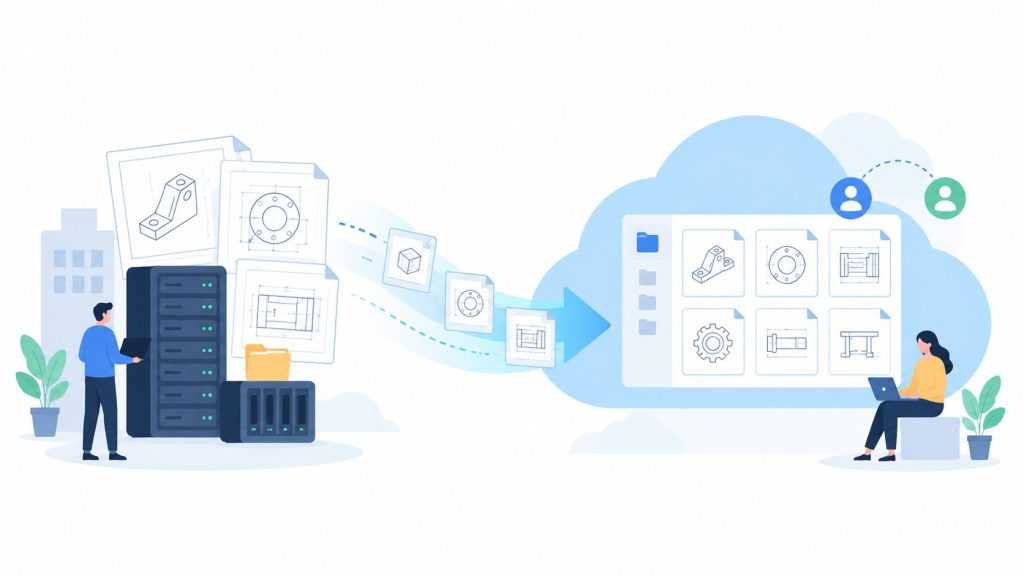
CAD図面の管理では、データが増えるにつれてNASや共有フォルダだけでは対応しにくい課題が生じることがあります。特に容量の大きいDWGファイルやBIM/CIMデータが増えると、ストレージ容量の不足やバックアップの負担が大きくなるほか、複数拠点で共有する際に最新版を管理しにくくなります。
こうした課題への対応策の一つが、CAD図面管理のクラウド移行です。ただし、CADソフトウェアには外部参照やファイル参照など特有の仕組みがあるため、単純にファイルを移動するだけでは問題が起こる場合があります。
本記事では、プロジェクト管理に携わる方に向けて、CAD図面をクラウドへ移行する具体的な手順やメリット、注意点を解説します。あわせて実際の企業事例も紹介し、自社に合ったクラウド移行を検討するためのポイントを整理します。
2. CAD図面管理の現状とクラウド移行の必要性

CAD図面のデータ量が増えるにつれ、NASや共有フォルダでの管理が一般的になっています。しかし、複数の部門や拠点で同時に作業する環境では、どのファイルが最新版なのかわかりにくくなったり、アクセス権限のルールがあいまいなまま運用され、セキュリティリスクが生じたりすることがあります。
CADソフトウェアでは、外部参照やファイル参照によって複数のデータが関連するため、単純なフォルダ分けだけでは整理しにくい場合があります。さらに、DWGファイルの検索やバージョン履歴の確認に手間がかかると、プロジェクト管理にも余計な時間やコストがかかります。
そこで選択肢となるのがクラウド移行です。場所を問わず図面にアクセスしやすくなるほか、サービスによってはバージョン管理やアクセス権限などの機能を利用できます。また、バージョン履歴や復旧機能を備えたサービスを活用すれば、従来のファイル管理やバックアップにかかる運用負担を軽減できる場合があります。複数拠点から同じデータへアクセスし、最新版を共有しやすい環境を整えられることもメリットです。
以下では、NAS・共有フォルダで起こりやすい具体的な課題と、クラウド移行による解決策やメリットを見ていきましょう。
2.1. NAS・共有フォルダでの課題
NASや共有フォルダでCAD図面を管理する場合、データ量や拠点数が増えるにつれて、次のような課題が生じることがあります。
| 課題 | 起こりやすい問題 |
| 複数拠点での共有 | NASの状態や通信環境によってアクセス速度に差が出る |
| データ容量の増加 | 容量不足によりデータが分散しやすくなる |
| バージョンの混在 | 古い図面を誤って参照する可能性がある |
| バックアップ管理 | 一部のデータがバックアップ対象から外れる可能性がある |
こうした課題を踏まえると、NASや共有フォルダの運用コストやリスクを抑えながら、より柔軟に運用できる方法としてクラウド移行が選択肢になります。
2.2. クラウド移行による解決策とメリット
クラウド移行のメリットの一つは、データ管理をオンライン上で一元化できる点です。たとえば、Autodesk Forma Data Managementでは、設計データをクラウド上で管理・共有でき、ファイルのバージョン管理にも対応しています(参照*2)。
これにより、複数拠点でも同じデータを共有しやすくなり、最新版を確認しながら作業できるため、取り違えなどのミスを防ぎやすくなります。また、アクセス権限を細かく設定することで、関係者ごとに編集できる範囲を限定し、セキュリティを強化することも可能です。
さらに、クラウドストレージの拡張性は、将来的なプロジェクト拡大にも対応しやすい要素です。NASのようにハードウェアを頻繁に増設する必要がなく、サービスの仕様に応じて利用容量を調整できるため、運用面の負担を抑えやすくなります。
プロジェクト管理の観点でも、データ移行ツールや検索機能を備えたクラウドサービスを利用すれば、必要な関連ファイルを探したり、DWGデータを更新・共有したりしやすくなります。次の章では、CAD図面をクラウドへ移行する具体的な手順を見ていきます。
3. CAD図面をクラウドに移行する具体的な手順
ここからは、クラウド移行の実務的な流れを5つのステップに分けて解説します。移行手順はあくまで一例ですが、プロジェクトマネージャーの方が見落としなく進められるよう、ポイントを整理しました。
クラウド移行の5ステップ
- 現在の図面管理環境を整理する
- クラウドへ移行するデータを選定する
- クラウド側のフォルダ・権限を設定する
- CAD図面と関連ファイルをアップロードする
- 移行したデータを確認・調整する
3.1. 現在の図面管理環境の整理
まずは、自社のNASや共有フォルダ、ファイルサーバーの現状を把握します。どのプロジェクトがどこに保存され、合計データ量がどの程度あるのかを明確にしましょう。バックアップ方法が確立されているか、複数拠点での共有の仕組みが機能しているかなど、問題点を書き出しておくと整理しやすくなります。
さらに、利用しているCADソフトウェアやバージョンを確認し、クラウド移行にあたって互換性や通信環境に問題がないかを見極めます。たとえば、大容量のBIM/CIMデータを扱う場合、ネットワーク速度が遅いと作業効率が大きく低下することもあるため、事前の検証が必要です。
ここで洗い出した問題点を移行計画に反映することで、後のトラブルを防ぎやすくなります。
3.2. クラウドへのデータ選定と整理
次に、実際にクラウドへ移行するデータを選定します。不要になった図面や、すでに完了していて参考程度にしか使わないものは、アーカイブとして別のフォルダやストレージへ分けることを検討しましょう。クラウドストレージの容量を抑えられるだけでなく、現在の業務に必要なデータを管理しやすくなります。
また、複数拠点で同時に利用する可能性のあるプロジェクトを優先してクラウドへ移すことで、早い段階で利便性を確認しやすくなります。関連ファイルを漏れなく移行できるよう、あらかじめフォルダ構造や名称も分かりやすく整えておきましょう。
「新規案件はすべてクラウドで運用する」「過去案件は必要に応じて段階的に移行する」といったように、段階的に運用を切り替える方法も有効です。
3.3. クラウド側のフォルダ・権限設定
クラウドサービスを導入したら、プロジェクト管理やデータ整理がしやすいようにフォルダ構成を設定します。たとえば、部署や案件ごとにルートフォルダを作成し、その下を細分化することで、データの混在を防ぎやすくなります。
さらに、アクセス権限を適切に設定することで、重要な図面が誤って編集されたり、外部関係者に機密情報が漏れたりするリスクを抑えられます。書き込み権限を持つ人、読み取り専用の人、閲覧できない範囲などを明確にし、運用ルールを周知することが大切です。
Autodesk Forma Data Managementや3DEXPERIENCEプラットフォームなど、細かな権限設定に対応するクラウドサービスもあるため、自社の運用に合わせて設計しましょう。
3.4. CAD図面と関連ファイルのアップロード
データをアップロードする際は、データ移行ツールやクラウドサービスの専用機能を活用すると効率的です。たとえば、Autodesk Desktop Connectorの「参照を含めてアップロード」では、設計ファイルと参照ファイルを確認し、参照先が見つからない場合には警告を表示しながらアップロードを進められます(参照*1)。
このとき、DWGだけでなく外部参照ファイルや画像、3Dモデルなど、図面が参照している関連ファイルも確認することが重要です。ファイル数が多い場合は業務への影響が少ないタイミングを選び、リンクやフォルダ構成を確認しながら移行しましょう。
アップロード後は、クラウド上でのファイル操作に慣れるまで時間がかかることもあります。担当者が戸惑わないよう、必要に応じて簡単な研修やガイドラインを用意しておくとよいでしょう。
3.5. 移行データの最終確認と調整
クラウドへのアップロードが完了したら、動作を確認します。CADソフトウェアでDWGファイルを開き、外部参照が正常に表示されるかを検証しましょう。ネットワークを介して操作した際のレスポンスや、バージョン管理システムの動作も確認してください。
また、複数の担当者や部署で同時に作業するテストを行うと、実際の運用に近い状況で課題を見つけやすくなります。アクセス上のトラブルやファイル上書きのリスクがないか、セキュリティ設定が想定どおり機能しているかを確認し、必要に応じてフォルダ構成や権限を微調整します。
問題がなければ、旧NASから切り替えるタイミングを決め、正式にクラウド運用へ移行していきましょう。
4. CAD図面のクラウド移行で注意すべきポイント
ここでは、クラウド移行で特に注意しておきたいポイントをまとめます。外部参照のリンク切れやセキュリティ設定の不備は、トラブルが発生すると大きな修正が必要になる場合があります。
以下の4点を押さえ、段階的に移行と運用を進めることで、安全かつ確実なクラウド移行につなげましょう。
4.1. 外部参照のリンク切れに注意
クラウド移行の際に注意したい問題の一つが、外部参照のリンク切れです。DWGファイルがほかの図面や画像ファイルを参照している場合、移行時に参照先を一緒に移動しなかったり、フォルダ構成を変更したりすると、参照パスが切れることがあります。
Autodeskでは、Desktop Connectorで設計ファイルと参照ファイルを確認しながらアップロードする機能を提供しています。また、Civil 3DからForma Data Managementへドキュメントをアップロードする際にも、外部参照やデータショートカットなどの参照データを考慮した仕組みが用意されています(参照*1、参照*3)。
移行前に外部参照の関係を確認し、必要に応じて小規模なテスト移行を行うなど、参照先に問題がないか確認しておきましょう。
4.2. 段階的なデータ移行の計画
すべてのプロジェクトデータを一度にクラウドへ移行すると、時間やコスト、リスクの面で大きな負担になる場合があります。そのため、新規案件は最初からクラウドで管理し、過去案件は順次移行していく方法も有効です。
段階的に移行すれば、問題が見つかった場合でも影響範囲を限定しやすく、対処しやすくなります。移行後の検証も少しずつ進められるため、社内スタッフの負担も抑えやすくなります。
過去案件はアーカイブし、作業中の案件を優先して移すなど、優先順位を決めて進めることが重要です。
4.3. 権限とセキュリティの厳格な管理
クラウド移行にあわせて、アクセス権限やセキュリティ設定を見直すことも重要です。NASや共有フォルダであいまいだった管理を整理し、職務や部門、取引先の立場に合わせて設定することで、情報漏洩のリスクを抑えやすくなります。
特に外部協力会社が参加するプロジェクトでは、閲覧と編集の権限を分けて設定することが大切です。あらかじめプロジェクト管理者がルールを決め、メンバーに周知しておきましょう。
また、定期的に権限を見直し、すでにプロジェクトから外れたユーザーや部署のアクセスを適切に制限する運用も必要です。
4.4. 通信環境とCADソフトの互換性確認
大容量のCAD・BIM/CIMデータをクラウドで扱う場合、通信環境が操作性に影響することがあります。特にファイルをクラウドから初めて取得する場合や、更新されたデータを同期する場合には一定量の通信が発生するため、社内ネットワークやインターネット回線の速度、安定性を事前に確認しておきましょう。
また、利用するクラウドサービスが、使用中のCADソフトウェアやバージョンに対応しているかを確認することも重要です。製品によって連携方法や対応環境が異なるため、導入前に公式ドキュメントや動作環境を確認しましょう。
ソフトウェアを更新する場合も、クラウドサービスや連携ツールとの対応状況を確認したうえで進めることが大切です。
クラウド移行時の確認チェックリスト
- 外部参照のリンクが切れていないか
- 必要な関連ファイルが移行されているか
- アクセス権限が想定どおり設定されているか
- 使用中のCADソフトウェアとの連携に問題がないか
- 通信速度や安定性に問題がないか
- テスト移行で問題が発生していないか
5. 実際の企業事例

ここでは、CAD・設計データのクラウド管理を導入・活用した企業事例を2社紹介します。東京コンサルタンツは建設コンサルタント業務、長野オートメーションは製造業でクラウドを活用しており、異なる業種でCAD・設計データのクラウド管理が進められています。
| 企業 | 業種 | 利用サービス | 主な取り組み |
| 東京コンサルタンツ | 建設コンサルタント | Autodesk Docs(現Forma Data Management) | 7拠点・45台のNASからクラウドへ段階的に移行(参照*4、参照*5) |
| 長野オートメーション | 製造業 | 3DEXPERIENCEプラットフォーム | CAD・プロジェクトデータをクラウドで管理・共有(参照*6) |
5.1. 東京コンサルタンツのクラウド移行事例
東京コンサルタンツでは、全国7拠点に設置したNASでCAD図面やBIM/CIMデータなどを管理していました。メインサーバー、バックアップ用、遠隔地バックアップ用を合わせると45台のNASを運用しており、BIM/CIMデータの増加に伴う容量拡張やNASの入れ替え、保守などが課題となっていました(参照*4、参照*5)。
そこで同社は2022年にAutodesk Docs(現Autodesk Forma Data Management)を200ライセンス導入しました。事例公開時点では、すべての新規業務をDocsで運用し、過去業務のデータも順次移行していました(参照*4、参照*5)。
導入後は社内データを一元管理できるようになり、複数拠点で共同作業する際にも最新版を把握しやすくなったと紹介されています。また、在宅勤務でもDocs上でデータをやり取りできるようになりました。同社はNASの保守やトラブル対応なども含め、長期的には維持コストの面でもクラウドが有利になると評価しています(参照*4)。
5.2. 長野オートメーションのクラウド管理事例
長野オートメーションでは、SOLIDWORKSとクラウドベースの3DEXPERIENCEプラットフォームを活用しています。同社では事業の成長に伴い、設計チームのメンバーが最新データへアクセスできるようにするとともに、異なる工程や場所にまたがるプロジェクトデータを同期する必要がありました(参照*6)。
そこで3DEXPERIENCEプラットフォームを導入し、プロジェクトデータをクラウドへアップロードして管理する環境を構築しました。その結果、設計チーム間でデータを共有しやすくなり、メンバーが各ファイルの最新バージョンを利用して作業できるようになったと紹介されています。また、当初はCADデータの管理を中心に利用していましたが、その後はシミュレーション機能にも活用範囲を広げています(参照*6)。
この事例から、CADデータのクラウド管理は、建設・土木分野だけでなく製造業でも活用されていることがわかります。
6. まとめ
CAD図面管理のクラウド移行は、単に保存場所をインターネット上へ変更するだけではありません。NASや共有フォルダで生じていた課題を見直し、複数拠点でのファイル共有やセキュリティ設定、データ管理の負担軽減につなげる取り組みでもあります。
ただし、移行を進めるには、事前のデータ整理や外部参照の確認、アクセス権限の設定など、あらかじめ整理しておくべき項目があります。特に移行後もバージョン管理や関連ファイルの整合性を保てるよう、段階的かつ計画的に進めることが大切です。
今回紹介した内容を参考に、自社のプロジェクト規模や担当者のスキルに合ったクラウドサービスやデータ移行ツールを選び、CAD図面管理の見直しを進めてみてください。適切にクラウド移行を進めることで、運用負担の軽減や複数拠点でのスムーズな情報共有につなげられるでしょう。
<参考文献>
(*1)CONNECT ヘルプ | 参照を含めてアップロード | Autodesk
https://help.autodesk.com/view/CONNECT/JPN/?guid=Upload_With_References
(*2)Autodesk Forma Data Management |旧 Autodesk Docs
https://www.autodesk.com/jp/products/forma-data-management/overview
(*3)Autodesk Civil 3D ヘルプ | To Upload Documents to Forma Data Management | Autodesk
https://help.autodesk.com/view/CIV3D/2027/JPN/?guid=GUID-1ECA3E1A-59BB-4016-80C2-0DA2BE482369
(*4)東京コンサルタンツがBIM/CIMクラウド「Autodesk Docs」を200本導入!「容量無制限」と「ボリュームライセンス」でNASから乗り換え | BIM Design 土木・インフラ向けサイト
https://bim-design.com/infra/case/tokyo-consultants.html
(*5)オートデスク ユーザー事例-東京コンサルタンツ株式会社
https://damassets.autodesk.net/content/dam/autodesk/www/pdfs/TokyoConsultants-CaseStudy_2023_ja.pdf
(*6)長野オートメーション社、SOLIDWORKSと3DEXPERIENCEで生産ラインをカスタマイズ | SOLIDWORKS
https://www.solidworks.com/ja/customer-story/nagano-automation-customizes-production-lines-solidworks-and-3dexperience/