
CADプラグインを自社開発する方法|必要な技術・メリット・外注との違いを解説
 キャパ編集部
1. はじめに
CADを使った業務では、「市販のツールだけでは、自社独自の業務に合わせた作業がしにくい」と感じることがあります。
CADにはAPIと呼ばれる仕組みがあり、これを活用することで、プラグインや自社独自の自動化ツールを開発できる場合があります。APIとは、CADの機能を外部のプログラムから呼び出すための入り口のような仕組みです。
CADプラグインを自社で開発すれば、日常的に行う作図や図面チェックなどの作業を効率化できる可能性があります。たとえば、繰り返し行う定型作業を自動化したり、社内で利用しているExcelなどと連携したりできる点は大きなメリットです。
本記事では、CADプラグインを自社開発する方法や注意点について、分かりやすく解説します。プログラミングやCAD開発の経験がない方でも理解しやすいよう、できるだけ平易な表現で説明します。CADの自動化を検討している方が、自社開発を始める際の参考にしていただければ幸いです。
2. CADプラグインとは?基本解説
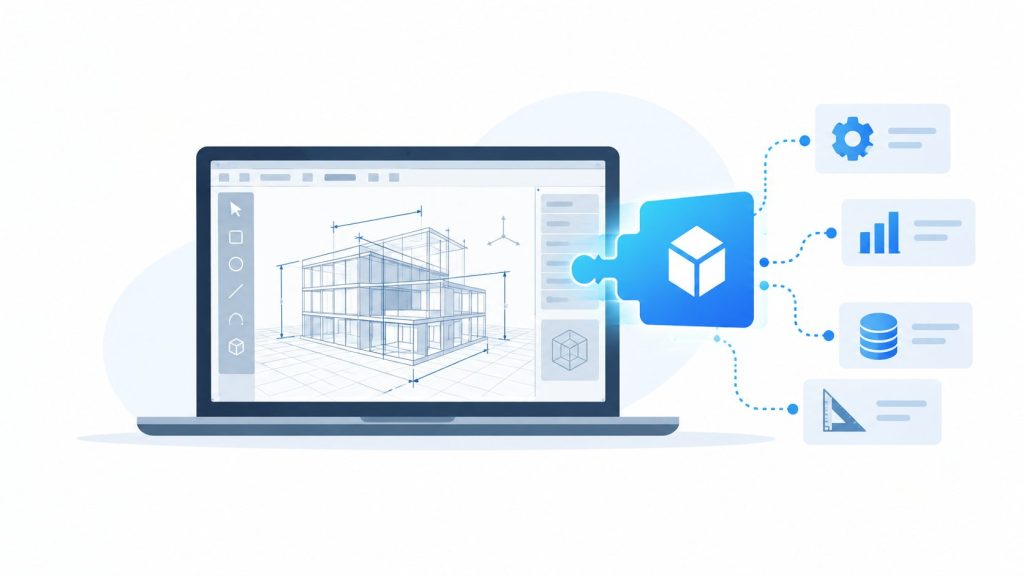
CADプラグインとは、CAD本体に機能を追加したり、操作を自動化したりするためのプログラムです。CADが提供するAPIなどを利用することで、新しいコマンドや自動処理を実現できます。
たとえば、図面の自動生成や図面チェック、Excelなどとのデータ連携が挙げられます。開発方法はCADによって異なり、AutoLISPのような仕組みを使う方法や、.NET APIを利用してC#などで開発する方法があります。
2.1. CADプラグインの基本機能と用途
CADでは、APIなどを利用して定型作業の自動化や図面チェック、外部システムとの連携を行うことができます。
AutoCADでは、独自に開発したカスタムアプリケーションをプラグインとして追加できます。Autodeskでは、プラグインを「.bundle」形式のパッケージとして配置し、AutoCADベース製品から読み込む仕組みを提供しています(参照*5)。
こうしたプラグインでは、AutoCAD .NET APIなどを利用して独自のコマンドや処理を追加し、図面内のオブジェクトの作成・変更などを自動化できます(参照*1)。
3. CADプラグインの自社開発可能性
CADプラグインを自社開発する際は、利用しているCADが提供するAPIや、対応するプログラミング言語を確認することが重要です。CADによって開発環境や利用できる機能、バージョンへの対応が異なります。
以下では、AutoCAD、BricsCAD、SOLIDWORKSを例に、それぞれの開発環境を紹介します。まずは自社で利用しているCADについて確認するとよいでしょう。
| CAD | 主な開発手段 | 主な言語・技術 | 特徴 |
| AutoCAD | AutoCAD .NET API(Windows版)、AutoLISP | C#、VB.NET、AutoLISP | プラグイン開発や定型作業の自動化に活用できる |
| BricsCAD | .NET API(Windows版Pro以上)、AutoLISP | .NET系言語、AutoLISP | AutoCADでの開発経験を活用できる部分がある |
| SOLIDWORKS | SOLIDWORKS API | C#、VB.NET、C++など | アドインやスタンドアロンプログラムを開発できる |
3.1. AutoCADの開発環境とAPI
AutoCADでは、Windows版でAutoCAD .NET APIを使ったプラグインやカスタムアプリケーションを開発できます。.NET APIを利用すると、図面データベース内のオブジェクトを作成・変更するなど、AutoCADの機能をプログラムから操作できます(参照*1)。
また、AutoLISPを使ってカスタムルーチンを作成し、AutoCADの操作や繰り返し作業を自動化することも可能です(参照*2)。
このように、実現したい機能や開発規模に応じて、AutoLISPや.NET APIなどの開発手段を選ぶことが重要です。開発時には、利用するバージョンの公式ドキュメントも確認しましょう。
3.2. BricsCADでのプラグイン開発
BricsCADでは、Windows版のPro以上で.NET APIを利用したマネージドプラグインの開発が可能です。公式のDeveloper Referenceでは、BricsCADとAutoCADの両方を対象として同じソースコードからアセンブリを構築できる場合があることも紹介されています(参照*3)。
また、BricsCADはLISPによるカスタマイズにも対応しています。開発する際は、自社で利用するバージョンに対応したDeveloper Referenceを確認することが大切です(参照*3)。
3.3. SOLIDWORKSのAPIとプラグイン開発
SOLIDWORKSでは、SOLIDWORKS APIを利用してアドインやスタンドアロンのアプリケーションを開発できます。開発にはC#やVB.NET、C++などを利用できます(参照*4)。
3D CADでは高度な処理が必要になる場合もあるため、自社で実現したい機能を整理したうえで、必要な開発技術を見極めることが大切です。
4. CADプラグインを自社開発する方法

ここでは、CADプラグインを実際に自社開発する際の全体的な流れを紹介します。細かなプログラムの書き方に入る前に、まずは大まかな開発プロセスを理解しておくことが重要です。
業務のどこを自動化すると効果が大きいのか、使用しているCADでどのようなAPIや言語が利用できるのかを把握したうえで進めると、開発や導入をスムーズに進めやすくなります。以下の小見出しでは、具体的な進め方をステップごとに見ていきましょう。
一度に多くの作業を詰め込みすぎないことがポイントです。小さな範囲から試作を始めることで、成果を確認しながら開発ノウハウを着実に蓄積できます。
4.1. 業務の整理と自動化のポイント
まずは「業務内容を細かく洗い出す」ことが大切です。
たとえば「作図に時間がかかる」という抽象的な課題ではなく、「同じ部品を毎回20カ所以上挿入している」「似た図面を一部変更して新しく作成している」など、実際に手間がかかっている工程を明確にします。この段階でCAD業務を標準化しておくと、その後の自動化も進めやすくなります。
自動化する作業を選ぶ際は、「どれだけ省力化できるか」と「どの程度の頻度で発生するか」を確認することが重要です。頻度の高い定型作業をプラグインによって自動化できれば、会社全体の生産性向上にもつながります。
また、APIを活用してExcelなどと連携すれば、図面と表の情報をまとめて処理しやすくなる場合もあります。具体的な自動化の目標を決めておくことで、開発工程でも方向性がぶれにくくなります。
4.2. 開発プロセスのステップバイステップガイド
CADプラグイン開発は、次のような流れで進めると分かりやすいでしょう。
① 業務を整理する:
自動化する対象を決め、作業手順や処理ルールをノートやドキュメントにまとめます。
② APIを確認する:
利用しているCADが提供する開発環境やサンプルコードを調べます。
③ 開発方式を決める:
AutoLISPなどを利用するのか、.NET APIで開発するのかを判断します。
④ 試作する:
最小限の機能でプラグインを作り、正常に動作するか確認します。最初から完璧を目指さず、単純な処理から始めましょう。
⑤ テストを繰り返す:
同じ操作を繰り返してエラーがないか確認し、周囲の人からもフィードバックを受けます。
⑥ 本格運用へ展開する:
動作が安定したら社内にリリースし、利用者への説明やマニュアルの整備まで行います。
4.3. テストと社内展開の流れ
試作が終わったら、十分なテストを実施しましょう。とくに業務効率化を目的とする場合は、誤った操作や結果につながらないかを確認することが重要です。
テストでは、実際に利用する社員が業務シナリオに沿って操作すると、見落としていた不具合や改善点を見つけやすくなります。CADプラグインの教育時間を社内で確保し、利用方法や注意点を説明しておくと、導入もスムーズに進めやすくなります。
リリース後は、プラグインを正式に配布し、バージョン管理や更新方法にも注意が必要です。CADのバージョンアップについては後段で詳しく触れますが、新しいバージョンに合わせてプラグインの調整が必要になる場合があることも意識しておきましょう。
エラー報告や要望を受け付ける窓口を明確にしておくと、運用時の混乱を防ぎやすくなります。社内にプログラミングを扱える技術者が複数いる場合は、分担して保守・管理を行う方法も考えられます。
5. 自社開発のメリットと具体的な効果
CADプラグインを自社開発するメリットは、社内の業務ルールや課題に合わせてカスタマイズできる点です。ただし、開発すれば必ず効果が得られるわけではないため、目的を明確にし、自動化する業務を見極めることが重要です。
5.1. カスタマイズの自由度と業務適応
市販のCADプラグインでは、個別の作図ルールやワークフローに対応しきれない場合があります。自社開発であれば、図面の縮尺変更や社内システムとの連携など、自社の業務に合わせた機能を実現しやすくなります。
また、新しい業務が追加された場合にも、自社の要件に合わせて機能を変更しやすい点がメリットです。
5.2. 定型作業の自動化と効率化
図面チェックや図面生成など、繰り返し行う定型作業を自動化すれば、作業時間やヒューマンエラーの削減につながります。
また、社内の作業手順をプログラムに反映することで、担当者による作業品質のばらつきを抑えやすくなり、CAD業務全体の効率化も期待できます。
5.3. 社内ノウハウの形式知化
CADプラグインに業務手順やルールを組み込むことで、熟練者が持つ設計や作図の知見を共有しやすくなります。担当者ごとの技能のばらつきを抑え、作業の標準化や技術継承にもつなげられます。
CAD開発が初めての場合は、複雑な処理ではなく、簡単なルールやテンプレート管理から始めると進めやすいでしょう。
6. 自社開発時の注意点と挑戦
メリットの多い自社開発ですが、長期的に運用するには注意すべき点もあります。特に、CAD本体のバージョンアップへの対応や、開発・保守の属人化には注意が必要です。
ここでは、自社開発を継続するうえで重要な2つの注意点を解説します。
6.1. バージョンアップへの対応
CAD本体のバージョンアップでは、プラグインの実行環境や互換性が変わる場合があります。
たとえばBricsCADでは、V26で.NETプラグインのホスト環境が.NET Frameworkから.NET 8(旧称.NET Core)へ変更され、V25以前向けにコンパイルされた既存プラグインがV26以降で動作しない場合があると公式資料に記載されています(参照*3)。
そのため、自社開発したプラグインを継続利用する場合は、新しいバージョンの開発者向け情報を確認し、導入前にテスト環境で動作を検証することが重要です。
6.2. 開発・保守の属人化問題
社内で開発を進める場合、「特定の担当者しかソースコードを理解していない」という属人化が起こることがあります。
この状態が続くと、担当者が異動や退職した際に、プラグインのアップデートやトラブル対応が難しくなる可能性があります。開発コストを抑えられても、将来的な運用リスクが高まってしまいます。
そのため、ソースコードを共有リポジトリ(Gitなど)で管理して複数人が確認できるようにしたり、設計仕様をドキュメント化したりする対策が必要です。
CADプラグインに関する教育を社内で行い、保守担当者や後継者を育成する仕組みを整えておくと、組織として安定した運用につながります。
7. 実践事例:CADプラグイン・自動化ツールの活用
ここでは、CADやAPI、Dynamoをはじめとする自動化ツールを活用して業務効率化を進めた企業の事例を紹介します。具体的な事例を見ることで、自社のCAD業務でどのような作業を自動化できるのかをイメージしやすくなります。
今回は、BricsCAD向けのアドオンを開発した村田機械と、CAD標準を整備したうえでCivil 3DやDynamoによる自動化を進めたWithersRavenelの事例を取り上げます。開発方法は異なりますが、自社のCAD業務に合わせて機能を追加・自動化する際の参考になるでしょう。
7.1. 村田機械のBricsCADアドオン開発事例
村田機械では、板金加工におけるCADデータから加工データを作成する工程の効率化を目的に、BricsCADを利用したアプリケーションを開発しました。2018年から2019年にかけて開発を進め、2020年にBricsCADのアドオンとしてリリースしています(参照*6)。
開発したアドオンでは、Communicator for BricsCADを利用してさまざまな機械系CADのデータを取り込み、BricsCAD MechanicalのSMCONVERT機能によって3D CADモデルから板金形状を認識しています。BricsCADを採用した理由として、アドインの開発環境が利用しやすいことや、開発したアドインをロイヤリティなしで配布できることも挙げられています(参照*6)。
さらに、設計ルールや加工データ作成用のテンプレートを整備し、人手による入力作業を減らすことで、設計・製造を含めた業務全体の効率化につなげています。CAD本体の機能を活用しながら、自社の業務に合わせたアドオンを開発した事例として参考になるでしょう。
7.2. WithersRavenelの標準化と自動化事例
WithersRavenelでは、ファイル名やフォルダ構成、レイヤー、図面テンプレート、XREF、シート構成などを全社的に標準化しました。その基盤の上にAutodesk Civil 3DとDynamoを活用した自動化を構築し、プロジェクト作成やシートセット、レイヤー設定などの作業を自動化しています(参照*7)。
Autodeskの事例では、年間約900件のCADプロジェクトにおける取り組みの効果として、年間2万2,000時間以上の工数削減を見込んでいると紹介されています(参照*7)。
この事例からも、CAD業務の自動化では、先にファイル構成やレイヤー、テンプレートなどの運用ルールを整理することが重要だと分かります。自社でCADプラグインや自動化ツールを開発する場合も、「標準化してから自動化する」という考え方が参考になります。
8. 自社開発と外注の比較:どちらを選ぶべきか

CADプラグインは自社開発できますが、複雑なシステム連携が必要な場合や、社内に人材・ノウハウが不足している場合は、外注も選択肢になります。
ここでは、自社開発と外注の特徴を比較し、判断する際のポイントを整理します。
8.1. 自社開発と外注の利点と欠点
自社開発は、業務知識を反映しやすく、小さな修正にも柔軟に対応できる点がメリットです。一方、プログラミング人材や開発環境を用意する必要があります。
外注では、CADカスタマイズの専門技術を持つ人材を活用できます。複雑なシステム連携を伴う開発にも対応しやすい一方、要件を詳しく共有する必要があり、追加修正で費用が発生する場合もあります。
| 比較項目 | 自社開発 | 外注 |
| 業務理解 | 社内の業務知識を反映しやすい | 要件を外部へ共有する必要がある |
| 開発技術 | 社内に対応できる人材が必要 | 専門技術を持つ人材を活用できる |
| 修正対応 | 小さな変更に対応しやすい | 追加修正で費用が発生する場合がある |
| 向いているケース | 小規模な定型作業の自動化 | 大規模・複雑なシステム連携 |
8.2. 適切な開発選択のためのガイドライン
自社開発と外注を選ぶ際は、次の点を確認します。
- 業務理解の重要度:
複雑な業務ルールをどこまで開発側と共有できるか - 開発技術とスキルセット:
必要なAPIやプログラミング技術に社内で対応できるか - 保守体制:
開発後の修正やバージョンアップを誰が担当するか
これらを踏まえ、社内にノウハウを蓄積するのか、外部の技術を活用するのかを判断することが大切です。
9. まとめ
本記事では、CADプラグインを自社開発する方法やメリット、注意点、実際の活用事例について解説しました。
CADプラグインを開発する際は、CADごとに提供されているAPIや開発手段を確認することが重要です。AutoCAD .NET APIやAutoLISPなどを活用することで、さまざまな業務の自動化に取り組めます。ただし、開発を進める前には業務の整理や標準化を行い、社内で対応できる技術者や保守体制を整えておく必要があります。
また、自社開発と外注のどちらを選ぶかは、プロジェクトの規模や目的、社内の人材や技術力を踏まえて判断することが大切です。大規模なシステム連携では外注が適している場合があり、小規模な定型作業の自動化では自社開発を検討しやすいでしょう。
どちらを選ぶ場合でも、開発だけでなく保守やアップデートまで見据えて計画的に進めることが、CAD業務の効率化につながります。自社の課題やニーズを整理したうえで、適切なCADプラグインの開発方法を検討してみてください。
建築・土木業向け BIM/CIMの導入方法から活用までがトータルで理解できる ホワイトペーパー配布中!
❶BIM/CIMの概要と重要性
❷BIM/CIM導入までの流れ
❸BIM/CIM導入でよくある失敗と課題
❹BIM活用を進めるためのポイント
についてまとめたホワイトペーパーを配布中

 DOWNLOAD
<参考文献>
(*1)AutoCAD Developer and ObjectARX ヘルプ | 概要 - .NET および AutoCAD .NET API (.NET) | Autodesk
https://help.autodesk.com/view/OARX/2027/JPN/?guid=GUID-4E1AAFA9-740E-4097-800C-CAED09CDFF12
(*2)AutoCAD Developer and ObjectARX ヘルプ | チュートリアル: 開発を始めましょう(AutoLISP) | Autodesk
https://help.autodesk.com/view/OARX/2027/JPN/?guid=GUID-C64046FA-CD9E-4B38-9967-A501119E4A62
(*3)BricsCAD Developer Reference | .NET API
https://developer.bricsys.com/bricscad/help/en_US/CurVer/DevRef/index.html?page=source%2FdotNETAPI.htm
(*4)SOLIDWORKS API Standalone and Add-in Applications Overview - SOLIDWORKS Design Help
https://help.solidworks.com/2025/english/api/sldworksapiprogguide/GettingStarted/SolidWorks_API_Standalone_and_Add-in_Applications_Overview.htm?id=1.2.2.0
(*5)AutoCAD ヘルプ | 概要 - プラグイン アプリケーションをインストール、アンインストールする | Autodesk
https://help.autodesk.com/view/ACD/2027/JPN/?guid=GUID-5E50A846-C80B-4FFD-8DD3-C20B22098008
(*6)村田機械 | Bricsys 顧客事例
https://bricscad.octave.com/ja/customer-cases/murata-machinery-automated-cam-solution
(*7)How WithersRavenel turned firm-wide standards into an engineering advantage | Autodesk | Customer story
https://www.autodesk.com/customer-stories/withersravenel-project-standards-story