
Autodesk Vaultのカスタマイズ入門|できること・方法・注意点を解説
 キャパ編集部
1. はじめに
製造業や設計業務を行う企業では、多くのCADファイルや関連資料を適切に管理し、効率的に活用することが求められます。そのために役立つのが、PDMソフトウェアのAutodesk Vaultです。しかし、自社独自のルールや運用方法がある場合、Vaultの標準機能だけでは、プロパティの入力作業が煩雑になったり、外部システムとのデータ連携が難しくなったりするなど、業務効率に課題が生じることがあります。
こうした課題の解決に役立つのが、Autodesk Vaultのカスタマイズです。たとえば、入力画面を使いやすく変更したり、メタデータ管理を自動化したり、独自のコマンドを追加したりすることで、利用者の作業負担を軽減し、ファイル処理の自動化やプロパティ入力の効率化を図れます。また、カスタムジョブを開発することで定型的なファイル処理を自動化できるほか、ERPなどの業務システムとのデータ連携にも活用できます。
本記事では、Autodesk Vaultのカスタマイズで実現できることや具体的な方法、導入時の注意点について、基本からわかりやすく解説します。自社の設計データ管理やバージョン管理における課題を整理し、Vaultの標準機能とカスタマイズを適切に活用する方法や、運用・保守体制を検討する際の参考にしてください。
2. Autodesk Vaultとは?
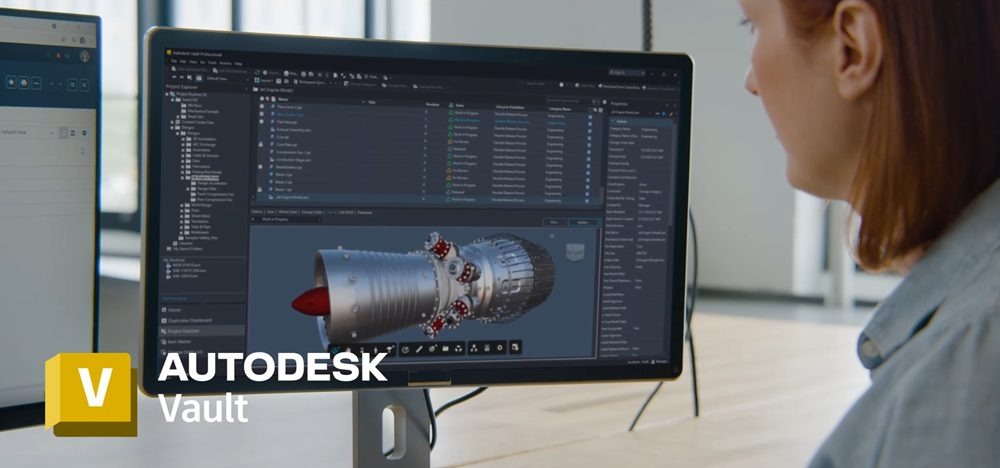
引用:https://www.autodesk.com/jp/products/vault/overview
Autodesk Vaultは、CADファイルなどの設計データを一元管理するPDMソフトウェアです。主に以下の機能を備えています。
- バージョン管理:
チェックインしたデータを保存し、変更履歴を追跡する - ファイル検索:
関連する図面や部品データを検索する - アクセス権管理:
ユーザーやグループごとにアクセスを制御する
これらの機能により、複数のメンバーが設計情報を共有しやすくなり、古いデータの誤使用を防ぐことにもつながります。
一方、企業独自の入力ルールやプロパティ管理、外部システムとの連携などは、標準機能だけでは対応が難しい場合があります。たとえば、メタデータの自動登録や入力項目の変更、独自コマンドの追加、定型処理の自動化などが必要な場合には、カスタマイズが選択肢となります。
このように、Vaultの標準機能を基本としながら、自社の業務に必要な機能を追加することで、設計データ管理の効率化を図れます。
3. Autodesk Vaultのカスタマイズでできること
Autodesk Vaultでは、入力画面の変更や定型業務の自動化、外部システムとの連携など、さまざまなカスタマイズが可能です。
代表的な5つの機能と具体例を以下にまとめました。
| カスタマイズできること | 具体例 |
| 入力画面のカスタマイズ | 必須項目の設定、入力項目の変更 |
| プロパティ入力・メタデータ管理の効率化 | 属性情報の自動入力・更新 |
| 独自コマンドの追加 | 検証処理やファイルの一括書き出し |
| 定型業務・ジョブ処理の自動化 | ファイル変換、PDF出力、カスタムジョブ |
| 外部システムとのデータ連携 | ERPとのBOM情報の連携 |
こうした機能拡張により、繰り返し作業の削減や設計データ管理の効率化が期待できます。
3.1. 入力画面のカスタマイズ
Vaultの入力画面をカスタマイズすると、必要な項目をまとめて表示したり、独自のラベルを設定したりできます。これにより、プロパティ入力の効率化や入力ミスの防止につながります。
たとえば、部品番号や製品コードなどの入力欄を必須項目に設定したり、プルダウンメニューから選択できるようにしたりする方法があります。Autodesk公式によると、Vault Data Standardでは、ダイアログや詳細カードのレイアウトを変更できるほか、メタデータの入力ルールなども追加できます(参照*1)。
このように、入力画面を自社の業務に合わせて調整することは、日常的な入力作業の負担軽減に役立ちます。
3.2. プロパティ入力・メタデータ管理の効率化
Vaultでは、設計図や部品ファイルなどにさまざまな属性情報を設定できます。カスタマイズによって、こうした情報の入力や更新を自動化することも可能です。
たとえば、次のような仕組みが考えられます。
- 特定のフォルダに保存した場合、担当部署を自動設定する
- ファイル名からサイズ情報を取得し、メタデータに反映する
これにより、手作業による転記ミスを減らし、Vaultの検索機能をより効果的に活用できます。
実現方法には、Vault Data StandardやVault SDK・Vault APIなどがあり、必要な機能に応じて選択します。
3.3. 独自コマンドの追加
Autodesk公式では、Vault Data Standardを利用した独自コマンドや画面要素の追加、Vault SDKによるクライアント機能の拡張が紹介されています(参照*1)。これらの仕組みを活用することで、Vaultの標準的なクライアント画面にはない、独自の操作ボタンやメニューを追加できます。
たとえば、繰り返し行う検証処理やDrawingファイルの一括書き出しを、ワンクリックで実行する仕組みが考えられます。こうした機能は、単純作業の削減に役立ちます。
ただし、ボタンを増やしすぎると操作が複雑になるため、利用者の操作手順に合わせて、適切な数と配置を検討することが重要です。
3.4. 定型業務・ジョブ処理の自動化
ファイル形式の変換やPDF出力などの定型業務は、VaultのJob Processor(ジョブプロセッサ)を利用して自動化できます。
Autodesk公式によると、Vault Professionalには、ジョブキューに登録された処理をJob Processorが取得して実行する仕組みがあります。また、Vault SDKを利用すれば、独自のカスタムジョブを開発することも可能です(参照*6)。ファイルのチェックインやライフサイクル状態の変更などをきっかけに独自のジョブを登録する場合は、利用する機能に応じた設定や追加開発が必要です。
こうした処理を適切に自動化することで、手作業によるミスや作業負担の軽減が期待できます。
3.5. 外部システムとのデータ連携
Autodeskが提供するVault APIやVault Data APIは、Vaultのデータを外部アプリケーションから扱うための仕組みです(参照*3、参照*4)。これらを活用することで、ERPや生産管理システムとVaultの間でデータを受け渡す仕組みを構築できます。
たとえば、製品のBOM情報をERPシステムへ送信したり、関連する部品番号をVaultに取り込んだりする連携が考えられます。これにより、手作業によるデータ入力やファイル転送を減らし、入力ミスや作業負担の軽減につながります。
連携方法は、単純なデータの読み書きからワークフローの統合までさまざまです。自社の業務に合った方法を選択することが重要です。
4. Autodesk Vaultをカスタマイズする方法

Vaultのカスタマイズ方法は、実現したい機能や業務上の要件によって異なります。代表的な3つの方法について、主な用途と必要な技術を以下の表にまとめました。
| カスタマイズ方法 | 主な用途 | 必要な技術 |
| Vault Data Standard(VDS) | 入力画面の変更、メタデータ管理 | XAML、PowerShellなど |
| Vault SDK・Vault API | 独自コマンドの追加、カスタムジョブやアプリケーションの開発 | C#、.NETなど |
| Vault Data API | REST APIによる外部システム連携 | REST APIを利用した開発技術 |
それぞれの特徴を理解し、自社の運用環境や開発担当者のスキルに合わせて選びましょう。また、開発前には必要な環境を整え、テスト環境で動作を確認することが重要です。
4.1. Vault Data Standard(VDS)を使用する
Autodesk公式では、Vault Data Standard(VDS)を、入力画面やメタデータの管理ルールをカスタマイズするための仕組みとして紹介しています(参照*1)。基本的な設定変更に加え、XAMLを使用した画面レイアウトの編集や、PowerShellによる入力値の制御などにも対応しています。たとえば、必要なプロパティをまとめて表示したり、入力内容に応じたチェック処理を追加したりできます。具体的なカスタマイズ方法は、Autodesk公式のチュートリアルでも紹介されています(参照*2)。
VDSは、入力画面やプロパティ管理を自社の運用ルールに合わせて変更したい場合に適しています。ただし、独自の画面や処理を開発するには、XAMLやPowerShellなどの知識が必要です。初めてカスタマイズする場合は、Autodesk公式のチュートリアルを参考に、基本的な設定から確認するとよいでしょう。
また、VDSでは独自のコマンドやメニュー項目を追加することも可能です。一方、複雑な処理を伴う機能拡張や、独立したアプリケーションの開発には、Vault SDKやVault APIが適しています。実現したい機能に合わせて、適切なカスタマイズ方法を選ぶことが重要です。
4.2. Vault SDK・Vault APIを使用する
Vault SDKは、C#などのプログラミング言語を使用して、Vault Clientに拡張機能を追加できる公式の開発キットです。Autodeskの技術資料では、SDKのインストール方法やVisual Studio用テンプレート、開発ドキュメントなどが紹介されています(参照*5)。カスタムジョブの開発や、独自のウィンドウ・ボタンの追加などに適しており、.NETの知識が必要ですが、公式のサンプルコードを参考に動作を確認しながら開発を進められます。
また、Autodeskが提供するVault APIを利用すると、プログラムを通じてVaultサーバー上のファイルやメタデータにアクセスできます(参照*3)。たとえば、メタデータを一括で変更したり、指定した条件に基づいてファイルのチェックアウトを自動化したりするアプリケーションを開発できます。
こうした開発には専門的な知識が求められますが、定型業務の効率化や、自社独自の業務フローに対応した高度なカスタマイズを実現できます。
4.3. Vault Data APIを使用する
Autodeskが提供するVault Data APIは、REST APIを通じてVaultサーバーのデータを操作するための仕組みです。ファイルやメタデータの取得・更新、ジョブ処理、外部システムとのデータ連携などに活用できます(参照*4)。利用する際は、Vaultのエディションやバージョン、認証方法などを確認し、目的に応じたアプリケーションを開発する必要があります。
たとえば、WebアプリケーションからVault内のファイル情報を取得したり、外部システムとメタデータを同期したりする仕組みを構築できます。また、ブラウザ上でファイルをプレビュー表示する場合は、ファイル形式や表示要件に応じて、別の表示機能や追加開発が必要になることがあります。
このように、Vault Data Standardは入力画面やメタデータ管理のカスタマイズ、Vault SDK・Vault APIは独自アプリケーションの開発やVault Clientの機能拡張、Vault Data APIはREST APIを利用した外部システム連携などに適しています。それぞれの特徴を理解し、自社の目的に合った方法を選びましょう。
5. Autodesk Vaultをカスタマイズする際の注意点
Vaultをカスタマイズする際は、事前に以下の4つのポイントを確認することが重要です。
- 利用しているエディションとバージョンを確認する
- 標準機能で対応できるか検討する
- バージョンアップ時の互換性に注意する
- 運用・保守体制を整える
これらを十分に検討しないと、開発した機能が正常に動作しなくなったり、想定外の費用が発生したりする可能性があります。
5.1. エディションとバージョンを確認する
Autodesk Vaultには、Vault BasicやVault Professionalなどのエディションがあり、以前はVault Workgroupも提供されていました。利用できる機能やAPIの仕様は、エディションやバージョンによって異なる場合があります。
特にVault Professionalでは、Vault Data APIを利用したデータ連携やERPとの連携を検討できますが、用途によって追加開発が必要です。また、古いバージョンでは特定のSDKに対応していない可能性もあるため、必要な機能やライセンス、開発環境の互換性を事前に確認しましょう。
5.2. 標準機能で対応できるか検討する
カスタマイズを始める前に、Vaultの標準機能だけで課題を解決できないか確認しましょう。設定画面のオプションやアクセス権限の調整によって、要件を満たせる場合もあります。
たとえば、ファイル命名やフォルダ構成の管理については、設定変更で対応できるケースがあります。標準機能で実現できる部分と追加開発が必要な部分を整理し、必要に応じて業務の進め方を見直すことも大切です。
5.3. バージョンアップ時の互換性に注意する
Autodesk公式では、Vault Clientをバージョンアップする際、Vault Data Standardの独自設定を新しい環境に移行する必要があると説明しています(参照*8)。カスタマイズしたスクリプトや設定ファイルは、バージョンアップ後にそのまま利用できるとは限らず、独自の画面や自動入力設定などに修正が必要になる場合があります。
そのため、設定内容やスクリプトを文書化し、アップグレード前にテスト環境で動作確認を行うことが重要です。カスタマイズの範囲が広いほど確認項目も増えるため、継続的に保守できる体制を整えましょう。
5.4. 運用・保守体制を整える
カスタマイズ後に不具合が発生した場合に備え、修正を担当する人員や対応方法を決めておきましょう。開発を外注する場合も、仕様書を整備することで、委託先の変更時に引き継ぎやすくなります。
また、定期的なログの確認や問題が発生しやすい箇所の把握、Vaultのアップデートへの対応も必要です。開発時だけでなく、導入後の運用や保守まで考慮することが大切です。
6. まとめ
本記事では、Autodesk Vaultのカスタマイズで実現できることや、具体的な方法、導入時の注意点について解説しました。Vaultでは、入力画面の変更やプロパティ入力の効率化に加え、独自コマンドの追加やカスタムジョブによるファイル処理の自動化など、さまざまな機能拡張が可能です。
代表的なカスタマイズ方法には、Vault Data Standard、Vault SDK・Vault API、Vault Data APIの3つがあります。入力画面の変更に適したVDS、高度な機能拡張やワークフローの自動化に活用できるSDK・API、Webサービスや外部システムとの連携に適したData APIなど、目的に応じて使い分けることで、業務の効率化が期待できます。
重要なのは、自社の課題を明確にし、まず標準機能で対応できるかを確認したうえで、必要な範囲をカスタマイズすることです。Vaultにはバージョン管理やファイル検索、設計データの共有など、基本的な機能が備わっています。これらを活かしながら、不足する部分をカスタマイズで補うことが効果的です。導入後の運用や保守も考慮し、自社の業務に適したカスタマイズ方法を検討しましょう。
建設・土木業界向け 5分でわかるCAD・BIM・CIMの ホワイトペーパー配布中!
CAD・BIM・CIMの
❶データ活用方法
❷主要ソフトウェア
❸カスタマイズ
❹プログラミング
についてまとめたホワイトペーパーを配布中
 DOWNLOAD
<参考文献>
(*1)Getting Started with Autodesk Vault Customization - Design & Manufacturing
https://www.autodesk.com/blogs/design-and-manufacturing/getting-started-with-autodesk-vault-customization/
(*2)Vault Data Standard チュートリアル
https://www.autodesk.com/jp/support/technical/article/caas/sfdcarticles/sfdcarticles/JPN/Vault-Data-Standard-Tutorial.html
(*3)Vault API | Autodesk Platform Services (APS)
https://aps.autodesk.com/developer/overview/vault
(*4)Vault Data API | Autodesk Platform Services
https://aps.autodesk.com/developer/overview/vault-data-api
(*5)Autodesk Vault SDK Getting Started #1 - Installing the SDK - Design & Manufacturing
https://www.autodesk.com/blogs/design-and-manufacturing/autodesk-vault-sdk-getting-started-1-installing-the-sdk/
(*6)Autodesk Vault SDK Getting Started #3 - Custom Job - Design & Manufacturing
https://www.autodesk.com/blogs/design-and-manufacturing/autodesk-vault-sdk-getting-started-3-custom-job/
(*7)Vault ヘルプ | Data Standard のカスタマイズ | Autodesk
https://help.autodesk.com/view/VAULT/2026/JPN/?guid=GUID-D7A81AE0-7CB0-4428-961C-A5E0F8B791D8
(*8)Autodesk Vault Data Standard - Migrating Customized Configurations - Design & Manufacturing
https://www.autodesk.com/blogs/design-and-manufacturing/autodesk-vault-data-standard-migrating-customized-configurations/