
ブラウザCADの実務活用ガイド|AutoCAD WebとARES Kudoの使い分けと適材適所
 キャパ編集部
1. はじめに
近年、CADの使い方は「高性能なPCにソフトを入れて作業する」だけではなくなってきました。テレワークの増加や、現場・外出先で図面を確認したい場面が増えたことで、ブラウザ上でCADを操作できる“ブラウザCAD”に注目が集まっています。
ブラウザCADの魅力は、専用ソフトをインストールしなくても、対応ブラウザからログインするだけでDWG図面を開いて確認したり、軽微な修正や注釈の追加ができる点にあります。たとえば、管理者権限のないPCや、社内ルールでソフトの追加が難しい端末でも、環境が合えば図面確認やレビューを進められます。プロジェクトの進行状況によっては「今すぐ図面を見たい」「その場で指摘を反映したい」といったケースもあるため、多くの端末から利用できる選択肢を持っておくことは、大きな武器になります。
代表的なサービスとして、AutodeskのAutoCAD Web、GraebertのARES Kudoが挙げられます。どちらもクラウドを活用したブラウザベースCADとして、DWGの閲覧や編集を支援しますが、得意分野や向いている使い方には違いがあります。
本記事では、ブラウザCADで「どこまで作図・編集・閲覧ができるのか」を整理したうえで、AutoCAD WebとARES Kudoの特徴を比較し、実務で失敗しない選び方・使い分けの考え方を解説します。読み終える頃には、デスクトップCADを置き換えるのではなく、現場対応やレビュー、軽編集を強化する“もう一つの選択肢”として、ブラウザCADをどう活かすべきかが具体的に見えてくるはずです。
2. ブラウザCADの需要が高まる背景

引用:https://www.autodesk.com/jp/products/autocad-web/overview
ブラウザCADの需要が高まっている背景には、実務環境の変化があります。
- CADソフトを自由にインストールできないPC環境が増えている
- 外出先や現場で、急に図面を確認・修正する場面が増えている
- テレワークや外注作業が一般化し、場所を選ばない作業環境が求められている
- ライセンス管理や端末制限の負担をできるだけ減らしたいというニーズがある
ブラウザCADが注目される背景には、従来のCAD環境では対応しきれなかった実務上の課題が増えてきたことがあります。これまでのCADは、特定のパソコンにソフトウェアをインストールして使用するのが前提でした。そのため、プロジェクト進行中に「今すぐ図面を確認したい」「外出先で急な修正が必要になった」といった場面では、作業環境が整わず対応が難しいケースも少なくありませんでした。
特に、管理者権限のない端末や、社内ルールによってソフトの追加が制限されているPCでは、CAD操作そのものが大きなハードルになります。こうした状況の中で登場したのが、オンラインCADとしてのブラウザCADです。ブラウザ上から直接図面にアクセスできるため、リモートワークや現場対応といった柔軟な働き方を支える手段として注目されるようになりました。
複数の現場を移動しながら業務を進めたり、クライアント先で図面を確認しつつ打合せを行ったりする場面は珍しくありません。そのたびに作業用PCを準備するのではなく、必要なときにDWGファイルやCAD図面をすぐに開ける環境が求められるようになっています。ブラウザCADは、こうした実務ニーズに応える存在として評価されています。
さらに、ライセンスや端末管理の観点でも、ブラウザCADは有効な選択肢です。従来のCADライセンスは特定端末に紐づくケースが多く、PCを追加するたびにライセンスコストが発生することもありました。クラウドCADとして提供されるブラウザCADであれば、ログインを中心とした運用がしやすく、利用状況を把握しながらコストと作業効率のバランスを取りやすくなります。
このように、テレワークの普及や外注・分業の増加など、働き方そのものが変化する中で、「誰でも、どこからでも、必要な情報にアクセスできる」環境が求められるようになりました。大がかりなソフト導入を前提とせず、比較的気軽に使い始められる点も含めて、ブラウザCADの需要は今後も高まっていくと考えられます。
3. 主要なブラウザCAD機能の解説
現在提供されているブラウザCADの中でも、代表的な存在として挙げられるのがAutoCAD WebとARES Kudoです。いずれもオンラインCADとして設計されており、クラウドを介してDWGファイルを扱える点が共通しています。ただし、フル機能のデスクトップ版CADとは役割や得意分野が異なるため、その違いを理解しておくことが重要です。
AutoCAD Webは、長年AutoCADを利用してきたユーザーにとって馴染みやすい操作感を重視して設計されています。一方、ARES Kudoは完全ブラウザ型CADとして、インストール不要での2D CAD作業を前提とした構成が特徴です。どちらも「どこからでも使える」点は共通していますが、想定している利用シーンには違いがあります。
これらのブラウザCADを上手く活用すれば、CADデザインだけでなく、図面レビューや情報共有を社内外でスムーズに進めることができます。普段はデスクトップ版CADを中心に作業し、外出時や急な対応が必要な場面ではブラウザCADに切り替える、といった使い分けも現実的です。複数のツールを目的に応じて併用することで、プロジェクト全体の作業効率を高めることができます。
比較表
| 項目 | AutoCAD Web | ARES Kudo |
| 利用形態 | ブラウザ/モバイル対応 | 完全ブラウザ型 |
| インストール | 不要 | 不要 |
| 主な用途 | 図面の閲覧、軽微な編集、注釈の追加 | 2D図面の作図、編集、閲覧 |
| 新規作図 | 可能(基本的な2D作図に対応、機能は限定的) | 可能(2D作図機能が比較的充実) |
| 3D機能 | 非対応、または限定的 | 非対応(2D専用) |
| 想定ユーザー | 既存のAutoCAD利用者、レビューや確認作業が中心の利用者 | ブラウザ上で作図から完結させたい利用者 |
3.1. AutoCAD Webの基本機能と特徴
AutoCAD Webは、Autodesk社が提供するクラウド型のCADサービスで、AutoCADとの高い互換性を持っている点が大きな特徴です。ファイル形式はDWGのまま扱えるため、デスクトップ版で作成した図面をそのまま引き継いで作業できます。
ブラウザ上から図面を開き、線の修正や寸法の調整、注釈の追加といった基本的なCAD操作が可能です。そのため、設計チーム内での確認作業や、クライアントとのレビューを進める際にも有効な手段となります。たとえば、現場で寸法の見直しが必要になった場合でも、自宅や外出先からアクセスして内容を確認・修正できる点は大きな利点です。
デスクトップ版のAutoCADとアカウントを共有することで、作業環境を切り替えながら使える点も魅力のひとつです。ただし、3D機能や高度なカスタマイズ、専用プラグインの利用などは制限される場合があります。そのため、AutoCAD Webはフル機能版を置き換えるものではなく、補助的なツールとして位置付けることで、より効果的に活用できるでしょう。
3.2. ARES Kudoの完全ブラウザ対応とは
ARES Kudoは、Graebert社が提供する2D CAD特化型のブラウザCADで、「ブラウザだけで完結するCAD環境」を前提に設計されています。インストール不要で利用できるため、対応ブラウザがあれば新規作図から既存DWGの編集、閲覧まで一通りの作業を行うことが可能です。
大きな特長のひとつが、クラウドストレージと連携しながら図面を管理できる点です。複数のプロジェクトを同時に進める場合でも、図面データを一元管理しやすく、関係者間での共有やレビューがスムーズになります。図面を開いて確認し、その場でコメントや修正を加えるといった流れを、ブラウザ上で完結できるのは大きな強みです。
また、環境や図面の規模によっては、比較的軽快に扱えるケースもあり、CAD操作に慣れていないスタッフや新入社員の教育用途として利用されることもあります。本格的な設計作業というよりは、軽編集や図面レビュー、コメント共有を効率よく行いたい場面で力を発揮するブラウザCADといえるでしょう。
4. ブラウザCADでの作図・編集・閲覧の可能性
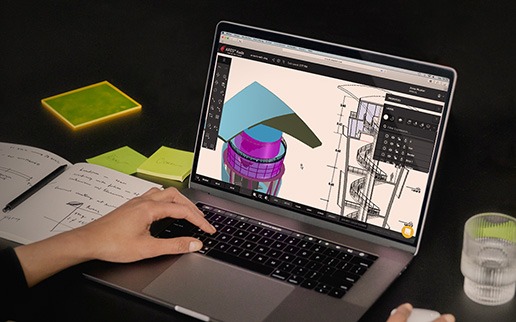
引用:https://www.cstnet.co.jp/cad/kudo.html
ブラウザCADで対応できる主な作業範囲は、次の3つに分けられます。
- 新規作図:簡易的な2D図面の作成
- 編集:線や寸法、注釈などの軽微な修正
- 閲覧・レビュー:図面確認、コメント共有
4.1. 新規作成の対応範囲
ブラウザCADでも、新規図面の作成は十分に行えます。線の作図や寸法の入力、レイヤー設定といった2D CADの基本操作は一通り備わっており、日常的な図面作成や下書き作業で困ることはほとんどありません。
AutoCAD Webでは、空のDWGファイルを作成し、線分ツールや寸法ツールを使って簡易的な平面図を作ることができます。ARES Kudoも同様に、多くの2D作図コマンドを備えており、インストール不要という特長を活かしてスムーズに作業を進められます。
ただし、複雑な自動化処理や専用プラグインを用いた高度な設計が必要な場合には、デスクトップ版CADのほうが適しています。ブラウザCADは、あくまで「シンプルな図面を素早く作成する」用途に向いていると考えるとよいでしょう。
4.2. 既存DWGの修正と実務への応用
ブラウザCADの強みのひとつが、既存DWGファイルを手軽に修正できる点です。たとえば、リモートワーク中に送られてきた図面を確認し、寸法や注釈の修正が必要だと分かった場合でも、その場で対応できます。修正内容をクラウドに保存すれば、関係者とすぐに共有することも可能です。
AutoCAD Webでは、DWGの表示だけでなく、簡単な編集や注釈の追加といった操作が行えます。ARES Kudoであれば、インターネット接続環境さえ整っていれば、外注先や協力会社とも同じ図面を確認しながら作業を進めることができます。結果として、確認や修正のためのやり取りにかかる時間を減らすことができます。
実務レベルでは、線の微調整やレイヤーの整理、注釈の追加・削除といった作業であれば、ブラウザCADで十分対応できる場面が多いでしょう。大きな設計変更に入る前段階で、軽微な修正を素早く行える点は、大きなメリットです。
4.3. 閲覧とレビューの利点
図面を使った打合せやレビューの場面では、ブラウザCADの利便性が特に際立ちます。対応ブラウザが動作するPCであれば、CADソフトがインストールされていない端末でもDWG図面を表示できるため、環境を問わず図面を共有しやすくなります。
クラウド上で共有設定を行えば、別拠点にいるメンバーやクライアントにリンクを送るだけで図面を確認してもらうことも可能です。ファイルをメールで何度もやり取りする必要がなく、常に最新の状態を見てもらえる点は大きな利点といえます。さらに、その場で注釈やコメントを残すことで、指摘事項や判断内容を整理しやすくなり、意思決定のスピード向上にもつながります。
こうしたレビュー作業の効率化は、結果としてプロジェクト全体のコスト削減にも寄与します。確認や修正のやり取りにかかる負担を減らすことで、工程管理や調整業務により多くの時間を割けるようになるでしょう。
5. デスクトップ版CADとの違いと適切な用途
引用:https://www.autodesk.com/jp/products/autocad-web/overview
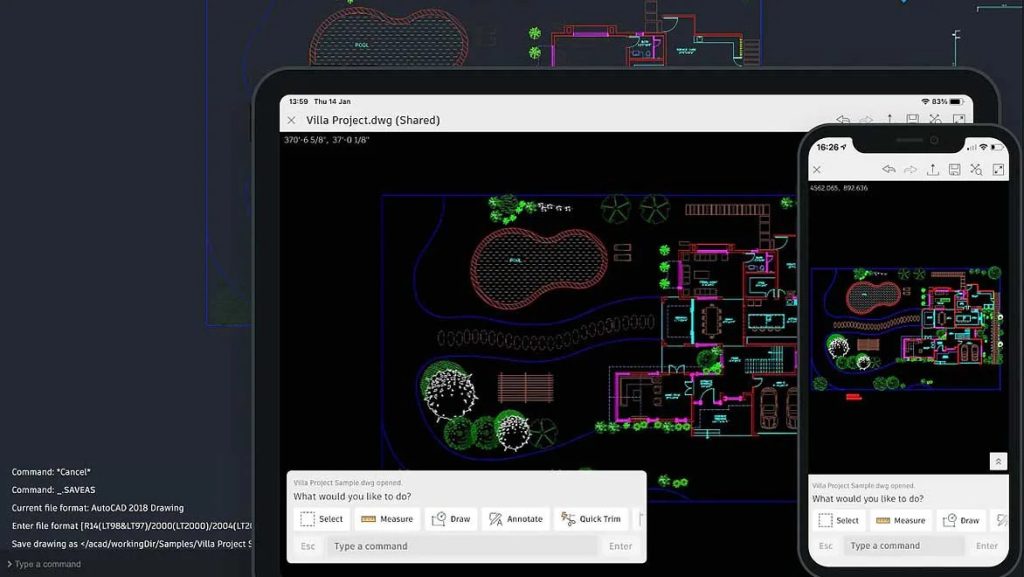
ブラウザCADとデスクトップ版CADには、得意・不得意があります。用途を整理すると、次のように考えると分かりやすいでしょう。
【ブラウザCADが向いている用途】
- 図面の閲覧やレビュー
- 軽微な修正や注釈の追加
- 現場や外出先での一時的な対応
- 教育・研修用途や簡易作図
【ブラウザCADが不向きな用途】
- 大規模な3Dモデリング
- プラグインや自動化を前提とした設計
- 大容量データの長時間編集
- 常時オフラインでの設計業務
5.1. ブラウザCADの適した用途
ブラウザCADが特に活躍するのは、軽編集、設計レビュー、教育用途、そして現場での図面確認といった場面です。たとえば、概略図や簡単な修正を素早く行いたい場合でも、2D CADとして必要最低限の機能が揃っているため、十分に対応できます。
また、新入社員やCAD初心者向けの教育用途としても、ブラウザCADは有効です。インストール作業が不要なため、研修開始までの準備が簡単で、短時間の研修でも基本操作の確認や練習を行いやすくなります。結果として、CADに対する心理的なハードルを下げる効果も期待できます。
さらに、外注先や協力会社と図面を共有する場合にも、ブラウザCADは便利です。表示専用リンクなどを活用すれば、閲覧やレビュー用途ではライセンスの有無に左右されにくく、必要な期間だけ共有範囲を管理できます。利用状況を把握しやすい点もメリットといえるでしょう。
5.2. ブラウザCADの不向きな用途
一方で、ブラウザCADが不向きな用途も理解しておく必要があります。高い精度が求められる3Dモデリングや、長時間にわたる本格的な設計作業では、通信環境やブラウザ性能の影響を受けやすく、デスクトップ版CADのほうが安定して作業できる場合が多いです。
また、社内独自のCAD運用ルールや自動化スクリプト、専用プラグインを多用している環境では、ブラウザCADとの連携が難しいケースもあります。部品表の自動生成や高度な設計支援機能を前提とした業務では、従来型CADのほうが適しているといえるでしょう。
そのため、大規模案件や長時間の設計作業を想定する場合には、従来型CADを主軸に据えつつ、ブラウザCADを補助的に利用するスタイルが現実的です。用途を見極めた使い分けが、無理のないCAD運用につながります。
6. AutoCAD WebとARES Kudoの使い分け
ブラウザCADを導入する際に重要なのは、「どの製品が優れているか」ではなく、どの業務を、どの立場の人が、どの環境で行うのかを整理することです。
AutoCAD WebとARES Kudoは同じ“ブラウザCAD”に分類されますが、実務で担える役割は異なります。
ここでは、よくある実務シーンをもとに、具体的な使い分けのイメージを整理します。
6.1. 現場・外出先での図面確認と指摘対応(レビュー中心)
想定シーン
- 現場で施工図や設計図を確認したい
- 打合せ中に図面を開いて指摘を入れたい
- ノートPCやタブレットなど、作業用でない端末を使うことが多い
適した選択:AutoCAD Web
AutoCAD Webは、既存のAutoCADユーザーが「確認・指摘・軽修正」だけを行いたい場面に適しています。
DWG互換性が高く、デスクトップ版で作成した図面をそのまま開いて確認できるため、設計担当と現場側でデータの食い違いが起きにくい点が強みです。
このシナリオでは、
- 新規作成は行わない
- 寸法確認、注釈追加、簡単な線修正が主目的
となるため、フル機能のCAD環境は不要であり、AutoCAD Webの役割が明確になります。
6.2. 外注先・協力会社との図面共有とレビュー(共有中心)
想定シーン
- 外注先や協力会社に図面を確認してもらう
- CAD環境が統一されていないメンバーが混在している
- インストールやライセンス準備に時間をかけたくない
適した選択:ARES Kudo
ARES Kudoは、ブラウザだけでDWGを開き、編集・コメントまで完結できる点が特徴です。
CADソフトを事前に用意できない外部メンバーが関わる場合でも、作業環境を揃えやすくなります。
この用途では、
- 複数人での図面確認
- 軽微な修正やコメントのやり取り
- 共有・レビューのスピード重視
といった要件が中心となるため、ARES Kudoの「完全ブラウザ型」という特性が活きてきます。
6.3. 社内教育・簡易作図・初期検討フェーズ(作図中心)
想定シーン
- 新入社員やCAD初心者への教育
- 初期検討用の簡易図面作成
- デスクトップCADを使うほどではない作業
適した選択:ARES Kudo
ARES Kudoは、2D CADの基本的な作図機能をブラウザ上で利用できるため、教育用途や簡易作図に向いています。
インストール作業が不要なため、研修開始までの準備時間を短縮できる点も実務上のメリットです。
このフェーズでは、
- 高度な自動化や3D機能は不要
- 基本的な線作図・寸法・レイヤー操作ができれば十分
というケースが多く、ブラウザCADの利点が最大限活かされます。
6.4. 実務判断のための使い分け整理
最後に、判断軸を簡潔にまとめます。
- 既にAutoCADを中心に運用している
→ AutoCAD Webを「補助的に導入」 - 作図からレビューまでブラウザで完結させたい
→ ARES Kudoを検討 - レビュー・確認が主目的
→ AutoCAD Webが向く - 共有・教育・簡易作図が主目的
→ ARES Kudoが向く
重要なのは、「どちらか一方に統一すること」ではなく、工程ごとに役割を分ける発想です。
ブラウザCADをどの工程で使うかを明確にすることで、無理のない運用が可能になります。
7. まとめ:ブラウザCADの役割と実務への適用
ここまで見てきたとおり、ブラウザCADはデスクトップ版CADの代替ではなく、業務を補完するための実務ツールです。特に、図面の閲覧やレビュー、軽微な修正といった「判断スピードが求められる工程」において、場所や端末に縛られず作業できる点が大きな価値になります。
実務での位置づけを整理すると、ブラウザCADは次のように使い分けるのが現実的です。
- 設計の中核・高度な編集:デスクトップ版CAD
- 現場確認・レビュー・軽編集:ブラウザCAD
その中で、AutoCAD Webは既存のAutoCAD資産を活かしながら、外出先や急ぎの確認作業を補完したい場合に向いています。一方、ARES Kudoはブラウザ上で2D作図からレビューまでを完結させたい業務や、共有・教育用途で導入しやすい特長があります。
どちらを選ぶかは、「どの工程をブラウザCADに任せたいのか」を明確にすることで判断しやすくなります。
今後、リモート作業やオンラインでの打合せが当たり前になるほど、図面をすぐに開き、確認し、その場で指摘を残せる環境の重要性は高まっていきます。デスクトップ版CADとブラウザCADを役割分担させることで、設計品質を落とさずに業務全体のスピードを高めることが可能です。
ブラウザCADを「補助ツール」として戦略的に組み込み、現場対応と意思決定を加速させるCAD運用を検討していきましょう。
建築・土木業向け BIM/CIMの導入方法から活用までがトータルで理解できる ホワイトペーパー配布中!
❶BIM/CIMの概要と重要性
❷BIM/CIM導入までの流れ
❸BIM/CIM導入でよくある失敗と課題
❹BIM活用を進めるためのポイント
についてまとめたホワイトペーパーを配布中
 DOWNLOAD
<参考文献>
Autodesk AutoCAD Web | オンラインやモバイルで AutoCAD を使用
https://www.autodesk.com/jp/products/autocad-web/overview
DWGの編集と閲覧のためのオンライン CAD ソリューション - ARES Kudo