
AutoCADで置換する方法まとめ|FIND・ブロック更新・画層合成の違いを解説
 キャパ編集部
1. はじめに|AutoCADの「置換」の基本とは
AutoCADには、文字やブロック、レイヤーなど、さまざまな要素を置き換えるための機能が用意されています。一口に「置換」といっても、FINDコマンドによる文字の書き換えや、ブロック定義を差し替えるブロック更新、レイヤー構成をまとめるLAYMRG(画層合成)など、目的に応じて使い分ける必要があります。
これらを正しく使いこなせば、図面修正や仕様変更を効率よく進めることができ、作業時間の短縮にもつながります。反対に、対象を取り違えたり外部参照を見落としたりすると、思わぬエラーや設計ミスを招くおそれがあります。
本章では、まず「AutoCADの置換」とは何を指すのかを整理します。文字を修正したいのか、ブロックをまとめて差し替えたいのか、それともレイヤー構成を見直したいのか。目的によって選ぶ方法は異なります。最初に全体像を押さえることが重要です。
そこで、AutoCADの代表的な置換方法であるFINDコマンド、ブロック更新の手順、そしてLAYMRG(画層合成)を比較し、実務で使いやすい形にまとめます。対象別に適切な方法を選べるようになれば、図面修正にも自信を持って取り組めるでしょう。
2. 文字を置換する方法|FINDコマンドの活用

文字置換は、AutoCADでよく行う作業のひとつです。型番の変更や製品仕様の更新、表記ゆれの修正など、さまざまな場面で必要になります。
AutoCADのFINDコマンドは、「検索と置換」ダイアログを使って文字を探し、まとめて修正できる便利な機能です。ただし、範囲指定を誤ると不要な文字まで置き換えてしまったり、大文字小文字の区別を設定し忘れて意図しない変換をしてしまったりすることがあります。
この章では、FINDコマンドの基本操作と実務での使いどころを整理します。外部参照やブロック内文字の扱い、置換範囲の設定などの注意点も押さえ、文字置換を確実に進められるようにしていきましょう。
表:AutoCAD置換の早見表
| 置換対象 | 使用コマンド | 主な用途 | 注意点 |
| 文字 | FIND | 型番・表記変更 | 範囲指定・外部参照 |
| ブロック | 再定義 / BLOCKREPLACE | 図形差し替え | 属性タグ一致 |
| レイヤー | LAYMRG | 図面整理 | 画層0・ロック |
2.1. FINDコマンドの基本機能と操作方法
FINDコマンドを使うと、図面全体または選択範囲内の文字を検索し、まとめて置換できます。操作は「検索と置換」ダイアログを開き、検索文字列と置換文字列を入力するだけなのでシンプルです。
リボンやコマンド入力からFINDを実行し、表示されたダイアログで検索する場所を指定します。図面全体(モデル空間やレイアウトを含む)を対象にするか、現在のレイアウトや選択したオブジェクトのみに限定するかを設定できます。あわせて、ブロック内文字や外部参照内文字を検索対象に含めるかどうかも指定できます。
また、大文字小文字を区別するかどうか、「完全に一致する単語のみ」を対象とするかといった条件も設定可能です。ワイルドカード検索にも対応しているため、目的に合わせて条件を調整しながら置換できます。
▼ FINDで設定できる主な検索条件
- 図面全体/選択範囲のみ
- モデル空間/現在のレイアウト
- ブロック内文字を含める
- 外部参照内文字を含める
- 大文字小文字を区別
- 完全一致する単語のみ
- ワイルドカード検索対応
2.2. 実務でのFINDコマンドの使いどころ
FINDコマンドは、型番や品名などの文字情報をまとめて変更したいときに便利です。たとえば設計段階で型番が変わった場合でも、図面内の同じ文字列を一括で置き換えられるため、時間と手間を大きく削減できます。
一括置換を行う前には、念のためバックアップを取っておくことが重要です。誤置換が起きても、元のデータに戻せるからです。
また、表記統一や仕様更新にもFINDは有効です。英語と日本語が混在する図面で、特定の単語だけを全角カタカナに変更するような場合にも役立ちます。
2.3. FINDコマンド使用時の注意点
FINDコマンドを使う際は、外部参照の扱いに注意してください。外部参照(Xref)を含む図面では、別ファイルに文字情報が含まれます。FINDダイアログでは外部参照内の文字を検索対象に含められますが、参照元ファイルそのものが直接書き換えられるわけではありません。
また、FINDの使用時にエラーやクラッシュが発生する事例がAutodeskサポートで報告されています。特定の環境や図面状態で起こる可能性があるため、作業前のバックアップと慎重な範囲指定が重要です。事前にバックアップを用意し、置換範囲を丁寧に確認することで、トラブルのリスクを下げられます。
さらに、特殊文字が含まれる場合や、ブロック内の属性文字を変更する場合は、バージョンによって挙動が異なることがあります。AutoCADのバージョン依存性も考慮しながら進めましょう。
3. ブロックを置換する方法|効果的なブロック更新
引用:https://boards.autodesk.com/autocad-japan/home/tips-jp-how-to-create-a-block-in-autocad-tuesday-tips
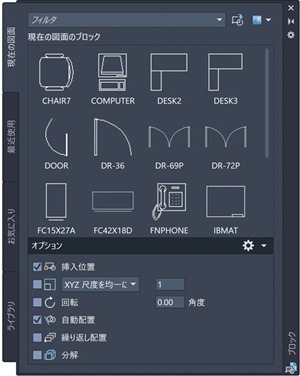
文字の置換とは別に、ブロック全体を差し替える必要が生じることがあります。ブロック更新とは、図形要素がまとめられたブロックを再定義し、新しい内容に切り替える操作です。人物記号を新しいデザインに変更したり、既存のアイコンを最新のものへ差し替えたりと、実務でもよく行われます。
ここでは、AutoCADでブロック置換を行うための基本的な考え方や操作ツールを整理します。あわせて、属性値の扱いや複数図面への反映、ダイナミックブロックの変更時の注意点も確認します。ブロックの差し替えも、正しく進めれば作業ミスの防止につながります。
表:ブロック置換の使い分け
| 目的 | 方法 |
| 同名ブロックを最新版に更新 | 再定義 |
| AブロックをBブロックに変更 | BLOCKREPLACE |
| 属性を保持したい | タグ名一致+BATTMAN/ATTSYNC |
3.1. ブロック置換の基本と重要性
ブロック置換とは、すでに配置されているブロックを新しい定義へ切り替える操作です。FINDコマンドのように文字を部分的に修正するのではなく、図形そのものを差し替える点が特徴です。
ブロックはAutoCADで繰り返し使用される図形要素のため、一度更新すれば複数箇所に反映されます。ここで重要になるのが「再定義」です。適切に再定義を行えば、製品イラストやシンボルを最新の内容に効率よく更新できます。
3.2. ブロック更新のためのツールと手順
ブロックを置換する方法には、標準機能による再定義のほか、Express Toolsに含まれるBLOCKREPLACEコマンドがあります(※Express Toolsが利用可能な環境で使用できます)。BLOCKREPLACEは、図面内の指定ブロックを検索し、別のブロックへ一括で置き換えるためのコマンドです。
属性付きブロックの場合は、BATTMAN(Block Attribute Manager)を使って属性を同期すると便利です。新しいブロック定義を読み込んだあとも、同じタグ名であれば既存の属性値を保持できます。
複数図面にわたってブロックを更新する場合は、一括処理ツールやスクリプトを活用すると効率的です。作業前には必ずバックアップをまとめて作成しておきましょう。
3.3. ブロック置換時の注意点とトラブルシューティング
ブロック更新では、既存の属性情報が失われる場合がある点に注意が必要です。タグ名が一致しないと属性値を正しく引き継げないため、ダイナミックブロックも含めて事前にタグ名を確認しておきましょう。
また、外部参照を使用している図面では、ブロック定義の扱いに注意が必要です。特に外部参照をバインドしている場合は、定義の競合が起こる可能性があるため、事前に確認してから作業してください。
万が一、更新後にエラーや不具合が発生した場合は、事前に保存しておいたバックアップから復元を試みます。置換前後で図面を比較すると、原因の特定に役立ちます。
4. レイヤーを置換する方法|LAYMRGコマンドの解説
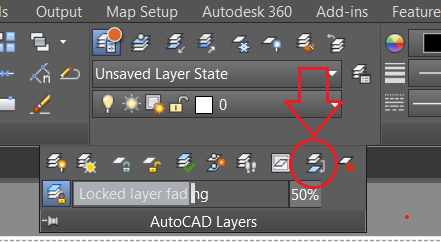
AutoCADでのレイヤー整理は、作図効率を左右する重要な要素です。レイヤーが増えすぎると、作図対象の管理や表示・非表示の切り替えが煩雑になり、思わぬ描画ミスにつながることがあります。
ただし、不要なレイヤーを単純に削除するだけでは、そこに含まれるオブジェクトの扱いが問題になります。LAYMRG(画層合成)コマンドを使えば、レイヤー上の図形を別のレイヤーへ移動させながら元レイヤーを統合できるため便利です。ここでは、その基本操作と使い方を確認します。
4.1. LAYMRGコマンドの基本操作
LAYMRGは、複数のレイヤーを一つにまとめるための画層合成コマンドです。統合したいレイヤーを選び、移動先となるレイヤーを指定すると、オブジェクトが移動し、元のレイヤーは削除されます。
LAYMRGにはコマンドライン操作とダイアログ操作があり、ダイアログでは合成先レイヤーをリストから選択できます。誤って重要なレイヤーを削除しないよう、作業前に図面ファイルのバックアップを保存しておくと安心です。
この機能を使えば、不要なレイヤーを整理でき、図面全体をすっきりまとめられます。
4.2. レイヤー置換の実務での活用例
LAYMRGは、他社から受け取った図面を自社のCAD標準に合わせて整理する際に役立ちます。相手先のレイヤー名や色設定を、自社ルールに沿ったレイヤーへまとめて統合することで、混乱を防げます。
また、受領後に細かく分かれたレイヤーを整理し、必要最小限の構成に整えることで、表示切り替え時のミスを減らす効果も期待できます。レイヤー管理に慣れていない場合でも、LAYMRGを活用すれば効率向上につながります。
外部参照を使用するプロジェクトでも、補助的にLAYMRGを活用することで、レイヤー構成を整えやすくなります。
4.3. レイヤー置換の際の注意点
LAYMRGは便利な一括操作ですが、以下の点に注意してください。
▼ LAYMRGで注意すべきポイント
- レイヤー0に統合しない(ブロック定義へ影響する可能性あり)
- ロックされたレイヤーは事前に解除する
- 外部参照画層の合成は慎重に行う
- 作業前に必ずバックアップを保存する
レイヤー統合は不可逆的な操作になることがあるため、慎重に実行しましょう。
5. FIND・ブロック更新・画層合成の違いを比較

これまで紹介してきたFINDコマンド、ブロック置換、レイヤー置換は、いずれも図面上の置換処理ですが、対象や目的、注意点はそれぞれ異なります。以下の比較表では、どの操作をどの場面で使うべきかを整理しています。
表を確認することで、「AutoCAD 置換対象別」に適したコマンドを選びやすくなり、作業効率と精度の向上につながります。
5.1. 比較表とその解説
以下に、対象ごとの置換方法と特徴を表形式で整理します。
表:AutoCADにおける置換方法の比較
| 対象 | 主な使用コマンド | 目的 | 元データの扱い | 注意点 |
| 文字 | FIND | 表記修正 | 文字のみ変更 | 範囲指定や外部参照の設定に注意 |
| ブロック | 再定義 / BLOCKREPLACE | 図形差し替え | ブロック定義の更新 | 属性タグの不一致やバージョン依存性 |
| レイヤー | LAYMRG | 図面整理 | レイヤーの削除と統合 | 画層0の扱いと外部参照に注意 |
このように、AutoCADの置換操作は、修正したい要素によって適切なコマンドが異なります。文字を少し修正するだけの場面でブロック置換を使うと、目的に合わず混乱を招くことがあります。状況に応じて適切なコマンドを選ぶことが、コスト削減やエラー防止につながります。
6. 置換作業で失敗しないための実務チェックポイント
ここまで紹介してきた置換方法を実務で使う際は、あらためて注意点を整理しておきましょう。次のチェックポイントを押さえておけば、うっかりミスによる時間ロスやデータ破損を防ぎやすくなります。
・作業前のバックアップ:前述のとおり、AutoCADではバックアップの重要性が非常に高いです。特にブロックやレイヤーの置換は変更範囲が大きくなりやすいため、必ずファイルのコピーを保存してから作業を行いましょう。
・範囲確認:FINDによる文字置換やLAYMRGによるレイヤー合成では、対象が正しく指定されているかを確認してください。誤った範囲に適用すると、修正をやり直す必要が生じます。
・外部参照の確認:Xrefを含む図面を扱う場合は、外部参照内の要素を置換対象に含めるかどうか、あらかじめ方針を決めておくことが大切です。
・属性の事前確認:ブロック更新やAutoCADの属性同期を行う際は、タグ名や入力ルールが一致しているかを事前に確認しておきましょう。
7. まとめ|AutoCADの置換は「対象別」に正しく選ぶ
▼ AutoCAD置換の基本まとめ
- 文字修正 → FIND
- 図形差し替え → ブロック再定義/BLOCKREPLACE
- レイヤー整理 → LAYMRG
本記事では、AutoCADの置換方法として、FIND、ブロック更新、LAYMRGの3つを中心に整理してきました。文字の修正にはFINDコマンド、図形全体の差し替えにはブロック更新、レイヤー構成の見直しにはLAYMRGを使うのが基本です。
また、置換作業では外部参照の扱いや大文字小文字の設定、ダイナミックブロックなど、細かな注意点もあります。こうしたポイントを理解しておくことで、「AutoCAD 置換ダイアログ」やコマンド操作後の作業をよりスムーズに進められます。
大切なのは、自分の図面で何を変更したいのかを明確にし、目的に合ったコマンドを選ぶことです。置換方法は複数ありますが、対象に応じて適切に使い分ければ、作業効率を高めながらミスも防ぐことができます。本記事を参考に、実務に合った置換方法を選択していきましょう。
建築・土木業向け BIM/CIMの導入方法から活用までがトータルで理解できる ホワイトペーパー配布中!
❶BIM/CIMの概要と重要性
❷BIM/CIM導入までの流れ
❸BIM/CIM導入でよくある失敗と課題
❹BIM活用を進めるためのポイント
についてまとめたホワイトペーパーを配布中
 DOWNLOAD
<参考文献>
AutoCAD 2026 ヘルプ | [検索と置換]ダイアログ ボックス(FIND[文字検索]) | Autodesk
https://help.autodesk.com/view/ACD/2026/JPN/?guid=GUID-03A48719-9C75-4BBB-BFE9-4692BE5A591F
AutoCAD 2026 ヘルプ | 概要 - 文字を検索および置換する | Autodesk
https://help.autodesk.com/view/ACD/2026/JPN/?guid=GUID-BAFB39BD-01E2-48A6-8167-61A66487442C
AutoCAD 製品で、複数の図面やレイアウトのブロックとその属性を一度に更新または置換する方法
AutoCAD 2026 ヘルプ | -LAYMRG[画層合成] (コマンド) | Autodesk
https://help.autodesk.com/view/ACD/2026/JPN/?guid=GUID-0976544F-76F9-444C-86D3-91BEAABECCD8
AutoCAD 2026 ヘルプ | [画層を合成]ダイアログ ボックス | Autodesk
https://help.autodesk.com/view/ACD/2026/JPN/?guid=GUID-9A8CD538-5F96-4D79-A366-DCE1B591BDE0
FIND コマンドを使用すると、AutoCAD が致命的なエラーでクラッシュする