
AutoCADメカニカルのコマンドラインとショートカット完全ガイド|作業効率を劇的に上げる実践テクニック
 キャパ編集部
1. はじめに|AutoCADメカニカルでショートカットが重要な理由

AutoCADメカニカルは、機械設計に特化した豊富な機能が搭載されているCADソフトです。標準のAutoCADに比べて、メカニカル専用コマンドや特殊な記号類が多く、製図作業の効率化が図られています。
しかし、そうした便利機能もマウス操作だけに頼っていると、コマンドを探すための画面移動が増え、作業速度が落ちてしまうことがあります。ここで大きく力を発揮するのが「コマンドライン入力」と「ショートカットキー(エイリアス)」です。ショートカットを覚えることでマウスの移動を最小限に抑え、思考を中断しにくい環境を築けます。
CAD初心者の方にとっては「文字入力よりもアイコン操作のほうが直観的」と感じるかもしれません。しかしながら、AutoCADメカニカルのように機能が増えたソフトでは、覚えてしまえば文字入力のほうが圧倒的に素早く操作できます。部品参照や寸法作成など、一度に大量のオブジェクトを扱うシーンでも、ショートカットは作業時間の短縮に直結します。
実際に、コマンドラインをメインに使用する設計者は、納期短縮や操作ミスの減少に大きな成果を上げているケースが多いです。本記事では、効率化の要であるコマンドラインの扱い方と、それを最大限に引き出すショートカットテクニックを解説します。これからAutoCADメカニカルを使い始める方や、もっと設計効率を高めたいと考えている方に向けて、具体例とともに説明していきます。
2. コマンドラインとは?AutoCADメカニカルにおける基本機能
コマンドラインとは、ソフト画面下もしくは分離したウィンドウで文字ベースの入力を受け付ける場所です。AutoCADメカニカルでは、通常版AutoCADの操作とほぼ同様にコマンドラインを利用できるうえ、機械設計で役立つ複数の機能が追加されています。
コマンドをテキストとして入力することで、曲線描画や寸法記入などの命令をシステムが即座に認識します。さらに、入力履歴や自動補完といった便利な仕組みによって、長いコマンド名でも短い入力で呼び出せるため、設計効率向上にも大いに役立ちます。
以下では、コマンドラインを扱ううえで知っておきたいポイントを3つに分けてお伝えします。まずは役割と特徴を理解し、次に基本操作方法を押さえ、最後にメカニカル版の利点を具体的に確認していきましょう。
2.1. コマンドラインの役割と特徴
コマンドラインは、各種コマンドを素早く実行するためのテキスト入力欄です。メニューやリボンのボタンを探す手間を減らし、必要なコマンドを即座に呼び出せる点が最大の利点です。
例えば、図面上で寸法を設定する際、リボンから「寸法」コマンドを探すよりも、コマンドラインに短縮したコマンド(ショートカット)を入力したほうが操作がシンプルになります。特に同じ作業を繰り返す場面では、効率化の恩恵が顕著です。
また、オプションを切り替える作業でも、コマンドラインは役に立ちます。長さ・角度などの値を直接入力する場面で、一定のフォーマットで数値やモードを指定できるため、視認性と正確性を両立できるのです。
2.2. コマンドライン操作の基本
AutoCADメカニカルでは、標準状態で画面下部にコマンドラインウィンドウが表示されています。もし表示されていない場合は、キーボードの「Ctrl + 9」を押すと再表示が可能です。
コマンドラインウィンドウはドッキングやフローティングが選べるため、操作スタイルに合わせて配置を調整できます。さらに、ウィンドウ上部には過去に入力したコマンド履歴が表示されるため、繰り返し操作するコマンドは↑キー(上矢印)で素早く再実行できます。
文字入力を行うと、自動補完機能が働き、コマンド名の途中まで入力しただけで候補一覧が提示されるケースがあります。こうした機能を上手に使えば、あまりなじみのないメカニカル専用コマンドでも簡単に呼び出せるでしょう。
2.3. メカニカル版でのコマンドラインのメリット
AutoCADメカニカルでは、メカニカル専用コマンド名が長くなりがちです。たとえば「AMPOWERDIM」や「AMPARTREF」などの文字数が多く似た命名のコマンドについて、フルスペルでの入力を面倒に感じるユーザーは多いでしょう。しかし、コマンドラインの自動補完機能を使えば、例えば「AMP」など先頭数文字を入力するだけでも、目的のコマンドを素早く候補表示できます。ショートカットキーを自分流に設定し、短い文字列で呼びだせるようにしておくと、より一層設計時間を節約できます。
このように、機械設計で頻繁に使う特殊コマンドが多いからこそ、コマンドラインへの理解が重要なのです。メカニカル独自機能を十分活用し、CAD初心者やCAD中級者でもスムーズに作業できる体制を整えましょう。
3. AutoCADメカニカルでよく使うショートカット一覧
作業時短に大きく貢献するショートカットは、AutoCADメカニカルでもStandardなものとメカニカル固有のものがあります。以下に、代表的な操作方法を紹介します。一部のコマンドはデフォルト設定でショートカットが割り当てられている一方、メカニカル専用コマンドは事前にエイリアス(短縮)を設定する必要がある場合もあります。
実務での使用頻度が高いコマンドほどショートカット化しておくと、設計効率向上に大いに役立ちます。ここでは最初にAutoCAD共通の基本操作系、その次にメカニカル専用コマンドをまとめます。
3.1. 基本操作系(AutoCAD共通)
AutoCADを使ったCAD操作では、線を引く・円を描くといった基本的な作業が繰り返し発生します。これらのショートカットは、AutoCADショートカットの中でも最も多用されるため、しっかり覚えておくと良いでしょう。
・L → LINE|図面に線を描く最も基本的なコマンド
・C → CIRCLE|円を素早く描けるため、ピンや円形部品などの作図に重宝
・M → MOVE|選択したオブジェクトを任意の位置へ移動させる
・CO → COPY|同じ形状を繰り返し配置するときに便利
・TR → TRIM|不要な線分をトリミングし、完成形状を整える
・EX → EXTEND|線を延長して形状を合わせる
・F → FILLET|角を面取りやRにまとめる
・O → OFFSET|既存形状を指定間隔で平行コピーし、板厚などを表現するときに便利
こうした基本操作系は、CAD初心者でもすぐに活用できる簡単なショートカットです。作図のたびにリボンのボタンを探す手間を考えると、早めに体で覚えてしまうのがおすすめです。
3.2. AutoCADメカニカル特有のショートカット
機械設計でライブラリや記号を活用する際、AutoCADメカニカル特有の機能を頻繁に使います。例えば、寸法を素早く配置する「AMPOWERDIM」や、部品参照を登録する「AMPARTREF」などが代表的です。
<代表的なメカニカル専用コマンド>
・AMPOWERDIM(自動寸法ツール)
・AMPARTREF(部品参照作成)
・AMNOTE(注記入力)
・AMSECTION(断面図作成)
・AMPROFILE(輪郭・プロファイル生成)
・AMTITLE(タイトルブロック作成)
・AMEDGESYM(エッジシンボル入力)
・AMSURFSYM(表面粗さ記号の入力)
これらは標準のAutoCADにはないメカニカル専用コマンドで、長い名前だけに打ち込みが面倒だと感じる方もいるかもしれません。そこで、CUI(カスタマイズユーザーインターフェース)で1〜2文字程度のショートカットに登録してしまうのが有効です。例えば「AMPOWERDIM」を「PD」に設定しておくと、寸法記入が瞬時に呼び出せます。
機械の構造を表す部品図や、ねじ穴記号を多用する図面ではこうした専用コマンドが何度も必要になります。ショートカットを使いこなし、メカニカルの強みを存分に発揮しましょう。
4. 実務で役立つショートカット活用シナリオ

前章では、代表的なショートカットの一覧を提示しました。ここではさらに踏み込んで、実務でどのように活用すれば時短・効率化につながるのか、3つの具体例を見ていきます。
特に、寸法設定や部品図作成、注記・幾何公差の入力などは、CAD設計作業で頻繁に行われる工程です。ショートカットを戦略的に使うことで、大幅な作業時間短縮とストレス軽減を実感できるはずです。
4.1. 寸法作業を爆速化
寸法付けの作業では、AMPOWERDIMを使うことで複数箇所の寸法を連続して一気に入力できます。マウスの移動でリボンからコマンドを探すのではなく、コマンドライン入力やショートカットを活用すると、図形上を連続でクリックするだけで寸法線を配置できるのがメリットです。
例えば、AMPOWERDIMを「PD」と設定しておけば、キーボードの「P→D→Enter」の3ステップで起動できます。図面の要所要所へ寸法線を連続的に引く際にも、視線の移動が最小限で済むため、初心者でも安定して高速に作業できます。
さらに、寸法の数値をコマンドラインから直接修正することも容易です。寸法の注釈スタイルや公差などもコマンドオプションで切り替えられるので、きちんと使いこなしておくと短時間で完全な寸法表記ができます。
4.2. 部品図の作成時間を短縮
部品図では、AMPARTREFを用いて部品参照情報を付加すると、各部品の一括管理やBOM(部品表)との連携がスムーズになります。通常、部品名や番号を手動で入力していると、修正時に整合性がとれなくなるリスクがありますが、コマンドラインからショートカットで生成すれば、同じ操作の繰り返しを確実かつスピーディに行えます。
例えばAMPARTREFを「PR」と設定して呼び出しておけば、必要に応じてすばやく部品参照を割り当てられます。図面の中で部品属性を管理している場合でも、ショートカット連打でテンポよく処理できるのが大きな利点です。
部品図やアセンブリ図面で扱うオブジェクトが多いほど、ショートカットの有無で作業時間の差が顕著になります。同僚や上司からの図面修正依頼への対応速度が上がれば、チーム全体の納期管理にも良い影響を与えるでしょう。
4.3. 注記・幾何公差作業の効率化
幾何公差シンボルや仕上げ記号など、機械設計では独特の記号類を大量に使うケースが多々あります。リボンやツールバーから探すのは手間がかかるので、AMNOTEやAMEDGESYM、AMSURFSYMなどを一括してショートカット化するのがおすすめです。
例えば、注記作成のAMNOTEを「NT」に、エッジシンボルのAMEDGESYMを「ES」に設定しておくと、作業の度にあちこちのメニューを検索する必要がなくなります。同じ作業を繰り返す現場では、こうした地味な時短が積もり積もって大きな効率化に直結します。
さらに、コマンドライン入力に慣れておけば、図面上でのモード選択やオプション切り替えもキーボード操作だけで済むため、注記内容の修正・再配置なども円滑に行えるようになります。
5. “自分専用”のショートカットを作る方法
AutoCADメカニカルで作業を行う上で、デフォルト設定のショートカットを使うだけでは物足りない場合があります。そこで活用したいのが、CUI(カスタマイズユーザーインターフェース)によるショートカットの自作機能です。
CUIを用いたコマンドエイリアスの作成は難しそうに見えますが、初心者でもステップを追えば簡単に設定できます。代表的な手順としては、コマンドラインで「ALIASEDIT」と入力して起動し、追加したいコマンド名と、割り当てたいショートカットを登録します。それだけで、次回以降は短い文字列で同じ機能を呼び出せるようになるのです。
ポイントは、自分が頻繁に使うメカニカル専用コマンドを優先的に短縮登録することです。AMPOWERDIMをPD、AMNOTEをNT、AMPARTREFをPRなど、自分にとって覚えやすい文字列にしておくと、後々まで混乱せずに済みます。
6. コマンドライン入力をさらに快適にする設定・小技
ショートカットやコマンドライン入力をさらに使いやすくするために、いくつかの設定やテクニックがあります。ディスプレイ上の配置や自動補完の設定などを見直すことで、ストレスフリーな操作を追求できます。
・自動補完機能のカスタマイズ:必要なら補完候補の表示速度や候補数、画面上のポップアップ表示位置を調整し、使いやすい環境を作りましょう。
・コマンド履歴表示数の変更:履歴を多めに確保すると、以前使ったコマンドを素早く再利用できます。特定の幾何公差記号など、思い出したい操作をさかのぼる際にも便利です。
・ウィンドウの透過度設定:コマンドラインウィンドウを半透明にすることで、図面全体の視認性を確保しながらコマンド入力を行えます。他の表示と重ならず、視点の移動量を軽減できるのもメリットです。
こうした微調整は地味に感じるかもしれませんが、日常的に長時間CAD操作を行う現場ほど、操作環境の快適性が作業効率化に直結してきます。
7. AutoCAD(通常版)とのショートカットの違い比較
AutoCADメカニカルは通常版のAutoCADをベースに拡張されているため、基本的な操作方法は同じです。しかし、追加されているメカニカル専用コマンドが多く、最低限のショートカットだけでは物足りない場合があります。
1. 専用コマンドの存在:AMPOWERDIMやAMPARTREFのようなメカニカル独自機能は通常版にはありません。ゆえに、通常版で使っていたショートカットが直接当てはまらないケースがあります。
2. アイコンメニューの増加:リボンやツールバーのメニューが格段に増えています。マウス移動が多くなりがちなので、ショートカットで補う必要性が高いです。
3. 基本的なAutoCADショートカットは流用可能:線分や円、トリムなどのコマンド(L, C, TR, EXなど)はそのまま使えるので、通常版からスムーズに移行できます。ただし、追加コマンドは新規にショートカットを与えないと操作しづらいため、カスタマイズ作業はほぼ必須といえるでしょう。
8. よくあるトラブルと対処法
設計作業を行う中で、コマンドラインが表示されなくなる・ショートカットが効かなくなるなどのトラブルが起こることがあります。ここでは、代表的なトラブル事例と対策を挙げます。
1. コマンドラインが非表示になった:
「Ctrl + 9」でウィンドウ表示をトグルできます。画面の外へ飛んでいる場合は、レイアウトリセットや「DWG状態復元」で初期配置を呼び出すのも一つの方法です。
2. ショートカットが反応しない:
CUI設定でエイリアスが衝突している可能性があります。他のエイリアスと被っていないことを確認しましょう。また、設定を変更した場合はAutoCADを再起動しないと反映されないケースもあります。
3. メカニカルコマンドが見つからない:
インストール時にメカニカルツールが無効になっている場合があります。アンインストールや修復インストールで必要ファイルを再導入することを検討してください。
9. まとめ|ショートカット活用でAutoCADメカニカルを最大限に使いこなす
この記事では、AutoCADメカニカルを円滑に操作するためのコマンドラインとショートカット活用術を解説してきました。大量の専用コマンドを抱えるメカニカル版だからこそ、文字入力による効率化のメリットは非常に大きいです。
ショートカットは覚えるまでに少し手間がかかる一方で、その投資は作業時間の削減や操作ミスの防止につながります。AMPOWERDIMやAMPARTREFといったメカニカル固有の長いコマンド名を短く設定しておけば、一連の寸法付けや部品参照作業が驚くほどスピードアップするはずです。
初心者の方は、まずAutoCAD共通のショートカット(L, C, TR, EXなど)を使いこなし、必要に応じてメカニカル専用コマンドを徐々にエイリアス化する方法がおすすめです。将来的には自分専用のショートカット体系が完成し、どのような設計作業でもストレスなく対応できるようになります。
ぜひこの記事を参考に、コマンドラインの設定やショートカットのカスタマイズを始めてみてください。CAD効率化技術を積み上げることで、機械設計のスピードと品質が飛躍的に向上し、上司や同僚からの評価もぐっと高まるでしょう。あなたのCAD設計の生産性向上にお役立ていただければ幸いです。
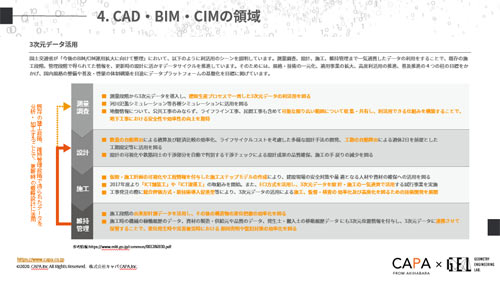
建設・土木業界向け 5分でわかるCAD・BIM・CIMの ホワイトペーパー配布中!
CAD・BIM・CIMの
❶データ活用方法
❷主要ソフトウェア
❸カスタマイズ
❹プログラミング
についてまとめたホワイトペーパーを配布中
 DOWNLOAD
<参考文献>
・概要 | AutoCAD Mechanical | Autodesk
https://www.autodesk.com/jp/support/technical/product/autocad-mechanical
・AutoCAD - AutoCAD Mechanical ツールセット コマンド マップ
https://help.autodesk.com/view/AMECH_PP/2023/JPN/?guid=GUID-1354621C-1BE8-4C79-882D-2FC14F27108A