
AutoCADコマンド一覧|初心者から実務まで使える目的別・時短テクニック集
 キャパ編集部
1. はじめに
AutoCADは建築や製造など幅広い業界で使われている設計ソフトであり、コマンド操作を覚えることで作業効率は大きく向上します。リボンやツールバーでの操作も手軽ですが、コマンドラインから直接入力することで無駄なクリックを減らせるのが大きな利点です。特にプロジェクトの納期が厳しい現場では、こうした時短テクニックが成果に直結するといえるでしょう。
しかし、AutoCAD初心者向けに紹介される基本操作だけでは、実務のさまざまな場面に十分対応できないことがあります。そこで本記事では、AutoCAD コマンド 一覧を目的別に整理し、初心者から実務者まで活用できるAutoCADの効率化テクニックを解説します。やりたい操作からコマンドを探せる構成とし、業務ですぐに役立つ内容にまとめています。
本記事を最後まで読むことで、AutoCADのコマンドライン操作やショートカットの利点を理解できるだけでなく、AutoCAD カスタマイズ エイリアスの方法やトラブル対処のポイントも把握できます。最終的には「AutoCAD コマンド 覚え方」を身につけ、自分の作業スタイルに合わせて効率よく作図できるようになることを目指します。
この記事でわかること:
- AutoCADコマンドの基本
- よく使うコマンド一覧
- 時短テクニック
- トラブル対処法
2. AutoCADの基本操作
AutoCADを使ううえでまず押さえておきたいのは、コマンドとは何か、そしてその入力方法です。慣れてくると、リボン操作をほとんど使わず、コマンドライン入力だけで図面をスピーディに仕上げる人も少なくありません。
初心者の方は、まずキーボード入力に慣れるためのステップとして、よく使うコマンドを一通り覚え、実際の作図で繰り返し入力してみると効果的です。自分の練習ペースに合わせて少しずつコマンドを増やしていけば、自然に入力操作が身についていきます。
エイリアス機能を使えば、フルスペルではなく短い文字列を入力するだけでコマンドを実行できるため、より効率的にAutoCADを操作できます。ここでは、コマンドの基本からエイリアスの活用までを押さえていきましょう。
2.1. コマンドとは何か?基本の理解
AutoCADのコマンドとは、「線を引く」「オブジェクトを移動する」など、ソフトに対して指示を与えるための操作です。リボンのアイコンをクリックしても内部ではコマンドが呼び出されているため、直接入力すれば操作をより素早く行えます。
コマンドラインは画面下部(または任意の位置)に配置できる入力スペースで、入力した内容をそのままAutoCADが認識する仕組みです。慣れないうちは入力ミスも起こりやすいですが、履歴を確認しながら修正すれば効率的に操作できます。
AutoCAD コマンドラインを使いこなすことで、操作をシンプルに行えるだけでなく、履歴からエラー原因を確認しやすくなるという利点もあります。初心者の段階から慣れておくと、後のトラブル対応にも役立つでしょう。
2.2. コマンド入力の基本
キーボードからのコマンド入力には、フルスペル入力とエイリアスの2種類があります。たとえばLINEはL、CIRCLEはCといったように短縮形で入力できるため、マウス操作を減らしながら作図を効率よく進められます。
コマンド入力とショートカットキーは似ていますが、ショートカットキーはCtrl+○○などキーの組み合わせで実行する操作を指します。用途に応じて使い分けることが重要です。
また、AutoCAD コマンド 入力方法として、補完機能がある点にも注目しましょう。コマンドの頭文字を入力すると候補が表示される場合が多く、初心者でも使いやすい設計になっています。
2.3. エイリアス(短縮コマンド)の活用
エイリアスを使うと、たとえばLINEを入力する際に“LINE”と入力する必要がなく、“L”だけで実行できます。AutoCAD エイリアスはあらかじめ多数登録されていますが、自分がよく使うコマンドを自由に追加・編集できる点も特徴です。
特に作図や編集で繰り返し使うコマンドは、短縮形を覚えているだけでも作業効率が大きく向上します。後ほど紹介するカスタマイズ方法を取り入れるのもおすすめです。
AutoCAD 初心者 必須 コマンドを覚えながら、自分専用のエイリアスをカスタマイズしていけば、効率的なコマンド操作を着実に身につけることができます。少しずつ慣れながら調整していくことがポイントです。
3. 【初心者向け】必須AutoCADコマンド一覧

ここでは、AutoCAD初心者がまず覚えておきたい代表的なコマンドをピックアップします。用途や使用頻度、簡単な解説を添えてまとめているので、日々の練習に役立ててください。
| コマンド | エイリアス | 用途 | 使用頻度 |
| LINE | L | 線を描く | ★★★ |
| CIRCLE | C | 円を描く | ★★★ |
| RECTANGLE | REC | 長方形作成 | ★★ |
| MOVE | M | 移動 | ★★★ |
| COPY | CO | 複製 | ★★★ |
| TRIM | TR | 不要部分を削除 | ★★★ |
| EXTEND | EX | 線を延長 | ★★★ |
| ZOOM | Z | 拡大・縮小 | ★★★ |
| PAN | ※環境依存 | 画面移動 | ★★ |
4. 【実務向け】目的別AutoCADコマンド一覧

ここからは、実務に近い視点で分類し、目的別にコマンドを整理していきます。
作図・編集・注釈・管理などの用途ごとに理解することで、必要な操作を素早く選択できるようになります。
4.1. 作図系コマンド
作図系コマンドの代表例には、LINE、CIRCLE、ARC、POLYLINEなどがあります。
主なコマンド:
- LINE(L):線を作成
- CIRCLE(C):円を作成
- ARC(A):円弧を作成
- POLYLINE(PL):連続した線を作成
- RECTANGLE(REC):長方形を作成
- POLYGON:多角形を作成
- HATCH:断面の塗りつぶし
建物の平面図ではLINEやPOLYLINEが中心となり、円や円弧を多用する部品図ではCIRCLEやARCがよく使われます。
RECTANGLEは長方形を素早く描画でき、家具配置や機器配置などでも役立ちます
HATCHは材質表現や区分の明確化に使われ、図面表現を正確に仕上げるうえで重要なコマンドです。
4.2. 編集・修正コマンド
編集・修正系コマンドでは、MOVE、COPY、TRIM、EXTENDが基本となります。
主なコマンド:
- MOVE(M):オブジェクトを移動
- COPY(CO):オブジェクトを複製
- TRIM(TR):不要部分を削除
- EXTEND(EX):線を延長
- ROTATE(RO):回転
- MIRROR(MI):反転
- SCALE(SC):拡大・縮小
- OFFSET(O):平行コピー
線を切り取るTRIMと延長するEXTENDの組み合わせは、作図の微調整に欠かせません。
ROTATEやMIRRORを使えば、対称形状の多い建物の立面図などでも効率よく作業できます。
AutoCAD 編集 コマンドを使いこなすことで、短時間で図面を仕上げられるようになります。
4.3. 寸法・注釈コマンド
図面に寸法を付けるには、DIMLINEAR、DIMALI、DIMANGULARなどのDIM系コマンドが用意されています。
主なコマンド:
- DIM:統合寸法コマンド
- DIMLINEAR:直線寸法
- DIMALI:平行寸法
- DIMANGULAR:角度寸法
- TEXT:単一行テキスト
- MTEXT:複数行テキスト
近年のAutoCADでは、これらをまとめて扱える「DIM」コマンドもよく使われます。これらはAutoCAD 寸法 コマンドと呼ばれ、長さや角度などを注釈する機能を持っています。
TEXTやMTEXTは図面に説明を追加したり部材名を表示したりする際に使用します。
寸法や注釈を適切に配置することで、図面の完成度を高めることができます。
4.4. レイヤー・管理コマンド
レイヤーは、複雑な図面を整理するために欠かせない機能です。
主なコマンド:
- LAYER(LA):レイヤー管理
- LAYISO:特定レイヤーの表示
- LAYUNISO:表示状態の解除
LAYISOで特定のレイヤーだけを表示したり、LAYERで設定を管理したりすることで、図面管理を効率化できます。
レイヤーを使い分けることで、必要な情報だけを整理して扱うことが可能になります。
レイヤー管理を適切に行うことで、作業効率の向上や修正ミスの防止につながります。
4.5. レイアウト・印刷コマンド
図面を印刷する際は、PLOTコマンドが基本となります。
主なコマンド:
- PLOT:印刷実行
- PAGESETUP:印刷設定管理
- PUBLISH:複数図面の一括出力
用紙サイズや印刷尺度、ペン設定などを行い、仕上がりを確認しながら出力します。PAGESETUPを使えば設定をまとめて管理できます。
レイアウトタブでは、モデル空間の図面をビューポートで切り出し、複数のレイアウトを使って資料として整えることが可能です。
複数図面をまとめて印刷する場合はPUBLISHが便利で、大量の図面を扱う際の効率化に役立ちます。
5. 【時短テクニック】作業効率を上げるコマンドとショートカット

AutoCAD初心者が効率化テクニックを身につけるには、まずコマンド操作に慣れることが近道です。さらに、ショートカットキーを活用したり、エイリアスを積極的にカスタマイズしたりすることで、作業をより速く進められます。
CtrlやShiftを組み合わせたショートカットは、ベテランほど幅広く使いこなしますが、最初からすべて覚える必要はありません。自分がよく使うものに絞って取り入れるのが現実的です。
また、右クリックやEnterによる再実行など、AutoCAD ショートカット以外のちょっとした操作のコツを押さえるだけでも、動作は大きく軽快になります。ここでは、ショートカット一覧や便利な小ワザ、エイリアスの編集方法を解説します。
5.1. よく使うショートカット一覧
AutoCAD ショートカットの例としては、Ctrl+Sでの保存、Ctrl+Zで直前操作の取り消し、Ctrl+Yで取り消しのやり直しなど、一般的なWindows操作と共通のキーがあります(※ショートカットはバージョンやカスタマイズによって異なる場合があります)。
さらに、Ctrl+Shift+Cで基点付きコピーを行うなど、AutoCAD特有のショートカットもあります。慣れれば一連の操作を数秒で処理できるようになるため、最初はメモを手元に置きながら繰り返し使ってみるとよいでしょう。
よく使うショートカットは、画面の壁紙やモニターの隅に貼る、あるいはキーボード付近にメモを置くなどして、自然に身につくよう工夫してみてください。
5.2. 知っておくと速くなるコマンド操作
AutoCAD 時短 コマンドの中でも、連続実行やEnterによる再実行は作業効率を大きく高めます。
効率が上がる操作:
- Enter:直前コマンドを再実行
- 右クリック:コマンド選択を簡略化
- ショートカット:操作の高速化
たとえばLINEコマンド終了後にEnterを押すと、すぐに同じコマンドを呼び出せるため、同じ操作を続けて行いたい場合に便利です。
また、右クリックメニューを活用すると、オブジェクト選択後にコマンドを選択できるため、キーボードとの切り替えを最小限に抑えられます(※右クリックの動作は設定によって異なる場合があります)。リボンやアイコンを探す手間が減るため、AutoCAD コマンドラインを使うメリットがより際立ちます。
慣れてくると操作のリズムが整い、図面作成全体がスムーズに進むようになります。こうした小さな工夫の積み重ねが、長期的な作業時間の短縮につながります。
5.3. エイリアスのカスタマイズ方法
AutoCAD カスタマイズ エイリアスは、作業スタイルに合わせて短縮コマンドを自由に設定・変更できる機能です。カスタマイズには、acad.pgpという設定ファイルをテキストエディタで開いて編集する方法が一般的です。
具体的には、L, *LINEと定義されている行を見つけ、自分の使いやすい文字列に変更します。同じ文字列を複数のコマンドに割り当てると競合するため、その点には注意が必要です。
一度設定すれば作業スピードは大きく向上するため、使用頻度の高いコマンドから優先的に割り当てるのがおすすめです。なお、設定変更後はAutoCADの再起動やエイリアスの再読み込みが必要になる場合があります。AutoCAD コマンドを速く使うための方法として、ぜひ取り入れてみてください。
6. 【応用】知らないと損する便利コマンド
ここからは、意識して探さないとあまり目にすることのないAutoCAD 便利 コマンドをご紹介します。これらは覚えておくことで、トラブル防止や修正作業の効率化に役立ちます。
たとえばOVERKILLは、重複したオブジェクトを一括で削除できるAutoCAD 重複削除 OVERKILLコマンドです。大量の重複線が含まれる図面を受け取った場合でも、一度整理するだけでファイルを軽くできます。
ALIGN(位置合わせ)を使うと、オブジェクトを特定の基準点に合わせながら、回転・移動・拡大縮小を同時に行えます。また、MATCHPROP(プロパティコピー)では、対象オブジェクトに対して線色や線種などのプロパティをまとめてコピーでき、さまざまな図面テンプレートを素早く統一できるのが特徴です。
7. 【トラブル対処】コマンドが効かないときの原因と対策
AutoCADを使用していると、「コマンドを入力しても動作しない」という場面に遭遇することがあります。
まず確認するポイント:
- スペルミスがないか
- エイリアスが重複していないか
- コマンドラインが表示されているか
- 設定が変更されていないか
まず疑うべきは入力ミスやエイリアスの競合で、スペルが正しいか、エイリアスが重複していないかを確認しましょう。
また、コマンドラインが表示されていない場合、入力が正常に受け付けられていないことがあります。非表示になっている可能性があるため、ステータスバーの設定やオプション画面を見直してください。
最終的な対処としては、AutoCAD トラブルシューティングの一環として、システム変数の初期化や設定リセットを行う方法があります。プロファイルの破損が原因となるケースもあるため、その点も確認しておくと安心です。コマンドが正常に動作しないように見える場合でも、環境設定の不具合によることが多いため、早めの対応が重要です。
8. まとめ|コマンドを覚える近道は「使うこと」
ここまで解説してきたように、AutoCAD コマンドの覚え方のポイントは、実際の作業で繰り返し使うことにあります。頭で理解したつもりでも、いざ作図するとコマンド名を思い出せないことは少なくありません。
まずは基本操作を押さえ、実際に図面を描きながら操作に慣れていきましょう。そのうえで、仕事や学習の中で必要になったコマンドを少しずつ追加していけば、自然と応用力も身についていきます。
コマンドを使いこなせるようになると、AutoCAD 実務 応用の幅が広がり、時間を抑えながら質の高い図面を作成できるようになります。ぜひ日々の作業に時短コマンドやショートカットを取り入れ、効率的な作図を目指してください。最終的には、その作業効率の高さが大きな強みとなるはずです。
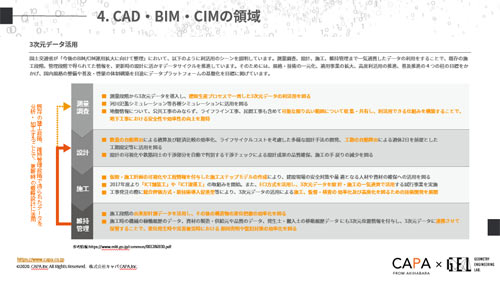
建設・土木業界向け 5分でわかるCAD・BIM・CIMの ホワイトペーパー配布中!
CAD・BIM・CIMの
❶データ活用方法
❷主要ソフトウェア
❸カスタマイズ
❹プログラミング
についてまとめたホワイトペーパーを配布中
 DOWNLOAD
<参考文献>
AutoCAD 2027 ヘルプ | Autodesk
https://help.autodesk.com/view/ACD/2027/JPN/
AutoCAD ショートカットキー ガイド | コマンド一覧 | Autodesk
https://www.autodesk.com/jp/shortcuts/autocad