
AutoCADで縦書きする方法|文字スタイル設定から表示トラブルの対処法まで解説
 キャパ編集部
1. はじめに
AutoCADで建築図面や設備図面を作成する際、文字を縦書きで表示したい場面があります。Autodeskのサポートでも、AutoCADで文字を縦書きにする方法は使用するフォントの種類によって異なると案内されています(参照*1)。特に日本語の図面では、横書きよりも縦書きの方が適しているケースも少なくありません。
しかし、実際にAutoCADで縦書きを設定しようとしても、文字が縦方向に並ばない、フォントが見つからない、表示が乱れるといったトラブルに悩む方は少なくありません。こうした問題は、フォントの選択や文字スタイルの設定が原因となっていることが多くあります。
本記事では、初心者の方にもわかりやすいように、AutoCADで縦書きを設定する方法やフォント選定のポイント、さらにPDF出力やDWG共有時に起こりやすい問題とその対処法を解説します。操作自体はそれほど難しくありませんが、縦書き対応フォントを使用した文字スタイルの作成や、STYLEコマンドを適切に設定することが重要です。
最後まで読むことで、AutoCADで縦書きを行うための基本的な手順を体系的に理解できるだけでなく、表示や印刷時のトラブルが発生する原因と対処法も把握できます。図面の可読性向上にもつながるため、建築図面や設備図面のラベリングをより効率的に行えるようになるでしょう。
2. AutoCADで縦書きが必要になる場面

AutoCADでは、部屋名や注記などを図面内に配置する際に縦書きを使用することがあります。特に建築図面では室名やエリア名、設備図面では設備名称や注記などで縦書きが採用される場合があります。
ただし、すべての文字を縦書きにすればよいわけではありません。寸法値や数値情報は横書きの方が読みやすいことが多く、図面の用途や運用ルールに応じて使い分けることが重要です。
縦書き自体の設定は難しくありませんが、フォントや文字スタイルの設定が適切でないと表示が崩れることがあります。まずは縦書きが必要な箇所を整理したうえで設定を進めましょう。
| 用途 | 推奨される表記 |
| 部屋名・室名 | 縦書き |
| エリア名 | 縦書き |
| 設備名称 | 縦書き |
| 注記 | 縦書き |
| 寸法値 | 横書き |
| 数値情報 | 横書き |
2.1. 建築図面や設備図面での縦書きの使用例
例えば、AutoCADで作成する建築図面では、図面のラベルや部屋名を縦書きにするケースがあります。横方向のスペースが限られている場合、文字を縦方向に配置することで、見やすさや可読性を高められます。
また、設備図面では配管やダクトなどが上下方向に展開されることが多く、それに合わせて縦書きを利用する場面があります。設備名称を縦に並べると、横書きよりも文字がコンパクトに収まり、図面全体をすっきり整理しやすくなります。
こうしたAutoCADの建築図面における文字配置や、設備図面のラベリングを適切に行うには、文字スタイルを正しく設定し、AutoCADの縦書きに対応したフォントを選ぶことが大切です。実際には、AutoCADのSTYLEコマンドで文字スタイルを作成し、目的に合ったフォントを関連付ける流れが基本です。
2.2. 横書きと縦書きの使い分け
図面作成では、横書きでそろえた方が一目で情報を把握しやすい箇所もあります。特に寸法や数値などは横書きの方が見やすいことが多いため、すべてを縦書きにすればよいわけではありません。
社内やプロジェクトごとに図面基準が定められている場合は、その基準に沿ってテキスト配置を選択する必要があります。AutoCADで縦書きを使い分ける判断を誤ると、読み手の混乱につながるため、図面の自然な流れに合わせることが重要です。
部屋名や注記などは縦書き、数値情報は横書きにするなど、役割に応じたテキスト配置を心掛けましょう。文字の可読性や見た目の整いやすさを意識することで、完成度の高いAutoCAD図面に仕上げやすくなります。
3. AutoCADで縦書きを設定する方法
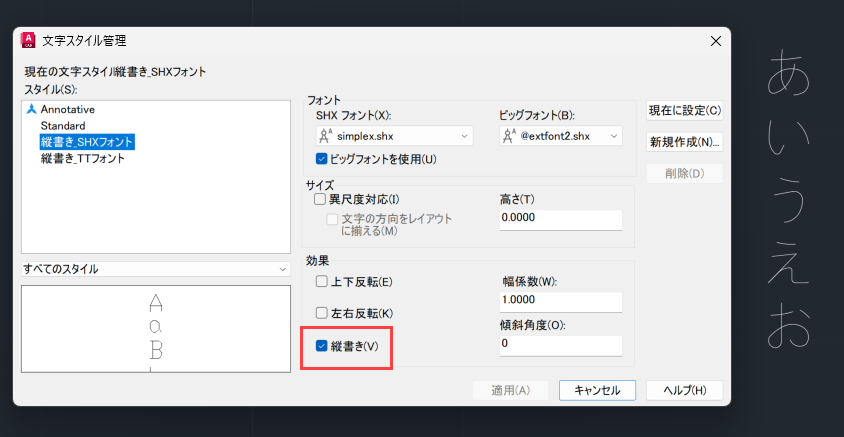
AutoCADで縦書きを行うには、まず文字スタイルを作成し、縦書きに対応したフォントを設定するのが基本です。設定作業はSTYLEコマンドから始め、適切なフォントを選択することでスムーズに縦書きを行えます。
ただし、使用するフォントがAutoCADの縦書きに対応していない場合は、文字が横向きになったり、一部の文字が正しく表示されなかったりすることがあるため注意が必要です。縦書き用フォントとしては「@」マークが付いたMSゴシックなどが代表的ですが、SHXフォントを利用する場合もあります。
ここでは、AutoCADの文字スタイル設定で縦書きを行う手順と、実践的な操作の流れを解説します。あわせて、テキスト配置後に表示を確認する方法も紹介します。設定後は、図面の修正作業に入る前に、印刷プレビューや画面表示を確認しておくことをおすすめします。
3.1. 文字スタイルの作成
まず、AutoCADで縦書き用の文字スタイルを作成するには、STYLEコマンドを使用します。Autodeskでは、文字スタイルの作成・修正方法として、文字スタイル管理画面で新規作成やフォント設定を行う手順を案内しています(参照*2)。コマンドラインに「STYLE」と入力し、文字スタイル管理画面を開きます。
次に、新しいスタイルを作成して名前を付けます。例えば「TategakiStyle」のように分かりやすい名称にすると管理しやすくなります。ここでフォントの選択も行い、後述する縦書き対応フォントを指定したうえで、文字の高さや幅などを設定してください。
設定が完了したら文字スタイルを保存し、データとして管理しておきましょう。そうすることで、他のPCや別の作業者が作業する場合でも、同じ文字スタイルを統一して使用できます。AutoCADで文字スタイルを保存し、適切に管理することは、図面全体の品質向上にもつながります。
3.2. 縦書き対応フォントの設定
縦書きを正しく表示するためには、フォント選びが重要です。Autodeskでは、AutoCADで文字を縦書きにする方法は使用するフォントの種類によって異なると説明しています(参照*1)。通常のMSゴシックやTrueTypeフォントは横書きを前提としているため、縦書きでは文字が重なったり表示が崩れたりする場合があります。
そこで利用されるのが「@付きフォント」で、代表例として「@MSゴシック」があります。このようなフォントを使用することで、AutoCADで縦書きを表示しやすくなります。また、SHXフォントを利用する場合は、縦書きに対応した種類を選ぶ必要があります。SHXフォントの中には対応していないものもあるため、実際に表示を確認しながら設定すると確実です。
さらに、日本語環境ではAutoCAD Big Fontを併用する場合もあります。これは後述しますが、日本語の文字を適切に扱ううえで重要な仕組みです。
3.3. テキストの配置と表示確認
文字スタイルとフォントの設定が完了したら、実際に縦書きの文字を配置してみましょう。AutoCADのTEXTコマンドまたはMTEXTコマンドを使用し、作成した縦書き用スタイルを適用します。
配置後は、文字が正しく縦方向に並んでいるかを確認します。もし文字が横向きのままの場合は、文字スタイルのフォント設定に誤りがないか確認してください。フォント設定を確認する際は、STYLEコマンドの各項目を見直すのが有効です。
表示に問題がなければ設定は完了ですが、印刷やPDF出力を行う場合は、その段階で表示崩れがないかも確認しておきましょう。事前に確認しておくことで、後から発生するトラブルを減らし、作業をスムーズに進めやすくなります。
4. SHXフォントとBig Fontの解説
AutoCADには、TrueTypeフォントとは別にSHXフォントと呼ばれる独自形式のフォントがあります。ベクトルベースのため軽快に表示できる一方で、環境やバージョンによってはフォントが見つからない場合があるため注意が必要です。
また、日本語環境ではBig Fontを使用することもあります。Big Fontは、漢字などの大きな文字セットに対応するために拡張された仕組みで、多くの文字を扱えるようにする役割があります。設定が適切でない場合は、文字が正しく表示されないこともあります。
ここでは、SHXフォントとBig Fontの概要を簡単に整理し、縦書き設定時にどのように活用できるかを紹介します。実務では、単に縦書き用フォントを設定するだけでなく、こうしたフォント形式の違いを理解しておくことも大切です。
4.1. SHXフォントの概要
SHXフォントはAutoCAD独自のフォント形式で、TrueTypeフォントと比べてファイルサイズが小さく、動作が軽いという特徴があります。データ共有時に相手のPCに該当するSHXファイルがないと表示トラブルが発生するため注意が必要です。
建築図面では、SHXフォントは寸法線や注記など幅広い用途で使用されてきました。縦書き対応のSHXフォントを利用する場合は、そのフォントがUnicode文字などに十分対応しているか確認してから使用するとよいでしょう。
また、TrueTypeフォントと比較すると、印刷結果が異なる場合もあるため、事前にテスト印刷で確認しておくことをおすすめします。
4.2. Big Fontの役割と重要性
Big Fontは、主に日本語などの多文字言語に対応するための拡張フォントです。Autodeskでは、アジア言語フォントを割り当てる場合、SHXフォントを選択したうえで「ビッグフォントを使用」を有効にし、アジア言語のBig Fontを選択する手順を案内しています(参照*2)。SHXフォントに対して大きな文字セットを追加することで、日本語の漢字を幅広く扱えるようになります。
縦書きを設定しているにもかかわらず特定の文字だけ表示されない場合は、必要な文字セットが不足している可能性があります。そのような場合は、Big Fontの設定を確認することで改善できることがあります。
AutoCADで縦書きを設定する過程でフォントの不足が疑われる場合は、Big Fontの利用も検討しながら、フォント設定の重要性を見直してみるとよいでしょう。
5. AutoCADで縦書きできない原因と対処法

AutoCADで縦書きができない、あるいは文字が崩れてしまう原因として最も多いのは、縦書きに対応していないフォントを使用しているケースです。また、文字スタイルの設定自体に問題がある場合も考えられます。
さらに、TEXTコマンドとMTEXTコマンドの違いを理解しないまま使い分けていると、意図しない表示や文字の崩れが発生することがあります。同じ図面ファイルでも、別のパソコンで開くとフォントが置き換わる場合があるため注意が必要です。
このセクションでは、こうしたトラブルの主な原因を整理し、フォントや設定を確認する際のポイントを紹介します。あらかじめ対処法を知っておくことで、作業をよりスムーズに進められるでしょう。
| 症状 | 主な原因 | 確認箇所 |
| 縦書きにならない | フォント未対応 | STYLEコマンド |
| 文字が崩れる | フォント設定不備 | フォント種類 |
| MTEXTだけ崩れる | コマンド差異 | TEXT/MTEXT |
| 他PCで表示が変わる | フォント置換 | フォント環境 |
| PDFで崩れる | 出力設定 | PDF確認 |
5.1. 縦書きに対応していないフォントの問題
よくある原因の一つが、通常のMSゴシックや海外仕様のフォントを使用しているケースです。その結果、AutoCADで縦書きが正しく表示されないことがあります。
まず確認したいのは、「@」付きのフォントを指定しているかどうかです。フォントを確認する際は、STYLEコマンドで設定されているフォント名を見直してみましょう。
また、目的のフォントが一覧に表示されない場合は、追加インストールやフォントファイルの設定が必要になることがあります。こうした準備が整っていないと、設定を変更しても縦書きが正しく表示されないことがあります。
5.2. 文字スタイル設定の誤り
文字スタイルを設定する際は、縦書きに対応したフォントを指定することが重要です。文字スタイルを変更しても、既存のオブジェクトが以前の設定を参照している場合は、表示が変わらないことがあります。
その場合は、修正した文字スタイルを再適用するか、必要に応じてオブジェクトを作り直す方法が考えられます。STYLEコマンドで設定を見直す際は、すべてのテキストオブジェクトが最新のスタイルを参照しているか確認しましょう。
また、文字の高さや幅の設定が適切でないと、縦書きでも文字がつぶれたり、不自然に広がったりすることがあります。細かな設定を確認しながら調整することが大切です。
5.3. TEXTとMTEXTの違いとその対応
AutoCADのTEXTコマンドとMTEXTコマンドは、用途や機能に違いがあります。例えば、短い注記にはTEXT、改行を含む文章にはMTEXTが適しています。
縦書きではどちらも利用できますが、内部処理が異なるため、使用するフォントによって表示結果に差が出ることがあります。
TEXTでは問題なく表示されるのにMTEXTでは崩れる、あるいはその逆の現象が起きる場合は、使用しているフォントと文字スタイルの設定を見直してみましょう。こうした違いを理解しておくことで、トラブルの原因を特定しやすくなります。
5.4. 他PCでの表示変更問題
フォントがインストールされていないパソコンで同じDWGファイルを開くと、AutoCADが別のフォントへ置き換えることがあります。その結果、縦書き対応フォントが通常のフォントに変更され、文字がずれたり崩れたりすることがあります。
このような問題を防ぐには、共同作業を行う際に使用フォントを確認し、各環境で同じフォントを利用できるようにすることが有効です。Autodeskでは、AutoCAD製品で使用できるフォント形式としてTrueType(TTF)とSHXがあることを案内しています(参照*3)。DWGファイルを共有する場合は、フォント管理の重要性も意識しておきましょう。
特に設備図面のラベリングなど、図面品質が重視される業務では、文字スタイルとフォントの統一が欠かせません。フォント環境を適切に管理することで、表示トラブルを減らしやすくなります。
6. PDF出力とDWG共有時の注意点
AutoCADで縦書きを設定した後は、最終確認としてPDF出力を行うことが多いでしょう。しかし、PDF出力時のフォント設定によっては、縦書きの表示が崩れることがあります。クライアントや発注者へPDFを提出した際に表示トラブルが発生すると、修正対応が必要になる場合もあります。
また、DWGファイルを共有する際にも同様の問題が起こりやすいため、事前にフォントの扱いを決めておくことが重要です。一般的には、使用するフォントを統一したり、標準的なフォントを利用したりする運用が行われます。
本セクションでは、PDFやDWGで発生しやすい表示トラブルを防ぐためのポイントを整理し、AutoCADで縦書きを運用する際の注意点を解説します。
| 共有方法 | 注意点 |
| 表示崩れ確認 | |
| DWG | フォント共有 |
| 他PC閲覧 | フォント環境統一 |
| 印刷 | テスト印刷実施 |
6.1. PDF出力時のフォント依存問題
PDF出力時に表示崩れが発生する原因の一つとして、使用するフォントや出力設定の違いが挙げられます。特に縦書き用フォントを使用している場合は、環境によって表示結果が変わることがあります。
対処法としては、広く利用されているフォントを使用することや、PDF出力後に表示結果を確認することが有効です。作業環境内でフォントを適切に管理し、PDF出力の段階で最終確認を行うようにしましょう。
例えば、使用している縦書き対応フォントが正しく表示されるかどうか、サンプル図面をPDF出力して確認しておくと安心です。
6.2. DWG共有時のフォント管理
DWGファイルを他者に渡す際は、使用したフォントの情報を共有しておくことが重要です。受け取った側で適切なフォント環境が整っていないと、文字が□(四角)で表示されたり、別の文字に置き換わったりする場合があります。
大規模なプロジェクトでは、使用するフォントをあらかじめ指定し、作業メンバー全員が共通の環境で作業できるようにすることが一般的です。これにより、図面の読みやすさや正確性を維持しやすくなります。
実務では、AutoCAD LTの対応状況やバージョンの違いによって利用できる機能が異なる場合もありますが、基本的にはフォント環境を統一することで表示崩れを防ぎやすくなります。
7. よくある質問
AutoCADの縦書き設定では、フォントや表示環境に起因するトラブルが発生することがあります。ここでは、特に問い合わせの多い内容をまとめます。
7.1. AutoCAD LTでの縦書きは可能か?
AutoCAD LTでも文字スタイルとフォント設定を利用して縦書きを行えます。基本的な設定手順は通常版と大きく変わりませんが、利用できる機能はバージョンによって異なる場合があります。
縦書きがうまく表示されない場合は、まず文字スタイルとフォント設定を確認しましょう。
7.2. @MSゴシックが表示されない場合は?
文字スタイル設定時に@MSゴシックが一覧に表示されない場合は、Windows側のフォント環境やAutoCADの認識状況を確認してください。
また、他のパソコンで作成した図面を開いている場合は、元の環境で使用されていたフォントがインストールされていない可能性もあります。
7.3. PDFで縦書き表示が崩れる場合は?
PDF出力後に縦書きが崩れる場合は、使用フォントや出力設定の影響が考えられます。
まずはPDF出力後の表示を確認し、必要に応じてフォント設定や出力設定を見直してください。また、受け取り側の閲覧環境によって表示結果が変わる場合もあります。
8. まとめ
本記事では、AutoCADで縦書きを設定する方法から、発生しやすい表示トラブルの原因と対処法、さらにPDF出力やDWG共有時の注意点までを解説しました。
縦書きを正しく表示するためには、文字スタイルを作成し、用途に合ったフォントを選択することが重要です。STYLEコマンドの基本的な使い方に加え、SHXフォントやBig Fontの役割を理解しておくことで、図面の品質向上にもつながります。
また、問題が発生した場合は、フォント設定や文字スタイル、TEXTとMTEXTの違い、フォントのインストール状況などを一つずつ確認していくことが大切です。
図面上の文字は、情報を正しく伝えるための重要な要素です。ぜひ本記事を参考に、AutoCADの縦書き設定を適切に活用し、建築図面や設備図面の文字配置に役立ててください。
建築・土木業向け BIM/CIMの導入方法から活用までがトータルで理解できる ホワイトペーパー配布中!
❶BIM/CIMの概要と重要性
❷BIM/CIM導入までの流れ
❸BIM/CIM導入でよくある失敗と課題
❹BIM活用を進めるためのポイント
についてまとめたホワイトペーパーを配布中
 DOWNLOAD
<参考文献>
(*1)文字を縦書きにしたい(AutoCAD)
https://www.autodesk.com/jp/support/technical/article/caas/sfdcarticles/sfdcarticles/kA93g0000000RMK.html
(*2)AutoCAD で文字スタイルを作成、修正する方法
https://www.autodesk.com/jp/support/technical/article/caas/sfdcarticles/sfdcarticles/JPN/How-to-create-or-modify-text-styles-in-AutoCAD-LT.html
(*3)AutoCAD 製品で使用する新しいフォントまたはカスタム フォントをインストールする方法
https://www.autodesk.com/jp/support/technical/article/caas/sfdcarticles/sfdcarticles/JPN/Where-to-install-font-shape-files-in-AutoCAD.html
(*4)AutoCAD DWG に渡すときの文字フォントにビッグフォント(SHX フォント)を使用したい
https://www.autodesk.com/jp/support/technical/article/caas/sfdcarticles/sfdcarticles/kA93g00000000pQ.html