
AutoCADのメニューバー表示方法|消えたときの復旧手順と原因を解説
 キャパ編集部
1. はじめに
AutoCADを使用していて、突然メニューバーが表示されなくなり困った経験はありませんか。メニューバーが見えないと、「ファイル」や「編集」などの項目にアクセスしづらくなり、作業効率にも影響します。
特に操作に慣れていないうちは、メニューバーからコマンドを探すことが多いため、表示が消えるとどこに機能があるのか分からなくなりがちです。リボンやツールバーを活用する方法もありますが、まずはメニューバーを正常に表示させることが重要です。
この記事では、AutoCADのメニューバーを表示するための基本的な操作手順と、表示されない場合の対処法を分かりやすく解説します。あわせて、ツールバーが消えた場合の対応方法や、クラシック表示に近い画面構成にするコツについても紹介します。
初心者の方にも分かりやすいように解説していますので、メニューバー表示のトラブル解決にぜひお役立てください。
2. AutoCADのメニューバーとは?
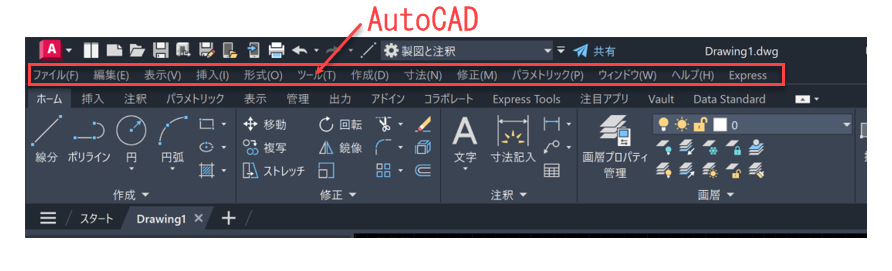
AutoCADを使ううえで、メニューバーはコマンドや機能を一覧から確認できる重要なインターフェースです。表示されていれば、ファイルを開いたり図面を編集したりする際も、目的の操作に迷わずアクセスしやすくなります。一方で、メニューバーが消えてしまうと、リボンやツールバーから操作を探す必要があり、慣れていない方にとっては手間取る原因になりがちです。
ここでは、AutoCADのメニューバーがどのような役割を持ち、ほかのUI(ユーザーインターフェース)要素と何が違うのかを解説します。それぞれ便利な機能ですが、好みや作業内容によって使いやすさは変わるため、自分に合った設定を知っておくことが大切です。
メニューバー表示にはさまざまなメリットがあります。たとえば、コマンド入力に慣れていない方でも、アイコンだけを頼りに操作を探さずに済む点が挙げられます。では、メニューバーについて詳しく見ていきましょう。
2.1. メニューバーの役割と基本機能
メニューバーには「ファイル」「編集」「表示」などの項目が並び、そこから目的のコマンドを探すことができます。各メニューを開くとドロップダウン形式で項目が展開され、必要な機能にアクセスできる仕組みです。
たとえば、図面を新しく開く場合は「ファイル」→「開く」の順に選択します。リボンやツールバーに比べて項目を一覧で確認しやすく、AutoCADの操作体系にまだ慣れていない場合でも、必要な機能を見つけやすい点が特徴です。
AutoCADでは、MENUBARというシステム変数を使って、メニューバーの表示・非表示を切り替えられます。Autodeskのヘルプでも、MENUBARシステム変数はメニューバーの表示を制御する機能として説明されています(参照*1)。メニューバーが表示されなくなった場合でも、この設定を確認することで復旧できるケースがあります。
このように、メニューバーはAutoCADの操作を補助し、初学者から熟練者まで幅広いユーザーを支える役割を持っています。
3. AutoCADでメニューバーを表示する方法
メニューバーを表示する際に覚えておきたいのが、MENUBARというシステム変数です。数値を「0」から「1」に変更するだけで、メニューバーの表示・非表示を切り替えられます。コマンドラインから操作するため最初は戸惑うかもしれませんが、手順自体はとても簡単です。
ここで紹介する手順とポイントを押さえておけば、メニューバーが消えてしまった場合でもすぐに元の状態へ戻しやすくなります。難しく考えず、実際の画面を見ながら試してみてください。
この章では、MENUBARコマンドを使った操作手順と表示後の確認方法、さらに表示されない場合の基本的な対処法を解説します。
メニューバーを表示する手順は次のとおりです。
- コマンドラインに「MENUBAR」と入力する
- Enterキーを押す
- 値として「1」を入力する
- Enterキーを押す
- メニューバーが表示されたことを確認する
3.1. MENUBARコマンドでの操作手順
Autodeskのヘルプによると、MENUBARシステム変数はメニューバーの表示を制御する機能です(参照*1)。まず、AutoCADを起動した状態でコマンドラインに「MENUBAR」と入力してください。 値の入力を求められたら「1」と入力します。これでメニューバーが画面上部に表示されます。
反対に、メニューバーを非表示にしたい場合は「0」を入力します。初めて操作する場合や急いで設定を変更するときは、「MENUBAR」のスペルを間違えないよう注意しましょう。必要に応じてコマンドラインの履歴を活用すると便利です。
なお、この方法はAutoCAD 2027の公式ヘルプでも紹介されています(参照*1)。ここでは基本的な数値変更のみを説明していますが、細かな挙動はバージョンによって異なる場合があります。困ったときはAutodeskの公式ドキュメントを確認すると安心です。
この操作を覚えておけば、メニューバーが突然消えた場合でも落ち着いて対応できるでしょう。
3.2. 表示確認とトラブルシューティング
設定が完了したら、メニューバーが正しく表示されているか確認しましょう。通常は画面上部に「ファイル」「編集」「表示」などのメニューが表示されます。
表示されない場合は、MENUBARコマンドの入力内容や設定値が正しいかを確認してみてください。また、別のワークスペースやUI設定の影響を受けていないか確認することも大切です。それでも解決しない場合は、次の章で紹介する原因と対処法を試してみましょう。
AutoCAD LTでも基本的には同じ手順でメニューバーを表示できます。操作方法に大きな違いはないため、MENUBARコマンドを活用して確認してみてください。
このような確認を行うことで、単純な設定ミスによる表示トラブルは比較的簡単に解決できます。
4. メニューバーが表示されない主な原因と対処法

先ほど紹介した操作でメニューバーを表示できれば問題ありませんが、それだけでは直らないケースもあります。Autodeskでは、リボンやツールバーが表示されない原因として、ユーザーインターフェース設定やカスタマイズファイルの問題などを挙げています(参照*2、参照*3)。 たとえば、知らないうちに設定値が変わっていたり、ワークスペースの切り替えが影響していたりするなど、状況はさまざまです。
ここでは、メニューバーが表示されない主な原因を3つに分け、それぞれの対処法を解説します。原因を切り分けながら復旧を試みることが、トラブル解決の近道になります。
| 主な原因 | 対処方法 |
| MENUBAR設定が変更されている | MENUBARを「1」に設定 |
| ワークスペース設定の影響 | ワークスペースを確認・保存 |
| CUI設定やUIの不具合 | CUI再読み込みや設定リセット |
誤操作に気づかないまま設定を変更してしまうことは珍しくありません。小さな変更でもUIに影響する場合があるため、AutoCADのユーザーインターフェース(UI)の仕組みをある程度理解しておくことが大切です。
4.1. MENUBAR設定の誤変更とその修正
よくある原因の一つが、コマンドラインでの数値設定が変更されたままになっているケースです。たとえば、MENUBARの値が「0」になっていたり、コマンド名を誤って入力していたりすると、メニューバーが表示されないことがあります。
対策としては、まず「MENUBAR」を正しく入力し、値が「1」になっているか確認しましょう。値が正しく反映されているか分からない場合は、改めて「1」を設定して表示状態を確認します。システム変数の変更はEnterキーを押した後に反映されるため、画面上部の表示を確認してください。
また、誤操作を防ぐには、コマンドや変数名の入力時に履歴やAutoComplete機能を活用すると便利です。スペルミスによって意図した設定にたどり着けないこともあるため、入力内容は落ち着いて確認しましょう。
このように、まずは設定値を見直すことが基本的な対処法になります。
4.2. ワークスペース設定の影響と対策
AutoCADには作業内容に応じた「ワークスペース」という設定があります。ワークスペースを切り替えると、ユーザーインターフェースの構成が変わり、結果としてメニューバーが表示されていない状態になることがあります。Autodeskでも、ワークスペースやユーザーインターフェース設定が表示トラブルの要因となる場合があると案内しています(参照*2、参照*3)。
対策としては、自分が使いたいワークスペースにメニューバーを含めるようカスタマイズする方法があります。リボンの「ワークスペース」から「ワークスペースを保存」などの機能を使い、現在の表示状態を保存しておくとよいでしょう。そうすることで、ワークスペースを切り替えた際にも現在の表示構成を再利用しやすくなります。
既存のワークスペースを編集するのが難しい場合は、新しくワークスペースを作成し、メニューバーを表示した状態を保存しておくのも一つの方法です。
設定を変更した後は、保存操作を忘れずに行いましょう。
4.3. ユーザーインターフェースの問題解決
CUI(Customize User Interface)設定を誤って編集した場合や、インストールファイルに何らかの不具合がある場合、メニューバーが正しく表示されないことがあります。AutoCADのUIはコマンドと表示要素が関連しているため、CUIファイルに問題が生じると、リボンやツールバーも同時に不安定になる可能性があります。
このようなケースでは、Autodeskのトラブルシューティングガイドで案内されている設定確認や初期化手順を試してみるとよいでしょう(参照*3)。 必要に応じて、CUIファイルの再読み込みや設定のリセットも検討してください。
ユーザーインターフェース周りの不具合は、使用しているAutoCADのバージョンによって対処法が異なる場合があります。そのため、自分のバージョンに対応したサポート情報を確認することが大切です。
問題を一つずつ切り分けて確認していけば、多くの場合はメニューバーを復旧できる可能性があります。
5. ツールバーも消えた場合の表示方法

メニューバーだけでなくツールバーも同時に消えてしまうと、どこから操作すればよいのか分からなくなることがあります。ツールバーが表示されなくなる原因としては、ワークスペース設定やCUI設定の影響が考えられますが、専用のコマンドで再表示できる場合があります。
ここでは、ツールバーの再表示手順とメニューバーとの違い、さらに両方を併用するメリットについて解説します。リボンに慣れていない方や、作業環境を自由にカスタマイズしたい方は押さえておきたい内容です。
ツールバーはアイコンをまとめた機能ですが、メニューバーと同様に作業効率に大きく関わります。両方をうまく組み合わせて活用してみましょう。
5.1. ツールバーの再表示手順
ツールバーを表示する基本的な手順は次のとおりです。
- コマンドラインに「TOOLBAR」と入力する
- Enterキーを押す
- 表示したいツールバーを選択する
- ツールバーが表示されたことを確認する
ツールバーを表示する方法には、リボン上のタブやメニューの「ツール」から選択する方法がありますが、より直接的な方法として「TOOLBAR」コマンドを利用できます。コマンドラインにTOOLBARと入力すると、表示したいツールバーを選択できます。
以前のバージョンではツールバーをドラッグして自由に移動できましたが、現在はリボンが主流のため、見つけにくい場合があります。それでもツールバーを活用したい場合は、画面上に固定表示し、配置を調整すると使いやすくなります。
設定後の状態を新しいワークスペースとして保存しておくと、AutoCADを再起動した際にも同じ環境を再利用しやすくなります。一度作業環境を整えたら、設定を保存しておくと便利です。
このように、ツールバーも「どこにあるか分からない」というトラブルが起こりやすいため、基本的なコマンドを把握しておくと安心です。
5.2. メニューバーとツールバーの機能比較
メニューバーは文字ベースでコマンドを探しやすく、ツールバーはアイコンから素早く機能へアクセスできる点が特徴です。
両方を表示しておけば、用途に応じて使い分けられます。自分の作業スタイルに合わせて活用しましょう。
6. AutoCADをクラシック表示に近づける方法
以前のAutoCADを使っていた方や、長年クラシック表示に慣れている方の中には、現在のリボン中心のUIを使いにくいと感じることがあるかもしれません。実際、最近のバージョンでは標準でクラシック表示が用意されていないため、従来のメニューバーやツールバーを中心とした画面構成に戻したいという声もあります。
完全に以前のクラシック表示へ戻すことはできませんが、メニューバーやツールバーを表示し、リボンを最小化することで、クラシック表示に近い画面構成にすることは可能です。ここでは、その設定方法や考え方を紹介します。
現在のAutoCADが提供するUIを活用しながら、クラシック表示に近い環境を目指す方法です。従来の操作感に慣れている方は、ぜひ参考にしてみてください。
6.1. クラシック表示の現状と対応
AutoCAD 2015以降では、従来のクラシックワークスペースは標準で提供されなくなりました(参照*2)。 そのため、「AutoCAD Classic」は現在の多くのバージョンでは利用できません。
一方で、メニューバーやツールバーを表示し、リボンを最小化することで、従来に近い操作環境を構成することは可能です。
ただし、新しい機能を利用する際は、リボンも活用できるようにしておくと便利です。
6.2. クラシック風の画面構成設定
具体的には、まずMENUBARを「1」に設定してメニューバーを表示し、TOOLBARコマンドで必要なツールバーを追加します。
| 設定項目 | 推奨設定 |
| MENUBAR | 1 |
| TOOLBAR | 必要なツールバーを表示 |
| リボン | 最小化 |
| ワークスペース | 保存して再利用 |
リボンは最小化することで、画面上部の表示領域を広く使えるようになります。
また、ワークスペースをカスタマイズしてメニューバーとツールバーを中心に表示するよう設定すれば、クラシック表示に近い操作環境を作れます。設定が完了したら、ワークスペースを保存し、新しい名前を付けておくと管理しやすくなります。
このような構成にしておけば、以前の操作方法に慣れている方でもスムーズに作業しやすくなります。もちろん、リボンの利点も理解しながら、必要に応じて使い分けることが理想的です。
慣れ親しんだ操作感を保ちながら、現在のAutoCADの機能も活用できるよう、自分に合ったUIを構成してみてください。
7. よくある質問とその回答
ここでは、メニューバーに関するよくある疑問をQ&A形式で整理します。
本章では、次のような疑問に回答します。
- MENUBARコマンドが使えない
- 起動時にメニューバーが消える
- AutoCAD LTでも利用できる
- リボンと同時に使える
初心者の方はもちろん、経験者でも見落としやすい点があるため、短時間で確認できるようにまとめています。
Q1. 「MENUBARコマンドが使えないことがあるのはなぜですか?」
A1. 入力ミスやEnterキーの押し忘れ、またはUI設定に問題がある可能性があります。まずはスペルを確認し、再度入力してみてください。それでも解決しない場合はCUIを確認し、必要に応じてUIの初期化を検討しましょう。
Q2. 「メニューバーが起動のたびに消えてしまうのはどう対処すべきでしょう?」
A2. ワークスペース設定やユーザーインターフェース設定が保存されていない可能性があります。メニューバーを表示した状態でワークスペースを保存しておくと、次回起動時にも同じ設定を反映しやすくなります。
Q3. 「AutoCAD LTでもメニューバーを出せますか?」
A3. はい、MENUBARコマンドはAutoCAD LTでも使用できます。表示が安定しない場合は、ワークスペース設定を確認してみてください。
Q4. 「リボンとメニューバーは同時に使えるのでしょうか?」
A4. 可能です。リボン、メニューバー、ツールバーを組み合わせれば、複数の方法でコマンドにアクセスできます。ただし、画面が狭くなる場合があるため、作業内容やディスプレイの大きさに合わせてレイアウトを調整するとよいでしょう。
8. まとめ
今回は、AutoCADのメニューバーを表示する方法や、表示されない場合の原因と対処法について解説しました。特に重要なのは、MENUBARコマンドの基本操作と、ワークスペースやCUI設定の確認です。
メニューバーが表示されない場合は、設定値やワークスペース設定、ユーザーインターフェース設定などを確認することで解決できるケースがあります。また、ツールバーを併用することで、より使いやすい作業環境を整えやすくなるでしょう。
AutoCADでは、リボンやツールバーを含めてUIを自由にカスタマイズできます。自分の作業スタイルに合った画面構成を整えておくことで、表示トラブルが発生した場合にも落ち着いて対応しやすくなります。
本記事で紹介した手順を参考に、メニューバーの表示設定を見直し、快適な作業環境づくりに役立ててください。
建築・土木業向け BIM/CIMの導入方法から活用までがトータルで理解できる ホワイトペーパー配布中!
❶BIM/CIMの概要と重要性
❷BIM/CIM導入までの流れ
❸BIM/CIM導入でよくある失敗と課題
❹BIM活用を進めるためのポイント
についてまとめたホワイトペーパーを配布中
 DOWNLOAD
<参考文献>
(*1)AutoCAD ヘルプ | MENUBAR (システム変数) | Autodesk
https://help.autodesk.com/view/ACD/2027/JPN/?guid=GUID-27FE369A-FBB3-4559-9093-F572EE00AD6C
(*2)AutoCAD 製品の機能が表示されない: リボンまたはツールバーが空白または消える
https://www.autodesk.com/jp/support/technical/article/caas/sfdcarticles/sfdcarticles/JPN/Ribbon-and-toolbars-disappear.html
(*3)ガイド: AutoCAD でリボンまたはツールバーが見つからない、空白になる(消える)
https://www.autodesk.co.jp/support/technical/article/caas/guidedtroubleshooting/guidedtroubleshooting/JPN/csp/5iPD48zne3heDmMw9UF2G3.html