
Revitレンダリングで十分?Twinmotion・Enscapeとの違いと選び方を解説
 キャパ編集部
1. はじめに
近年、建築プレゼンテーションにおいて、3Dモデリングやパース作成の重要性が高まっています。その中で、多くの設計者が利用するBIMソフトのRevitは、標準機能としてレンダリングに対応しており、初期設計や社内検討用資料の作成に活用できる点が特徴です。 Autodeskの技術情報でも、Revitのビジュアライゼーションやレンダリング機能は、設計意図を視覚的に確認する手段として紹介されています(参照*1)。
一方で、TwinmotionやEnscapeといった外部レンダラーは、フォトリアルな表現やリアルタイム表示を得意とし、動画作成やVR活用にも対応しています。そのため、「Revitの標準レンダリングだけで十分なのか」「外部レンダラーを導入すべきなのか」と悩む方も少なくありません。
この記事では、Revitレンダリングのメリットと限界、TwinmotionとEnscapeの特徴を整理したうえで、費用対効果や導入難易度も踏まえた使い分けのポイントを解説します。初心者の方にもわかりやすい言葉でまとめていますので、自分に合った選択を考える際の参考にしてください。
最後まで読むことで、「何を表現したいのか」「求めるレンダリング品質や処理速度はどの程度か」といった観点から、Revitだけで対応できるケースと、TwinmotionやEnscapeなどの外部レンダラーを導入した方がよいケースを判断するためのヒントが得られるはずです。
2. Revitレンダリングとは?
2.1. Revit標準レンダリングの概要
Revitは建築設計向けのさまざまな機能を備えていますが、その中でもレンダリング機能は、BIMモデルを活用したパース作成やイメージ検討に役立ちます。BIMモデルとは、建物や部屋などを3次元で表現し、設計情報を一元管理できるデータのことです。
Revitには標準でレンダリング機能が搭載されており、ソフト単体でフォトリアル(写真のようにリアルな)表現を目指したパースを出力できます。Autodesk Revitヘルプでも、レンダリングはモデルからイメージを作成する機能として説明されています(参照*4)。3Dモデルの形状を作成し、壁の質感やガラスの透明度といったマテリアルを設定することで、建築ビジュアライゼーションを行うことが可能です。
また、ユーザーインターフェース(UI)は比較的直感的に操作できるため、建築設計を始めたばかりの初学者でも、基本的なレンダリング設定を覚えれば成果物を作成しやすい点が魅力です。
室内や外観など、目的に応じたパースをRevit内で作成できることは大きな強みです。一方で、後述するように、リアルタイム表示やVR対応には制限がある点には注意が必要です。
2.2. Revitレンダリングでできること
Revitレンダリングでできる主なこと
- 室内パース・外観パースの作成
- 照明や太陽光の見え方の確認
- プレゼン資料への活用
- Revit単体でのレンダリング作業
1つ目は、室内パースや外観パースの作成です。壁材や床材などのマテリアルを設定し、光源を配置することで、太陽光や室内照明の当たり方を確認しやすくなります。これにより、空間の明るさや色合いを調整しながら、設計案を視覚的に把握できます。
2つ目は、照明や太陽光の見え方の確認です。特定の時間帯に室内や外観がどのように見えるかを視覚的に確認できるため、建物の配置や開口部の計画を検討する際の参考になります。
3つ目は、作成したパースをプレゼン資料として活用しやすいことです。社内検討用資料やクライアントへの説明資料に画像をそのまま利用できるため、コミュニケーションの効率化にも役立ちます。
4つ目は、他のソフトを起動せずに作業を完結できる点です。Revitをすでに利用している場合は追加ソフトの費用がかからず、導入のハードルも低いため、小規模案件や初学者が利用するには十分な機能が備わっています。
3. Revitレンダリングのメリットと限界
3.1. Revitレンダリングのメリット
第一に、外部レンダラーを導入しなくても、BIMモデル上で作業を完結できる点が挙げられます。Revit内でモデルとレンダリングの整合性を保ちやすく、設計変更を反映しやすいことは大きな利点です。
第二に、Revitを使っている設計チームであれば、追加ソフトやプラグインをセットアップしなくても、標準機能のままパースやプレゼン資料を作成できます。費用対効果の面でも、ソフトウェア投資を抑えたい場合に有用です。
第三に、初期設計段階や社内検討用資料であれば、Revitの機能だけでも十分なクオリティを確保できます。空間の基本的な形状やマテリアル表現が分かれば、検討や意思決定が進むケースも多く、操作も難しすぎないため、初心者でも比較的使いやすいでしょう。
第四に、レンダリング設定を大きくカスタマイズしなくても、見やすいパースを作成しやすい点です。たとえば簡単に照明や太陽光の見え方を確認するだけでも、建築ビジュアライゼーションの質を高められる場合があります。
3.2. Revitレンダリングの限界
一方で、Revit標準レンダリングにはいくつかの制約があります。Autodeskは、リアリスティックな3Dビューを作成する方法として、Revitと外部レンダリングアプリケーションを統合する選択肢も案内しています(参照*3)。そのため、TwinmotionやEnscapeのようなリアルタイムレンダリング専用ツールと比べると、設計変更を反映した高品質な表示をすぐに確認する用途には限界があります。 たとえば設計変更が頻繁に発生するプロジェクトでは、レンダリングに時間がかかり、即時にプレビューしにくい点が処理速度の課題になります。
第二に、フォトリアル表現を追求する場合、仕上がりに時間がかかったり、画面表示が重くなったりすることがあります。動画作成やVR対応も標準機能だけではスムーズに進めにくく、TwinmotionやEnscapeなどの外部レンダラーと比べると弱い部分があります。
第三に、仕上がりの品質面で見劣りするケースがあります。小規模案件や社内検討用資料であれば十分な場合もありますが、高品質パースや販売用CGが必要なコンペ提案では、物足りない印象を与えることもあります。
第四に、マテリアルの細かな表現や高度な照明表現を必要とする場合、Revit標準機能だけでは調整しにくいことがあります。外部レンダラーの方が手軽に美しいビジュアルを作りやすいため、この点は大きな差になり得ます。
4. Revit・Twinmotion・Enscapeを比較
4.1. 機能比較表
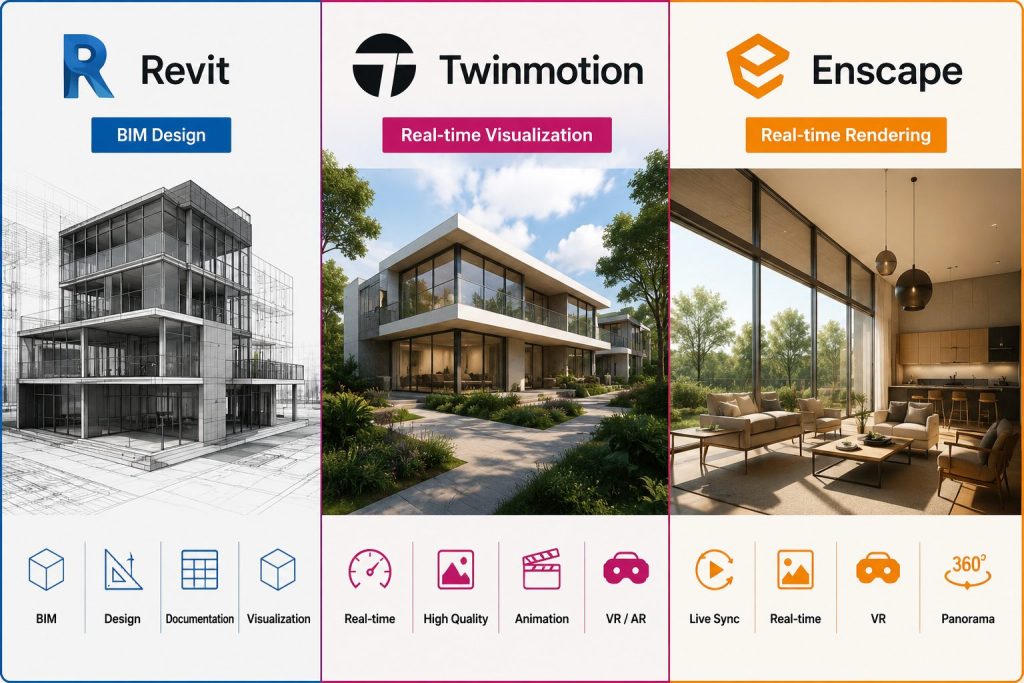
以下では、AutodeskのTwinmotion for Revitに関する情報や、Twinmotion・Enscapeの公式情報をもとに、代表的な比較項目を簡単にまとめます(参照*2、参照*5、参照*6)。
AutodeskはTwinmotion for Revitについて、Revitサブスクリプションで利用でき、リアルタイムレンダリングをワークフローに取り入れられると説明しています。
| 比較項目 | Revit | Twinmotion | Enscape |
| 導入難易度 | 中 | 中~高 | 中 |
| レンダリング品質 | 中 | 高 | 高 |
| 処理速度 | 設定により時間がかかる | リアルタイム表示向き | リアルタイム表示向き |
| リアルタイム表示 | 簡易表示向き | ◎ | ◎ |
| 動画作成 | ウォークスルー対応 | ◎ | ○ |
| VR対応 | 外部ツール向き | ◎ | ◎ |
| 費用 | 追加ソフト不要 | Revit契約で利用可の場合あり | 有償 |
このように比較すると、リアルタイム表示や高品質パースではTwinmotionやEnscapeが優れています。一方で、導入のしやすさや費用対効果の面では、Revit標準レンダリングが適している場合もあります。
4.2. Twinmotionが向いているケース
Twinmotionは、BIMモデルを活用した建築ビジュアライゼーションを効率よく行える点が特徴です。AutodeskもTwinmotion for Revitについて、RevitモデルとTwinmotionを同期し、高品質なレンダリングや静止画、アニメーションを作成できると説明しています(参照*2)。特に、動画作成やプレゼン資料の品質を高めたい場合に、リアルタイム表示やアニメーション作成機能が役立ちます。
たとえば、プレゼンテーションを重視するプロジェクトで演出効果を加えたい場合や、顧客提案時に迫力のある映像を見せたい場合には、Twinmotionが効果的です。操作は比較的直感的で、導入のハードルもそれほど高くなく、短時間で成果物を作成できます。
また、フォトリアルに近い品質のビジュアルを比較的短時間で作成できる点も大きな利点です。社内検討よりもクライアント向け提案を重視する場合や、コンペ提案など高い表現力が求められる場面に向いています。
さらに、ユーザーインターフェースが分かりやすく、初心者でも操作を覚えやすい点も魅力です。ただし、高品質なパースをリアルタイムで扱うためには、ある程度のPCスペックが必要になります。また、利用条件によってライセンス体系が異なるため、事前に確認しておくことが重要です。
4.3. Enscapeが向いているケース
Enscapeは、Revitなどの設計ソフトと連携するプラグイン形式のツールで、設計変更への対応がしやすく、リアルタイム表示を見ながらマテリアルや照明を直感的に調整できます。Enscape公式でも、Revit向けの3Dリアルタイムレンダリングツールとして紹介されています(参照*6)。
特に、設計プロセスの中で頻繁に検討や修正を行う場合、フォトリアルな状態を確認しながら作業できるため、設計効率の向上につながります。VRにも対応しており、ゴーグルを装着することで空間を実寸大に近い感覚で体験できます。
導入難易度は比較的低く、初期設定後はレンダリング品質の調整もしやすい点が魅力です。また、動画やパノラマの出力機能も充実しているため、動きのある説得力の高いプレゼン資料を手軽に作成できます。
一方で、継続利用にはサブスクリプション費用がかかります。そのため、導入前には必要な機能と費用対効果を十分に検討することが大切です。それでも、リアルタイムレンダリングを重視する設計者にとって、Enscapeは有力な選択肢となるでしょう。
| 目的 | おすすめ |
| 社内検討用のパースを作りたい | Revit |
| 初期設計のイメージ確認をしたい | Revit |
| 動画を作成したい | Twinmotion |
| プレゼン品質を高めたい | Twinmotion |
| 設計変更をリアルタイム確認したい | Enscape |
| VRで空間を確認したい | Enscape |
5. Revitレンダリングだけで十分なケース
Revitの標準機能だけで対応できる場面として、まず挙げられるのが社内検討用資料の作成です。Revitのレンダリング機能は、モデルからパースやイメージを作成する用途に使えるため、基本的な設計検討には活用しやすい機能です(参照*4)。高度なフォトリアル表現やVRが必要なく、おおまかな空間イメージを共有できればよい場合には、Revitレンダリングの手軽さが大きなメリットになります。
また、初期設計やコンセプトを確認する段階では、細かな表現よりも建物全体のボリューム感やレイアウトを把握することが重要です。このような場面でも、Revitの基本的なパース作成機能が役立ちます。
さらに、小規模案件や個人事務所からの依頼などでコストを抑えたい場合も、追加ソフトを導入せずに済むメリットは大きいでしょう。簡単な照明や太陽光の見え方を確認するだけでも、クライアントとのイメージ共有に活用できます。
ただし、販売用CGや競争力の高いコンペ提案が求められる案件では、標準機能だけでは不十分な場合も少なくありません。用途やターゲットに応じて判断することが大切です。
6. 外部レンダラー導入を検討すべきケース

高品質なパースや販売用CGの制作が必要な場合は、TwinmotionやEnscapeなどの外部レンダラーの導入を検討する価値があります。たとえば、フォトリアルな質感や動きのある映像を重視するクライアントに対しては、標準機能だけでは表現力が不足する場合があります。
また、動画作成やVR活用を積極的に行いたいプロジェクトでは、Revit単体では対応が難しい場面もあり、外部レンダラーを活用することで、より説得力のある提案が可能になります。顧客の要望に合わせて照明や太陽光の見え方を細かく確認しながら、リアルタイム表示で調整を進めるような場面では、外部ツールの強みが発揮されます。
コンペ提案など、競合案件でアピール力を高めたい場合にも、短時間で高品質なテクスチャ表現や雰囲気のある演出を行えるTwinmotionやEnscapeは有力な選択肢です。処理速度が速く、作業効率の向上につながる点も魅力といえるでしょう。
さらに、費用対効果の検討も重要です。ライセンス費用やPC環境の強化にかかるコストを踏まえたうえで、得られるプレゼン効果や顧客満足度に見合うかどうかを判断する必要があります。
7. まとめ
ここまで解説してきたように、Revitレンダリングは、BIMモデルを活用して手軽にパースやプレゼン資料を作成できる便利な機能です。導入のハードルが低く、追加ソフトを用意しなくても一定の品質を確保できるため、小規模案件や社内検討用資料の作成には十分活用できます。
一方で、TwinmotionやEnscapeなどの外部レンダラーを導入すると、リアルタイム表示や動画作成、VR対応など、表現の幅を大きく広げることが可能です。特に、コンペ提案や販売用CG、高品質な建築ビジュアライゼーションが求められる案件では、フォトリアルな表現や作業効率の面で大きなメリットがあります。
重要なのは、「何を作りたいのか」という目的を明確にしたうえで、費用対効果や導入難易度を比較することです。設計変更への対応や作業効率を重視するならEnscape、動画やアニメーションによる提案力を重視するならTwinmotionが有力な選択肢となるでしょう。
Revitだけで十分なケースもあれば、外部レンダラーの導入が効果的なケースもあります。プロジェクトの目的やチームの状況に合わせて最適なツールを選び、より効果的な建築ビジュアライゼーションにつなげていきましょう。
大手ゼネコンBIM活用事例と 建設業界のDXについてまとめた ホワイトペーパー配布中!
❶大手ゼネコンのBIM活用事例
❷BIMを活かすためのツール紹介
❸DXレポートについて
❹建設業界におけるDX
 DOWNLOAD
<参考文献>
(*1)ビジュアライゼーションとレンダリング
https://www.autodesk.com/jp/support/technical/article/caas/tsarticles/tsarticles/JPN/ts/27Zmx74oV1kEXctIWEKLog.html
(*2)Autodesk Twinmotion for Revit | Revit サブスクリプションで利用可能
https://www.autodesk.com/jp/products/revit/features/twinmotion
(*3)レンダリング アプリケーションを Revit と統合してリアリスティックな 3D ビューを作成することはできますか?
https://www.autodesk.com/jp/support/technical/article/caas/sfdcarticles/sfdcarticles/JPN/Is-it-possible-to-integrate-rendering-applications-with-Revit-for-realistic-3D-views.html
(*4)Autodesk Revit 2027 ヘルプ | レンダリング | Autodesk
https://help.autodesk.com/view/RVT/2027/JPN/?guid=GUID-4046977A-9323-4535-9AC0-4EF9A138A5A6
(*5)Twinmotion公式
https://www.twinmotion.com/
(*6)Enscape™ for Revit - 3D リアルタイム レンダリング | Enscape
https://www.chaos.com/jp/enscape/revit-rendering