
AutoCADの印刷スタイルの保存場所はどこ?CTB/STBの場所・設定方法・表示されない原因まで解説
 キャパ編集部
1. はじめに
AutoCADを使い始めたばかりの方の中には、印刷スタイル(プロットスタイル)の保存場所が分からず戸惑うことがあります。特に、CTBやSTBファイルを追加しても一覧に表示されないケースは、原因が分かりにくく混乱しやすいポイントです。
また、社内やクライアントと印刷スタイルを共有する際、PCごとに設定が異なり印刷結果が揃わないといった問題も起こりがちです。
本記事では、「保存場所が分からない」「追加しても表示されない」「PC変更で消えた」といった悩みを解決する方法を整理して解説します。
印刷スタイルの保存場所・設定・管理のポイントを押さえることで、印刷トラブルを防ぎ、作業をスムーズに進められるようになります。
2. AutoCADの印刷スタイル(CTB/STB)とは?
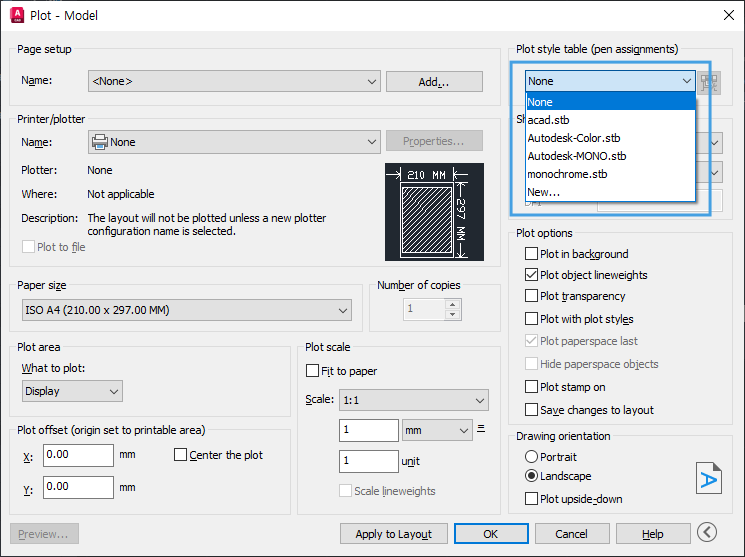
AutoCADの印刷スタイルは、図面を印刷する際に線の色や太さなどをコントロールするための設定ファイルです。色や線種をまとめて管理できるため、標準化や作業効率の向上に大きく役立ちます。
印刷スタイルには、CTBファイル(Color-dependent Plot Style)とSTBファイル(Named Plot Style)の2種類があり、それぞれ管理方法が異なります。いずれの場合も、社員同士やチームでスタイルを統一することで、仕上がりの品質を安定させやすくなります。
ここでは、これらのファイルの役割や重要性、CTBとSTBの違いについて詳しく見ていきましょう。初心者にとっては混乱しやすいポイントなので、しっかり確認してみてください。
2.1. 印刷スタイルの役割と重要性
AutoCADの印刷スタイルは、図面をどの太さや色で印刷するかを管理する設定です。線の色ごとに太さを変えたり、特定の色をグレーで出力するなど、印刷結果を制御する役割があります。
設定が適切でない場合、意図しない色や線の太さで出力されることがあり、図面の見やすさに影響します。プロジェクトで共有する際には、設定の違いによって作業に支障が出る可能性もあります。
そのため、印刷スタイルを正しく設定し、同じ条件で出力できる状態を保つことが重要です。
2.2. CTBとSTBの違いとそれぞれの特徴
| 項目 | CTB | STB |
| 基準 | 色ごとに設定 | スタイル名ごとに設定 |
| 管理方法 | 色に応じて線の太さや印刷設定を指定 | 要素ごとにスタイル名を割り当てて指定 |
| 向いているケース | 色別ルールが定着している環境 | 色の使い方に制約を持たせたくない環境 |
| 特徴 | 初心者にも比較的分かりやすい | 柔軟に管理しやすい |
どちらを選ぶかは社内やプロジェクトのルールによりますが、いずれの場合も保存場所や設定方法を正しく把握しておくことで、トラブルを防ぎやすくなります。
3. AutoCADの印刷スタイルの保存場所はどこ?
印刷スタイルの主な保存場所(Windows)
C:\Users\ユーザー名\AppData\Roaming\Autodesk\AutoCAD XXXX\RXX.X\ja-JP\Plotters\Plot Styles
※ XXXX や RXX.X はバージョンによって異なります。
CTBやSTBファイルを入手しても、どのフォルダに保存すればよいかを知らないと、AutoCAD上で認識されず表示されないことがあります。特に、PCのユーザー名やAutoCADのバージョンごとにフォルダパスが異なるため、間違えやすいのが実情です。
このセクションでは、Windowsでのデフォルトの保存場所と、AutoCADの設定画面からパスを確認・変更する方法を解説します。一度覚えておけば追加作業が大幅に楽になるため、ぜひ押さえておきましょう。
なお、保存場所は複数登録することも可能です。チームでネットワークフォルダを利用している場合は、全員でパスを統一しておくと作業の手間を減らせます。
3.1. デフォルトの保存場所(Windows)
通常、CTB/STBファイルは次のようなフォルダに保存されています。
C:\Users\ユーザー名\AppData\Roaming\Autodesk\AutoCAD XXXX\RXX.X\ja-JP\Plotters\Plot Styles
ここで「XXXX」や「RXX.X」の部分はAutoCADのバージョンによって異なり、環境によっては「ja-JP」以外のフォルダ名になる場合もあります。 たとえばAutoCAD 2022やAutoCAD LT 2023など、インストールした時期や種類によってフォルダ名が変わる点に注意が必要です。
見つからない場合は、隠しフォルダであるAppDataを表示する必要があります。Windowsのフォルダオプションで「隠しファイル、隠しフォルダを表示する」をオンにすると確認しやすくなります。
3.2. AutoCAD上から保存場所を開く方法
AutoCADを起動したら、OPTIONSコマンド(またはツールバーのオプション設定)を開き、ファイルタブをクリックします。そこで「プリンタ サポート ファイル パス」や「印刷スタイルテーブル検索パス」といった項目を探してください。
これらを選択すると、CTB/STBが保存されているフォルダを参照・変更できます。パス欄をダブルクリックするか右側のボタンを押すと、ファイルエクスプローラーが起動し、対象フォルダを直接開くことができます。
複数のパスを設定できる場合は、追加のフォルダを登録しておくと便利です。同じ印刷スタイルを社内で共有する場合は、ネットワークドライブやOneDriveのフォルダを指定するとよいでしょう。
4. 印刷スタイル(CTB/STB)の追加・設定方法

ここでは、CTB/STBファイルをどのように追加し、AutoCAD上に反映させるかを具体的に紹介します。正しいフォルダにファイルを入れたつもりでも、再起動が必要だったり、プロット設定での選択を忘れていたりと、見落としやすいポイントは少なくありません。
作図後に印刷時のトラブルで戸惑わないよう、手順をきちんと押さえておきましょう。追加ファイルを入手したら、まず正しいフォルダとパス設定を確認する習慣をつけると安心です。
トラブルを最小限に抑えるためにも、この章で解説する手順を既存のプロジェクトで試してみることをおすすめします。
4.1. ファイルを保存場所に入れる手順
手順
- 取得したCTBまたはSTBファイルを用意する
- AutoCADが参照しているフォルダにコピーする
- デフォルトフォルダ、またはOPTIONSで確認した検索パスに保存する
- Plot Stylesフォルダやサブフォルダの場所を確認する
- 同名ファイルがある場合は上書きに注意する
まず、取得したCTBまたはSTBファイルを、AutoCADが参照しているフォルダにコピーします。上記のデフォルトフォルダ、またはOPTIONSコマンドのファイルタブで確認した検索パス内に、ドラッグ&ドロップしても問題ありません。
このとき、フォルダ階層を間違えると認識されないため、Plot Stylesフォルダや各サブフォルダを慎重に確認しましょう。バージョン違いのフォルダに入れてしまうと、「印刷スタイルが見つからない」原因になりやすくなります。
同じファイル名がすでに存在する場合は、上書きされる恐れがあるため注意が必要です。複数のスタイルを扱う場合は、管理しやすいファイル名を付けることも有効です。
4.2. AutoCADで反映させる方法
反映の流れ
- ファイルを保存場所に入れる
- 必要に応じてプロットダイアログを開き直す
- 確実に反映させたい場合はAutoCADを再起動する
- ページ設定管理からプロットスタイルテーブルを確認する
- CTBベースかSTBベースかを確認する
ファイルを保存場所に入れたら、AutoCADを再起動すると確実にリストへ反映されますが、環境によっては再起動せずに反映される場合もあります。 再起動せずにすぐ反映させたいときは、まずプロットダイアログを開き直してみましょう。ただし、確実に反映させるならAutoCADを再起動するのが確実です。
プロット設定画面(レイアウトタブから「ページ設定管理」を選び、そこから「変更」をクリック)に進み、「プロットスタイルテーブル(CTB/STB)」の一覧を開いて、追加したファイル名が含まれているか確認しましょう。見つからない場合は、保存フォルダやパス設定をもう一度確認してください。
また、印刷スタイルを適用する際は、図面がCTBベースかSTBベースかの設定に合わせる必要があります。ここを間違えると、印刷スタイルを選択しても期待どおりの結果が得られないことがあります。
5. 印刷スタイルが表示されない原因と対処法
印刷スタイルがリストに表示されない、または選択できるはずのファイルがグレーアウトしているといった現象は珍しくありません。このセクションでは代表的な原因を挙げ、それぞれの対処法を解説します。
原因に応じた対応を行うことで、社内やプロジェクト先で同様の問題が発生した場合にも、すぐに対処できるようになります。書き込み権限やセキュリティソフトの影響など、環境に依存する要因も考えられますが、まずは以下のポイントを順に確認するのが基本です。
印刷スタイルが表示されず困った経験がある方は、チェックリストとして活用してみてください。
まず確認したいポイント
- 保存先フォルダが正しいか
- 検索パスにそのフォルダが含まれているか
- 図面がCTB方式かSTB方式か
- テンプレートで印刷スタイルが固定されていないか
- 再起動後も表示されないか
5.1. 保存場所が違う場合の対処法
原因:CTB/STBファイルを別バージョンのフォルダに保存している
対処:OPTIONSのファイルタブで現在の参照先を確認し、正しい場所に配置し直す
正しいと思っていたフォルダが実際には異なっているケースはよくあります。特にAutoCADの複数バージョンを併用している場合、バージョン番号の異なるフォルダに保存してしまうことが多いでしょう。
この場合は、OPTIONSコマンドのファイルタブで現在の「プリンタ サポート ファイル パス」を再確認し、 正しいフォルダにCTB/STBファイルを配置し直してください。また、ユーザーごとにプロファイル設定が異なる場合もあるため、環境によっては管理者に確認すると安心です。
コピー先を変更した後は、AutoCADを再起動してからプロットダイアログを開き、リストに表示されるか確認しましょう。
5.2. パス設定が通っていない場合の対処法
原因:検索パスに対象フォルダが含まれていない
対処:OPTIONSのファイルタブでパスを確認・追加/不要パスを整理する
AutoCADに複数のパスを登録している場合、その中に印刷スタイルファイルが存在しないフォルダが含まれていることがあります。ファイルタブで設定されている検索パスに、使用したいCTB/STBファイルが含まれているか確認してください。
不足している場合は「追加」ボタンからフォルダを登録し、不要なパスは削除して整合性を保つ必要があります。特に社内共有フォルダを利用する場合は、アクセス権限やネットワーク障害により一時的に参照できないこともあるため、その点も考慮しましょう。
また、フォルダ名が長かったり階層が深かったりすると見落としやすくなります。できるだけ分かりやすい構成にしておくこともトラブル防止に有効です。
5.3. CTB/STBの形式が一致していない場合の対処法
原因:図面の印刷スタイル形式(CTB/STB)とファイルが一致していない
対処:図面の形式を確認し、必要に応じてCONVERTPSTYLESで変換する
図面に設定されている印刷スタイルがCTBベースの場合、CTBファイルしか選択できません。逆にSTBベースの図面ではSTBファイルのみ有効になるという制限があります。
この不一致があると、リストに印刷スタイルが表示されなかったり、グレーアウトして選択できなかったりします。ファイル自体に問題がないことを確認したうえで、図面がCTB方式かSTB方式かを確認し、必要に応じてCONVERTPSTYLESコマンドで変換を検討しましょう。
変換には、CONVERTPSTYLESコマンドを使ってCTBとSTBを切り替える方法が一般的です。ただし、変換によって既存の色設定に影響が出る場合もあるため、バックアップを取りながら作業するのが安全です。
5.4. 図面設定がSTB/CTB固定になっている場合の対処法
原因:テンプレートや図面設定でCTBまたはSTBが固定されている
対処:テンプレート設定を見直すか、新規テンプレートを作成する
図面ごとに「この図面はCTBのみ使用する」といった形で固定されている場合があります。AutoCADのテンプレート(DWTファイル)の段階でSTBが指定されていると、その図面はSTB前提で動作するため、CTBは使用できません。
共通の図面テンプレートを使用している場合は、意図せず固定設定になっている可能性もあります。この場合はテンプレートの印刷スタイルを変更するか、新たにテンプレートを作成し直す方法も検討しましょう。
現場によってはCTB中心かSTB中心かが明確に決まっていることが多いため、自社ルールに合わせて図面仕様を整理しておくことが重要です。
5.5. AutoCADの再起動不足の対処法
原因:設定変更後にAutoCADを再起動していない
対処:一度終了して再起動し、プロット設定を再確認する
見落としがちな要因の一つが「再起動不足」です。印刷スタイルを追加しても、AutoCADを再起動せずに印刷設定を開いたままだと、まだ読み込まれていない場合があります。
一度起動したAutoCADでは設定情報が保持されることがあり、新しいファイルが反映されにくくなることがあります。プロットダイアログを開き直しても反映されない場合は、一度終了して起動し直すと解決することが多いです。
手間に感じるかもしれませんが、設定変更後に再起動し、念のためプロット設定を確認する習慣をつけることでトラブルを防ぎやすくなります。
6. 複数PC・共有環境での印刷スタイル管理方法

同じ印刷スタイルを複数台のPCで使う場合や、チーム全体で共有する場合は、保存場所を統一することが重要です。場所がばらばらだと、「ある人には表示されるのに他の人には出てこない」といった混乱が生じてしまいます。
この章では、ネットワークフォルダを使った共通管理や、OneDriveなどのクラウドサービスを活用する際のポイント、さらに社内ルールとして印刷スタイルを管理する方法について紹介します。
プロジェクトの進め方によっては、厳密なファイル命名規則やバージョン管理が求められるため、組織としての取り決めが重要になります。
6.1. ネットワークフォルダで共有する方法
ネットワークドライブ上に1つのフォルダを作成し、そこにCTB/STBファイルを集約するのが基本的な方法です。各メンバーのAutoCADからOPTIONSコマンドで、そのフォルダをプロッタサポートパスに追加しておけば、誰が開いても同じ印刷スタイルを使用できます。
社内サーバーを利用する場合は、読み取り専用に設定し、必要な担当者のみ書き込みを許可すると、誤って上書きされるのを防げます。また、拠点が複数ある組織では、回線速度やアクセス権限にも注意が必要です。
この方法は多くの企業や学校で広く使われています。一度仕組みを整えればトラブルが大きく減り、図面の統一性も保ちやすくなります。
| 共有方法 | メリット | 注意点 |
| ネットワークフォルダ | 全員で同じファイルを参照しやすい | アクセス権限や回線速度に注意 |
| OneDrive / クラウド | 外出先や自宅からもアクセスしやすい | 同期ずれやPCごとのパス違いに注意 |
6.2. OneDrive / クラウド管理の注意点
近年は社内サーバーに加えて、OneDriveなどのクラウドストレージを利用するケースも増えています。自宅や外出先から同じ印刷スタイルにアクセスできる点は便利ですが、同期のタイミングがずれると最新ファイルが正しく読み込まれないことがあります。
特に、クラウドフォルダのパスがPCごとに異なる場合は、OPTIONSコマンドで設定するパスをチーム全員で統一できないこともあります。そのため、「同期済みのローカルフォルダ」を参照パスに指定するなどの対策が必要です。
また、バージョン管理が複雑になる可能性もあるため、ファイル名や更新日時、管理担当を明確にするなど、ルールを決めておくことが重要です。
6.3. 社内ルール化のポイント
印刷スタイルを安定して運用するためには、あらかじめ社内やチームの方針を明確にしておくことが大切です。具体的には、ファイルの命名規則やバージョン番号の付与、管理担当者の設定などが挙げられます。
CTBやSTBにバージョンを付けておけば、誰がいつ変更や追加を行ったのか把握しやすくなります。大規模なプロジェクトでは印刷スタイルを定期的に更新することもあるため、更新履歴を追えるようにしておくと安心です。
また、テンプレートファイル(DWT)と組み合わせて運用するケースも多く見られます。あらかじめDWTでCTB/STBの基準を設定しておけば、新規図面作成時に迷うことがなくなり、ミスや重複を防ぎやすくなります。
7. よくあるトラブルと対処まとめ
ここまでに紹介したトラブルと、その原因・対処法を表形式でまとめます。この一覧を誰でも確認できる場所に置いておけば、後輩指導やチーム内のトラブル対応にも役立つはずです。
下表を参考に、異なる症状が出た場合でも、まずは似た原因がないかを確認するところから始めてみてください。ケースによってはセキュリティソフトやOSの設定が影響していることもあるため、その点も意識しておくと安心です。
表は代表的な事例をまとめたものですので、実際にトラブルが発生した場合はログの確認などもあわせて行い、原因を特定するとより確実です。
7.1. トラブルとその原因・対処法の表形式まとめ
| トラブル | 原因 | 対処 |
| 印刷スタイルが表示されない | 保存場所が間違っている・CTB/STB形式が一致していない | 正しいパスを確認し、CONVERTPSTYLESなどで形式を合わせる |
| 新規のCTB/STBが選択できない | AutoCADを再起動していない、またはパス登録が不十分 | 一度アプリを終了し、OPTIONSのファイルタブを再確認 |
| 共有フォルダ上のファイルが読み込まれない | ネットワーク障害・アクセス権限不足・クラウドの同期不備 | ファイルパスや読み取り権限を見直し、共有方法を確認 |
| 図面設定が固有になっていて思うように反映されない | 図面がSTBまたはCTB方式で固定されている | CONVERTPSTYLESで変更し、必要に応じてテンプレートを編集 |
| ファイル名を上書きしてしまい、印刷スタイルが壊れた | バージョン管理や命名ルールが不十分で誤上書きしてしまう | バージョン番号を付けるなど管理方法を整え、バックアップを実施 |
この表を手元に置いておくことで、よくあるエラーや不具合が発生した際に、原因を素早く特定し対応しやすくなります。社内マニュアルに組み込み、誰でも確認できるようにしておくとさらに便利です。
8. まとめ|印刷スタイルは「場所+設定+管理」で理解する
以上、AutoCADの印刷スタイル(CTB/STB)について、保存場所・設定方法・表示されない場合の対処、さらに複数PCやクラウド環境での共有管理まで解説しました。特に初心者の方にとっては、「フォルダパスが分かりにくい」「CTBとSTBの違いで迷う」「表示されずに困る」といった場面も多いかもしれません。
しかし、印刷スタイルは「場所(保存先)」「設定(印刷スタイルテーブルの活用)」「管理(共有・バージョン管理)」の3つを押さえておけば、大きなトラブルを防ぎやすくなります。実務では複数人で同じファイルを扱うことも多いため、チーム内でルールを統一することが重要です。
これらを踏まえ、今後はプロットスタイルを追加・管理する際に、正しいパスへ配置し、AutoCADのファイルタブで設定を確認し、必要に応じて再起動を行うといった手順を意識してみてください。そうすることで、作業効率や図面の仕上がり品質を安定させやすくなります。
ぜひ本記事を参考に、AutoCAD初心者の方も印刷スタイルを活用し、自分に合った方法で快適な作図・印刷環境を整えていきましょう。
建設・土木業界向け 5分でわかるCAD・BIM・CIMの ホワイトペーパー配布中!
CAD・BIM・CIMの
❶データ活用方法
❷主要ソフトウェア
❸カスタマイズ
❹プログラミング
についてまとめたホワイトペーパーを配布中
 DOWNLOAD
<参考文献>
AutoCAD 2027 ヘルプ | 概要 - 印刷スタイル | Autodesk
https://help.autodesk.com/view/ACD/2027/JPN/?guid=GUID-929FE8EC-EFE3-43BB-A79F-4FF509A91D5A
AutoCAD で印刷スタイルを作成する方法
https://www.autodesk.com/jp/support/technical/article/caas/sfdcarticles/sfdcarticles/JPN/How-to-create-a-plot-style-color-dependent.html
AutoCAD 製品で印刷スタイル ファイル(CTB または STB)が見つからないか破損している
https://www.autodesk.com/jp/support/technical/article/caas/sfdcarticles/sfdcarticles/JPN/Error-CTB-or-STB-file-in-AutoCAD-is-not-found-or-missing.html