
AutoCADでハッチングを中抜きする方法|できない原因と解決手順も解説
 キャパ編集部
1. はじめに
AutoCADで図面を作成する際、断面図や仕上げ表現で「ハッチング」を使用する場面は多くあります。ハッチングとは、図面内の特定の領域を塗りつぶす作業を指しますが、より複雑な表現として「中抜き」を行う際に、うまくいかないケースも少なくありません。
特に初心者の方は、「意図しない箇所まで塗りつぶされてしまう」「ハッチングがまったく適用されない」といったトラブルに悩みがちです。こうした問題を解決するには、AutoCADのアイランド検出設定や境界作成といった基本操作を正しく理解することが重要です。
本記事では、AutoCADを使い始めたばかりの初心者の方を対象に、ハッチングの「中抜き」を確実に行う方法と、設定がうまくいかない原因を順を追って解説します。中学生でも読みやすいよう専門用語はできるだけわかりやすく補足していますので、ぜひ最後までお読みいただき、日々の図面作成にお役立てください。
この記事を読むことで、ハッチングの基本的な「中抜き」手順から、エラー発生時のトラブルシューティング(原因の特定と対処法)まで、体系的に理解できます。中抜き処理をスムーズに行うコツも紹介していますので、作業効率の向上やクライアントとのコミュニケーションにも役立てていただけます。
2. ハッチングの「中抜き」とは?
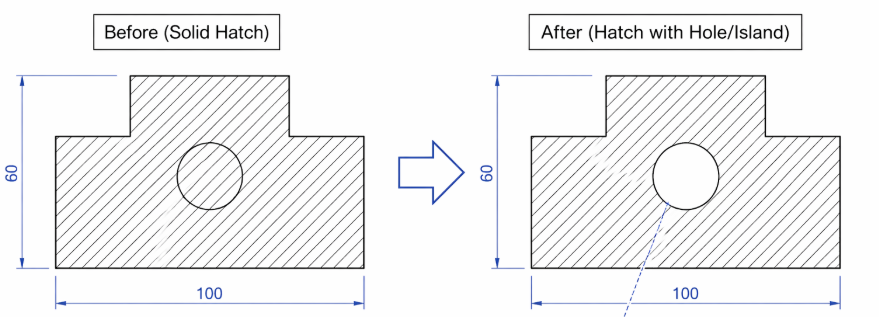
2.1. 中抜きの定義と基本概念
AutoCADのハッチング機能では、特定の領域をまとめて塗りつぶすことができますが、その内部に別の形状がある場合、その部分だけをハッチングから除外する手法を「中抜き」と呼びます。たとえば、大きな四角形をハッチングで塗りつぶす際に、中に円や別のポリラインがある場合、その内側をあえて塗り残したいときに中抜きが必要になります。
中抜きを行う際は、AutoCADでは一般的に「外枠」と「内側の図形」を指定することで、境界として自動的に認識され、内側を除外(中抜き)した状態で塗りつぶされます。これを実現するために、AutoCADにはHATCHコマンド(ハッチ入力)という基本機能が用意されています。内部形状を正しく認識させるためには、図形の境界が連続して閉じていることが重要です。
基本的には、単純な塗りつぶしから一歩進んだ表現方法といえるでしょう。見た目の美しさだけでなく、施工やレイアウト上の意味を持たせるためにも、多くの場面で活用される重要な機能です。
2.2. 中抜きの主な用途と重要ポイント
たとえば断面図では、窓や設備の開口部などをわかりやすく表現するために、中抜きが活用されることが多くあります。異なる素材が配置される箇所や、部材がくり抜かれる領域を可視化できるため、図面の理解を助ける効果があります。また、仕上げ表現として、周囲と異なる質感や材質を強調したい場合にも有効です。
重要なポイントは、境界や内側の図形を正確に処理できる状態にしておくことです。わずかな隙間や線の重複があると、ハッチングが正しく中抜きされず、意図しない塗りつぶしが発生することがあります。さらに「アイランド検出(Island Detection)」と呼ばれるAutoCADの設定を適切に理解しておくことも重要です。これらを踏まえることで、スムーズな作図が可能になります。
このように、中抜きは設計意図を明確に伝えるうえで非常に便利な機能ですが、一定の操作知識が求められます。次のパートでは、具体的な手順とよくある原因・対処法を紹介します。
3. AutoCADでハッチングを中抜きする基本方法
3.1. 方法①:境界を使って中抜きする
最も基本的な方法は、外枠と内側の境界を明確に作成し、HATCHコマンドで中抜きを行う方法です。具体的には、まず塗りつぶしたい外枠(例:長方形やポリライン)を描きます。次に、中抜きしたい形状(例:円や別のポリライン)を同一平面上に正確に配置し、すべてが閉じた状態になっているか確認します。
その後、HATCHコマンドでハッチングを実行します。範囲選択では、通常は塗りつぶしたい領域の内部をクリック(内部点指定)することで、AutoCADが外枠や内側の図形を境界として自動認識し、内側が中抜きされた状態になります。重要なのは、境界が正しく閉じていることです。わずかな隙間でも、意図した結果にならないため注意が必要です。
手順:
- 外枠(ポリラインなど)を作成する
- 中抜きしたい図形を配置する
- HATCHコマンドを実行する
- 塗りつぶしたい領域の内部をクリックする
操作としては、メニューからハッチングを選択し、図面上で塗りつぶし範囲をピック(クリック)していきます。この際、AutoCADのオプションで「境界作成」機能を併用することも多く、外枠や内側形状をポリライン化しておくと、後からの編集がしやすくなります。
3.2. 方法②:アイランド検出設定を使う
中抜きを行う際に重要となるのが、AutoCADの「アイランド検出(Island Detection)」設定です。ハッチング実行時にパターンを作成する際、この設定によって中抜きの結果が変わります。
具体的には、外側(Outer)・内側(Normal)・無視(Ignore)といったモードがあり、多くの場合は「内側(Normal)」が使用されます。このモードでは、外枠と内側の図形を交互に判定しながら認識するため、内側が中抜きされた状態でハッチングされます。一方、「無視(Ignore)」を選択すると、中抜きが行われず、内側の図形もそのまま塗りつぶされます。
| モード | 動作 | 中抜き結果 |
| Normal(内側) | 内外を交互に判定 | 中抜きされる |
| Outer(外側) | 最外周のみ対象 | 内側は塗られない(単純形状向き) |
| Ignore(無視) | 内側を無視して処理 | 中抜きされない |
ハッチングがうまくいかない場合、アイランド検出の設定が原因となっていることも少なくありません。そのため、ハッチングダイアログやコマンドラインで「アイランド検出」の状態を確認し、必要に応じて「Normal」に切り替えてください。
3.3. 方法③:既存ハッチングを編集して中抜きする
すでに作成したハッチングを後から変更し、中抜きしたい場合もあります。その際に便利なのが「HATCHEDITコマンド」です。ハッチングをダブルクリックするか、HATCHEDITコマンドを入力して編集ダイアログを開くと、「境界を追加/削除」といった操作が行えます。
基本的な手順は、ハッチングの境界を再設定し、中抜きしたい形状を境界として追加する、または不要な境界を削除するというものです。これにより、作成済みのハッチングでも後から除外部分を設定できるため、図面修正時に役立ちます。
注意点として、追加・変更した境界が離れた位置にある場合、AutoCADが正しく認識しないことがあります。境界が2D平面上で確実に閉じているか、あらためて確認してください。
4. ハッチングが中抜きできない原因と対処法

中抜きがうまくできない場合は、以下を確認してください:
- 境界が閉じているか
- 線が重複していないか
- Z座標が揃っているか
- アイランド設定が正しいか
- ブロックや外部参照の影響がないか
4.1. 境界が閉じていない場合
ハッチングが正しく中抜きされない最大の原因は、境界が完全に閉じていないことです。図面上では線がつながっているように見えても、ごくわずかな隙間があるとAutoCADは境界として認識できません。
このような場合は、JOINコマンドやPEDITコマンドで連続したポリラインを作成する、あるいは微小な隙間を補完して境界線を閉じるといった対処を行います。また、AutoCADの「境界作成(Boundary)」機能を使えば、新しく閉じたポリラインを生成できるため便利です。
手間を減らすには、最初から図形を描く段階でポリラインを意識しておくとミスが少なくなり、後の修正もスムーズになります。
4.2. 線が重なっている・不要な線がある場合
隙間とは逆に、同じ位置に重複した線や、作図過程で生じた不要な補助線が残っていると、ハッチングの処理が混乱し、中抜きどころかハッチング自体が適用されないことがあります。
こうした問題を解消するには、OVERKILLコマンドを使うことで重複オブジェクトを一括削除できます。対象範囲を選択し、重複線をまとめて削除することで、ハッチング処理がスムーズになります。
図面が大きくなるほど不要な線を手動で見つけるのは難しくなるため、定期的にOVERKILLで整理しておくと、トラブル対応の手間を減らせます。
4.3. Z座標がズレている場合
2D図面を扱っているつもりでも、知らないうちにZ座標がズレたデータを読み込んだり、3D要素が混在したりすることがあります。この場合、見た目では重なっているように見えても、実際には異なる高さに線が存在するため、同一平面として認識されず、境界が正しく判定されないことがあります。
対処方法としては、FLATTENコマンドを使って、すべてのオブジェクトをZ座標0(ゼロ)に揃えることが挙げられます。これにより、正しい平面図として扱えるようになり、境界やハッチングが正常に機能します。
特に外部から取り込んだ図面や、3D要素を含むブロックを扱う場合は、無意識のうちにZ座標が発生していることがあるため注意が必要です。
4.4. アイランド設定が適切でない場合
前述のとおり、アイランド検出(Island Detection)のモードが「無視(Ignore)」になっていると、内側の図形も外枠と同様に塗りつぶされてしまいます。その結果、中抜きが行われない状態になります。
この場合は、ハッチングのダイアログやプロパティ設定でモードを「Normal」や「Outer」など適切なものに変更する必要があります。
また、複雑な形状で複数の入れ子構造(入れ子になった円など)がある場合、AutoCADの挙動がより複雑になります。状況に応じてハッチングを複数回に分けて実行する、あるいは一度に多くのアイランドを検出させないようにする方法も有効です。
アイランド設定は「3.2」で説明したとおり、ハッチングがうまくいかない原因として多いポイントなので、忘れずに確認してください。
4.5. ブロックや外部参照の影響
ブロック(Block)や外部参照(Xref)に含まれる線は、内容や構造によって境界として正しく認識されない場合があり、その結果、中抜きができないことがあります。特に外部参照の図面の一部にハッチングをかける場合、うまくいかないケースが見られます。
このような場合は、境界を独立したポリラインとして作成したり、ブロックを一時的に分解したりして対応します。状況によっては、外部参照をバインド(Bind)してから処理するとスムーズに進むこともあります。
まとめると、ハッチングが正しく中抜きされない場合は、まず境界の状態を確認し、そのうえでブロックの扱いとアイランド検出の設定を丁寧にチェックすることが重要です。
5. 実務で役立つハッチング中抜きのコツ

実務で意識したいポイント:
- 境界は最初からポリラインで作成する
- レイヤーを分けて管理する
- ハッチングは最終段階で行う
- 簡略表示を活用して処理負荷を軽減する
実務でAutoCADを使ってハッチングを多用する場合は、いくつかのコツを押さえておくことで、作業効率をさらに高めることができます。
まず、境界は最初からポリラインで作成することが重要です。直線や円弧を個別に描くのではなく、PEDITコマンドを使ってあらかじめポリライン化しておくことで、後のハッチング作業がスムーズになります。ハッチングだけでなく、他の作図の編集効率も向上します。
また、レイヤー管理を適切に行い、境界線とハッチングを別のレイヤーに分けておくと、編集時にハッチングだけを削除したり、表示のオン/オフを切り替えたりしやすくなります。図面の重さが気になる場合は、「ハッチングの簡略表示」機能をオンにして、PCへの負荷を軽減する方法も有効です。
最後に、ハッチングを入れるタイミングは図面作成の最終段階にするのが望ましいです。途中で図形が増減すると修正が必要になるため、作業の手戻りを減らすように調整するとよいでしょう。
6. よくある質問(FAQ)
Q. 一部だけ中抜きすることは可能ですか?
A. はい、可能です。外枠全体にハッチングを行った後、HATCHEDITコマンドで中抜きしたい部分を境界として追加する方法や、トリム(TRIM)機能で線を調整したうえで再度ハッチングをかけ直す方法があります。
Q. トリムでも中抜きはできますか?
A. トリムだけで中抜きを行う機能はありませんが、余分な線を削除して境界を整えることで、その後のハッチングが正しく中抜きされやすくなります。境界作成の補助として使われることが多いです。
Q. 印刷時に中抜きが消えるのはなぜでしょう?
A. レイヤー設定や印刷スタイル、またはAutoCADの印刷順序が原因となる場合があります。ハッチングと背景の優先順が逆になっているケースや、外部参照の影響で正しく表示されないことも考えられます。レイヤー順序や印刷スタイル(CTB/STBファイル)を見直してください。
7. まとめ
AutoCADでハッチングの中抜きを行うことで、断面図や仕上げ表現はよりわかりやすくなります。本記事では、主に次のポイントを解説しました。
ポイントまとめ:
- 境界は必ず閉じる
- アイランド設定を確認する
- ブロックや外部参照の影響に注意する
第一に、境界が正しく閉じているかどうかです。わずかな隙間や不要な線があると、ハッチングがうまくいかない原因となるため、JOINコマンドやOVERKILLコマンドなどを適切に活用しましょう。
第二に、アイランド検出設定の理解です。ハッチング時に「Normal」「Outer」「Ignore」といったモードによって中抜きの結果が変わるため、目的に応じた設定が重要になります。
第三に、ブロックや外部参照を扱う際の注意点です。中抜きしたい範囲を正しく認識させるために、必要に応じてブロックの分解や外部参照のバインドといった対応を行いましょう。
これらを踏まえてハッチング中抜きの操作を身につけることで、図面の見やすさが向上し、設計意図もより正確に伝わるようになります。操作やトラブル対応を習得し、AutoCADでの作業効率向上に役立ててください。
建設・土木業界向け 5分でわかるCAD・BIM・CIMの ホワイトペーパー配布中!
CAD・BIM・CIMの
❶データ活用方法
❷主要ソフトウェア
❸カスタマイズ
❹プログラミング
についてまとめたホワイトペーパーを配布中
 DOWNLOAD
<参考文献>
AutoCAD 2027 ヘルプ | HATCH[ハッチング] (コマンド) | Autodesk
https://help.autodesk.com/view/ACD/2027/JPN/?guid=GUID-27C104F2-B687-4025-B50B-A58E37329832
AutoCAD 2027 ヘルプ | [ハッチングとグラデーション]ダイアログ ボックス | Autodesk
https://help.autodesk.com/view/ACD/2027/JPN/?guid=GUID-769B2265-EE0E-4E3F-845E-9AB4E0129183
AutoCAD 2027 ヘルプ | AutoCAD のハッチング境界を再作成する | Autodesk
https://help.autodesk.com/view/ACD/2027/JPN/?caas=caas/sfdcarticles/sfdcarticles/JPN/Recreating-hatch-boundary.html