
AutoCADにサインインできない?原因と対処法を初心者向けに解説
 キャパ編集部
1. はじめに
AutoCADを初めて利用する際、サインインやログインの段階でつまずく方は少なくありません。特に「AutoCAD サインインできない」「AutoCAD ログインできない」といったトラブルは、ライセンス認証やネットワーク環境など、さまざまな要因によって発生します。
しかし、こうした問題は原因と対処法を把握しておけば、比較的スムーズに解決しやすいという特徴があります。日常的にAutoCADを利用するには、Autodeskアカウントによる認証が必要です。認証エラーやアカウント設定の不備があると、ライセンス認証に失敗する場合もあります(参照*1) 。
本記事では、AutoCADのサインインに必要な仕組みや基本的なログイン手順、さらにエラーの原因と対処法について、初心者向けに整理しながら解説します。具体的な操作手順やネットワーク設定の注意点に加え、ライセンス認証サービスのトラブルシューティングまで幅広く取り上げている点も特徴です。
これからAutoCADを使い始める方はもちろん、すでに利用中で認証や通信関連の問題に悩んでいる方にも役立つ内容です。原因ごとに確認を進めることで、サインインに関するトラブルの解決につなげていきましょう。
2. AutoCADのサインインとは?
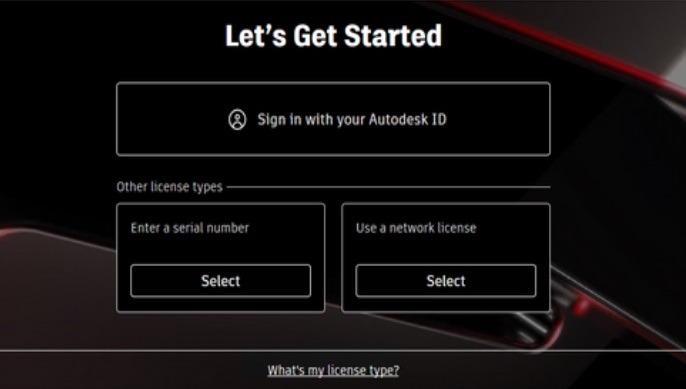
2.1. サインインが必要な理由
AutoCADを利用するには、Autodeskアカウントを使ってライセンス契約状況を認証する必要があります。現在のAutoCADではサブスクリプション方式が中心となっており、契約状態の確認やライセンス認証が定期的に行われます(参照*1)。
具体的には、起動時やライセンス再認証のタイミングで「AutoCAD ライセンス認証」を行い、ライセンスが有効かどうかを確認します。この仕組みによって、契約しているユーザーのみがAutoCADを利用できるようになっています。
また、サインインを行うことで、自分のメールアドレスや契約情報が関連付けられ、ソフトウェア更新などを行いやすくなるメリットがあります。こうした認証やライセンス確認には、Autodesk Licensing Serviceなどの仕組みが関係しているため、サインインの流れが正常に動作していることが重要です。
2.2. サインインが必要になるタイミング
サインインが必要になるタイミングはいくつかあります。
まず、AutoCADを初めて起動する際には、契約またはトライアル登録が完了しているかを確認するため、サインイン操作が必要になります。さらに、新しいPCへ移行した場合や、オフィス内で使用するPCを変更した場合も、改めてサインインしてライセンスを再認証する必要があります。
また、契約状態の確認やライセンス再認証が必要になった際には、再度サインインを求められる場合があります。Autodesk公式サポートでも、環境や認証状態によっては起動時や一定期間ごとにサインインを求められるケースが案内されています(参照*2)。 こうした仕組みを把握しておくことで、「急にソフトが使えなくなった」といったトラブルの予防につながります。
このような一連の操作を正しく行うことで、「AutoCAD サインインできない」「AutoCAD 認証失敗」などの問題が起こるリスクを減らし、有効期間内に安定してAutoCADを利用しやすくなります。
3. AutoCADにサインインする基本手順
3.1. サインイン方法
サインイン手順
- AutoCADを起動する
- 表示されたログイン画面を確認する
- Autodeskアカウントのメールアドレスを入力する
- パスワードを入力する
- 必要に応じて2段階認証を行う
その後、認証が完了すると、ライセンスがアカウントに紐づけられ、ライセンス状態などの確認が自動的に行われます。
3.2. ログイン後に確認したいポイント
サインイン後は、ライセンス状態が正しく認識されているかを確認してください。たとえば、メニュー画面やアプリ上部のバーなどから、ライセンス状態や契約情報、利用中のバージョンを確認できる場合があります。
あわせて、契約期限が近い場合は更新手続きの準備もしておきましょう。更新を忘れると、ライセンス認証エラーや利用制限が発生する可能性があります。
また、設定画面からプロファイル情報や通信状況を確認できる場合もあります。VPNやProxyを使用している環境では、ファイアウォール設定やネットワークポリシーによって認証がブロックされていないか確認すると安心です。
4. AutoCADでサインインできない主な原因と対処法
| 症状 | 主な原因 | 確認ポイント |
| ログインできない | 入力ミス | メールアドレス・パスワード |
| 認証エラー | 契約期限切れ | Autodesk Account |
| ライセンスが見つからない | 割り当て未設定 | 管理者設定 |
| 通信エラーが出る | VPN・Proxy | 通信環境 |
| ライセンス認証エラー | ライセンスサービス異常 | Autodesk Licensing Service |
| 古い環境で認証できない | 古いバージョン | AutoCAD更新 |
4.1. メールアドレス・パスワードの入力ミス
サインインできない原因として最も多いのは、単純な入力ミスです。まず、メールアドレスを全角で入力していないか、ドットやハイフンを打ち間違えていないかを確認しましょう。
次に、パスワードの大文字・小文字を間違えていないか、Caps Lockキーがオンになっていないかもチェックしてください。以前使用していた古いパスワードを入力してしまうケースも少なくありません。
確認したいポイント
- メールアドレスが全角入力になっていないか
- ドットやハイフンを間違えていないか
- Caps LockキーがONになっていないか
- 古いパスワードを入力していないか
これらを確認したうえで、再度ログインを試してみましょう。
4.2. Autodeskアカウントに問題がある
パスワードが正しいにもかかわらずサインインできない場合は、Autodeskアカウント自体に問題がある可能性があります。たとえば、メール認証が未完了のままだと、アカウントが正常に利用できないことがあります。
また、契約期限切れによって認証エラーが発生する場合もあります。サブスクリプションの更新を忘れていると、ライセンス認証が通らず、「AutoCAD ライセンスが見つからない」と表示されることもあります。
そのため、一度AutodeskアカウントのWebポータルへログインし、契約ステータスを確認しましょう。期限が切れている場合は、速やかに更新手続きを行う必要があります。
4.3. インターネット・社内ネットワーク制限
インターネット接続が不安定だったり、VPNを使用している環境では、ライセンス認証に失敗しやすくなります。特にVPNやProxy設定の影響で通信が遮断されると、「AutoCAD ログインできない」と表示される場合があります。
通信トラブルの主な原因
- VPN接続
- Proxy設定
- ファイアウォール制限
- 社内ネットワークポリシー
また、社内ネットワークのセキュリティポリシーが厳しい場合は、ファイアウォールによって認証サーバとの通信がブロックされている可能性もあります。担当部署やIT管理者に、Autodesk認証サーバとの通信が許可されているか確認してもらいましょう。
もしProxyやVPN設定が原因の場合は、いったんVPNを切ったり、Proxyを解除してサインインを試すことで解決するケースがあります。
4.4. ライセンス認証サービスの異常
AutoCADのライセンスは、Autodesk Licensing Serviceという仕組みを通じて認証されています。ライセンス認証に関するトラブルシューティングや更新情報もAutodeskから公開されています(参照*3、参照*4)。 このサービスが停止していたり正常に動作していない場合は、認証エラーやライセンス関連のエラーメッセージが表示されることがあります。
ライセンス認証サービスに問題がある場合は、一度サービスを再起動してみてください。具体的には、Windowsのサービス管理画面から「Autodesk Licensing Service」を再起動すると、認証処理が正常に動作する場合があります。
この操作でも解決しない場合は、「AutoCAD Repair」やソフトウェアの再インストールを検討する必要があります。
4.5. 古いAutoCADバージョンを利用している
AutoCADにはサポート期間があり、古いバージョンでは認証仕様の変更に十分対応できなくなっている場合があります。
この場合、ライセンス認証の仕組みが現在のAutodeskアカウントシステムに対応できず、「AutoCAD サインインできない」エラーが発生しやすくなります。サブスクリプション契約を利用している場合は、最新バージョンへアップデートするのが有効です。
最新版へ切り替えることで、最新のライセンス管理プロセスが適用されます。その結果、現在の認証方式に対応しやすくなり、問題改善につながる場合があります。
5. 「ライセンスが見つかりません」と表示される場合の対処法

5.1. よくある原因
「ライセンスが見つかりません」というエラーは、ライセンス認証に問題が発生している可能性を示しています。代表的な原因としては、AutoCADの契約がユーザーへ正しく割り当てられていない、あるいは認証に必要な通信が妨げられていることなどが挙げられます。
たとえば、管理者がアカウント割り当てを忘れていたり、Autodeskアカウント側の情報が正しく反映されていないケースがあります。 また、社内ネットワークやVPNなどの通信経路に問題がある場合も注意が必要です。
通信に問題がない場合は、アカウント設定に不備がないかを確認し、管理者割り当てや契約期限の状態などもチェックしておきましょう。
5.2. 解決手順
解決手順
- AutoCADからサインアウトする
- 再度サインインする
- Autodesk Licensing Serviceを再起動する
- Autodesk AccessまたはAutodesk Accountで更新プログラムを確認する(参照*5)
- 契約情報を再確認する
これらを実施することで、ライセンス情報が正常に認識される場合があります。
5.3. 解決しない場合の対応策
それでも解決しない場合は、AutoCADのインストールやライセンス関連ファイルが破損している可能性があります。このような場合は、「AutoCAD Repair」機能の実行が選択肢になります。修復ツールを使用することで、必要なファイルが正しく再配置される場合があります。
もしRepairでも改善しない場合は、「AutoCAD 再インストール」を試してみてください。再インストール後に改めてライセンス認証を行うことで、問題改善につながる場合があります。
また、最終手段としてAutodeskサポートへの問い合わせも検討しましょう。Autodesk公式でも、ライセンス関連の問題が解決しない場合はサポート情報やトラブルシューティング記事の活用を案内しています(参照*4)。 Autodeskサポートに確認することで 、より根本的な問題を特定できる可能性があります。
6. AutoCADのサインインで知っておきたい注意点
| 利用環境 | 注意点 |
| 複数PC利用 | 同時使用制限 |
| 会社アカウント | 管理者割り当て |
| VPN環境 | 通信制限 |
| SSO利用 | 認証連携 |
6.1. 複数PC利用時の注意
AutoCADのサブスクリプション契約では、契約条件によって同時使用に制限が設けられている場合があります。複数台のPCへインストールできるケースはありますが、利用状況によってはライセンス認証へ影響することもあるため注意が必要です。
そのため、仕事などでPCを切り替えて利用する際は、使用していない側のPCをいったんサインアウトしておくと安心です。これにより、ライセンス認証トラブルを防ぎやすくなります。
また、サインアウトを忘れた場合でも、アカウント管理画面から接続デバイスを管理できることがあります。必要に応じてログイン状況を確認してみましょう。
6.2. 会社アカウント利用時の注意
組織のSSO環境を通じてAutoCADへログインする場合、管理者やIT部門がライセンスを個別に割り当てる必要があります。ここで割り当てが行われていないと、サインインできない状態になるため、管理者割り当ての有無を確認してください。
また、会社のセキュリティポリシーやProxy設定が厳しい場合、途中の通信が遮断されるケースがあります。定期的に通信設定を確認し、Autodeskアカウントとのやり取りが正常に行われているか点検すると安心です。
さらに、社内で使用しているメールアドレスが個人用アカウントと混在しないよう整理しておくと、パスワードリセット時の混乱も減らせます。
7. まとめ
AutoCADのサインインはライセンス認証と密接に関係しているため、サインインできない原因には、通信環境やライセンス認証など、さまざまな要素が関わっています。
本記事で解説したように、メールアドレスやパスワードの入力ミス、Autodeskアカウントの契約期限切れ、VPNやProxyによる通信制限、ライセンス認証サービスの停止などが代表的な原因です。また、古いバージョンを使用している場合は、現在の認証環境へ十分対応できなくなっているケースにも注意が必要です。
原因を切り分けながら対処すれば、多くの問題はスムーズに解決できます。AutoCADのサインイン画面で再度ログインを試すだけでなく、ライセンス状態やネットワーク設定もあわせて確認してみてください。問題が解決しない場合は、リペアや再インストールを行い、それでも改善しない場合はAutodeskサポートへ相談する流れがおすすめです。
AutoCADを安定して利用するためには、アカウント状況やソフトウェアのバージョン管理を日頃から確認しておくことが大切です。定期的に環境を見直しながら、スムーズにサインインできる状態を維持していきましょう。

<参考文献>
(*1) オートデスクの基本 | 概要 | オートデスク サポート
https://www.autodesk.com/jp/support/account/manage
(*2)オートデスクのソフトウェアでは、起動のたびに、数日ごと、または再起動ごとにサインインするよう求められます
https://www.autodesk.com/jp/support/technical/article/caas/sfdcarticles/sfdcarticles/JPN/You-Autodesk-software-keeps-asking-you-to-login-every-time-you-open-it.html
(*3)Autodesk Licensing Service: リリース ノート
https://www.autodesk.com/jp/support/technical/article/caas/tsarticles/tsarticles/JPN/ts/6jWlafu6rb46GKeh4N2ssk.html
(*4)一般的な不明なオートデスク ライセンス問題のトラブルシューティング
https://www.autodesk.com/jp/support/technical/article/caas/sfdcarticles/sfdcarticles/JPN/Troubleshooting-generic-and-unknown-Autodesk-licensing-issues.html
(*5)Autodesk Access | Autodesk
https://www.autodesk.com/jp/products/autodesk-access/overview