
Autodesk Formaの使い方を初心者向けに解説|基本操作・Revit連携まで
 キャパ編集部
1. はじめに
Autodesk Formaは、初期設計や環境解析をクラウド上で行える建築設計ツールです。Autodesk Learnでは、Autodesk Formaの概要や主要機能の場所、基本的なワークフローを学べるコンテンツが公開されています (参照*1)。インターネット経由で利用できるため、場所を問わずプロジェクトにアクセスしやすく、建築や都市計画の初期段階で活用されています。
Autodesk Formaの公式学習コンテンツでは、はじめて使う方向けに、基本的なワークフローや主要機能の場所などが紹介されています。 本記事ではその内容を踏まえ、基本的な流れをわかりやすく整理し、初めて触れる方の疑問を解消することをめざします。
具体的には、まずAutodesk Formaの特徴やできることを押さえたうえで、基本的な使い方や操作の流れを解説します。さらに、Revitとの連携方法にも触れ、設計フローを円滑に進めるためのポイントを紹介します。初心者の方が無理なく理解を深められるよう、実践に役立つ学習手段もあわせて取り上げます。
本記事を通じて、Autodesk Formaを使い始める際の不安を解消し、クラウド上での初期設計や日照・風・カーボンなどの環境解析を効率よく進める参考になれば幸いです。
2. Autodesk Formaとは?初心者が最初に知っておきたい基本知識
引用:https://www.autodesk.com/jp/company/autodesk-platform/aec
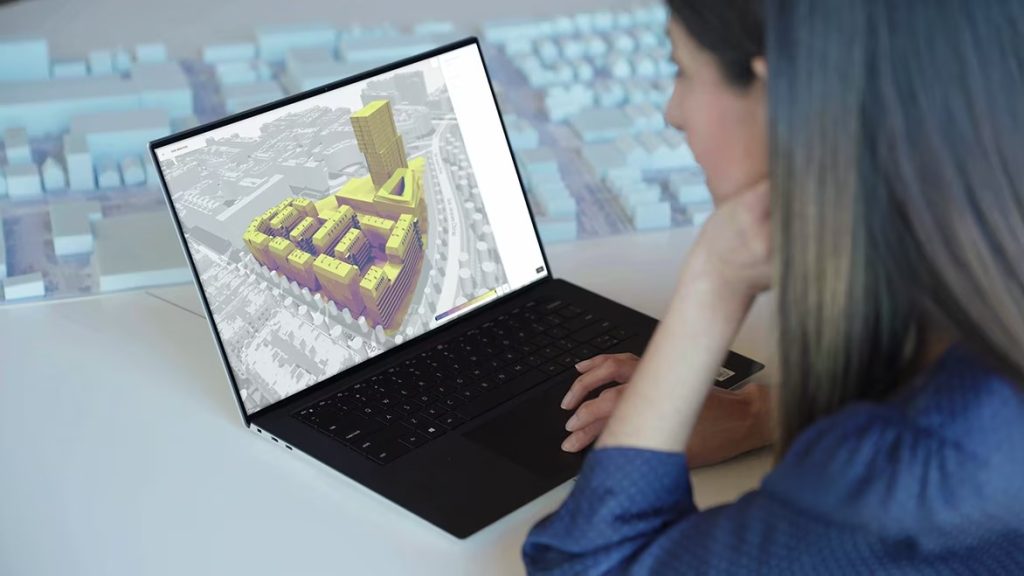
Autodesk Formaは、初期設計から環境解析までをオンラインで行えるクラウドベースの建築設計ソフトウェアです。Autodeskの公式情報では、日照・風・騒音・カーボンなどの環境影響解析に対応していることが紹介されています (参照*2)。 従来のデスクトップアプリケーションとは異なり、クラウド上でプロジェクトにアクセスしながら作業できるため、複数のメンバーでアイデアを共有しやすい特長があります。
建物ボリュームの作成や敷地検討を直感的に進められるほか、日照や風、カーボンに関する評価などの環境解析にも対応しています。複数の設計案を比較しながら検討できるため、設計初期の意思決定を支援するツールとして活用されています。
たとえば環境解析では、プロジェクト作成後に日照解析や風解析を実行できます。**日射条件や騒音レベル、カーボンに関する評価などを確認し、敷地や周辺環境を踏まえたプランを検討しやすい点が特徴です。**操作画面もわかりやすく、複数案をすばやく比較できるため、設計初期からチームやクライアントへの提案に活用しやすいでしょう。
ここでは、Revitとの違いについても見ていきます。Autodesk Formaはアイデアスケッチに近い概略設計を中心に行うのに対し、Revitは詳細設計を得意とします。後述する連携を活用することで、設計段階をスムーズに進めやすくなります。
2.1. Autodesk Formaでできること
Autodesk Formaの大きな特徴は、クラウド上で初期設計を進められることです。公式学習コンテンツでは、Autodesk Formaの概要や主要機能、基本的なワークフローを一連の流れで学べるようになっています (参照*1)。
Autodesk Formaでできる主なこと
| 機能 | 内容 |
| 敷地検討 | 地図上で計画地を設定 |
| 建物ボリューム作成 | 高さ・階数などを調整 |
| 環境解析 | 日照・風・カーボンなどを確認 |
| 案の比較 | 複数案を比較・検討 |
たとえば敷地検討では、地図上で建築予定地の境界を指定し、建物ボリュームを配置できます。建物の高さや階数を変更しながら、周囲への影響を素早く確認することが可能です。
さらに、日照解析やカーボンに関する評価などの環境解析機能により、自然光の影響や建築計画の環境性能を比較・検討できます。複数のプランを用意して比較し、その結果をもとに検討を進めやすい点も特長です。
また、Autodesk Formaはクラウドサービスのため、出先や自宅など場所を問わずチームで設計を進められます。このような柔軟な働き方を実現できることも、建築設計で活用が広がっている理由の一つです。
2.2. Revitとの違い
Autodesk FormaとRevitは、どちらもAutodeskが提供する建築設計ソフトウェアですが、用途や役割が異なります。
Autodesk Formaはクラウド上で概略設計や環境解析を行い、複数のアイデアを比較・検討することを得意としています。一方、**Revitは主にデスクトップ環境でBIMモデルを詳細に作成し、図面作成やファミリ設定などの詳細設計に適しています。**Autodeskでも、FormaからRevitへ設計データを引き継ぐ設計フローが紹介されています(参照*6)。
表でまとめると、次のようになります。
| Autodesk Forma | Revit |
| 初期段階(ボリューム検討、環境解析) | 詳細設計(構造・内装・設備設計など) |
| クラウドで作業 | デスクトップアプリでBIMモデルを作成・編集 |
| 環境解析を実行 | BIMモデルを高度に編集 |
このように、それぞれの得意分野を生かして連携することで、初期段階の検討から詳細設計までスムーズに進めやすくなります。
3. Autodesk Formaの基本的な使い方
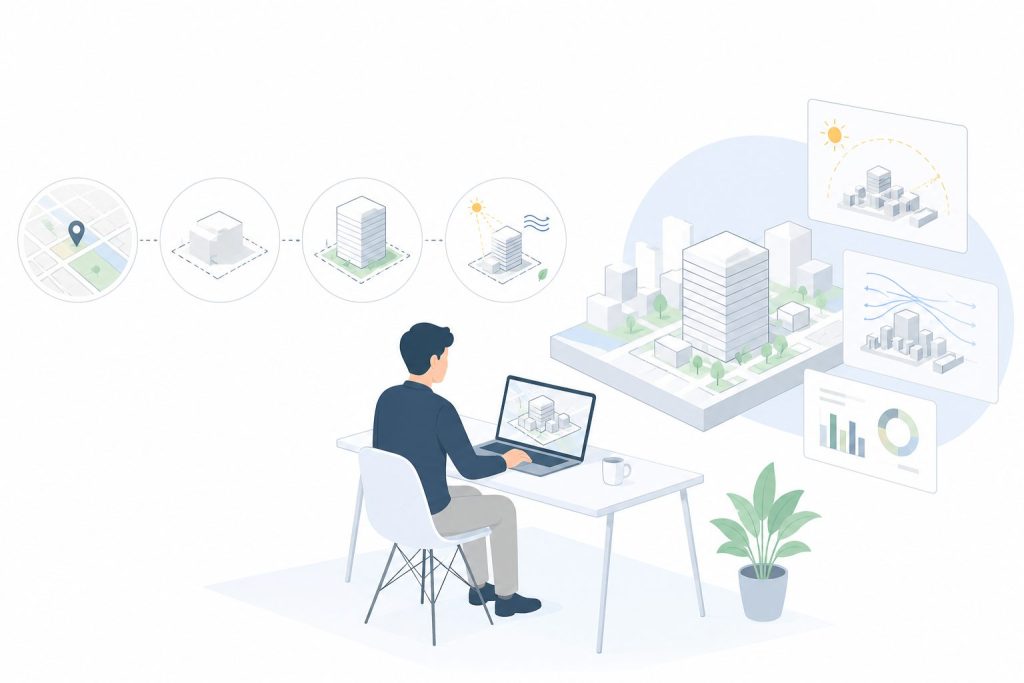
ここからは、本記事の中心となるAutodesk Formaの基本操作を解説します。初心者の方は、まずアカウント登録やライセンスの種類を確認し、画面構成や基本的な操作に慣れることが大切です。
Autodesk Formaでは、地図をもとに敷地を設定したり、建物ボリュームをドラッグ&ドロップで作成したりできます。基本的な操作手順はAutodesk Learnでもチュートリアルとして公開されており、初心者でも順番に学習できるよう構成されています(参照*1)。 初めてでも直感的に操作しやすく、基本操作を身につけるには、公式のHow-To Videosなどのチュートリアル動画を活用するのもおすすめです。
それでは、基本的な手順を順番に見ていきましょう。
Autodesk Formaの基本操作は、次の流れで進めると理解しやすくなります。
- Autodeskアカウントを作成し、ライセンスを準備する
- プロジェクトを作成する
- 敷地を設定する
- 建物ボリュームを作成する
- 環境解析を実行する
3.1. 利用を開始する準備
はじめに、Autodeskアカウントを作成し、Autodesk Formaのライセンスを取得します。利用開始までの流れは、Autodesk Learnの「Getting started」でも順を追って案内されています(参照*1)。
アカウント設定では、利用目的に応じてライセンスを選択します。企業で利用する場合は、プロジェクトメンバー全員が利用できるよう、アカウント管理を適切に行いましょう。また、個人で試したい場合は、無償体験版が提供されることもあるため、最新情報は公式サイトで確認してください。
Autodesk Formaへログインしたら、「プロジェクト作成」画面で名称や場所を設定します。この設定は、後からプロジェクトを見返しやすくするだけでなく、後続の解析やボリューム作成にも関わるため、忘れずに入力しましょう。
こうした準備を済ませておくことで、その後の敷地設定や建物ボリュームの作成をスムーズに進めやすくなります。
3.2. 敷地を設定する
プロジェクトを作成したら、まずは敷地を設定します。
画面上に表示される地図を確認しながら、計画地の敷地境界を指定します。敷地ラインを設定し、既存道路や隣接建物の位置を確認しておくことで、検討範囲を明確にできます。敷地情報に誤りがあると、その後の環境解析にも影響するため、正確に入力しましょう。
敷地設定では、形状や広さを視覚的に把握できます。建物の配置や動線を検討する初期段階で、現地の条件を理解するためにも重要な工程です。
設定後は、建物ボリュームを試しに作成してみるのがおすすめです。何度かボリューム作成と敷地の確認を繰り返すことで、操作にも慣れていくでしょう。
3.3. 建物ボリュームを作成する
Autodesk Formaの特徴の一つが、建物ボリュームを手軽に作成できることです。
ドラッグ操作で建物の形を大まかに配置し、高さや階数、延床面積を調整しながらプランを検討できます。Building Generatorなどの機能を利用すれば、指定した条件に応じてボリュームを自動作成することも可能です。見た目と数値を同時に確認できるため、初心者でも取り組みやすいでしょう。
また、複数の案を並行して作成できるため、「高さを低めにした案」と「高さを高めにした案」のように比較しながら検討できます。アイデアを素早く可視化し、比較できることもAutodesk Formaの大きな特長です。
チームで作業する場合は、クラウド上で設計案を共有しながら検討を進められます。情報共有や意見交換を行いやすい点も、クラウドベースのツールならではのメリットです。
3.4. 環境解析を試してみる
設計プランがある程度まとまったら、環境解析を試してみましょう。
| 解析 | 確認できる内容 |
| 日照解析 | 建物への日当たりや周辺への影響 |
| 風解析 | 通風や風の流れ |
| カーボン評価 | 建物のカーボン影響 |
Autodesk Formaでは、日照や風などの環境解析を初期設計段階から実施し、複数の計画案を比較・検討できます(参照*2)。 初心者向けチュートリアルを活用しながら操作すれば、環境解析の流れも理解しやすくなります。
4. Revitと連携するとできること
Autodesk Formaで作成した設計案は、Revitへ連携できます。Autodeskでは、Forma Add-in for Revitを利用してFormaで作成した提案をRevitへ転送し、詳細設計へ活用する方法が紹介されています (参照*6)。Autodesk FormaとRevitを連携することで、概略設計で検討した内容を詳細設計へスムーズに引き継ぐことが可能です。
具体的には、Formaで作成した建物ボリュームをBIMモデルのベースとして活用し、構造や内装、設備などの情報をRevitで追加していくイメージです。初期段階で検討した設計案を詳細設計へ引き継ぎやすくなるため、重複作業を減らしながら効率的に設計を進められます。
設計フローとしては、まずAutodesk Formaで概略設計を行い、その後Revitへ設計データを引き継いで詳細なBIMモデルを作成します。Revitでは、建築・構造・設備などの詳細なBIMモデルを作成し、設計情報を充実させながらプロジェクトを進められます。
このように、初期設計から詳細設計へスムーズに移行することで、プレゼンテーション用の検討からBIMモデルの作成まで、一貫した設計フローを構築しやすくなります。その結果、建築プロジェクト全体の効率化にもつながるでしょう。
5. 初心者におすすめの学習方法

ここまでの内容を踏まえ、Autodesk Formaを学ぶ際に活用しやすい公式リソースを紹介します。独学でも学習できますが、これらのコンテンツを併用することで、操作方法や機能への理解をより深めやすくなります。
| 学習リソース | 特徴 |
| Autodesk Learn | 基本操作を体系的に学べる |
| Learning Hub | 公式ガイド・最新情報を確認できる |
| How-To Videos | 動画で操作を学べる |
| Forma Portal Japan | 日本語の製品情報・活用事例を確認できる |
5.1. Autodesk Learnで基本操作を体系的に学ぶ
Autodesk Learnは、Autodeskが提供する公式の学習プラットフォームです。Getting Startedコンテンツでは、Autodesk Formaの基本操作を順を追って学習できる構成となっています(参照*1)。
Autodesk Formaの基本操作に加え、建築設計に関する基礎知識もあわせて学べるのが特徴です。初めて利用する方は、一連のチュートリアルを順番に進めることで、効率よく理解を深められます。
公式チュートリアルや学習コンテンツが体系的にまとめられているため、自分のペースで基本操作から学習を進められます。
5.2. Learning Hubで学習コンテンツを探索
Learning Hubでは、Autodeskが提供する公式ガイドやチュートリアル、最新情報などをまとめて確認できます。
基本操作を一通り習得した後は、より詳しい操作方法や関連情報を確認する際に役立ちます。定期的に確認することで、新しい情報や活用方法を見つけやすくなるでしょう。
5.3. How-To Videosで操作動画を視聴
公式のHow-To Videosには、初心者向けのチュートリアル動画が用意されており、実際の画面操作を見ながら学習できます。
文章だけでは分かりにくい操作手順や建物ボリュームの作成方法も視覚的に確認できるため、スムーズに理解を深められます。
特に、日照解析や風解析の設定方法や結果の見方を動画で確認すると、操作の流れをつかみやすくなります。
5.4. Forma Portal Japanで日本語情報を確認
Forma Portal Japanは、Autodesk Formaに関する日本向け情報をまとめたサイトです。
海外の事例は参考になる一方で、日本とは法規や敷地条件が異なる場合もあります。そのため、国内向けの情報を確認したい場合に役立ちます。
日本語による製品情報や活用事例、セミナー情報などが掲載されており、国内での活用方法を調べる際の参考になります。
6. よくある疑問(FAQ)
ここでは、Autodesk Formaを初めて使う方からよく寄せられる疑問について紹介します。
Q1: Autodesk Formaだけで設計できますか?
A1: Autodesk Formaは、初期設計を行うクラウドベースのツールです。建物の大まかな配置検討や環境解析には活用できますが、詳細設計や施工に関する情報を作成する場合は、Revitなどほかのソフトウェアと連携するのがおすすめです。
Q2: Revitがなくても使えますか?
A2: はい。Autodesk Formaは、Revitがなくても単独で初期設計に利用できます。一方で、Revitと連携すると、概略設計から詳細設計まで一連の設計フローを進めやすくなります。
Q3: 初心者は何から覚えるべきですか?
A3: まずはアカウント設定やプロジェクト作成の流れ、建物ボリュームの作成方法を押さえましょう。覚える操作は比較的シンプルなので、How-To Videosなどの公式コンテンツを見ながら実践すると理解しやすくなります。
Q4: 無料で利用できますか?
A4: 無料利用の可否や利用期間は、ライセンスの内容や提供状況によって変更される場合があります。利用を検討する際は、最新の製品情報や公式サイトで確認しましょう。
7. まとめ
Autodesk Formaは、クラウド上で概略設計や環境解析を行える建築設計ソフトウェアです。まずはプロジェクトを作成し、敷地の設定や建物ボリュームの作成を繰り返しながら、基本的な使い方に慣れていきましょう。
日照解析や風解析などの環境解析を活用することで、設計初期の段階から計画案を比較・検討しやすくなります。また、Revitと連携すれば、概略設計で検討した内容を詳細なBIMモデルへスムーズに引き継ぐことができます。
公式のLearning HubやHow-To Videos、Forma Portal Japanなどの学習リソースも活用しながら、基本操作を少しずつ身につけていきましょう。継続して活用することで、Autodesk Formaをより効果的に業務へ取り入れられるようになるでしょう。

<参考文献>
(*1)Getting started in Autodesk Forma
https://learnacc.autodesk.com/getting-started-in-autodesk-forma
(*2)Autodesk Forma | 建築設計の環境影響解析
https://www.autodesk.com/jp/products/forma/environmental-impact-analysis
(*3)Autodesk Forma Learning Hub & Support
https://www.autodesk.com/jp/support/technical/article/caas/tsarticles/tsarticles/JPN/ts/TbmyLZ9jZwUK9ZjNiRY4V.html
(*4)Autodesk Forma: How-To Videos - YouTube
https://www.youtube.com/playlist?list=PLXauThCOjsbm2MuuyihdhlrwmqjjSBCuC
(*5)Forma Portal Japan | Autodesk
https://bim-design.com/forma-portal/
(*6)Forma と Revit の連携方法
https://www.autodesk.com/jp/support/technical/article/caas/sfdcarticles/sfdcarticles/JPN/How-to-work-between-Forma-and-Revit.html