
点群データの位置合わせを自動化する方法とは?仕組み・ReCapの自動登録・注意点を解説
 キャパ編集部
1. はじめに
現場で建物や設備、地形などを3Dスキャンして点群データを取得する際は、スキャナーの設置場所を変えながら、複数の方向からスキャンを行うのが一般的です。
こうして取得した複数の点群データを一つに統合するには、位置と向きを合わせる「位置合わせ(レジストレーション)」が欠かせません。スキャン数が増えるほど調整にかかる手間や時間も増え、プロジェクトマネージャーにとって作業負担が大きくなることがあります。
そこで注目されているのが、点群データの自動位置合わせです。自動化技術を活用することで、手動による細かな座標調整を減らし、プロジェクト全体の作業効率の向上が期待できます。ただし、すべてのスキャンを完全に自動登録できるわけではなく、ソフトウェアや現場の状況に応じた注意点もあります。
本記事では、自動位置合わせの仕組みやAutodesk ReCapによる自動登録の流れ、位置合わせが難しいケースへの対策や注意点について解説します。
2. 点群データの位置合わせとは?
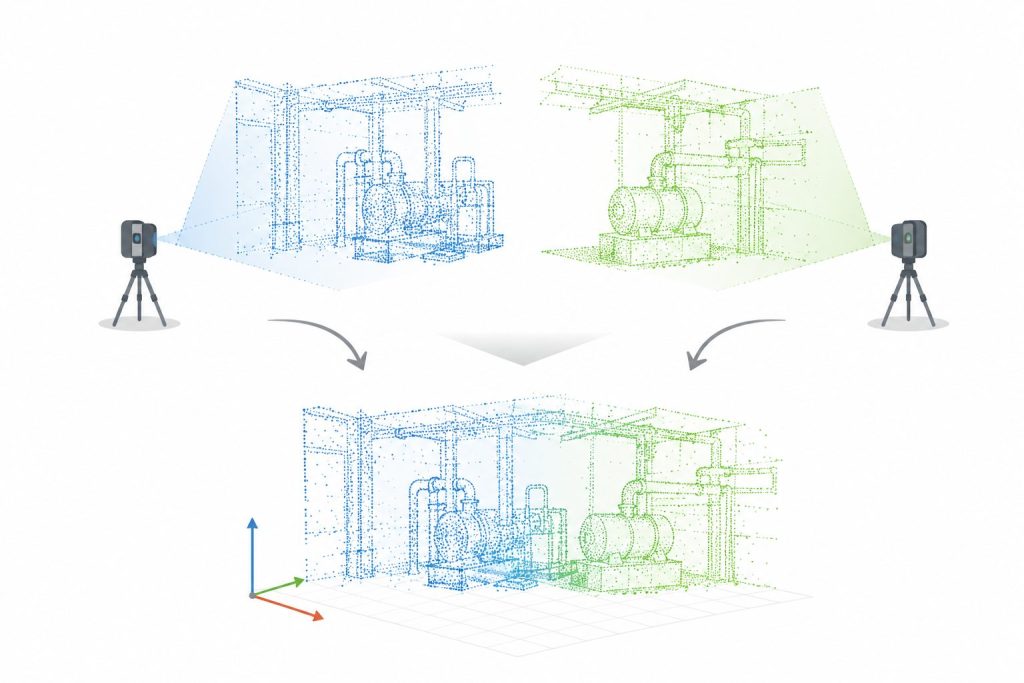
2.1. 位置合わせの基本概念
点群データの位置合わせとは、複数のスキャンデータを同じ座標空間に統合する作業です。
例えば、建物の内側と外側を別々に3Dスキャンした場合、それぞれの点群データを共通の基準位置に合わせることで、建物全体を一つのデータとしてつなぎ合わせることができます。この作業はレジストレーションとも呼ばれ、回転や移動のパラメータを計算して点群同士を重ね合わせます。
ターゲットを使用しない点群の位置合わせでは、点群間の対応関係を求めたうえで、その対応関係をもとに座標変換を推定する流れが基本です(参照*1)。多数の点を扱うため、対応点の探索と位置のずれを補正する計算が重要になります。
2.2. 位置合わせの必要性とその影響
点群データは、一つの地点からスキャンしただけでは、死角が生じて対象物のすべての面を取得できないことが少なくありません。
そのため、別の地点から追加で3Dスキャンを行いますが、複数のスキャンデータを統合するには、座標を共通の基準に合わせて正しく重ねる必要があります。位置合わせを行うことで、CADやBIMなどの後工程でも活用しやすくなり、正確な現況把握や測量・設計につながります。
一方で、位置合わせが不十分なままでは、点群同士の重複部分に大きな誤差が生じ、出来形管理やメンテナンス計画に支障をきたす可能性があります。そのため、位置合わせはプロジェクト全体の品質を左右する重要な工程といえます。
3. 自動位置合わせの仕組み
3.1. 対応点の探索方法
自動位置合わせでは、まず点群データ間に共通する形状や特徴的なパターンを抽出し、それらを対応付けて“対応関係”を見つけます。
このときによく利用されるのが特徴量マッチングです。例えば、角や柱などの特徴的な形状を“特徴点”として検出し、もう一方の点群から同じ特徴を探して対応付けます。これにより、スキャンデータ同士のおおよその初期位置を推定できます。
また、仮説生成・検証型と呼ばれるアルゴリズムでは、点や対応関係の組み合わせを抽出して座標変換の候補を生成し、それぞれを点群全体に適用して整合性を検証します。複数の候補の中から、変換後に対応する点が多いものを選ぶことで、自動位置合わせに用いる座標変換を推定します(参照*1)。
3.2. 座標変換の計算
対応点が見つかったら、点群データの回転や移動量を計算し、位置のずれが最小になるよう調整します。
ICPアルゴリズム(Iterative Closest Point)は代表的な手法の一つで、二つの点群を近い位置に仮配置したうえで、近傍点同士の距離ができるだけ小さくなるよう回転と移動を繰り返し計算します。初期位置がある程度近くないと計算が収束しにくいため、特徴量マッチングなどと組み合わせて利用されることが一般的です。
最終的には、点群データの誤差が許容範囲内に収まるよう座標変換を求めます。回転行列や並進ベクトルを計算し、一方の点群をもう一方に合わせて位置を調整していきます。
3.3. 自動位置合わせの主要な技術
ターゲットを使用しない点群の位置合わせでは、特徴量マッチング、ICPアルゴリズム、仮説生成・検証型などの手法が利用されています(参照*1)。主な役割と特徴は、次のとおりです。
| 技術 | 主な役割 | 特徴 |
| 特徴量マッチング | 初期位置の推定 | 点群から特徴を抽出し、形状を比較して対応関係を見つける |
| ICPアルゴリズム | 位置の微調整 | 近い位置にある点同士を対応付け、位置のずれを繰り返し小さくする |
| 仮説生成・検証型 | 座標変換の推定 | 点や対応関係から複数の変換候補を生成し、点群全体との整合性を検証する |
一方で、誤った対応関係が選ばれる場合もあります。そのため、最終的な確認や必要に応じた修正では、手動登録を併用することが重要です。
4. 手動位置合わせと自動位置合わせの比較
4.1. 手動位置合わせの概要
手動位置合わせは、作業者が点群データ間で共通する位置を指定し、その情報をもとにソフトウェアが座標を計算する方法です。Autodesk ReCapにも、自動登録で十分な一致を見つけられない場合などに、対応する位置を指定してスキャンを登録する機能があります。ただし、ReCapでは非構造化データから手動登録を開始することはできません(参照*2、参照*3)。
例えば、「この壁の角と向こう側の壁の角は同じ位置」といった対応箇所を目視で指定すると、その情報をもとにソフトウェアが回転や移動量を計算します。ただし、スキャン数が増えるほど指定する箇所も多くなるため、作業者の負担は大きくなります。
また、作業者の経験や注意力によって位置合わせの品質に差が生じることもあります。柔軟に対応できる反面、人的ミスが発生しやすい点は手動位置合わせの特徴です。
4.2. 自動位置合わせの利点と効率性
自動位置合わせでは、ソフトウェアが対応関係の探索や座標変換の多くを担うため、複数のスキャンデータを効率よく統合できます。
特にスキャン数が多いプロジェクトでは、対応箇所を一つずつ指定する作業を減らせるため、位置合わせにかかる負担の軽減が期待できます。ただし、自動登録の結果は点群の重複範囲や形状、ノイズなどの条件に左右されるため、登録結果や位置合わせ精度の確認は欠かせません。
自動登録の結果を土台として、必要な箇所だけを手動で調整する運用を取り入れることで、作業時間を抑えながら登録結果の信頼性を高めやすくなります。
手動位置合わせと自動位置合わせの主な違いを整理すると、次のようになります。
| 比較項目 | 手動位置合わせ | 自動位置合わせ |
| 対応箇所の指定 | 作業者が目視で指定する | ソフトウェアが自動で探索する |
| 作業負担 | スキャン数が増えるほど大きくなりやすい | 手作業を減らしやすい |
| 結果のばらつき | 作業者の経験や注意力に左右されやすい | 同じ処理方法を適用しやすい |
| 柔軟性 | 問題箇所を個別に調整しやすい | 条件によって登録に失敗する場合がある |
| 主な用途 | 修正や個別調整 | 初期登録や多数のデータの処理 |
5. Autodesk ReCapでの自動位置合わせの流れ

引用:https://bim-design.com/infra/product/recap/
Autodesk ReCapでは、自動登録を始める前に、登録するスキャンファイルを読み込んでおく必要があります(参照*3)。自動位置合わせを行う基本的な流れは、次のとおりです。
- スキャンデータをプロジェクトへ読み込む
- ファイル形式や既存の登録情報を確認する
- 自動登録を実行する
- 登録グループや未登録のスキャンを確認する
- 必要な箇所を手動で調整する
- 登録結果を確認する
- データをインデックス化する
以下では、それぞれの工程を詳しく解説します。
5.1. スキャンデータの読み込みと準備
まずはAutodesk ReCapを起動し、点群データの処理を開始するために、複数のスキャンファイルをプロジェクトへ読み込みます。
このとき重要なのは、計測条件が大きく異なるファイルをそのまま扱うのではなく、スキャナーの仕様やファイル形式を整理しておくことです。また、他のソフトウェアで手動調整したデータが含まれている場合は、登録情報をどのように扱うかを事前に決めておくと、その後の作業をスムーズに進められます。
あわせて、重複範囲や特徴的な形状の有無も確認し、自動登録を進めやすい状態に整えておきましょう。
5.2. 自動登録の実行とグループ化
Autodesk ReCapで自動登録を実行すると、読み込んだスキャンに含まれる共通部分をもとに、スキャン同士の位置合わせが行われます。
自動登録で複数のグループが作成された場合は、手動登録を使用してグループ同士を結合できます(参照*4)。自動登録で十分な一致が見つからないスキャンについても、対応するデータであれば手動登録による調整が可能です(参照*2、参照*3)。
また、登録情報を持つスキャンを読み込んだ場合は、自動登録をやり直す、既存の登録情報を保持したまま手動登録で調整する、登録を省略してインデックス化するといった方法を選択できます。ただし、自動登録をやり直すと既存の登録情報が失われるため、事前にデータの扱いを確認しておくことが重要です(参照*4)。
5.3. 登録結果の確認と調整
自動位置合わせが完了したら、登録結果を確認します。Autodesk ReCapの登録品質レポートでは、点群の重なりや共通する形状などを評価する指標として、Overlap、Balance、Points(<6 mm)を確認できます(参照*6)。
あわせて、次の点を目視で確認しましょう。
- 壁や柱が二重に表示されていないか
- スキャンの配置に不自然な点がないか
- 未登録のスキャンが残っていないか
自動登録できなかったスキャンや、複数の登録グループに分かれた箇所は、対応するデータであれば手動登録を使用して調整します。登録結果に問題がある箇所だけを手動で補正することで、作業負担を抑えながら点群データの信頼性を高めやすくなります。
5.4. インデックス化と後工程への準備
登録結果に問題がないことを確認したら、データをインデックス化します。インデックス化を行うことで、その後の閲覧や加工をスムーズに進めやすくなります。
インデックス化によって3Dビューの表示やフィルタリングが高速化されます。インデックス化した点群データは、CADやBIMなどの後工程でも活用できます。
こうして点群データを後工程で利用できる状態にすることで、測量や設計、出来形管理など、さまざまな用途へ活用しやすくなります。
6. 自動位置合わせが難しいケースと対策

6.1. 重複範囲が少ない場合の対応
自動位置合わせでは、スキャンデータ同士に十分な重複範囲があることが重要です。
重複範囲が極端に少ないと、アルゴリズムが共通する形状を見つけられず、自動登録に失敗しやすくなります。そのため、計測計画の段階で重なりを意識してスキャン位置を設定し、不足する場合は追加スキャンを検討すると効果的です。
また、複数のスキャンで対象の重要な箇所を重複して取得できるようにすることで、自動位置合わせを行いやすくなります。
6.2. 特徴が少ない空間での課題
長い廊下や平坦な壁面が続く場所など、点群から特徴的な形状を抽出しにくい環境では、自動位置合わせが不安定になることがあります。
Autodeskでは、長い廊下やトンネル、広い屋外空間など、点群の特徴が少ない環境において、ターゲットが位置合わせの精度向上に役立つと説明しています(参照*5)。こうした場合は、複数のスキャンから確認できる位置に、使用するスキャナーや登録ソフトウェアに対応したターゲットを設置する方法があります。
ただし、ターゲットの種類や配置方法、認識条件は使用する機器やソフトウェアによって異なります。導入前にメーカーのマニュアルや推奨手順を確認しておきましょう。
6.3. 同じ形状の繰り返しと誤認識
工場の配管や倉庫の棚のように、似た形状が繰り返される環境では、ソフトウェアが別の場所を誤って対応付けてしまうことがあります。
このような誤認識を防ぐには、スキャン時に基準となる特徴的な構造を意識して含めることや、必要に応じて手動で段階的に位置合わせを進めることが有効です。また、複数回のスキャンでは視点を変えるなど、計測方法を工夫することで、同じ形状の連続による影響を抑えやすくなります。
自動位置合わせで誤った結果になった場合は、該当箇所だけを手動で修正する運用が現実的です。
6.4. ノイズや移動物の影響
人や自動車、稼働中の機械などがスキャン範囲を移動していると、重複部分の判定が乱れ、自動登録がうまくいかないことがあります。
特に公共施設や工事現場など、人の往来を止められない環境では、ノイズ点の発生を避けられない場合があります。そのため、可能な範囲で後処理によるノイズ除去を行ったり、移動物の少ない時間帯を選んで計測したりすることが有効です。
最終的な細かなずれは手動補正で対応できますが、計測時にノイズを抑えておくことで、その後の作業負担を軽減しやすくなります。
6.5. 計測条件の違いとその影響
使用するスキャナーや点密度、計測距離、スキャン角度、解像度などの条件が大きく異なると、同じ対象物でも点群の表現に差が生じ、対応関係を見つけにくくなる場合があります。
例えば、一方のエリアを高密度、もう一方を低密度で計測すると、同じ対象物が含まれていても点の間隔や形状の表現が異なるため、自動位置合わせが難しくなることがあります。
また、雨や霧、粉じん、反射しにくい材質などの影響は、スキャナーの計測方式や機種によって異なります。計測前に可能な範囲で条件をそろえ、必要に応じてノイズ除去や手動登録を組み合わせることが重要です。
自動位置合わせが難しくなる主なケースと対策を整理すると、次のとおりです。
| 難しいケース | 主な原因 | 対策 |
| 重複範囲が少ない | 共通する形状を見つけにくい | スキャン位置を見直し、必要に応じて追加計測する |
| 特徴が少ない空間 | 位置合わせの手掛かりが少ない | 対応する専用ターゲットを設置する |
| 同じ形状が繰り返される | 別の場所を誤って対応付ける | 特徴的な構造を含め、必要に応じて手動登録する |
| 移動物やノイズが多い | 重複部分の判定が乱れる | 計測時間を工夫し、不要な点を後処理で除去する |
| 計測条件が異なる | 点密度や形状の表現に差が出る | 条件をそろえ、ノイズ除去や手動登録を併用する |
7. 自動化する際の注意点
7.1. 完全自動化の限界
自動位置合わせは便利な機能ですが、常に完全な精度が得られるわけではありません。
ソフトウェアが算出した結果をそのまま採用するのではなく、現場担当者の判断や基準点との整合など、実際の状況を踏まえて確認することが重要です。
また、用途によっては測量レベルの精度が求められる場合もあるため、必要に応じて人による確認や補正を行う必要があります。
7.2. ソフトウェアの機能差
Autodesk ReCapをはじめ、多くのソフトウェアが自動レジストレーション機能を提供していますが、採用している手法や利用できるアルゴリズムには違いがあります。
例えば、対応点の抽出精度や誤差の確認方法、手動補正の操作画面などは製品によって異なるため、プロジェクトに適したソフトウェアを選ぶことが重要です。比較・検討を行い、プロジェクトの規模や業務内容に合ったものを選びましょう。
また、ソフトウェアの更新に伴って自動登録機能が改善されることもあるため、最新の情報を確認することも大切です。
7.3. 利用目的に応じた精度確認
簡易的な現況把握を目的とする場合と、設計や出来形管理のように高い寸法精度が求められる場合では、必要となる精度は異なります。
そのため、完成した登録データが目的に応じた精度を満たしているかを確認しましょう。必要に応じて測量で取得した基準点と比較し、求める許容範囲内に収まっているかを確認することが重要です。
位置合わせの精度を高めても誤差を完全になくすことはできないため、用途に応じて必要な精度を判断することが大切です。
8. まとめ
本記事では、複数の3Dスキャンから得られた点群データを自動位置合わせする仕組みや、Autodesk ReCapでの基本的な流れ、注意点について解説しました。
点群データの位置合わせ(レジストレーション)は、複数のスキャンデータを同じ座標空間へ統合する重要な工程です。自動位置合わせでは、特徴量マッチングやICPアルゴリズム、仮説生成・検証型などの手法を活用することで、位置合わせ作業の効率化が期待できます。
一方で、自動登録だけですべてのケースに対応できるわけではなく、登録結果の確認や必要に応じた手動調整も重要です。重複範囲や特徴的な形状を意識した計測計画を行い、自動登録と手動登録を適切に組み合わせることで、CADやBIMなどの後工程でも活用しやすい点群データを作成しやすくなります。
建設・土木業界向け 5分でわかるCAD・BIM・CIMの ホワイトペーパー配布中!
CAD・BIM・CIMの
❶データ活用方法
❷主要ソフトウェア
❸カスタマイズ
❹プログラミング
についてまとめたホワイトペーパーを配布中
 DOWNLOAD
<参考文献>
(*1)Target-less registration of point clouds: A review|arXiv
https://arxiv.org/abs/1912.12756
(*2)Autodesk ReCap ヘルプ | 手動登録 | Autodesk
https://help.autodesk.com/view/RECAP/JPN/?guid=scan_register_manual
(*3)Autodesk ReCap ヘルプ | スキャンを登録 | Autodesk
https://help.autodesk.com/view/RECAP/JPN/?guid=register_scans
(*4)Autodesk ReCap ヘルプ | 自動登録 | Autodesk
https://help.autodesk.com/view/RECAP/JPN/?guid=scan_register_auto
(*5)Autodesk ReCap ヘルプ | ターゲットを使用する | Autodesk
https://help.autodesk.com/view/RECAP/JPN/?guid=scan_register_targets
(*6)Autodesk ReCap ヘルプ | 登録品質レポート | Autodesk
https://help.autodesk.com/view/RECAP/JPN/?guid=scan_register_quality
(*7)AutoCAD ヘルプ | 概要 - 点群を使用する | Autodesk
https://help.autodesk.com/view/ACD/2027/JPN/?guid=GUID-C0C610D0-9784-4E87-A857-F17F1F7FEEBE