
XRを活用した遠隔設計レビューとは?仕組み・メリット・導入方法を解説
 キャパ編集部
1. はじめに
建築設計や建設プロジェクトでは、設計担当者、施工担当者、発注者など、多くの関係者が協力して業務を進めます。しかし、関係者が遠隔地に分散している場合、Web会議や画面共有だけでは、高さや奥行きなどの立体的な情報を共有しにくく、認識のズレが生じることがあります。
そこで注目されているのが、XRを活用した遠隔設計レビューです。XR技術を利用すると、離れた場所にいる関係者が同じ3Dモデルを共有し、空間を立体的に確認できます。図面や平面モニターでは把握しにくい問題にも気づきやすくなるため、設計内容の認識合わせや問題の早期発見に役立ちます。
本記事では、XRを活用した遠隔設計レビューの仕組みやメリット、具体的な導入方法、運用時の注意点について解説します。
2. XRを活用した遠隔設計レビューとは?
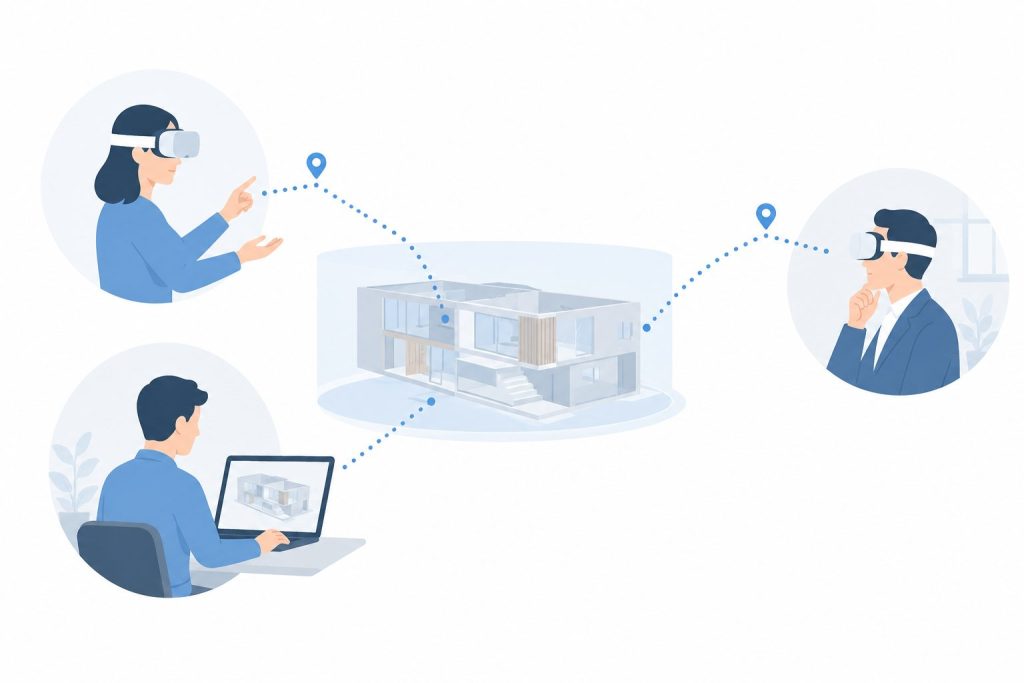
XRを活用した遠隔設計レビューとは、VRやAR、MRなどの技術を用いて、離れた場所にいる複数の関係者が3Dモデルを共有しながら設計内容を確認する方法です。特に没入型VRでは、建築モデルを等身大に近いスケールで体験しながら確認できます。
BIMやCADで作成した建築設計モデルを仮想空間に表示し、参加者がそれぞれの視点から確認したり、指摘事項を共有したりすることで、平面的な資料だけでは把握しにくい空間を理解しやすくします。2D図面や平面モニターだけで確認する場合と比べて、高さや奥行き、設備の位置関係などを把握しやすい点が特徴です。
また、インターネットを通じて遠隔地から参加できるため、移動や出張を抑え、建設プロジェクト全体の効率化にも役立ちます。一方で、奥行きや高さを含む立体的な情報を扱うため、通信環境や端末には一定の性能が求められます。こうした条件を満たし、運用ルールを整えることで、没入型の設計レビュープラットフォームとして高い効果が期待できます。
2.1. XRの基本概念と遠隔設計レビューでの役割
XRは、VR、AR、MRなどを含む総称です。遠隔設計レビューでは、目的や利用環境に応じて、それぞれの技術を使い分けます。
| 技術 | 特徴 | 遠隔設計レビューでの主な使い方 |
| VR | 仮想空間内を自由に見回せる | 3Dモデル内を移動し、空間や設備の配置を確認する |
| AR | 現実空間にデジタル情報を重ねる | 実際の環境にモデルを表示し、配置や位置関係を確認する |
| MR | 現実空間と仮想オブジェクトを連動させる | 現実の空間と3Dモデルを組み合わせて確認する |
遠隔設計レビューでは、特にVRヘッドセットを利用し、仮想空間内を移動しながら設計内容を確認する方法が用いられます。
近年はXRアプリケーションの進化により、Webブラウザに対応したシステムも増えています。そのため、高性能なVRヘッドセットがなくても手軽に3Dモデルへアクセスできるようになりました。プロジェクトメンバーの利用環境に合わせて選択することで、導入時の負担を軽減できます。
2.2. 従来のWeb会議とXRレビューの比較
Web会議とXRレビューでは、設計情報の確認方法や適した用途が異なります。
| 比較項目 | Web会議 | XRレビュー |
| 確認方法 | 図面やCAD画面を共有する | 3D空間内でモデルを確認する |
| 参加者の視点 | 説明者が共有する画面に沿って確認する | 参加者がそれぞれ視点を移動できる |
| 空間の把握 | 高さや奥行きを把握しにくい場合がある | 立体的な位置関係を確認しやすい |
| 適した用途 | 一般的な打ち合わせや情報共有 | 空間、動線、設備配置などの詳細確認 |
| 主な注意点 | 説明者と参加者の間で認識差が生じる場合がある | 機器、通信環境、モデル容量への配慮が必要 |
初期段階の打ち合わせにはWeb会議、空間や設備の詳細確認にはXRレビューを使うなど、目的に応じて使い分けることが重要です。
3. XRによる遠隔設計レビューの仕組み
XRによる遠隔設計レビューでは、BIMやCADで作成した3Dモデルをレビュー用のプラットフォームへ登録し、複数の参加者がVRヘッドセットやWebブラウザなどからアクセスします。
利用できるデータ形式やモデルの登録方法は、プラットフォームによって異なります。導入時は、使用するBIM・CADソフトのデータ形式に対応しているか、変換作業が必要か、モデルの属性情報を引き継げるかなどを確認することが重要です。
3.1. 3Dモデルの共有とアクセス方法
遠隔設計レビューでは、まずBIMやCADデータ(RevitやNavisworksなど)を用いて作成・統合した3Dモデルを、レビュー用の設計レビュープラットフォームへアップロードします。その後、参加者はVRヘッドセットやWebブラウザ対応のXRアプリケーションからモデルへアクセスし、それぞれの端末で確認を行います。
ソフトウェアごとに対応するデータ形式は異なるため、必要に応じて変換ツールやエクスポーターを使って形式を統一することも重要です。モデル容量の管理が不十分だと読み込み時間が長くなり、レビューが円滑に進まない可能性があります。そのため、事前のデータ軽量化や不要な部材の削除も検討しましょう。
また、アクセス権限を適切に設定することで、プロジェクトマネージャーは発注者や関係者を招待し、指示やコメントを共有できます。これにより、関係者全員が同じモデルをもとに検討を進められます。
3.2. 複数人での仮想空間共同作業
複数人での共同レビューに対応したプラットフォームでは、離れた場所にいる参加者が同じ仮想空間や3Dモデルへアクセスできます。製品によっては、アバター表示や音声通話にも対応しており、リアルタイムに意見を交わしながらモデルを確認できます。
例えば、施工担当者が疑問点を示し、その場で設計担当者がモデルをもとに説明することで、発注者を含む関係者へ具体的なイメージを共有しやすくなります。
また、遠隔地から参加できるため、移動時間や出張コストの削減も期待できます。ただし、ネットワークが不安定な場合は、音声やモデルの同期に遅延が生じる可能性があります。事前に実際の利用環境で接続状況を確認しておきましょう。
3.3. モデル上での確認・計測・指摘の実施
計測機能に対応したプラットフォームでは、通路の幅や天井高、設備間の距離などを仮想空間上で確認できます。利用できる計測方法やチェックリストなどの機能は製品によって異なるため、導入前に仕様を確認する必要があります。
また、没入型レビューでは、利用者の動線や視認性などを体感的に確認できます。これにより、施工前の段階で潜在的な問題に気づき、設計へ反映しやすくなります。
指摘事項をモデル上に登録できる製品もあります。登録できる情報は、位置情報やテキスト、画像など、プラットフォームによって異なります。記録した内容を設計担当者へ共有し、次の工程へ反映できる運用を整えておくことが重要です。
4. XRを遠隔設計レビューに活用するメリット

XRを活用すると、空間を立体的に把握しながら、遠隔地の関係者と同じモデルを確認できます。設計上の問題を見つけやすくなるほか、指摘箇所の共有や移動負担の削減にもつながります。
4.1. 空間を立体的に確認し、問題を発見しやすい
XRでは、高さや奥行き、設備の位置関係などを立体的に確認できます。通路の幅や天井の圧迫感、ドアと設備の干渉、利用者の動線など、図面や平面モニターだけでは気づきにくい問題を把握しやすい点がメリットです。
施工前に問題を確認できれば、設計段階で修正しやすくなり、手戻りの抑制にもつながります。ただし、正確な寸法や数値はBIMソフトやCADソフトで確認する必要があります。
4.2. 遠隔地の関係者と認識を合わせやすい
設計担当者や施工担当者、発注者が同じ3Dモデルを確認しながら話し合うことで、設計内容の認識を合わせやすくなります。完成後の空間を立体的に共有できるため、図面だけでは伝わりにくい内容も説明しやすくなります。
また、遠隔地から参加できるため、会議に伴う移動時間や出張費、日程調整の負担を減らせる点もメリットです。
4.3. 指摘箇所を共有しやすい
レビュー中に見つけた問題をモデル上で示すことで、どの場所に関する指摘なのかを明確にできます。テキストなどを添えて内容を共有すれば、レビュー後の修正作業にも反映しやすくなります。
5. Autodesk Workshop XRによる遠隔設計レビュー
Autodesk Workshop XRは、建設業界向けに提供されている没入型の設計レビューワークスペースです。Autodesk公式では、Autodesk Forma上の3Dモデルや関連データを、プロジェクト関係者がリアルタイムに共同レビューできるサービスと説明しています(参照*1)。
Workshop XRでは、Forma Data Managementを介してプロジェクト、ファイル、メンバー、指摘事項などへアクセスできます。レビュー中に作成した指摘事項もFormaへ同期されるため、レビュー後の確認や対応にもつなげられます(参照*1)。
ここでは、Workshop XRの主な機能、対応データ、利用できる端末について紹介します。
5.1. Workshop XRの概要と主な機能
Workshop XRでは、複数のプロジェクト関係者が同じ3Dモデルにアクセスし、没入型の共有空間で設計レビューを行えます(参照*1)。
Workshop XRの主な機能は、次のとおりです。
- 複数人による3Dモデルの共同レビュー
- モデル内の移動と計測
- BIMプロパティの確認
- 壁や天井など、カテゴリーごとの表示切り替え
- 3D空間上での指摘事項の作成・管理
- 複数人による音声コミュニケーション
Autodesk公式では、壁や天井などのカテゴリーを切り替えながら、空間的な位置関係に基づいて計測できると説明しています。また、レビュー中に作成した指摘事項はFormaへ同期され、問題の追跡や対応に利用できます(参照*1)。
具体的な設定方法やレビューへの参加手順は、Autodeskの公式ヘルプで確認できます(参照*2)。
5.2. 対応データとデバイス
Workshop XRが公式にサポートしている主なモデル形式と利用環境は、次のとおりです(参照*1)。
| 区分 | 主な対応内容 |
| モデル形式 | Autodesk Revit、Autodesk Navisworks、IFC |
| VRヘッドセット | Meta Quest 2、Meta Quest 3、Meta Quest 3S、Meta Quest Pro |
| PC | 標準的なデスクトップWebブラウザ |
Workshop XRは、VRヘッドセットだけでなく、デスクトップWebブラウザからも共同レビューを作成したり、既存のレビューへ参加したりできます。Webアプリでは、モデル内の移動、レビュー対象ファイルの切り替え、複数人による音声通話、指摘事項のやり取りなどを行えます(参照*1)。
VRヘッドセットを使用しない参加者もレビューへ参加できるため、担当者の役割や利用環境に応じて参加方法を選択できます。利用前には、モデル形式、対応端末、ブラウザ、通信環境などの動作条件を確認しましょう(参照*3)。
6. XRによる遠隔設計レビューの導入方法
XRによる遠隔設計レビューを導入する際は、目的や対象範囲を明確にし、参加者や利用端末、進行方法を事前に決めておくことが重要です。最初から広い範囲へ導入するのではなく、小規模なテストから始めると進めやすくなります。
導入は、次の3つのステップで進めます。
- レビューの目的と対象モデルを決める
- 参加者・端末・進行ルールを決める
- 小規模な範囲から試行する
6.1. 目的と対象モデルを決める
最初に、美観や動線を確認するのか、設備の干渉を確認するのかなど、レビューの目的を明確にします。目的が曖昧なままでは、必要なモデルや機能を判断しにくくなります。
大規模なモデルを一度に読み込むと操作しにくくなるため、必要に応じてフロアやエリアを限定します。また、変換後のモデルについて、属性や材質が正しく反映されているかを事前に確認します。
6.2. 参加者・端末・進行ルールを決める
設計担当者、施工担当者、発注者など、レビューの目的に応じて参加者を選びます。全員がVRヘッドセットを使う必要はなく、詳細を確認する担当者はVR、全体を確認する参加者はWebブラウザを使うなど、役割に応じて端末を選択できます。
レビュー前に決めておく主な項目は、次のとおりです。
- レビューの参加者
- VRヘッドセットを使用する人
- Webブラウザから参加する人
- レビューの進行役
- 確認する場所と順序
- 指摘事項の記録方法
- レビュー後の対応方法
また、進行役や確認する順序、指摘の記録方法を事前に決めておくことも重要です。レビュー後に指摘内容を整理し、担当者や対応方針を確認できるようにします。
6.3. 小規模な範囲から試行する
初めて導入する場合は、一部のフロアや部屋など、限定した範囲でテストします。操作性や通信環境、レビューの進めやすさを確認し、参加者から意見を集めます。
見つかった課題を改善しながら対象範囲を広げることで、導入時のトラブルや作業負担を抑えやすくなります。
7. XRによる遠隔設計レビューの注意点
XRによる遠隔設計レビューには多くのメリットがありますが、運用面の課題や技術的な制約もあります。3Dモデルはデータ容量が大きくなりやすいため、通信環境への配慮が必要です。また、VRヘッドセットを長時間使用すると、疲労やVR酔いが生じる場合もあります。
さらに、すべての設計確認をXRだけで完結できるわけではありません。従来のBIMソフトやCADソフトによる確認を補完する手段として活用することが重要です。ここでは、導入時に押さえておきたい注意点を紹介します。
7.1. 通信環境とモデル容量の管理
XRレビューでは、3Dモデルの表示や複数人による音声コミュニケーションを行うため、安定した通信環境が必要です。
Workshop XRについて、Autodeskは、Meta Questで最適なパフォーマンスを得るために、ダウンロード速度30Mbps以上の高速インターネットまたはWi-Fiを推奨しています(参照*1)。ただし、実際の動作は、モデル容量や同時参加人数、ネットワークの混雑状況などにも影響されます。レビュー前に、実際の端末と参加環境で接続テストを行いましょう。
また、モデル容量が大きいと、読み込みや操作に時間がかかる場合があります。レビューの目的に応じて対象範囲を分けたり、確認に不要なオブジェクトを削除したりして、モデルを調整することが重要です。
7.2. データ変換後の確認と操作教育
BIMやCADモデルをレビュー用のプラットフォームへ取り込む際は、使用するソフトウェアやデータ形式によって変換が必要になる場合があります。変換方法によって形状、階層構造、属性、材質などの反映状況が異なるため、レビューを始める前に変換後のモデルを確認し、元データとの間にレビューへ影響する差異がないかを確かめましょう。
また、初めてVRヘッドセットを使用する参加者には、移動方法やメニュー操作などを事前に説明します。必要に応じて操作練習やリハーサルの時間を設け、VR酔いや長時間利用による疲労にも配慮しましょう。
プロジェクトマネージャーは、参加者が使用する端末と参加方法を把握し、接続や操作に問題が生じた場合の対応方法を準備しておくことが大切です。
7.3. XRだけでの設計確認のリスク
XRによる遠隔設計レビューは、空間の把握や設計内容の認識合わせに効果的ですが、法規の確認や構造解析、詳細な寸法の検討などは、引き続きBIMソフトやCADソフトで行う必要があります。あくまでも補完的な手段として位置づけ、すべてをXRだけで完結させようとすると、後工程で問題を見落とす可能性があります。
また、VR酔いや長時間利用による疲労、端末のバッテリー切れなど、運用上の負担も考慮する必要があります。チーム全体の負担を減らすためにも、XRだけで長時間レビューを続けるのではなく、目的を絞って活用することが大切です。
そのため、設計全体のプロセスを見直し、どの工程でXRを活用し、どの工程で従来の手法を用いるかを整理したうえで運用を計画することが重要です。
導入・運用時には、次の項目を確認しましょう。
- 通信速度と接続の安定性
- 3Dモデルの容量
- 同時に参加する人数
- データ変換後の属性やマテリアル
- 参加者のVR操作経験
- VR酔いや長時間利用への配慮
- 端末の充電状況
- BIM・CADで確認すべき項目との区分
8. まとめ
XRによる遠隔設計レビューを活用すると、離れた場所にいる関係者が同じ3Dモデルを確認し、空間や設計内容について意見を共有できます。図面だけでは把握しにくい高さや奥行き、設備の位置関係などを確認しやすくなり、関係者間の認識合わせにも役立ちます。
Autodesk Workshop XRでは、Autodesk Forma上の3Dモデルを、対応するVRヘッドセットまたはデスクトップWebブラウザから共同でレビューできます(参照*1)。
導入時は、レビューの目的と対象モデルを明確にし、参加者、利用端末、進行ルールを事前に決めることが重要です。通信環境や操作方法を確認したうえで、小規模な範囲から試行し、BIMソフトやCADソフトによる確認と組み合わせて活用しましょう。
建設・土木業界向け 5分でわかるCAD・BIM・CIMの ホワイトペーパー配布中!
CAD・BIM・CIMの
❶データ活用方法
❷主要ソフトウェア
❸カスタマイズ
❹プログラミング
についてまとめたホワイトペーパーを配布中
 DOWNLOAD
<参考文献>
(*1)Autodesk Workshop XR | VR での AEC デザイン レビュー
https://www.autodesk.com/jp/products/workshop-xr/overview
(*2)Workshop XR Help | Autodesk
https://help.autodesk.com/view/WKSXR/ENU/
(*3)Autodesk Workshop XR の動作環境
https://www.autodesk.com/jp/support/technical/article/caas/sfdcarticles/sfdcarticles/JPN/System-requirements-for-Autodesk-Workshop-XR.html