
生成AIで建築パースを作成する方法|作り方・活用例・おすすめツールを解説
 キャパ編集部
1. はじめに
生成AIの発展により、建築パース(建築物の完成イメージを実際の視点に近づけて表現する図)の作成方法も広がっています。従来は専門ソフトやレンダリング技術を用いて作成するのが一般的でしたが、現在ではテキストやラフな画像、BIM・3Dモデルなどを活用し、多彩な建築イメージを短時間で生成する方法も登場しています。
一方で、「生成AIだけで建築パースを作れるのか」「従来の3Dレンダリングとは何が違うのか」「AIを建築プレゼンテーションにどこまで活用できるのか」など、疑問を持つ方も多いでしょう。
本記事では、初心者の方にもわかりやすいように、生成AIによる建築パース作成の基本から具体的な活用例まで解説します。生成AIを使った建築ビジュアライゼーションの効果や、AIデザインツールを実務に導入する際の注意点も紹介します。設計業務の効率化や短時間でのバリエーション提案、クライアントとのコミュニケーション向上を目指す方は、ぜひ参考にしてください。
2. 生成AIによる建築パース作成とは?
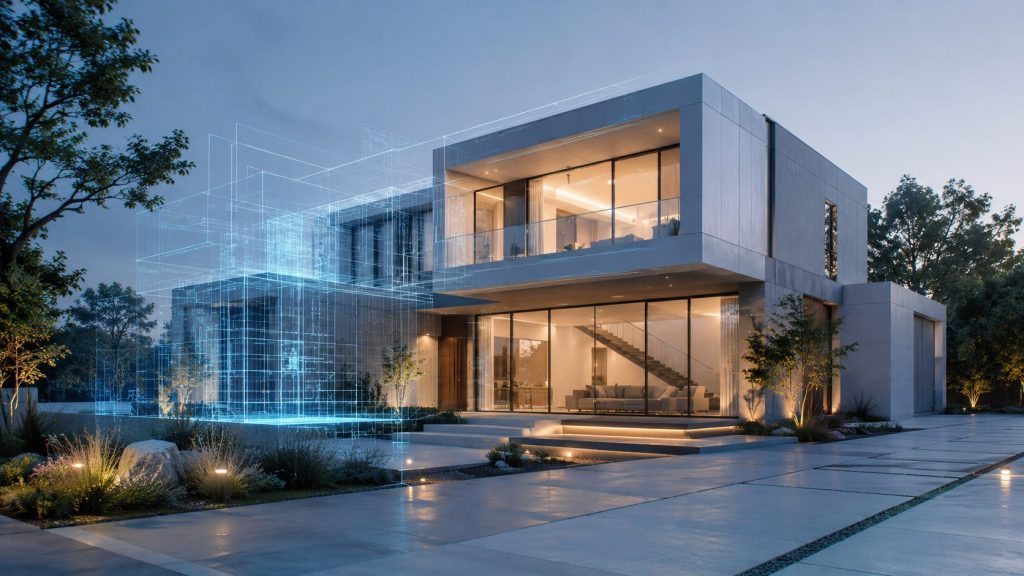
生成AIによる建築パース作成は、既存のCGソフトを単純に置き換えるものではありません。従来のレンダリングでは、3Dモデルやマテリアル、照明条件などを設定して画像を仕上げます。一方、生成AIでは、テキストやスケッチ画像、BIMモデルなどをもとに、新しい建築イメージを生成できます。
ただし、生成AIが作成する画像は、必ずしも正確な寸法や構造を反映しているわけではありません。そのため、コンセプト検討やプレゼン用途を中心に、従来のBIM・CAD・レンダリングと使い分けることが重要です。
2.1. 生成AIと建築パースの基本理解
まず生成AIとは、多くのデータを学習したアルゴリズムが、与えられた指示(プロンプト)をもとに新しい画像を自動生成する技術です。具体的には、ディープラーニングと呼ばれる深層学習モデルが大量の画像データを学習し、テキストや参考画像をもとに、建築物や空間のビジュアルを描き出す仕組みです。
一方、建築パースは、建物をわかりやすく表現するために、視点や照明条件、素材の質感などを加えて仕上げることがポイントです。従来は専門家が手間をかけて細かく調整していました。生成AIによる建築パース作成では、この一連のプロセスの一部を効率化し、初期スケッチや概念設計の段階でもスピーディーにイメージを作成しやすくなります。
ただし、AIで生成されたパースは、実際の構造や寸法を正確に反映しているとは限りません。建築イメージの共有を目的に使う場合でも、実際の設計情報との整合性を取るために、補正や修正が必要になるケースがあることを覚えておきましょう。
3. 生成AIで建築パースを作成する方法
ここでは、テキストや画像、BIM・3Dモデルを活用して建築パースを生成する具体的な方法を詳しく取り上げます。前述した3つの方法は、いずれもAI建築デザインの特徴を活かし、作業効率と豊富なバリエーションを両立することが目的です。
まず意識したいのは、生成AIに一度に多くの情報を与えるのではなく、指示をなるべく絞り込み、少しずつ改善していく方法です。AIによる建築ビジュアライゼーションは、コンセプト段階で複数案を素早く並行して検討できる点が強みですが、細部まで正確に表現したい場合は設定に注意する必要があります。以下では、それぞれの作成方法の実践例を解説します。
ここで紹介する方法は、クライアントに初期案を示す場面や、社内でデザインを検討する際などに幅広く役立ちます。生成AIを活用すれば、建築パースのバリエーションを素早く確認し、柔軟にデザインを調整できます。マテリアルの色合いやファサードの形状を短時間で比較し、チーム内でアイデアを共有することで、効率的な意思決定にもつながるでしょう。
もちろん、完成したAI建築パースを実際の設計図として扱うのではなく、あくまでアイデアやプレゼン用の材料として使うことが大切です。設計実務では、従来のBIM/CADツールとの連携が欠かせません。生成AIを活用して設計の検討時間を削減し、よりクリエイティブな作業に集中することが理想的な活用法といえます。
3.1. テキストから建築パースを作成する
まずは「テキストからパース生成」の代表例として、Adobe Fireflyを使った方法を紹介します。Adobeでは、建築向けのAIプロンプトについて、建築様式や建物の種類、素材、場所などの要素を具体的に指定する方法を紹介しています(参照*1)。
たとえば「モダンな木造住宅、二階建て、北欧スタイルのインテリア、日当たりの良いリビング、白い外壁」といった具体的な要素を入力します。光の方向や色彩、外装材のディテールなども指定することで、イメージに近い建築パースを生成しやすくなります。
生成された画像はあくまで参考イメージであるため、細部の寸法や構造をそのまま正しいものとして扱わないよう注意してください。ただし、クライアントとの早期のイメージ共有や、デザインの方向性を検討する際には、効率的な手段として役立ちます。
3.2. 画像をもとに建築パースを作成する
次は「画像からパース生成」の方法です。たとえば、手描きのラフスケッチや既存住宅の室内写真をAIに読み込ませ、そこに新たな装飾や建材の雰囲気を加えることができます。Adobe Fireflyをはじめ、その他のAIプラットフォームでも、画像の一部を指定して書き換える機能があります。
内装では、Adobe FireflyのAI住宅デザインジェネレーターを利用する方法もあります。Adobeでは、AIを使って部屋のイメージやインテリアデザインを生成し、さまざまなスタイルを検討する方法を紹介しています(参照*2)。たとえば、リビングの壁や床などのイメージを変えながら、完成後の空間を視覚的に検討できます。
注意したいのは、元の画像に写っている部分が意図しない形に変更される場合があることです。AIの解釈が想定と異なる場合は、段階的にプロンプトを調整し、条件をより明確に指定し直すことが重要です。
3.3. BIM・3Dモデルから建築パースを作成する
BIM(Building Information Modeling)や3Dモデルを活用する方法では、モデルの形状をベースに生成AIで建築イメージを作成できます。テキストだけから生成する方法に比べて、実際の計画に沿った構図や形状を出発点にしやすいことが特徴です。ただし、BIMモデルに含まれる寸法や属性、建材などの情報が、そのまま生成画像に正確に反映されるとは限りません。
たとえば、GraphisoftのArchicad AI Visualizerでは、Archicadで作成したコンセプトモデルとテキストプロンプトを組み合わせて、複数のデザインイメージを生成できます。Graphisoftでは、3Dモデルをもとに生成した結果から複数のアイデアを素早く検討できる機能として紹介しています(参照*3)。
また、Autodesk FormaやRevitなどと連携できるVerasでは、3DモデルをベースにAIビジュアルを生成し、デザイン検討に活用できます(参照*4)。
ただし、設計情報をAIに取り込む場合は、社内規定や機密情報の取り扱いに注意してください。また、生成されたパースでは、柱や窓の位置などが意図せず変更される場合もあります。そのため、BIMとAIの組み合わせは、あくまでイメージ検討段階を補助するものとして捉えておくとよいでしょう。
4. 建築パース作成に活用できる生成AIツール3選
ここでは、建築パースの作成に活用できる生成AIツールを3つ紹介します。Adobe Fireflyはテキストや画像を使った生成・編集、Archicad AI VisualizerはBIMを使ったコンセプト設計、VerasはAutodesk系ツールとの連携に特徴があります。用途に応じて使い分けることがポイントです。
| ツール | 主な特徴 | 向いている用途 |
| Adobe Firefly | テキストや画像を使った生成・編集 | 外観・内観の初期イメージ作成 |
| Archicad AI Visualizer | Archicadのコンセプトモデルと連携 | BIMを使った初期デザイン検討 |
| Veras | RevitやFormaなどと連携 | 3Dモデルをもとにしたデザイン検討 |
なお、料金やライセンスは変更される場合があるため、最新情報は公式サイトで確認してください。
4.1. Adobe Fireflyの活用
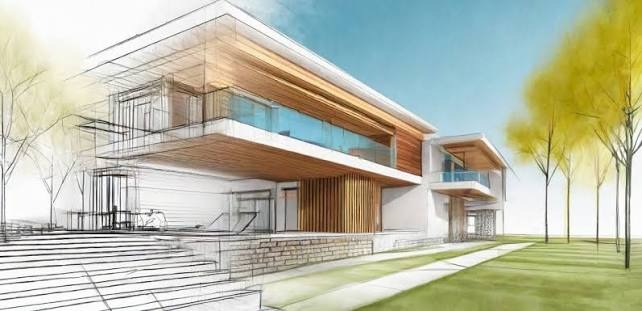
引用:https://www.adobe.com/jp/products/firefly/discover/ai-architecture-prompts.html
Adobe Fireflyは、テキストによる画像生成や既存画像の編集ができる生成AIです。外観から内観まで幅広い建築イメージを生成でき、特に初期段階のデザインイメージを作成する際に活用できます。
具体的には、外装の色や建材の種類、周囲の植栽、照明の当たり方などをテキストプロンプトで指定すると、Fireflyがイメージを生成します。さらに、既存の内観写真に対して、家具の配置や色調、床材などを変更することもできます。プロ向けのCGソフトのように細部まで設定するものではありませんが、全体的なイメージを把握するうえで便利なツールです。
デメリットとしては、設計情報を必ずしも正確に反映できるわけではない点や、画像を生成するたびにAIの解釈が異なる場合がある点などが挙げられます。それでも比較的操作しやすく、初心者でも扱いやすいAIデザインツールの一つです。
4.2. Archicad AI Visualizerの特徴
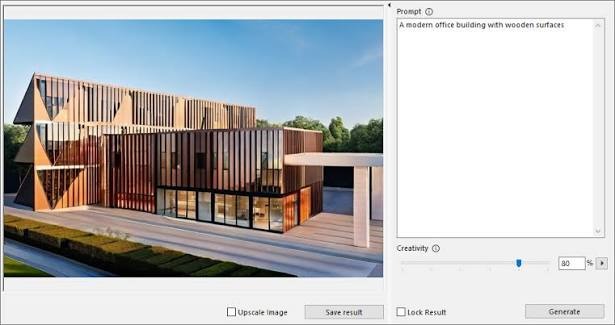
引用:https://help.graphisoft.com/AC/28/JPN/_AC28_Help/005_NewFeatures/005_NewFeatures-10.htm
グラフィソフト(Graphisoft)が提供するArchicad AI Visualizerは、Archicadのコンセプトモデルとテキストプロンプトをもとに、AIでデザインイメージを生成する機能です(参照*3)。Graphisoftでは、複数の詳細モデルを手動で作成しなくても、テキストプロンプトによって複数のデザインバリエーションを生成できると説明しています。
そのため、詳細なモデルを複数作成する前の初期デザイン検討や、デザインの方向性を比較する際に活用できます。
BIMとAIを組み合わせることでデザイン検討の幅を広げられますが、実際の設計プロセスでは意図しない形状の変更に注意が必要です。AIが生成した部分は正確な施工図とは異なるため、最終的にはCADやBIMの正確なデータを参照することが欠かせません。
4.3. Verasの使用例

引用:https://www.chaos.com/veras
Verasは、EvolveLABが開発したAIビジュアライゼーションツールです。2025年にEvolveLABがChaosに買収され、現在はChaosの製品エコシステムに加わっています。Autodesk FormaやRevitをはじめとする複数の設計ツールと連携し、3Dモデルをベースにテキストプロンプトなどを使って、さまざまなデザインイメージを生成できます。
Autodeskが紹介する事例では、VerasをFormaに統合し、Formaのベースモデルをもとに、建築スタイルや材料、ランドスケープ、気候条件などを指定してAIレンダリングを生成するワークフローが紹介されています(参照*5)。また、Formaで検討したモデルをRevitへ移行し、Verasを使ってさらに詳細なビジュアルを作成する方法も紹介されています(参照*4)。初期設計から詳細化へ進む過程で、デザインイメージを検討する手段として活用できます。
一方、AIによる建築パースでは、学習データの範囲によって意図したテイストが得られにくい場合もあります。ただし、VerasはAutodesk系のワークフローと連携できるため、実際の設計プロジェクトにも取り入れやすいツールといえます。
5. 建築パースを生成するプロンプトのコツ
生成AIでは、プロンプトの内容や指定する条件によって出力されるイメージが変わります。Adobeでは建築向けプロンプトについて、建築様式や建物の種類、特徴、材料、場所などを具体的に指定する方法を紹介しています(参照*1)。またAutodeskも、Verasを使った設計では、主題やスタイル、照明、色、天候、季節などに分けてプロンプトを考える方法を紹介しています(参照*4)。
ここでは、建築条件を具体的に指定する方法と、雰囲気や照明条件を加える際のポイントを紹介します。
5.1. 建築条件を具体的に指定する
建築パースを生成する際は、プロンプトに次のような条件を具体的に含めると、イメージを伝えやすくなります。
- 建物用途:住宅、オフィス、商業施設など
- 建築様式:和風、モダン、ミッドセンチュリーなど
- 外装材:木材、コンクリート、ガラスなど
- 階数やおおよその規模
- 周辺環境
たとえば、Adobe Fireflyに「住宅、2階建て、南仏風の外観、テラコッタ屋根、周囲は緑豊かな公園」といった指示を順番に加えると、イメージに近い外観を得やすくなります。曖昧な表現よりも、使用したい建材やスタイルを具体的に示すことがポイントです。
建築パースでは寸法やスケール感も重要なので、可能であれば階数やおおよその広さなどもテキストに含めるとよいでしょう。具体的な条件を加えることで、AIに意図を伝えやすくなります。
5.2. 雰囲気や光の条件を加える
建築パースの雰囲気を調整したい場合は、次のような条件もプロンプトに加えるとよいでしょう。
- 時間帯:朝、昼、夕方、夜
- 天候:晴れ、曇り、雨など
- 季節
- 照明の色や明るさ
- 視点やアングル
たとえば「西日が差し込む夕方の時間帯、室内は暖色系の間接照明」と指定すると、単なる昼間の明るさとは異なる、印象的な陰影を持つ内観パースが生成されやすくなります。視点やアングルを指定するのも有効で、「鳥瞰(ちょうかん)視点」「エントランスを通った先の廊下」などの表現を加えると、より意図に近い画像を生成しやすくなります。
こうした雰囲気を設定することで、同じ設計案でも異なる印象のパースを複数生成できるため、プレゼンテーションやアイデアを比較する場面で役立ちます。
6. 生成AIによる建築パースの活用例
生成AIによる建築パースは、初期デザインの検討や内装イメージの比較、プレゼンテーションでの共有などに活用できます。複数案を短時間で作成しやすいため、クライアントやチーム内でデザインの方向性を確認する場面にも向いています。
6.1. 初期デザインのアイデア検討
コンペや企画段階では、生成AIを使って外観や内観の異なる案を複数作成し、デザインの方向性を比較できます。仕上げや雰囲気を変えた案を短時間で提示できるため、初期検討やクライアントとのイメージ共有に活用しやすいでしょう。
6.2. 内装・インテリアのイメージ検討
生成AIを使えば、家具の配置や床・壁の素材、照明などを変えた内装イメージを比較できます。Adobe Fireflyのようなツールでは、既存画像をもとに一部の要素を変更できるため、複数案を確認しながら空間の方向性を検討できます。
6.3. プレゼンテーション・イメージ共有
生成AIで複数のパース案を作成すれば、初期段階の打ち合わせで完成イメージを共有しやすくなります。Archicad AI VisualizerやVerasなどを使えば、BIM・3Dモデルをベースにしたイメージも作成でき、クライアントとのデザイン検討に活用できます。
7. 生成AIで建築パースを作成するときの注意点
生成AIを業務で活用する際は、設計情報との整合性やデータの取り扱い、著作権などに注意が必要です。AIが生成した画像はBIMやCADの内容と一致するとは限らないため、用途に応じて確認しながら使い分けることが大切です。
| 注意点 | 確認するポイント |
| AI生成画像と設計情報の整合性 | 窓や柱、部屋の位置などが設計内容と一致しているか |
| BIM・CADとの使い分け | AI画像を参考イメージとして適切に扱っているか |
| 著作権・商用利用・機密情報 | 利用規約や社内ガイドラインを確認しているか |
7.1. AI生成画像と設計情報の一致性
AIが生成した画像は、窓の大きさや柱の本数、部屋の位置などが設計図と一致しない場合があります。BIMモデルを使用していても形状が変わることがあるため、AI画像は参考イメージとして扱い、最終的にはBIMや図面との整合性を確認しましょう。
7.2. BIM・CAD・レンダリングツールとの使い分け
生成AIは、アイデアや雰囲気を短時間で確認する用途に向いています。一方、正確な設計情報を扱う場合はBIM・CADや従来のレンダリングが必要です。初期検討ではAI、詳細設計ではBIM・CADを使うなど、目的に応じて使い分けましょう。
7.3. 著作権・商用利用・機密情報への注意
生成AIを利用する際は、著作権や使用権、機密情報の取り扱いにも注意が必要です。AdobeはFireflyモデルについて、ライセンスされたコンテンツや著作権が失効したパブリックドメインコンテンツなどを学習データとして使用し、商用利用を考慮して開発していると説明しています(参照*6)。ただし、サービスやモデルによって利用条件は異なるため、業務で利用する前に最新の利用規約や社内ガイドラインを確認しましょう。
8. まとめ
生成AIを活用して建築パースを作成する方法は、大きく「テキスト入力」「画像の補完」「BIM・3Dモデルとの連携」の3つに分けられ、それぞれに異なる強みと注意点があります。コンセプトや初期デザインの検討、イメージ共有などに活用でき、短時間で複数のビジュアル案を作成できることが大きなメリットです。
一方、AIによるビジュアライゼーションが、そのまま施工レベルの設計図になるわけではありません。最終的にはBIMやCAD、従来のレンダリングツールを使い、正確な寸法や構造との整合性を確認する必要があります。著作権や商用利用、機密情報の保護にも注意しながら、目的に応じて生成AIと従来のツールを使い分けることが大切です。
生成AIは、建築パースの作成やプレゼンテーションを支援する新たな選択肢として注目されています。特徴や注意点を理解したうえで適切に取り入れ、デザイン検討やイメージ共有など、目的に合った場面で活用していきましょう。
大手ゼネコンBIM活用事例と 建設業界のDXについてまとめた ホワイトペーパー配布中!
❶大手ゼネコンのBIM活用事例
❷BIMを活かすためのツール紹介
❸DXレポートについて
❹建設業界におけるDX

 DOWNLOAD
<参考文献>
(*1)Archicad AI Visualizer – Graphisoft
https://www.graphisoft.com/jp/solutions/products/innovation/archicad-ai-visualizer
(*2)建築に役立つAIプロンプトを書く方法 - Adobe Firefly
https://www.adobe.com/jp/products/firefly/discover/ai-architecture-prompts.html
(*3)無料のAI住宅デザインジェネレーター | Adobe Firefly
https://www.adobe.com/jp/products/firefly/features/ai-room-design/home-design.html
(*4)How to start using AI for design storytelling | Design with Forma
https://blogs.autodesk.com/forma/2025/07/15/how-to-start-using-ai-for-design-storytelling
(*5)Customer Story: EvolveLAB
https://aps.autodesk.com/customer-stories/chaos
(*6)Approach to generative AI with Adobe Firefly - Adobe
https://www.adobe.com/ai/overview/firefly/gen-ai-approach.html