
DWGからIFCへの変換精度は?情報が失われる原因と確認方法を解説
 キャパ編集部
1. はじめに
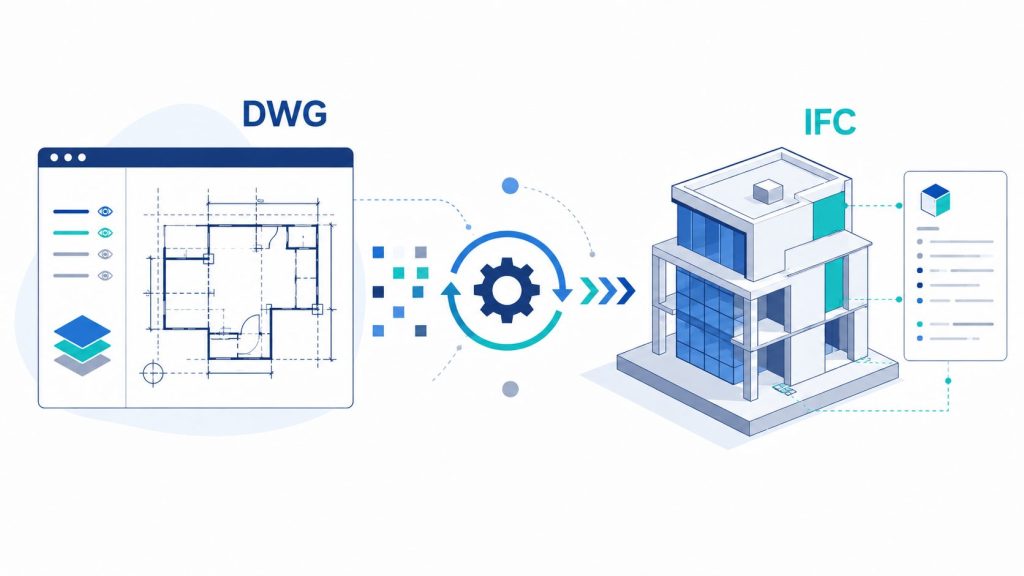
DWGは、CADデータを扱う現場で長く利用されてきたファイル形式です。近年は建築情報モデリング(BIM)の普及に伴い、図面や3Dモデルの情報を交換する形式としてIFCも広く用いられています。ただし、DWGからIFCへ変換(CADデータ変換)すれば、すべての情報をそのまま移行できるわけではありません。
特にプロジェクトマネージャーの立場では、後工程に支障が生じないよう、変換時の情報欠落や座標系の精度に注意する必要があります。形状だけでなく、属性データやモデルの配置情報、座標などを適切に変換できなければ、BIMデータ交換の目的を十分に果たせない可能性があります。
そこで本記事では、DWGからIFCへの変換精度(IFC変換精度)に着目し、情報が失われる原因や注意点、変換後に確認したいポイントを解説します。使用するソフトウェアやIFCスキーマの種類、IFC書き出し設定によって結果が異なる点についても確認していきます。
結論から言うと、DWGからIFCへの変換精度は一定ではありません。ソフトウェア間のデータ互換性や属性マッピングの状況によっては、形状やプロパティの一部が欠落する可能性があります。一方で、変換前にデータを整理し、適切な設定で書き出すことで、データ損失の防止につなげることができます。
2. DWGとIFCの基本理解
2.1. DWGファイルとは何か?
DWGは、Autodesk製品をはじめとするCADソフトで使用されるファイル形式です。2D図面のほか、3D形状や寸法、レイヤー、注釈、メタデータなどを格納できます。
DWGに含まれる情報は、作成したソフトウェアやオブジェクトによって異なります。
2.2. IFCファイルの役割とは?
IFC(Industry Foundation Classes)は、建物やインフラなどの情報を表現するオープンな国際標準です。buildingSMARTによると、IFCはオブジェクトの種類や機能、材質などの属性、オブジェクト同士の関係性などを標準化されたデータモデルとして扱います(参照*1)。
BIMでは、壁や柱、ドアなどの形状や属性をソフトウェア間で受け渡すために利用されます。IFCにはIFC2x3やIFC4などのスキーマがあります。
2.3. DWGとIFCのデータ構造の違い
| 比較項目 | DWG | IFC |
| 主な用途 | CADでの作図・編集 | BIMデータの交換 |
| 主な情報 | 線、ポリライン、3Dソリッド、レイヤーなど | 壁、柱、スラブなどのオブジェクト |
| 属性情報 | データによって異なる | 属性やプロパティを保持可能 |
| データの特徴 | ジオメトリを中心に扱う | オブジェクトの意味や関連性を重視 |
DWGとIFCではデータの持ち方が異なるため、DWG上の3D形状をIFCへ変換しても、それが壁なのか家具なのかといった意味まで自動的に引き継がれるとは限りません。この違いが変換精度に影響します。
3. DWGからIFCへの変換可能性
3.1. 変換可能なソフトウェアオプション
IFC書き出しに対応したCAD・BIMソフトを利用すれば、DWGのデータをIFCへ受け渡せます。主な対応例は以下の通りです。
| ソフトウェア | DWG | IFC書き出し |
| AutoCAD Architecture | 対応 | 対応 |
| AutoCAD MEP | 対応 | 対応 |
| Civil 3D | 対応 | 対応 |
| Graphisoft Archicad | 読み込み対応 | 対応 |
| コアAutoCAD | DWGを標準形式として使用 | 非対応 |
Autodeskによると、コアのAutoCADはIFC形式への書き出しに対応していません。一方、AutoCAD Architecture、AutoCAD MEP、Civil 3DにはIFC書き出し機能が用意されています(参照*2)。
そのため、DWGからIFCへ変換する際は、使用する製品がIFCエクスポートに対応しているかを確認する必要があります。また、変換できる情報の範囲は、元のDWGや使用するソフトウェア、書き出し設定によって異なります。
3.2. AutoCADでのIFC書き出しの制限
コアのAutoCAD単体には、DWGからIFCへ直接書き出す機能はありません(参照*2)。そのため、使用する製品がIFCエクスポートに対応しているかを事前に確認する必要があります。
対応していない場合は、IFC書き出しに対応した製品や外部の変換ソフトウェア、BIMソフトなどを利用する方法を検討します。
4. DWGからIFCへの変換精度の詳細
DWGからIFCへの変換精度を確認する際は、主に次の4つの観点に分けて考えると整理しやすくなります。
| 変換精度の観点 | 主な確認内容 |
| 形状・寸法 | 形状、寸法、配置位置、オブジェクトの欠落 |
| 属性・プロパティ | 属性、プロパティ、部材情報の引き継ぎ |
| 座標・位置情報 | 原点、座標系、地理的位置情報 |
| IFCとしての整合性 | IFCスキーマやIFC標準への適合性 |
4.1. 形状・寸法の精度
DWGからIFCへの変換では、3Dモデリングされた要素の形状や寸法が適切に引き継がれているかを確認することが基本です。Autodeskは、AutoCAD Architecture 2027からIFCへ書き出した3Dオブジェクトについて、モデルビューでの視覚的な忠実度や寸法が維持されると説明しています(参照*3)。
ただし、すべてのDWG・IFC変換ソフトウェアで同じ結果になるとは限りません。また、使用するIFCスキーマやModel View Definition(MVD)、ソフトウェアの対応状況によっては、扱えるジオメトリやデータに制限が生じる場合があります。
そのため、変換後は元のDWGとIFCを比較し、オブジェクトの欠落や形状の変化、寸法や配置位置に問題がないかを確認することが重要です。
4.2. 属性・プロパティの精度
BIMデータ交換では、形状だけでなく、オブジェクトの属性やプロパティが適切に引き継がれているかを確認することも重要です。DWGに含まれる情報とIFCの属性やプロパティが、そのまま1対1で対応するとは限りません。
AutoCAD Architectureでは、プロパティセット定義を利用して、IFC書き出しに使用するプロパティへ必要な値を設定できます。また、Autodeskは、一部のIFCオブジェクト属性について、AutoCAD Architectureのオブジェクトプロパティへ直接マッピングできない場合があると説明しています(参照*4)。
そのため、変換後は必要な属性やプロパティが意図した項目へ引き継がれているかを確認することが重要です。
4.3. 座標・位置情報の精度
IFCファイルを利用する場面では、複数のモデルを統合して干渉チェックを行ったり、敷地や地形の位置情報と組み合わせたりすることがあります。そのため、DWGからIFCへ変換する際は、座標系やモデルの配置情報が適切に引き継がれているかを確認することが重要です。
Civil 3Dでは、IFCスキーマ バージョン4を使用する場合、図面に座標系が割り当てられていれば、その座標系情報をIFCの書き出しに含めることができます(参照*5)。
一方、AutoCAD Architectureで外部参照を含まないスタンドアロン図面をIFCへ書き出した場合、IfcSiteは含まれません。Autodeskは、IfcSiteが存在しない場合、経度や緯度などの地理的位置情報を書き出せないと説明しています(参照*6)。
そのため、変換後は使用したソフトウェアや書き出し条件を踏まえ、モデルの原点や座標系、ほかのモデルとの配置関係に問題がないかを確認する必要があります。
4.4. IFCデータとしての全体精度
ここまでの内容を整理すると、変換後に確認すべき要素は大きく四つあります。第一にジオメトリデータ、第二に属性(BIM属性やプロパティセット定義)、第三に座標・配置、そして第四にIFCスキーマとの整合性です。
IFCスキーマとの整合性については、buildingSMARTが提供するIFC Validation Serviceなどを利用して確認できます。ただし、検証ツールでエラーが出ない場合でも、DWGで意図した通りの構造が完全に再現されているとは限りません。
このように、DWGとIFCでは完全な1対1対応が難しい部分もあります。そのため、どこまでの情報をIFC形式に含めるのか、またBIMデータ交換に必要な情報は何かを明確にしておくことが、変換精度を高めるうえで重要です。
5. 情報が失われる主な原因

DWGからIFCへの変換で情報が失われる主な原因は、次のように整理できます。
| 原因 | 主な内容 |
| データ構造の違い | DWGとIFCで情報の持ち方が異なる |
| 属性の対応不足 | 属性やプロパティが1対1で対応しない |
| 元DWGの属性不足 | 変換元に必要なBIM属性が存在しない |
| IFC書き出し設定 | 必要な情報が書き出し対象になっていない |
| ソフトウェア間の違い | IFCの表示やデータの扱いに差が出る場合がある |
5.1. データ構造の違いによる影響
DWG内のジオメトリとIFCオブジェクトの構造が一致しない場合、意図した部材区分や属性をそのまま引き継ぎできないことがあります。
5.2. 属性の1対1対応の不足
DWGのレイヤーやブロックとIFCのプロパティや属性は、必ずしも1対1で対応しません。そのため、形状が再現されても必要な属性が引き継がれない場合があります。
5.3. 元のDWGの属性不足
元のDWGに必要なBIM属性が含まれていなければ、IFCへ変換してもその情報は引き継ぎできません。元データに必要な属性が存在するかを確認することが重要です。
5.4. 不適切なIFC書き出し設定
IFCスキーマや座標系、書き出すオブジェクト、プロパティなどの設定によって、IFCに含まれる情報は変わります。必要な情報が書き出し対象になっているかを確認しましょう。
5.5. ソフトウェア間の解釈の違い
IFCは標準化されたデータ形式ですが、ソフトウェアによって表示やデータの扱いが異なる場合があります。そのため、受け渡し先のソフトウェアで変換結果を確認することが大切です。
6. 変換精度を高める方法
DWGからIFCへの変換精度を高めるには、次の流れで準備・確認すると整理しやすくなります。
- DWG内のデータを整理する
- 適切なIFCスキーマを選ぶ
- IFC書き出し設定を確認する
- 受け渡し先で必要な情報を確認する
6.1. 変換前のDWG整理
まず、DWG内の不要な線や重複したオブジェクトを整理し、レイヤーやブロック、3Dソリッドの構造を分かりやすくしておきます。
また、レイヤー名やオブジェクトの命名規則を整え、どの部材がどの情報を表しているのかを明確にしておくことが、情報損失を防ぐために重要です。
6.2. 適切なIFCスキーマの選択
IFC2x3やIFC4などから、プロジェクトのデータ交換要件に合ったIFCスキーマを選択します。書き出し側と受け取り側のソフトウェアによって対応状況が異なるため、双方で利用できるスキーマを確認する必要があります。
また、同じIFC4でも対応する機能やModel View Definition(MVD)が異なる場合があるため、納品・交換要件もあわせて確認しましょう。
6.3. IFC書き出しオプションの確認
IFCを書き出す際は、スキーマや座標系、書き出すオブジェクト、プロパティ、数量情報などの設定を確認します。
受け渡し先で必要な情報が書き出し対象に含まれているかを確認し、本番前に試験的にIFCを書き出すことも有効です。変換後はBIMソフトやIFCビューアで形状・属性・座標を確認し、問題があれば設定を見直します。
6.4. 受け渡し先で必要な情報の事前確認
変換前に、受け渡し先でどの情報を使用するのかを明確にしておきましょう。Graphisoftも、IFCへ出力するために必要なデータは、生成したIFCファイルの用途や、それを開いて編集するソフトウェアによって異なると説明しています(参照*7)。
そのため、必要なオブジェクトや属性をあらかじめ共有し、用途に合わせてIFCへ書き出すことが重要です。必要な情報を整理しておくことで、目的に合ったファイルを作成しやすくなります。
7. IFC変換後の確認ポイント

IFCへの変換後は、主に以下の項目を確認します。
| 確認項目 | チェックする内容 |
| 形状・寸法 | 欠落、変形、寸法、配置位置 |
| 属性・プロパティ | 部材名、分類、材質など |
| 座標・配置 | 原点、座標系、他モデルとの位置関係 |
| IFC仕様 | IFC Schemaや規範的ルールへの適合性 |
7.1. 形状・寸法のチェック
まず、建物の形状が意図した通りに再現されているかを確認しましょう。位置ずれや角度の誤差が生じていないか、3Dモデルの輪郭が崩れていないかといった点は、基本的な確認項目です。また、建物全体の寸法を計測できるBIMビューアや、レイヤー別にジオメトリの状態を確認できるツールを使い、空間に問題がないかを確かめます。
変換時の不具合によって壁が消えていたり、不要なオブジェクトが浮いていたりする場合もあるため、プロジェクトマネージャーを含む複数人で確認することが望ましいです。形状の不一致は、後から修正すると手間がかかるため、変換直後に注意深く確認しておくことが重要です。
この確認を怠ると、最終的なBIMモデルの品質に影響する可能性があります。
7.2. 属性・プロパティの検証
BIMデータ交換では、属性データが正しく変換されているかを確認することも、形状と同様に重要です。IFCビューアやBIMソフトを使い、壁や柱を選択した際に、正しい部材名、分類、材質などの情報が表示されるかを確認します。空欄になっている属性が多い場合は、元のDWGに属性が存在しなかったか、エクスポート設定に問題があった可能性があります。
また、必要な情報が別の名称で登録されている場合もあるため、プロパティ項目全体を確認し、重複や見落としがないようにしましょう。
この確認を丁寧に行うことで、後工程で属性不足による混乱が生じるのを防ぎやすくなります。
7.3. 座標・配置の検証
他のBIMモデルや地形データと組み合わせる場合は、座標系の整合性を十分に確認しましょう。実際の敷地と連携するモデルでは、位置のずれが大きな問題につながる可能性があります。 特に、Civil 3Dで扱っていたデータをIFCへ出力した場合は、3D座標の標高や原点が正しく反映されているかを確認することが重要です。
複数のソフトウェアでIFCを開いた際に座標が一致しない場合は、書き出し側か受け取り側の設定に問題がある可能性があります。まずは、書き出しソフト側の座標設定と、読み込みソフト側のベースポイントや原点設定が一致しているかを確認しましょう。
この段階でずれを見逃すと、後から干渉チェックや配置調整を行う際に、大きな混乱を招く恐れがあります。
7.4. IFCの仕様適合性の評価
buildingSMARTが提供するIFC Validation Serviceでは、IFCファイルがIFC標準に適合しているかを確認できます。具体的には、STEP Syntax、IFC Schema、IFC仕様上の規範的なルールなどが検証対象です(参照*8)。
一方、buildingSMARTは、プロジェクト固有・国固有・組織固有のルールは検証対象外としており、ジオメトリの可視化もサービスの対象に含めていません(参照*8)。
そのため、IFC Validation Serviceで標準への適合性を確認するだけでなく、BIMソフトやIFCビューアを使い、形状・寸法・属性・座標などが意図した通りに変換されているかを別途確認することが重要です。
8. まとめ
DWGからIFCへ変換する際は、CADとBIMの違いを理解したうえで、元データの内容やソフトウェア側の設定、受け取り先の要件を確認することが重要です。変換精度は一律ではなく、属性マッピングや座標系を含め、どこまで情報を引き継げるかは事前の準備によって異なります。
変換前にはDWGを整理し、プロジェクトの要件に合ったIFCスキーマや書き出し設定を選択することが大切です。また、変換後はIFC Validation Serviceや目視による確認などを行い、意図した通りにデータが変換されているかを検証する必要があります。プロジェクトマネージャーをはじめ、チーム内で認識を共有しておくことで、BIMデータ交換を円滑に進めやすくなります。
特に、形状・寸法・座標・属性が適切に引き継がれているかを確認することが重要です。その一方で、すべての情報をそのまま移行することだけを目的とせず、受け取り側で必要となる情報を明確にしたうえで変換を行うことも意識しましょう。
DWGからIFCへの変換では、変換前の準備と書き出し設定、変換後の確認を一連の流れとして行うことが大切です。本記事で紹介したポイントを踏まえ、必要な情報を確実に受け渡せるよう、実務でのデータ交換に活用してみてください。

<参考文献>
(*1)Industry Foundation Classes (IFC) - buildingSMART Technical
https://technical.buildingsmart.org/standards/ifc/
(*2)AutoCAD は DWG を IFC ファイル形式に書き出すことができますか?
https://www.autodesk.com/jp/support/technical/article/caas/sfdcarticles/sfdcarticles/JPN/Can-AutoCAD-export-a-DWG-to-the-IFC-file-format.html
(*3)AutoCAD Architecture 2027 ヘルプ | 概要 - IFC ファイルを読み込む、書き出す | Autodesk
https://help.autodesk.com/view/ARCHDESK/2027/JPN/?guid=GUID-39E247EA-AF9E-4BF4-8821-040A405F3778
(*4)AutoCAD Architecture 2027 ヘルプ | 概要 - プロパティ セット定義サンプルを使用する | Autodesk
https://help.autodesk.com/view/ARCHDESK/2027/JPN/?guid=GUID-436DB646-A4B9-4B3B-A0EE-15AA6D7D473E
(*5)Autodesk Civil 3D 2027 ヘルプ | Industry Foundation Class (IFC)の書き出しオプションを指定するには | Autodesk
https://help.autodesk.com/view/CIV3D/2027/JPN/?guid=GUID-4A3AD564-240D-4017-BC32-27CEE844ED99
(*6)AutoCAD Architecture 2027 ヘルプ | 概要 - スタンドアロン図面を書き出す | Autodesk
https://help.autodesk.com/view/ARCHDESK/2027/JPN/?guid=GUID-39D8F832-1CA0-479B-9D6C-CF5C0038BB05
(*7)IFCエクスポートのデータ変換 | Graphisoft Archicad 28 Help
https://help.graphisoft.com/AC/28/JPN/_AC28_Help/121_IFC/121_IFC-42.htm
(*8)IFC Validation Service - buildingSMART International
https://www.buildingsmart.org/users/services/validation-service/