
CAD図面管理の方法|一元管理・版管理・PDMの活用をわかりやすく解説
 キャパ編集部
1. はじめに
CAD図面を扱うプロジェクトでは、作業が進むにつれて図面データが増え、管理が複雑になりがちです。特に共有フォルダで複数人が作業する場合、どれが最新版なのかを見分けたり、設計変更の履歴や旧版を管理したりするのに手間がかかることがあります。
プロジェクトマネージャーにとっては、チームメンバーが迷わず必要な図面を取り出せる環境を整え、リビジョン管理(版管理)や承認プロセスをスムーズに進めることが重要です。そこで役立つのが、図面を一元管理する考え方やPDM(製品データ管理)の活用です。
本記事では、CAD図面管理で起こりやすい基本的な課題をはじめ、ファイルサーバーを使った運用とPDMを活用した運用の違いをわかりやすく解説します。できるだけ平易な言葉で実践的な管理方法を紹介するので、現在の図面管理を見直す際の参考にしてください。
実際に、Autodesk VaultやSOLIDWORKS PDMなどのPDMソフトウェアを活用している企業もあります。こうした事例も参考にしながら、自社やプロジェクトに合ったCAD図面管理の方法を検討することが大切です。
2. CAD図面管理の基本的な課題

CAD図面を共有フォルダで管理していると、ファイル名や保存方法が統一されず、必要な図面を探しにくくなることがあります。また、最新版と旧版の区別や変更履歴の確認が難しくなり、ミスや手戻りにつながる場合もあります。特に3D CADでは、複数の部品やアセンブリが関連しているため、データ同士のつながりも含めて管理する必要があります。
2.1. 図面の検索と整理の難しさ
部品名や改訂番号、案件名などの付け方が統一されていないと、必要な図面を探すのに時間がかかります。また、「この図番はどこにある?」「最新版はこれで合っている?」といった確認も増え、作業効率が低下しやすくなります。
2.2. 最新版と旧版の区別問題
「最終版」「最新」などの表記だけでは、どれが本当の最新版なのか判断しにくくなります。古い図面を誤って使用すると、ミスややり直しにつながるため、改訂番号や旧版の保管ルールを明確にすることが重要です。
2.3. 変更履歴と担当者の追跡困難
「いつ」「誰が」「何を」「なぜ変更したのか」を把握できないと、変更内容を追跡しにくくなります。特に3D CADでは、一か所の変更が別の部品に影響することもあるため、履歴管理が重要です。
2.4. 3D CADの関連ファイル管理
3D CADでは、アセンブリや部品ファイルが相互に関連しています。ファイル名の変更などで参照が切れたり、旧版の部品を誤って使用したりする可能性があるため、関連ファイルを含めた管理が必要です。
3. CAD図面を管理する基本的な方法
ここでは、ファイルサーバーや共有フォルダを使ってCAD図面を管理する際の基本的な仕組みを整理します。まずは管理ルールを決め、全員が同じ認識で運用することが大切です。
たとえば、ファイル名の付け方やフォルダ構成を明確にしておけば、誰が見ても図面の保存場所を把握しやすくなります。その際は、図番や改訂番号、部品名などの属性情報も統一して使うことが重要です。
また、アクセス権限を設定すれば、「閲覧はできるが編集はできない」など、役割に応じて操作を制限できます。こうしたルールは一度決めて終わりにせず、定期的に見直しながら使いやすい形へ改善していくことも大切です。
3.1. ファイル名と図番の統一ルール
CAD図面を管理するうえで、ファイル名が統一されていないと必要な資料を見つけにくくなります。
そこで、図番(部品番号)や改訂番号、案件名、部品名などを含めた、わかりやすい命名ルールを決めましょう。たとえば「部品名_図番_改訂番号」のように一定の形式に統一すると、検索機能を使う際にも見つけやすくなります。
ファイル名に一貫性を持たせることは、図面を探す時間の短縮につながります。また、長期的には組織全体の作業効率向上にもつながるため、早めにルールを定着させることが大切です。
3.2. フォルダ構成の明確化
フォルダ階層が複雑すぎると、かえって図面を探しにくくなります。
たとえば「案件別→設計中→承認済み→旧版」のように、大まかな流れに沿ってフォルダを構成すると、誰でも把握しやすくなります。設計変更に伴う図面整理もしやすくなり、担当者だけに依存した管理を防ぎやすくなります。
組織の規模が大きくなり、プロジェクトに参加するメンバーが増えるほど、フォルダ構成のルールを明確にしておくことが重要です。
3.3. 最新版と旧版の明確な分離
単純にファイルを上書きする運用では、旧版を誤って使用するリスクがあります。
そのため、改訂番号や日付を使って整理し、「最新版」「旧版」「承認済み」を明確に区別しましょう。さらに、旧版を誤って使用しないよう、アーカイブ用のフォルダに保管するなどの対策も必要です。
このように管理しておけば、過去の設計履歴も確認しやすくなり、設計変更の根拠や責任の所在も把握しやすくなります。
3.4. アクセス権限の設定
共有フォルダ内の図面を誰でも自由に上書きできる状態では、管理上のミスが起こりやすくなります。
そこで、管理者だけが編集でき、他のメンバーは閲覧のみとするなど、役割に応じてアクセス権限を設定しましょう。これにより、承認プロセスに沿って段階的に改訂しやすくなり、ミスや情報漏洩のリスクも抑えやすくなります。
また、個人用PCへのデータコピーを制限することで、プロジェクト全体の安全性を高めることもできます。
3.5. 管理ルールの定期的な見直し
図面数が増えたり、新しい3D CADソフトを導入したりすると、これまでの管理ルールでは対応しにくくなることがあります。
年度ごと、またはプロジェクトごとに管理ルールを見直し、実際の運用状況を踏まえて改善していくとよいでしょう。特にPDMへ移行するタイミングでは、組織全体で改訂プロセスを見直す良い機会になります。
見直しには手間がかかりますが、長期的にはエラーの発生を抑え、コスト削減につながる可能性があります。
4. CAD図面管理を効率化するPDMとは
ここでは、ファイルサーバーによる管理から一歩進んだ仕組みとして、PDM(Product Data Management)について解説します。PDMは「製品データ管理」の略称です。Autodeskでは、PDMを製品に関するデータとプロセスを一元管理できるシステムと説明しており、改訂履歴の追跡や変更申請の管理などに活用できます(参照*1)。
PDMを導入すると、共有フォルダでの手作業による管理で起こりやすい、リビジョン管理の曖昧さや変更履歴の追跡しにくさを改善しやすくなります。また、承認プロセスやファイル名の統一をシステムで支援できる点も特徴です。
CADソフトの提供元がPDM製品を用意している場合もあり、代表的な例としてAutodesk VaultやSOLIDWORKS PDMがあります。こうしたシステムを活用することで、ファイル名や図番の管理、部品同士の関連性の把握など、さまざまな面で効率化を図れます。
4.1. PDMの基本と機能
PDMの大きな特徴は、一つのシステム内でCAD図面データや関連資料をまとめて管理できることです。
具体的には、下記のような機能があります。
✓ CADデータや設計履歴の一元管理
✓ バージョン管理とリビジョン管理
✓ 属性情報(例えば部品名、図番、製品カテゴリなど)の付与
こうした仕組みを活用することで、最新データへのアクセスや図面の検索がしやすくなり、プロジェクト全体でデータの整合性を保ちやすくなります。
4.2. ファイルサーバーとPDMの比較
一般的なファイルサーバーとPDMでは、CAD図面の管理方法に次のような違いがあります。
| 項目 | ファイルサーバー | PDM |
| 図面の保存・共有 | 可能 | 可能 |
| アクセス権限 | 設定可能 | 設定可能 |
| バージョン・リビジョン管理 | 運用ルールなどで管理 | システムで管理しやすい |
| 変更履歴 | 別途管理が必要な場合がある | 記録・追跡しやすい |
| 承認プロセス | 運用ルールなどで対応 | ワークフローとして管理できる製品がある |
| 関連ファイル | 手作業で管理する場合がある | 関連性を管理できる製品がある |
そのため、チームの規模が大きくなり、管理する図面や関連情報が増えてきた場合には、PDMの導入を検討する方法があります。
5. PDMを活用したCAD図面管理でできること
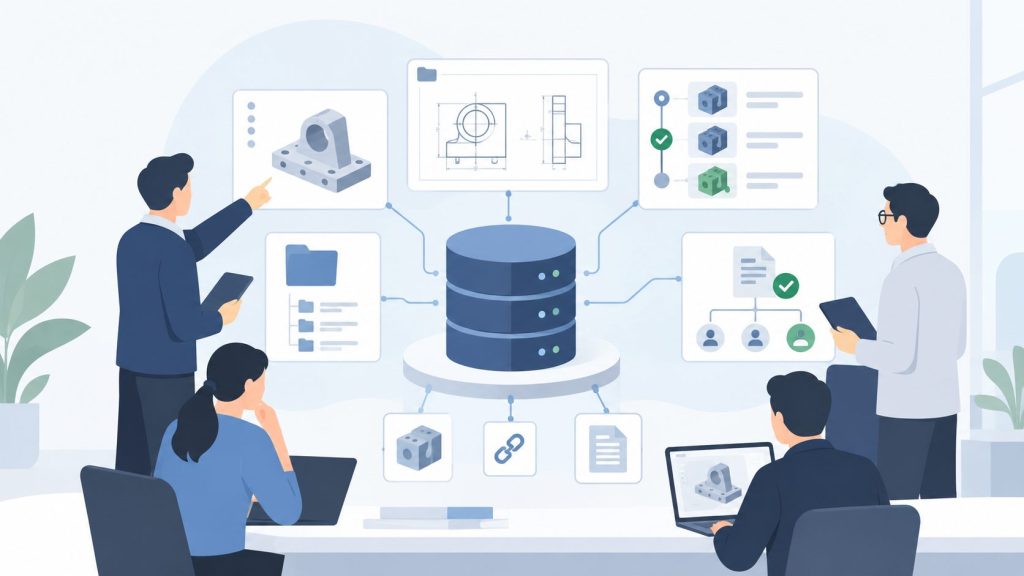
PDMを導入すると、図面データの一元管理だけでなく、さまざまなメリットが得られます。チーム全員が正しい最新版にアクセスしやすくなることで、確認の手間や作業ミスを減らし、プロジェクトをスムーズに進めやすくなります。
以下では、PDMの主な機能とメリットを5つに分けて紹介します。現在の図面管理で抱えている課題と照らし合わせながら、導入を検討するとよいでしょう。PDMを活用することで、設計変更の追跡や図面検索の効率化も期待できます。
たとえば、Autodesk Vaultでは、データを検索して再利用できるほか、設計業務を進めるなかで変更履歴、リビジョン、設計履歴が記録されます(参照*2)。また、PDMではワークフローやリビジョンのルールを設定することで、承認などの特定のタイミングに合わせて改訂番号を付与できる場合もあります。
これにより、手作業だけに頼らず、図面の版や変更履歴を管理しやすくなります。
5.1. 一元管理の実現
PDMでは、CADデータだけでなく、関連資料や承認プロセスなども含めて一カ所で管理できます。
たとえば、設計仕様書や部品リストなどを同じシステムで管理することで、必要な情報をまとめて確認しやすくなります。また、SOLIDWORKS PDMでは、設計変更を行う際にファイルをチェックアウトしてロックすることで、不整合を防ぐ仕組みが用意されています(参照*3)。
これまで分散していたデータをまとめ、こうした機能を活用することで、チームでCADデータを扱う際にも整合性を保ちやすくなります。
5.2. 効率的な図面検索
PDMの検索機能では、ファイル名や図番だけでなく、属性情報やメタデータ、日時など、さまざまな条件から図面を検索できます。
たとえばCADデータの中から、「部品名が○○」「改訂番号が××」といった条件に合うファイルを探し出せます。必要な図面データにすぐたどり着きやすくなるため、設計者が本来の作業に集中しやすくなります。
また、検索機能を活用すれば、過去の類似部品を探して再利用することも容易になります。
5.3. バージョンとリビジョンの管理
PDMの重要な機能の一つが、バージョン管理とリビジョン管理です。
旧版と最新版を明確に区別し、変更履歴を記録できるため、人為的なミスを減らしやすくなります。たとえば、設定したワークフローに応じて、設計変更の承認時などにシステムが改訂番号を付与し、旧バージョンとの関係を記録するといった運用も可能です。
その結果、プロジェクトの進行中に発生する小さな修正から大きな改訂まで追跡しやすくなり、担当者同士の連携もスムーズになります。
5.4. 編集権限とアクセス権限の管理
PDMでは、ユーザーごとに編集できる範囲を細かく設定し、不要な変更が誤って行われるのを防ぎやすくなります。
たとえば、図面を確認する担当者と最終承認する担当者を分けることで、承認プロセスをシステム化できます。また、アクセス権限を適切に制御することで、重要な図面の情報漏洩リスクも抑えられます。
このようにプロジェクト内の役割分担を明確にすることで、チーム全体の作業負担や確認の手間も減らしやすくなります。
5.5. 過去の設計データの再利用
PDMでは、過去の図面や設計履歴を参照しやすくなります。
類似部品や案件名などで検索し、以前の図面やメタデータを再利用することで、新規設計にかかる時間を短縮できます。データが標準化されていれば転用もしやすくなり、結果としてコスト削減につながる場合もあります。
こうして蓄積した設計ノウハウを、個人だけでなく組織全体の資産として活用できる点もメリットです。
6. CAD図面管理システムを選ぶポイント
PDMの導入を検討する際は、まず現在使用しているCADソフトとの互換性を確認することが重要です。それに加えて、必要な機能の比較や、クラウドかオンプレミスかといった運用形態の選択もポイントになります。
システム選定を急ぐと、想定していなかったコストや運用負荷が発生する可能性があります。特に扱う製品データが多い場合や、複数の3D CADを使用している場合は、自社に合うシステムを慎重に検討しましょう。
また、業界によって求められる管理方法が異なる場合もあります。建設業や製造業など、自社のプロジェクトの特性を踏まえて選ぶことが大切です。以下では、検討する際のポイントを4つに分けて紹介します。
6.1. 使用しているCADの互換性
AutoCADやInventor、SOLIDWORKS、CATIAなど、CADソフトにはさまざまな種類があります。
PDMなどの図面管理システムを導入する場合は、自社で使用しているCADに対応しているかを確認しましょう。自社で使用しているCADとの連携や、マルチCADへの対応状況を確認することが重要です。
| システム | CAD連携・管理の特徴 |
| Autodesk Vault | Autodesk製品との連携機能を備える |
| SOLIDWORKS PDM | SOLIDWORKSの設計データ管理に利用できる |
| Siemens Teamcenter | 複数ベンダーのCADをまたいだ機械設計データ管理に対応 |
SiemensのTeamcenterでは、AutoCAD、Inventor、CATIA、Creo、NX、Solid Edge、SOLIDWORKSなど、複数のCADシステムをまたいで機械設計データを管理できると紹介されています(参照*4)。
6.2. 必要な管理機能の確認
システムを検討する際は、あらかじめ自社で重視する機能を整理しておきましょう。
たとえば、以下の項目を確認します。
✓ 検索機能(図番、属性情報など)
✓ バージョン・リビジョン管理
✓ アクセス権限と承認プロセス
✓ 変更履歴や設計履歴の追跡性
導入予定のPDMが必要な機能を備えているか確認しておかないと、後から追加のカスタマイズや他システムとの連携が必要になる場合があります。
6.3. クラウドかオンプレミスかの選択
クラウド型とオンプレミス型では、費用体系やアクセス方法、運用負担、セキュリティ要件、カスタマイズ性などが異なります。ただし、具体的な特徴は製品やシステム構成によって異なるため、導入時にはそれぞれの提供条件を確認することが重要です。
プロジェクトの内容や会社の方針に応じて、適した運用形態を検討しましょう。
6.4. 業種に応じた管理方法の違い
業種によって、図面や設計データの管理方法は異なります。製造業ではPDMが利用される一方、建築・建設分野ではCDE(共通データ環境)を活用する方法があります。AutodeskもForma Data Managementを、AECO向けのクラウドベースの共通データ環境として提供しています(参照*5)。
| 業種 | 主な管理方法 | 主な管理対象・用途 | 記事内の例 |
| 製造業 | PDM | 部品、CADデータ、設計変更など | Autodesk Vault、SOLIDWORKS PDM |
| 建築・建設業 | CDE | 図面、3Dモデル、関連書類など | Autodesk Forma Data Management |
自社のプロジェクトに必要な機能が備わっているかを確認し、それぞれの特性に合ったシステムを選ぶことが大切です。
7. CAD図面管理を改善した企業事例
ここでは、Autodesk Vaultを活用した株式会社パウレックの事例を紹介します。Autodeskの公開事例によると、同社では3D CADによる設計が広がるなかで、従来のファイルサーバーを使ったデータ管理に課題を抱えていました(参照*6)。
3D CADでは、アセンブリの親子関係など、データ同士のつながりを保ちながら管理する必要があります。同社では、従来のファイルサーバーによる管理では誰がいつどのような変更を行ったのかを把握できず、意図しないデータの書き換えやファイルの消去なども発生していたといいます(参照*6)。
また、当時は図面データのIDを手作業で採番していたため、番号が重複することがありました。流用・複製した図面のリビジョン管理も人手で行っていたため、修正や改訂が反映されなかったり、旧版に戻ってしまったりする問題もあったとされています(参照*6)。
そこで同社はAutodesk Vault Professionalを導入しました。Vaultの活用により図面データのID管理を改善したほか、複数の設計者が3D設計や変更内容を共有しながら、効率よく業務を進められるようになったと紹介されています(参照*6)。
8. まとめ
CAD図面管理では、単にファイルを保管するだけでなく、一元管理や版管理、メタデータ管理、アクセス権限の設定など、さまざまな要素を考える必要があります。
共有フォルダでも一定の管理は可能ですが、図面数が増えるほど管理の手間やリスクも大きくなります。そうした場合には、PDMの活用を検討するとよいでしょう。PDMを使えば、バージョン管理やリビジョン管理をシステム化し、設計変更の履歴も蓄積できます。
まずは自社の現状を整理し、図面検索に時間がかかっているのか、最新版の管理で混乱しているのか、アクセス権限に課題があるのかを明確にしましょう。そのうえで必要な機能を満たす管理方法を選ぶことで、業務の効率化やミスの削減につなげられます。
<参考文献>
(*1)PDM とは | 製品データ管理 | Autodesk
https://www.autodesk.com/jp/solutions/pdm-product-data-management
(*2)Autodesk|製造業向けデータ管理ツール Autodesk Vault |運用マニュアル
https://www.autodesk.com/jp/campaigns/vault/install-manual
(*3)SOLIDWORKS PDM | SOLIDWORKS
https://www.solidworks.com/ja/product/solidworks-pdm
(*4)Teamcenter 設計管理 | Siemens
https://www.siemens.com/ja-jp/products/teamcenter/solutions/mcad-mechanical-design-management/
(*5)Autodesk Forma Data Management |旧 Autodesk Docs
https://www.autodesk.com/jp/products/forma-data-management/overview
(*6)Autodesk「事例|株式会社パウレック|機械装置設計をワンストップソリューションで解決 設計~解析~データ管理でProduct Design & Manufacturing CollectionとVaultを徹底活用」
https://damassets.autodesk.net/content/dam/autodesk/www/pdfs/240701-autodesk-customer-success-powrex.pdf