
図面管理でバージョン競合を防ぐ方法|最新版・変更履歴の管理ポイントを解説
 キャパ編集部
1. はじめに
複数の担当者が同じ図面を扱っていると、どれが最新版なのかわからなくなることがあります。たとえば、「最終版」「最新版」「最新版2」のようにファイルを複製して保存すると、どのファイルに最新の変更内容が反映されているのか判断しにくくなります。
さらに、異なるメンバーが同じ図面を同時に編集すると、上書きによるバージョン競合が発生し、修正内容が失われることもあります。特に製造業のプロジェクトマネージャーにとっては、古い図面が現場に出回るリスクをできるだけ抑えることが重要です。こうした問題を放置すると、設計や施工のミスにつながり、生産効率が低下するだけでなく、品質にも悪影響を及ぼすおそれがあります。
このようなトラブルを防ぐには、図面ファイルを一元管理し、編集を適切に制御するとともに、履歴管理によって変更内容を正確に把握することが重要です。本記事では、図面管理で起こるバージョン競合の具体例から、最新の図面を確実に共有するための方法、実際に利用できるツールまで順を追って解説します。
本記事を参考に、製造業のチーム全体で情報をスムーズに共有し、エラーが発生するリスクを抑える図面管理を目指しましょう。ぜひ今後の図面管理にお役立てください。
2. 図面管理で起こるバージョン競合の具体例
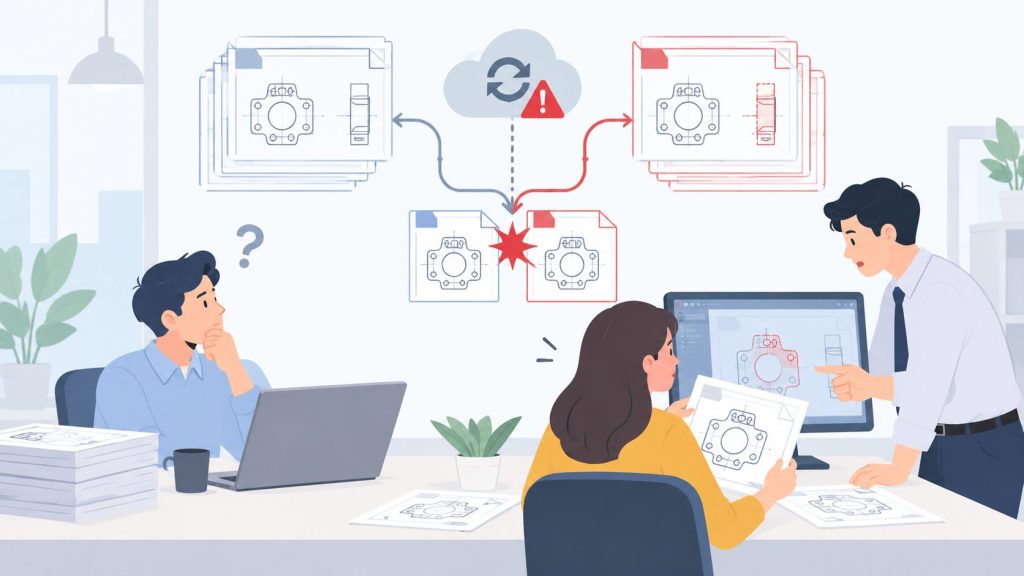
図面は、作業の進行に伴って変更や修正が繰り返されます。しかし、適切な管理ルールがないまま複数の担当者が作業すると、バージョン管理が混乱しやすくなります。ここでは、代表的な競合の例とその問題点を見ていきます。
2.1. 最新版と最終版の混同
ファイルをコピーし、「最新版」「改訂版」「最終形」といった名前を付けて保存するケースは少なくありません。
こうした命名を繰り返していると、同じ図面のコピーが社内のさまざまな場所に増えていくことがあります。やがて正式に変更すべきファイルがわからなくなり、担当者のローカルPCや共有フォルダごとに異なる版が残る可能性があります。
その結果、「どれを参照すればよいのか」「本当にこれが最新のバージョンなのか」と判断に迷い、データを取り違えるリスクが高まります。
「最終版」という呼び方も基準が曖昧なため、このような管理方法自体がバージョン競合の原因になり得ます。
2.2. 複数人による編集競合
次に、複数の担当者が同じタイミングで図面を開き、それぞれ編集してしまうケースです。
Aさんが加えた変更を、Bさんが別のファイルで上書きすると、Aさんの修正内容が失われる可能性があります。誰がいつ編集しているのか把握できなければ、こうしたバージョンの衝突を防ぎにくくなります。
事前に対策していないと、後から「Aさんの修正はどこへ行ったのか」と混乱し、作業のやり直しが発生するだけでなく、納期や品質にも影響するおそれがあります。
つまり、「同時に編集できる一方で、変更内容が同期されていない」状態が大きなリスクになります。
2.3. 古い図面の使用リスク
バージョン管理が混乱していると、気づかないまま古い図面を使用してしまうことがあります。特に製造部門や施工現場に、以前の2D図面が残っている場合は注意が必要です。
実際にNOV Fiber Glass Systemsでは、最後の設計変更より前に印刷された古い2D図面が製造現場で使用されていた事例があります。さらに、旧バージョンの図面を製造部門へ送り、コンポーネントを製造した後で変更が発生した場合、週あたり5~10%の工数が無駄になっていたとAutodeskは紹介しています(参照*7)。
更新内容が反映された資料が正式なデータだと判断できる仕組みがなければ、同様の無駄や品質上のトラブルが繰り返されるおそれがあります。
そのため、現場まで含めて「最新版の図面を共有できる状態」を整えることが、バージョン競合の再発を防ぐうえで重要です。
3. 図面管理でバージョン競合を防ぐ5つの方法
ここでは、図面管理で起こるバージョン競合を未然に防ぐための5つのポイントを解説します。運用上の工夫からツールを活用する方法まで、具体的に見ていきましょう。
| 方法 | 主な目的 |
| 一元管理 | マスターとなる図面を明確にする |
| チェックイン・チェックアウト | 複数人による編集競合を防ぐ |
| ファイルロック | 競合する変更を防ぐ |
| バージョン履歴 | 過去の変更を確認する |
| バージョンとリビジョンの使い分け | 作業履歴と正式な改訂を区別する |
3.1. 一元管理によるマスター図面の確定
まず、マスターとなる図面データの保存場所を明確にすることが重要です。たとえば、サーバーやクラウド上の特定の場所を正式な保存先とし、「ここにあるデータが正本」という状態を保ちます。
これにより、担当者がそれぞれのローカル環境で編集したり、個別に保存したりして混乱することを防ぎやすくなります。設計部門だけでなく、製造や施工の担当者にも「マスター図面はどこにあるのか」を周知し、最新版を確認できる仕組みを整えましょう。
こうした一元管理には、PDM(製品データ管理)システムを活用する方法があります。AutodeskはVaultをPDMソフトウェアと位置付けており、設計業務を進めるなかで変更履歴やリビジョン、設計履歴を記録できると説明しています(参照*1)。
運用が定着すれば、社内での改訂ミスやファイルの散逸を減らし、品質管理や納期管理も進めやすくなります。
3.2. チェックイン・チェックアウトによる編集管理
次に、複数の担当者が同じ図面を扱う際に有効なのが「チェックイン・チェックアウト」の仕組みです。Autodesk Vaultでは、複数のメンバーが同時に同じファイルを編集することを防ぐため、編集するファイルをチェックアウトします(参照*2)。
この仕組みを利用すると、ほかのメンバーによる同時編集を防ぎやすくなります。そのため、一元管理されたファイルの編集を制御し、バージョン競合を防ぐ方法として活用できます。
また、Autodesk Vaultでは、編集したファイルをチェックインすることで変更内容をVaultへ戻し、新しいバージョンとして管理できます(参照*3)。誰がファイルをチェックアウトしているのかも確認できるため、複数人での編集管理に役立ちます。
管理者は、チェックインを忘れたまま作業を中断するといった状況にも注意し、あらかじめ運用ルールを定めておくことが大切です。
3.3. ファイルロックによる同時編集の防止
チェックイン・チェックアウトに近い方法として、ファイルそのものを「ロック」する仕組みもあります。クラウド型のデータ管理サービスには、編集中のファイルをロックし、ほかのユーザーによる競合する変更を防ぐ機能を備えたものがあります。
Autodesk Forma Data Managementでは、複数のユーザーやプロセスが同じファイルを同時に変更することを防ぐため、ファイルロック機能が提供されています。Desktop Connectorでは、対応するファイルやアプリケーションでファイルを開いた際に自動ロックを行い、ロック中はほかのユーザーによる競合する変更を防ぎます(参照*4)。
なお、自動ロックへの対応状況は、ファイル形式や使用するアプリケーションによって異なります。自動的にロックされない場合は、必要に応じて手動でロックすることが重要です。
3.4. バージョン履歴の維持
もう一つのポイントは、過去の状態を確認できる「バージョン履歴」を残しておくことです。作業を進めるなかで、どの時点で変更が加えられたのかを記録し、履歴として管理します。
たとえば、AutodeskのData Managementでは、ファイルのバージョン履歴から各バージョンとその属性を確認できます。さらに、2つのバージョンを選択して違いを比較することも可能です(参照*5)。
大切なのは、「最新版」「最終版」といった曖昧なファイル名だけで管理するのではなく、システムの記録機能を利用して一貫した履歴を残すことです。
新しいバージョンに問題が見つかった場合でも、過去の状態を確認できれば、以前のデータと比較しながら検証できます。そのため、トラブルが発生した際の確認にも役立ちます。
3.5. バージョンとリビジョンの明確な使い分け
バージョンとリビジョンを同じ意味で扱うと、図面管理が混乱する原因になります。一般的な違いを整理すると、次のようになります。
| 項目 | バージョン | リビジョン |
| 主な役割 | 作業中の変更履歴を管理する | 承認やリリースなどの節目を管理する |
| 表記例 | バージョン10 | リビジョンB |
SOLIDWORKS PDMでは、ファイルを変更してチェックインすると、新しいバージョンが作成されます。一方、製造承認など所定のステータスに達したファイルは、リビジョンを手動または自動ワークフローで更新できます(参照*6)。このようにバージョンとリビジョンを区別することで、作業中の変更と正式な節目を分けて管理できます。
具体的な運用方法は会社によって異なりますが、図面を受け取る担当者が「承認済みの最新版である」と判断できる状態にしておくことが重要です。
そのため、バージョンは作業中の変更を管理し、リビジョンは正式な提出やリリースなどの節目を示すものとして使い分けるとよいでしょう。
4. 図面のバージョン管理を改善した企業事例

実際の企業では、図面や設計データのバージョン管理をどのように改善しているのでしょうか。ここでは、製造現場とのデータ共有やリビジョン管理に取り組んだ2社の事例を紹介します。
4.1. NOV Fiber Glass Systemsの事例
NOV Fiber Glass Systemsでは、従来、2D図面を電子メールで製造部門へ送り、設計情報を共有していました。そのため、設計変更が行われた場合、旧設計をもとにCAM経路の入力を始めていた製造部門が、変更を把握できないことがありました(参照*7)。
そこで同社は、Autodesk InventorやVault、PowerMillなどを導入し、基本設計をVaultに保存するデジタルワークフローへ移行しました。Vaultを利用することで、製造、管理、設計などの関係者が一元化されたデータソースを参照できるようになり、共同作業やエラーの削減、時間短縮につながったとAutodeskは紹介しています(参照*7)。
図面や設計データを一元管理し、設計から製造まで共通の情報を参照する重要性がわかる事例です。
4.2. Rokionの事例
Rokionでは、Autodesk InventorとVaultを組み合わせ、設計データの管理と設計・製造部門の連携に活用しています。コンセプト承認後に行う試作や評価に伴うリビジョンのプロセスは、Vaultで追跡されています(参照*8)。
また、設計チームと製造チームはVaultを利用し、各パーツのどの改訂版が在庫されているのか、どの改訂版を製造するのかを管理しています。同社は、こうした情報をVaultによって正確に管理できていると説明しています(参照*8)。
設計変更の履歴と製造で使用するデータを関連付けて管理した事例であり、リビジョン管理を製造工程までつなげる際の参考になります。
5. バージョン競合を防ぐための運用ポイント
ツールの機能を活かすには、図面管理のルールを社内で統一することも重要です。バージョン競合を防ぐため、次のポイントを確認しておきましょう。
- 正式な図面の保存場所を統一する
- 編集者や承認者、リビジョン更新のルールを決める
- 「最新版」「最終版」といったファイル名だけで管理しない
- 製造・施工側にも最新版の参照先を共有する
5.1. 正式な保存場所の設定
「このサーバーやクラウド上のデータを正とする」というルールを決め、正式な図面の保存場所を統一します。
どこを確認すれば最新版があるのかを明確にし、全メンバーへ周知しておくことで、古い図面を誤って使用するリスクを抑えやすくなります。
5.2. 編集・承認ルールの確立
誰が図面を編集できるのか、誰が承認するのか、どのタイミングでリビジョンを更新するのかをあらかじめ決めておきます。
また、チェックイン・チェックアウトなどの操作についてもルールを統一し、未承認の図面が現場で使用されないようにすることが大切です。
5.3. ファイル名でのバージョン管理の避け方
「最新版」「最終版」といった曖昧なファイル名だけでバージョンを管理する方法は避けましょう。
PDMシステムやバージョン管理ツールに記録されるバージョンやリビジョン、履歴を確認し、使用すべきデータを判断できる状態にしておくことが重要です。
5.4. 製造・施工側への最新版共有
設計部門だけでなく、製造や施工の担当者にも最新版の参照先を明確にします。
リビジョンが更新された際は、通知機能などを活用して関係者へ共有し、現場で古いデータが使われないようにすることが大切です。
6. まとめ
図面管理でバージョン競合が起こる原因の一つは、ファイルが複数の場所に分散し、どれが最新版なのか判断しにくくなることです。また、複数人で同じ図面を扱う場合は、編集内容の上書きや古い図面の利用にも注意が必要です。
こうした問題を防ぐには、図面を一元管理し、チェックイン・チェックアウトやファイルロックなどで編集を制御するとともに、バージョン履歴やリビジョンを適切に管理することが重要です。Autodesk VaultやForma Data Management、SOLIDWORKS PDMなどには、図面や設計データの管理を支援する機能が備わっています。
NOV Fiber Glass SystemsやRokionの事例からも、設計データを一元管理し、最新版やリビジョンを関係者間で共有する取り組みが確認できます。
ただし、ツールを導入するだけでバージョン競合を完全に防げるわけではありません。正式な保存場所や編集方法、承認フローなどの運用ルールもあわせて整備することが大切です。設計から製造まで、関係者が適切なデータを参照できる環境を整え、バージョン競合を防ぎやすい図面管理を目指しましょう。

<参考文献>
(*1)Autodesk|製造業向けデータ管理ツール Autodesk Vault |運用マニュアル
https://www.autodesk.com/jp/campaigns/vault/install-manual
(*2)Vault ヘルプ | Vault とは | Autodesk
https://help.autodesk.com/view/VAULT/2027/JPN/?guid=GUID-87D9CA09-9881-4506-9465-0677392BCD7E
(*3)Vault ヘルプ | ファイルやフォルダを Vault にチェックインする | Autodesk
https://help.autodesk.com/view/VAULT/2027/JPN/?guid=GUID-94955FE3-C965-428E-B116-48ACA128D59B
(*4)CONNECT ヘルプ | Forma - ファイル ロック | Autodesk
https://help.autodesk.com/view/CONNECT/JPN/?guid=File_Locking_Docs_Connector
(*5)Data Management ヘルプ | バージョン履歴の表示 | Autodesk
https://help.autodesk.com/view/DOCS/JPN/?guid=View_Version_History_Docs
(*6)バージョンとリビジョン(Versions and Revisions) - 2026 - SOLIDWORKS Design ヘルプ
https://help.solidworks.com/2026/japanese/EnterprisePDM/fileexplorer/c_Versions_and_Revisions.htm?id=0.3
(*7)オートデスク-カスタマーストーリーNOV FIBER GLASS SYSTEMS
https://www.autodesk.com/jp/customer-stories/nov-fgs-transform-infrastructure
(*8)オートデスク-カスタマーストーリーROKION
https://www.autodesk.com/jp/customer-stories/rokion