
CAD API連携でできること|具体的な活用例と実現方法を解説
 キャパ編集部
1. はじめに
CADの図面データや設計情報を扱う業務では、Excelなどの外部システムと別々に管理しているケースが少なくありません。設計者が作成した図面の情報を他部門へ共有する際、手作業でのデータ転記によって入力ミスが発生したり、作業に時間がかかったりすることが課題となります。こうした状況は、プロジェクトの進行管理を担う担当者にとっても、納期の遵守や情報の正確性を確保するうえで負担となります。
これらの課題を解決する方法の一つが、CAD APIを活用したシステム連携です。CAD APIは、プログラムを通じてCADソフトウェアの機能やデータにアクセスするための仕組みです。AutoCAD .NET APIなど、各CADソフトウェアが提供するAPIを利用することで、図面操作の自動化や設計データの連携を実現できます。例えば、繰り返し発生する図面操作を自動化したり、部品表(BOM)の情報をExcelへ出力して設計部門と製造部門で共有したりすることが可能です。
本記事では、CAD API連携によって実現できることや具体的な活用例、導入時の注意点をわかりやすく解説します。Excelやクラウドとの連携方法に加え、CADのバージョン管理やAPIの利用制限についても紹介します。
CAD APIによる自動化や外部システムとのデータ連携は、作業時間の短縮やコスト削減につながる可能性があります。CAD APIの導入を検討している方や、既存の設計業務を見直したい方は、ぜひ参考にしてください。
2. CAD API連携の基本
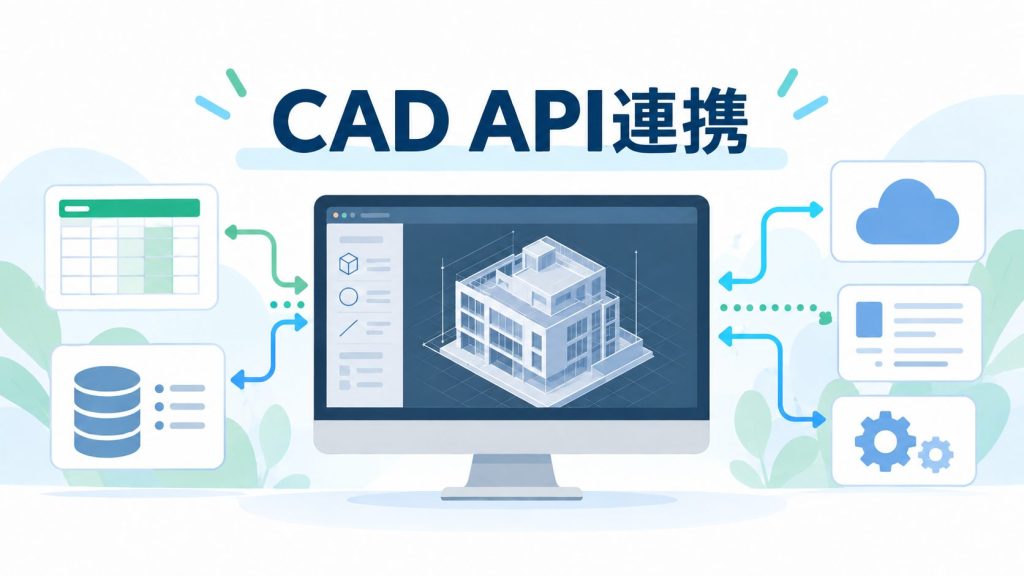
CAD APIは、プログラムからCADソフトウェアの機能やデータを操作するための仕組みです。AutoCAD .NET APIなどを活用すれば、図面操作やデータの入出力を自動化し、手作業による転記ミスや作業時間を減らせます。ここでは、APIの基本的な仕組みとファイル連携との違いを解説します。
2.1. CAD APIの仕組みと役割
CAD APIを利用すると、プログラムから図面や3Dモデル、部品表などのデータを操作できます。Autodeskの公式資料によると、AutoCAD .NET APIでは、線分や文字、寸法などの図面オブジェクトにアクセスし、作成や変更などの操作を自動化できます(参照*1、参照*2)。
また、図面内の寸法や仕様情報を抽出し、他の業務システムで利用できる形式に変換する処理も自動化できます。こうした機能を活用することで、作業時間や人的ミスの削減につながります。
2.2. API連携とファイル連携の違い
CADと外部システムを連携する方法には、ファイル連携とAPI連携があります。それぞれの基本的な仕組みと特徴は、以下のとおりです。
| 比較項目 | ファイル連携 | API連携 |
| 基本的な仕組み | CSVなどのファイルを介してデータを受け渡す | プログラムからCADの機能やデータを操作する |
| 主な用途 | データの入出力・受け渡し | 図面操作やデータ処理の自動化 |
| CAD機能の利用 | CADが対応するファイル形式でデータを読み書きする | APIで公開されているCADの機能を呼び出す |
| 組み合わせ | APIによるファイル入出力の自動化も可能 | ファイル連携と組み合わせて利用できる |
API連携では、ファイルの入出力を自動化することもできるため、両者は組み合わせて利用できます。ただし、どちらの方法でも、データ形式の互換性や転記時のエラーには注意が必要です。
3. CAD API連携でできること
CAD APIを活用すると、図面操作の自動化や外部システムとのデータ連携など、さまざまな業務を効率化できます。ここでは、AutoCAD .NET APIによる図面操作、Excelとの連携、部品表(BOM)の管理、クラウド上でのCAD処理について、具体的な活用方法を紹介します。
3.1. 図面作成・編集の自動化
CAD APIを活用すると、図面の作成や編集を自動化できます。例えば、AutoCAD .NET APIでは、線分や円、寸法などの一括作成や、既存図面の特定部分の更新が可能です。
部品の形状や寸法が決まっている場合は、その情報をプログラムに入力し、ボタン一つで図面を作成する仕組みも構築できます。繰り返し作業を自動化することで、作業時間や入力ミスを減らし、設計者がより専門的な業務に集中できるようになります。
3.2. 外部アプリケーションとのデータ連携
CAD図面に含まれる設計情報は、APIを利用してExcelや基幹システムなどと連携できます。例えば、図面内の寸法や注釈をExcelに一覧表示し、コストや数量の計算に活用することが可能です。
また、Excelで編集した部品情報をCADに反映する処理も実装できます。こうした双方向の連携により、転記作業を減らし、工程管理や製造指示に必要な情報の共有を効率化できます。
3.3. 部品表(BOM)の取得・出力
CAD APIは、部品表(BOM)の情報管理にも活用できます。BOMは製品を構成する部品や材料の一覧表で、設計から製造、出荷までの工程で利用されます。
Inventor APIでは、アセンブリの部品表(BOM)にアクセスし、部品情報や数量などを取得できます。また、BOMをExcelなどの外部ファイルに出力することも可能です(参照*4)。これにより、購買担当者や製造部門と情報を共有しやすくなります。BOMの更新処理を自動化することで、データの整合性を保ち、管理ミスの防止にも役立ちます。
3.4. クラウド上でのCAD処理の自動化
Autodesk Platform Services(APS)の公式サイトでは、Automation APIを利用したCADファイルの一括処理やデータ抽出などの自動化機能が紹介されています(参照*5)。
各ユーザーのPCに同じCAD処理環境を用意する必要がなく、大量の図面に同じ処理を繰り返す場合などに役立ちます。ただし、CADエンジンのバージョンやプラグインの互換性、APIの利用制限、セキュリティ要件を事前に確認することが重要です。
4. CAD API連携の具体的な活用例

ここでは、Autodeskの公式ドキュメントをもとに、CAD API連携の具体的な実装例を紹介します。InventorのBOMをExcelに出力する方法と、AutoCADの図面処理をクラウド上で実行する方法を取り上げ、実現する仕組みや処理の流れを解説します。
4.1. InventorのBOMをExcelに出力する例
Autodeskの公式ドキュメント「Exporting the assembly BOM」では、Inventor APIを利用してアセンブリのBOM情報を取得し、Excelファイルに出力するサンプルが公開されています(参照*3、参照*4)。
Inventor APIを利用したBOM出力の基本的な手順は、次のとおりです。
- BOMの取得:
Inventor APIを使ってアセンブリのBOMを取得する - BOMビューの設定:
階層構造を含む「構造化ビュー」と、部品を一覧化した「部品のみのビュー」を設定する - Excelへの出力:
それぞれのBOMビューをExcelファイルに出力する
この方法を活用すれば、設計者による入力ミスを減らし、製造部門や購買部門で同じ情報を利用しやすくなります。また、作業時間の短縮や情報の正確性向上にもつながり、プロジェクトを効率的に進めるうえで役立ちます。
4.2. AutoCADの図面処理をクラウドで実行する例
Autodesk Platform Services(APS)の公式ドキュメントでは、Automation APIを利用して、クラウド上でAutoCADの図面を処理するチュートリアルが公開されています。AutoCAD用のプラグインを読み込み、図面ファイルに対して独自のコマンドを実行する仕組みが紹介されています(参照*5、参照*6)。
基本的な流れは、CADファイルをクラウドにアップロードし、AutoCAD用のプラグインを利用して図面に対する処理を実行した後、処理結果を取得するというものです。大量の図面をまとめて処理する場合や、離れた場所にいるチーム間で図面を共有する場合などに役立ちます。
この方法は、CAD APIによる処理をクラウド上で実行する仕組みです。セキュリティ要件やファイル操作の制限を確認する必要がありますが、適切に運用することで、業務の生産性向上が期待できます。
5. CAD API連携を実現する方法
CAD API連携を構築する際は、以下の3つのステップで進めることが重要です。
| ステップ | 実施内容 | 確認するポイント |
| 1. 業務・データの整理 | 自動化する作業と連携するデータを決める | 連携目的、対象データ |
| 2. API・開発環境の確認 | 使用するAPIと開発方法を選ぶ | API仕様、対応バージョン、開発環境 |
| 3. 開発・動作検証 | 小規模な機能から開発・テストする | データの正確性、エラー対応 |
それぞれのステップについて、以下で詳しく解説します。
5.1. 連携する業務とデータを整理する
まず、自動化する作業や連携するデータを整理します。例えば、図面やBOMの情報をExcelに出力するのか、外部データをCAD図面に反映するのかなど、目的を明確にします。
次に、CAD APIで実現する処理の範囲を決め、クラウド利用やセキュリティ面も含めて要件を整理します。Excelと連携する場合は、Excel側のマクロやプログラムの仕様も確認し、データの整合性を確保できるようにしましょう。
5.2. CADのAPI仕様と開発環境を確認する
使用するCADソフトウェアのAPI仕様と開発環境を確認します。AutoCAD .NET APIやInventor APIなど、製品によって利用できる機能や対応バージョンが異なります。
C#やVB.NETなどの開発言語、フレームワークとの互換性に加え、自社環境とクラウド環境のどちらで処理するかも検討が必要です。IT部門や開発会社と連携し、開発ツールやサンプルコード、セキュリティ、ライセンス形態などを確認しましょう。
5.3. プログラムの開発と動作検証を行う
APIを利用したプログラムは、小規模な機能から段階的に開発・検証することが重要です。最初から大規模な自動化を進めると、エラーやデータの不整合が発生した際に対応が難しくなります。
例えば、図面の一部の情報をExcelに出力する機能から試験的に開発し、徐々に対象を広げます。動作検証では入出力データの正確性やエラーへの対応を確認し、運用体制を整えたうえで本格運用に移行しましょう。
6. CAD API連携の注意点

CAD API連携を安定して運用するには、実行環境やCADのバージョン、クラウドAPIの利用制限などを確認する必要があります。また、連携エラーへの対応や保守体制の整備も重要です。ここでは、導入時から運用開始後までに注意したい4つのポイントを解説します。
6.1. APIの実行環境を確認する
CAD APIの実行方式は、使用する製品やAPIによって異なります。例えば、AutoCADでは、CADソフトウェアと同じプロセス内で動作するインプロセス実行と、外部アプリケーションから操作するアウトプロセス実行があります。利用するAPIに適した実行方式を把握していないと、想定した結果が得られない可能性があります。
Autodeskの公式ドキュメントによると、AutoCAD .NET APIはAutoCADのプロセス内で実行するように設計されています。一方、独立した外部アプリケーションからAutoCADを操作する場合は、ActiveX Automation(COM)などを利用する方法があります(参照*7)。実行方式によって利用できる機能や開発方法が異なるため、連携するシステムの構成に適した方式を選ぶことが重要です。
このように、APIの実行方式や必要な環境を確認し、本番環境で想定どおりに動作するかを事前に十分検証することが大切です。
6.2. CADのバージョンと互換性を確認する
CADソフトウェアは定期的に新しいバージョンが公開され、APIの仕様も変更される場合があります。AutoCADやInventorなどのAPIでも、大幅なアップデートによって既存のプログラムが正常に動作しなくなる可能性があります。
そのため、導入時に使用するCADのバージョンだけでなく、将来のバージョンアップにも対応できる体制を整えておきましょう。CAD APIの保守では、開発者向けの更新情報を確認し、必要に応じてプログラムを修正することが求められます。
プロジェクトマネージャーは、バージョン管理によって業務スケジュールに支障が出ないよう、大規模なアップデートに合わせた作業計画やテスト期間を事前に確保することをおすすめします。
6.3. クラウドAPIの利用制限を確認する
クラウド上で自動処理を行う場合は、APS Automation APIなど、各サービスに設けられた利用制限を確認する必要があります。Autodeskの公式資料によると、APS Automation APIでは、処理の実行中にユーザーからの入力を待つことができません。また、プログラムの実行権限やファイルの書き込み先にも制限があります(参照*8)。そのため、これらの条件を考慮して処理を設計する必要があります。
また、企業の機密性の高い設計データを扱う場合は、クラウドへのファイル送信に伴うリスクについて、セキュリティ担当者と協議することが重要です。暗号化やアクセス制御などの設定が不十分だと、情報漏洩のリスクが高まる可能性があります。
こうした制限やリスクを理解し、利用するAPIのガイドラインや公式ドキュメントを確認したうえで、安全かつ効率的なCADのクラウド処理を実現しましょう。
6.4. データの整合性と保守体制を検討する
API連携による自動化では、データの正確性を維持することが重要です。設計データの更新漏れやシステムの異常終了に備え、エラー発生時の復旧方法を用意しておきましょう。
また、CADやAPI、連携先システムの更新に伴う保守コストも考慮する必要があります。保守担当者や外部委託先の確保、ドキュメントの整備などを行い、運用開始後も定期的に体制を見直すことが大切です。
7. まとめ
CAD API連携を活用することで、さまざまなCAD操作をプログラムで自動化し、外部アプリケーションとのデータ連携を円滑に進められます。特に、図面作成の自動化や部品表(BOM)の出力は、プロジェクト管理における作業時間の短縮や情報の正確性向上に役立ちます。
導入する際は、まず連携する業務や扱うデータを明確にし、CADソフトウェアのAPI仕様を確認したうえで、適切な開発ツールを選ぶことが重要です。また、CADのバージョン管理やクラウドAPIの利用制限、運用開始後の保守体制についても十分に検討する必要があります。
これらのポイントを踏まえ、自社の業務や環境に合った仕組みを構築することで、図面処理の効率化だけでなく、設計業務全体の品質向上や納期短縮も期待できます。製造・設計業務が複雑化するなか、業務効率化を進めるための選択肢として、CAD API連携の導入を検討してみてはいかがでしょうか。
建築・土木業向け BIM/CIMの導入方法から活用までがトータルで理解できる ホワイトペーパー配布中!
❶BIM/CIMの概要と重要性
❷BIM/CIM導入までの流れ
❸BIM/CIM導入でよくある失敗と課題
❹BIM活用を進めるためのポイント
についてまとめたホワイトペーパーを配布中

 DOWNLOAD
<参考文献>
(*1)AutoCAD Developer and ObjectARX ヘルプ | AutoCAD .NET API の概要(.NET) | Autodesk
https://help.autodesk.com/view/OARX/2027/JPN/?guid=GUID-390A47DB-77AF-433A-994C-2AFBBE9996AE
(*2)AutoCAD Developer and ObjectARX ヘルプ | 概要 - .NET および AutoCAD .NET API (.NET) | Autodesk
https://help.autodesk.com/view/OARX/2027/JPN/?guid=GUID-4E1AAFA9-740E-4097-800C-CAED09CDFF12
(*3)Inventor ヘルプ | Exporting the assembly BOM | Autodesk
https://help.autodesk.com/view/INVNTOR/2027/JPN/?guid=BOMView_Export_Sample
(*4)Inventor ヘルプ | Bill of Materials | Autodesk
https://help.autodesk.com/view/INVNTOR/2027/JPN/?guid=GUID-445993C4-420A-4F54-9E8A-26AE86546706
(*5)Automation API | Autodesk Platform Services (APS)
https://aps.autodesk.com/developer/overview/automation-api
(*6)About this Walkthrough | Automation API | Autodesk Platform Services
https://aps.autodesk.com/en/docs/design-automation/v3/tutorials/autocad/about_this_tutorial/
(*7)AutoCAD Developer and ObjectARX ヘルプ | アウトオブプロセスとインプロセス(.NET) | Autodesk
https://help.autodesk.com/view/OARX/2027/JPN/?guid=GUID-C8C65D7A-EC3A-42D8-BF02-4B13C2EA1A4B
(*8)Restrictions | Automation API | Autodesk Platform Services
https://aps.autodesk.com/en/docs/design-automation/v3/developers_guide/restrictions/