
CADの専用コマンドを自社開発する7つのポイント|必要な技術と注意点を解説
 キャパ編集部
1. はじめに
CADを使った業務では、社内で統一されたルールに沿った作業が求められる一方、同じ操作を繰り返す場面も多くあります。
専用コマンドを自社開発することで、定型的な操作を自動化して作業時間を短縮できるほか、自社独自の図面作成ルールや繰り返し処理にも柔軟に対応できます。
ただし、AutoCADやAutoCAD LTなど、使用するCADソフトによって標準機能や開発環境が異なるため、プログラミングインターフェースの対応状況を事前に確認し、準備することが重要です。
本記事では、CAD業務の自動化に向けて押さえておきたい専用コマンドの自社開発における7つのポイントを、AutoCADを例に具体的な根拠とともに解説します。
自社での専用コマンド開発の方向性を検討し、業務効率化や作業の標準化につなげるための参考にしてください。
2. 専用コマンドとは?自社開発でできること

専用コマンドとは、CADの標準機能だけでは対応しきれない企業独自の操作や手順をまとめ、利用者が使いやすいコマンドとして提供する仕組みです。
通常のCAD機能では対応が難しい図面修正や図面チェックなどの作業をまとめて実行できるため、業務全体の効率化やミスの削減につながります。
特にAutoCADでは、AutoLISPや.NET API、ObjectARXといった開発技術を利用することで、独自のコマンドや機能を作成できます。
これらの技術を活用すれば、図面の自動作成やデータ抽出などの機能を柔軟にカスタマイズでき、自社の業務に合わせて継続的に改善することも可能です。
ただし、専用コマンドによるCAD業務の自動化を進める際には、CADの更新への対応や保守体制、セキュリティ対策も事前に検討する必要があります。
CADのバージョンアップやAPIの互換性に加え、社内の担当者がソースコードの管理や動作テストを継続できるかどうかも重要なポイントです。
2.1. CADの専用コマンドの基本
CADの専用コマンドとは、開発者があらかじめ設定した動作を、利用者が簡単に実行できる命令としてまとめたものです。
例えば、AutoCADではAutoLISPを使って独自のコマンドを作成できます。Autodeskの公式ヘルプによると、AutoLISPのdefun関数を使用し、関数名の先頭に「c:」を付けることで、コマンドラインから実行できるコマンドを定義できます(参照*2)。この仕組みを利用すれば、社内独自の業務に必要な定型作業も自動化できます。
また、.NET APIやObjectARXなどの高度な開発技術を利用すれば、より複雑な図面チェックや図面修正にも対応できます。
このように、専用コマンドを適切に設計することで、繰り返し作業の負担を軽減しながら、作業品質を一定に保ちやすくなります。
2.2. 専用コマンドの活用事例と可能性
専用コマンドには、以下のような活用例があります。
- 定型作図の自動化:
繰り返し使用する部品やテンプレートを自動生成し、作業時間を大幅に短縮する - 図面チェック:
画層やオブジェクトの属性を一括で確認し、人的なミスを減らす - 図面の一括修正:
指定した条件に応じて複数のオブジェクトをまとめて変更し、作業精度を統一する - データの抽出:
図面から材料情報や寸法などを収集し、資料作成を効率化する - 操作手順の自動化:
複数のコマンドを連続して実行し、不要なクリックや入力を削減する
これらは一例ですが、CAD製品とAPIの互換性を確認しながら開発することで、さまざまな業務上のニーズに対応する専用コマンドを作成できます。
3. 専用コマンドを自社開発するメリット
専用コマンドを自社開発するメリットはさまざまです。社内でCADソフトを継続して使用する場合、独自の自動化スクリプトを長期的に活用できるため、コスト削減にもつながるでしょう。
ただし、開発に必要な時間や工数を考慮し、保守体制を整えておかなければ、必要な更新に対応できなくなる恐れがあります。
ここでは、主なメリットを3つの視点から解説します。
開発したコマンドを長く使える社内資産とするためにも、運用方針や責任者を明確にしておくことが重要です。
3.1. カスタマイズの自由度と業務適応性
自社独自の図面作成ルールに合わせて機能を開発できることが、大きな強みです。
例えば、作図や図面修正に一定のパターンがある場合、AutoLISPや.NET APIを使って専用コマンドを作成することで、定型的な操作を自動化できます。
さらに、対象業務に適した機能を組み込めば、一連の作業手順も自動化でき、CAD業務の生産性向上が期待できます。
3.2. 効率化と標準化の実現
担当者によって手順が異なりやすい作業を専用コマンドで統一することで、業務の標準化を進められます。
標準化した作業手順をツールとして実装すれば、誰が操作しても同じ結果を得やすくなり、ミスの発生を減らせます。
また、図面チェックなどもまとめて自動化できるため、ミスの早期発見にもつながります。
標準機能だけでは対応が難しい業務についても、改善期限を設けて取り組むことで、現場への定着を進めやすくなるでしょう。
3.3. 運用と改善の柔軟性
自社開発ではソースコードを社内で管理できるため、バージョンアップへの対応や新機能の追加も柔軟に進められます。
CADのバージョンアップによってAPIの互換性に問題が生じた場合も、必要に応じてソースコードの修正や再ビルド、開発環境の見直しなどを検討できます。
外部委託と比べて初期の開発工数はかかりますが、社内に改修できる人材を育成しておけば、長期的なコスト削減と競争力の向上が期待できます。
4. 専用コマンドを自社開発する7つのポイント

ここからは、専用コマンドを自社開発する際に押さえておきたい7つのポイントを解説します。
これらのポイントを順番に確認しながら導入を進めることで、開発途中での大きな問題を回避しやすくなります。
業務効率化だけでなく、長期的な保守体制やセキュリティ対策、機能改善のしやすさにも目を向けることが重要です。
自社に適した開発環境を整え、最終的な作業の標準化に向けて、必要な取り組みを段階的に明確にしていきましょう。
4.1. 開発目的と対象業務の明確化
専用コマンドの開発では、何を自動化し、どのような課題を解決したいのかを最初に整理することが重要です。
例えば、特定の図面チェックにかかる時間を半減させたいのか、図面の自動作成によって自社独自のレイアウトを標準化したいのかなど、目的を明確にします。
こうした目標を設定しておくと、開発技術の選定や、その後の機能改善における優先順位が明確になり、開発を効率的に進められます。
さらに、標準コマンドや既存のプラグインでは対応できない理由を明確にしてから着手することで、社内の合意も得やすくなるでしょう。
4.2. CADの対応環境とAPIの確認
次に、使用しているCAD製品やOSのバージョンを確認し、利用できるプログラミングインターフェースを検討します。
Autodeskの公式ヘルプでは、AutoCADで利用できるプログラミングインターフェースが、製品やOSごとに整理されています。AutoCADではAutoLISPや.NET API、ObjectARXなどを利用できますが、AutoCAD LTでは対応範囲が異なります。例えば、Windows版AutoCAD LTではAutoLISPに対応する一方、Managed .NETやObjectARXには対応していません(参照*1)。
また、CADの更新によってAPIの互換性が変わる可能性もあるため、事前に対応状況を確認しておくことで、開発時のリスクを減らせます。
製品のバージョンアップに伴ってプログラムの修正が必要になる場合もあるため、開発環境の変化をあらかじめ想定しておくとスムーズです。
4.3. 適切な開発方法とプログラミング言語の選定
専用コマンドの開発には、AutoLISPや.NET API、ObjectARXなどの技術が利用できます。例えば、AutoCAD .NET APIを使用すると、図面内のオブジェクトの作成や変更などをプログラムから実行できます(参照*3)。それぞれの特徴を理解し、開発する機能に適した方法を選ぶことが重要です。
| 開発技術 | 主な特徴 | 注意点 |
| AutoLISP | 比較的習得しやすく、定型作業の自動化に適している | 実装する機能によっては、ほかの開発技術との比較検討が必要 |
| .NET API | C#やVisual Basicなどを使用して開発できる | プログラミングやAPIに関する知識が必要 |
| ObjectARX | C++を使用し、より細かな制御ができる | 専門的な開発知識が求められる |
社内で扱いやすく、継続的に保守できる開発技術は何か、今後のバージョンアップにも対応できるかを考慮して、適切な方法を選びましょう。
自社のニーズに応じて、初心者でも取り組みやすい言語から始めたり、外部委託を活用しながら必要な知識を社内に蓄積したりする方法も検討できます。
4.4. ユーザーフレンドリーな操作設計
開発したコマンドを実際に使用するのは現場の担当者であるため、操作手順がわかりにくいと、導入による効果が十分に得られない可能性があります。
コマンド名や入力項目は簡潔でわかりやすい名称にし、初心者でも使いやすい操作方法を整えるとよいでしょう。AutoCADでは、CUIエディタを使用してリボンやツールバー、コマンドマクロなどをカスタマイズできます(参照*4)。こうした機能を活用し、専用コマンドを実行しやすい操作環境を整えることも大切です。
また、入力ミスを防ぐ仕組みや確認メッセージなどの補助機能を組み込むことで、自動化した操作をより安全に実行できます。
現場の担当者から意見を集め、改善を重ねながら利用の定着を図ることが大切です。
4.5. エラー処理と動作テストの重要性
専用コマンドはさまざまな図面や入力条件で使用されるため、開発した段階ですべての状況に対応できるとは限りません。
Autodeskの公式ヘルプでは、.NETアプリケーションにおけるエラー処理の方法が説明されています(参照*5)。専用コマンドの開発でも、必要なデータが不足している場合や、誤った情報が入力された場合を想定し、適切なエラー処理を組み込むことが重要です。開発段階で想定されるミスを洗い出し、エラーメッセージの表示やロールバック処理を検討しましょう。
また、実際の業務データを使って動作テストを行い、不具合や処理速度の問題を早期に発見し、修正することが重要です。
複数のバージョンのAutoCADで使用する場合は、それぞれの環境でテストを繰り返し、APIの互換性による問題を防ぐことも大切です。
4.6. バージョンアップと保守体制の計画
Autodeskの公式ヘルプによると、AutoCADのバージョンによって対応する.NETの環境が異なり、新しいバージョンへの移行時に一部の.NETアプリケーションが正常に動作しなくなる場合があります(参照*6)。そのため、自社開発したコマンドについても、CAD製品の更新による影響を確認し、適切にバージョン管理を行うことが重要です。
こうした問題を最小限に抑えるには、ソースコードの管理や仕様書の整備を行い、担当エンジニアが変更内容を把握しやすい環境を整えておきましょう。
また、保守業務が特定の担当者に集中しないよう、定期的に知識やノウハウを共有することも大切です。
必要に応じて外部委託先を確保しておけば、社内の人員や技術が不足した場合にも、早期に対応しやすくなります。
4.7. セキュリティと社内展開の検討
開発した専用コマンドを社内で広く利用する際には、セキュリティ対策についても検討する必要があります。
例えば、AutoCADにはSECURELOADというシステム変数があり、プログラムの読み込み場所を制御できます。Autodeskの公式ヘルプによると、設定値を「1」にすると信頼されていない場所からの読み込み時に警告が表示され、「2」にすると信頼できる場所からの読み込みのみに制限されます(参照*7)。
プログラムファイルやソースコードの読み込み先を限定し、適切な権限管理を行うことで、不正なスクリプトの混入を防ぎましょう。
更新情報やバージョン管理を一元化し、ファイルの差し替え手順を明確にしておくことも、安全で安定した運用を続けるために重要です。
5. 専用コマンドを自社開発する基本的な流れ
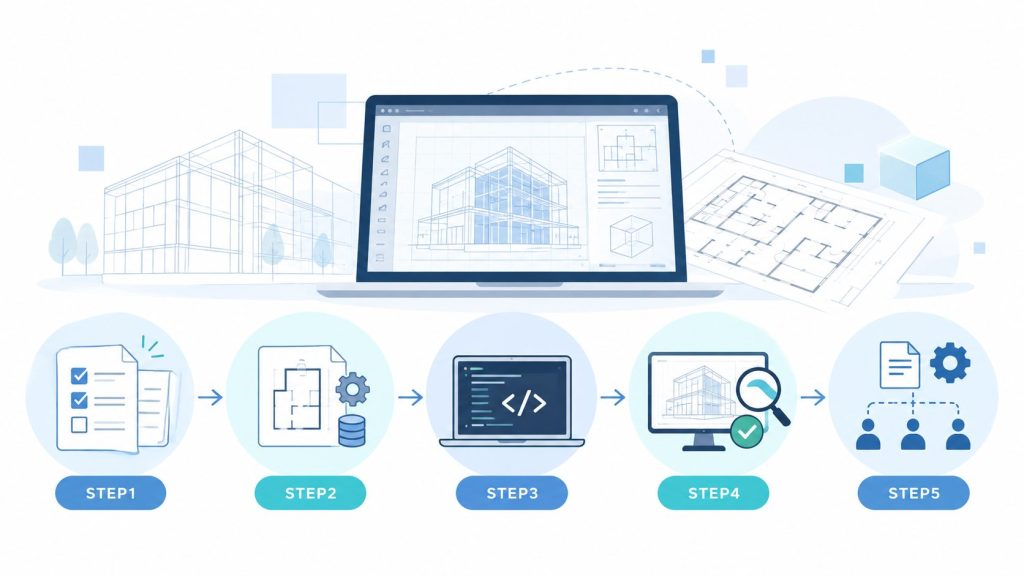
専用コマンドの開発を円滑に進めるには、全体の流れを把握し、社内で役割分担を明確にしておくことが重要です。
開発は、主に以下の5つのステップで進めます。
| ステップ | 主な実施内容 |
| STEP1. 対象業務の整理 | 自動化する作業や課題を洗い出し、優先順位を決める |
| STEP2. 要件定義・技術選定 | 必要な機能、対応するCADのバージョン、開発技術を決める |
| STEP3. プログラムの作成 | 選定した技術を使って専用コマンドを実装する |
| STEP4. 動作テスト・改善 | 実際の図面データを使用し、動作やエラー処理を確認する |
| STEP5. 社内展開・運用 | 利用ルールや保守体制を整え、運用を開始する |
以下では、各ステップの具体的な作業内容を解説します。
STEP1. 対象業務の整理
まずは、社内で特に負担の大きい業務を洗い出し、繰り返し作業や人的なミスが多く発生している工程を確認します。
図面の自動作成が難しい部分や、CADの標準機能では対応しにくい作業を整理し、開発の優先順位を決めておくことがポイントです。
STEP2. 要件定義・技術選定
開発するコマンドの主な機能や、対応するAutoCADのバージョン、AutoLISPなどの開発技術を決定します。
開発目的に合わせて、コマンド名や必要な入力項目、セキュリティ対策の方法についても、この段階で方針を定めましょう。
STEP3. プログラムの作成
専用コマンドは、.NET APIやAutoLISPなど、選定した開発技術を使って作成します。Autodeskの公式ヘルプでは、Visual Studioで.NETのサンプルコードをビルドし、NETLOADコマンドを使用してAutoCADに読み込む手順が紹介されています(参照*8)。それぞれの開発方法の特徴を踏まえて実装を進めましょう。
開発時にはソースコードを適切に管理し、複数人で作業する場合は、バージョン管理システムの導入を検討するとよいでしょう。
STEP4. 動作テスト・改善
社内で実際に使用している図面データを使い、コマンドの動作やエラー処理、処理速度などを確認します。
想定外の環境で不具合が発生したり、APIの互換性に問題が見つかったりした場合は、速やかに修正し、再度テストを行うことが大切です。
STEP5. 社内展開・運用
完成したコマンドを社内に展開する前に、利用ルールやセキュリティ対策について最終確認を行います。
運用開始後は、利用者からの意見を集め、細かな改善を重ねながら、継続的に保守できる体制を整えましょう。
6. 専用コマンドの自社開発が向いているケース
ここまでの内容を踏まえると、すべての企業や部門にとって、自社開発が最適な方法とは限りません。
一方、以下のような特徴を持つ企業では、専用コマンドの自社開発によって高い費用対効果が期待できます。
事前に経営方針と現場のニーズをすり合わせておくことで、長期的なメリットを得やすくなります。
特に、定型業務が多い企業や開発できる人材がいる企業では、他社との差別化につながる可能性もあります。
6.1. 定型業務が多い企業
同じ設計作業や図面修正を繰り返し行い、多くの時間や手間がかかっている場合は、専用コマンドの開発による効果が期待できます。
例えば、図面を何度も同じフォーマットに合わせる作業がある場合、自動化によって作業時間の大幅な短縮やミスの削減につながります。
6.2. 開発・保守可能な人材がいる場合
AutoLISPや.NET API、ObjectARXを扱える技術者が社内にいれば、外部委託を減らし、自社で開発を進めやすくなります。
社内に技術や知識を蓄積することで、急なCADの更新にも柔軟に対応しやすくなり、長期的なコスト削減も期待できるでしょう。
6.3. 業務内容に合わせた機能改善が必要な場合
自社の業務フローが頻繁に変わる場合や、厳密な作業ルールを定期的に変更する場合は、専用コマンドを自社開発することで、細かな修正にも対応しやすくなります。
大規模な機能変更が必要になった場合も、ソースコードの管理や人材育成を進めておくことで、柔軟に機能を更新できるでしょう。
7. まとめ
専用コマンドの自社開発は、CAD業務の生産性向上や作業品質の安定化につながる有効な方法の一つです。
ただし、開発を進める際には、目的や対象業務を明確にしたうえで、CADの対応環境やプログラミングインターフェースの選定、保守体制の整備などを総合的に検討することが重要です。
利用者が使いやすい仕組みを整え、エラー処理やセキュリティ対策にも配慮しながら継続的に運用することで、長期的な業務効率化と自社独自の作業標準化につなげていきましょう。
大手ゼネコンBIM活用事例と 建設業界のDXについてまとめた ホワイトペーパー配布中!
❶大手ゼネコンのBIM活用事例
❷BIMを活かすためのツール紹介
❸DXレポートについて
❹建設業界におけるDX
 DOWNLOAD
<参考文献>
(*1)AutoCAD Developer and ObjectARX ヘルプ | 概要 - サポートされるプログラミング インタフェース | Autodesk
https://help.autodesk.com/view/OARX/2027/JPN/?guid=GUID-E6429154-36DF-4D84-8ABC-9FCA15B66158
(*2)AutoCAD Developer and ObjectARX ヘルプ | 概要 - コマンドを定義する(AutoLISP) | Autodesk
https://help.autodesk.com/view/OARX/2027/JPN/?guid=GUID-EF910176-86D2-4158-A7C3-E926A002F421
(*3)AutoCAD Developer and ObjectARX ヘルプ | 概要 - .NET および AutoCAD .NET API (.NET) | Autodesk
https://help.autodesk.com/view/OARX/2027/JPN/?guid=GUID-4E1AAFA9-740E-4097-800C-CAED09CDFF12
(*4)AutoCAD Developer and ObjectARX ヘルプ | 概要 - ユーザ インタフェースのカスタマイズ | Autodesk
https://help.autodesk.com/view/OARX/2027/JPN/?guid=GUID-2285BF2B-C190-48F5-983A-A783140D813C
(*5)AutoCAD Developer and ObjectARX ヘルプ | エラーを処理する(.NET) | Autodesk
https://help.autodesk.com/view/OARX/2027/JPN/?guid=GUID-06DF188F-C832-4406-93E7-99F008B9F124
(*6)AutoCAD Developer and ObjectARX ヘルプ | 概要 - Managed .NET の互換性 | Autodesk
https://help.autodesk.com/view/OARX/2027/JPN/?guid=GUID-A6C680F2-DE2E-418A-A182-E4884073338A
(*7)AutoCAD ヘルプ | SECURELOAD (システム変数) | Autodesk
https://help.autodesk.com/view/ACD/2027/JPN/?guid=GUID-541566C6-2738-49DD-87C3-C1490E924A02
(*8)AutoCAD Developer and ObjectARX ヘルプ | サンプル コード(.NET) | Autodesk
https://help.autodesk.com/view/OARX/2027/JPN/?guid=GUID-577EDC34-0A10-4D63-BED4-ECA4570355A3