
NVIDIA Omniverse×Revit連携の手順まとめ|設定方法と実務での使いどころ
 キャパ編集部
1. はじめに|NVIDIA OmniverseとRevit連携が注目される理由

近年、建築設計や施工管理の分野では、BIMモデルをどれだけわかりやすく可視化できるかが、設計品質や合意形成に大きく影響するようになってきました。中でも、設計データをできるだけリアルタイムに近い形で扱いながら、高品質な3D表現を行えるプラットフォームとして、NVIDIA Omniverseへの関心が高まっています。BIMツールとして広く利用されているRevitと連携させることで、設計検討の可能性が大きく広がる点が注目されています。
こうした動きの背景には、建築・土木・インテリアなど多様な分野において、関係者間で同じモデルを共有しながら検討を進めたいというニーズがあります。RevitとOmniverseを連携させることで、BIMモデルを比較的手軽に3D可視化でき、設計レビューや修正内容をリアルタイムに近い形で確認できるようになります。その結果、認識のずれや手戻りを減らし、設計作業をスムーズに進めやすくなります。
これまでにも、BIMモデルの可視化ツールとしてTwinmotionやEnscapeなどが活用されてきました。一方、OmniverseはUSDを基盤としたプラットフォームであり、単なるレンダリング用途にとどまらず、外部ツールとの連携や将来的な拡張性を前提としたコラボレーション基盤である点が特徴です。「見た目を整える」だけでなく、設計データを中心にした新しいワークフローを検討できる可能性があります。
そこで本記事では、NVIDIAの公式情報をもとに、Omniverse Connector for Revitの基本的な設定方法や操作の流れを整理します。あわせて、実際の設計業務でどのような場面に向いているのか、また現時点での制約や注意点についても触れていきます。Revit×Omniverse連携はまだ発展途上の技術だからこそ、現状を正しく理解したうえで、無理のない形で活用を検討することが重要です。
2. NVIDIA OmniverseとRevitの公式連携概要
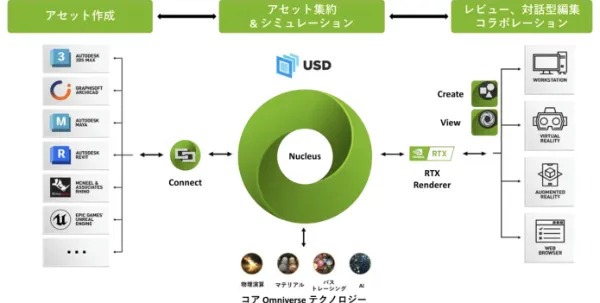
引用:https://www.ctc-g.co.jp/keys/blog/detail/design-collaboration-using-nvidia-omniverse
ここでは、NVIDIA OmniverseとRevitがどのように公式に連携しているのか、その全体像を整理します。Revitとの連携は、NVIDIAが提供する Omniverse Connector for Revit を通じて実現されており、Revitで作成したBIMモデルをUSD形式に変換し、Omniverse Nucleusをはじめとするコラボレーション基盤へ直接送信することが可能です。
実際の操作では、複雑な設定を必要とせず、比較的少ない手順でエクスポートを実行できる点が特徴です。また、設計内容を修正した場合でも、再エクスポートによって変更点を反映しやすく、設計検討の途中段階でも扱いやすい仕組みになっています。対応するRevitのバージョンや必要なGPU要件についても、NVIDIAの公式情報として整理されているため、導入時の判断材料を確認しやすい点も安心材料の一つです。
さらに、Autodesk側も公式にUSDの活用や外部プラットフォームとの連携を重要視しています。Autodesk Universityなどの技術セッションでは、Omniverseを単なるリアルタイムレンダリングツールとしてではなく、複数のツールや関係者をつなぐコラボレーションおよびビジュアライゼーションの基盤として位置づけていることが紹介されています。
次のセクションでは、この連携の中核となる Omniverse Connector for Revit が具体的にどのような役割を果たしているのかを、もう一段詳しく見ていきます。
2.1. Omniverse Connector for Revitの紹介
Omniverse Connector for Revitは、NVIDIAが公式に提供しているRevit向けの拡張ツールです。このコネクタを利用することで、Revit上で作成したBIMモデルを、エクスポートや同期といった形でOmniverse環境へ接続できます。これにより、設計データをOmniverse上で可視化し、関係者と共有しながら検討を進めることが可能になります。
通常、RevitのデータはRVTファイルやIFC形式などで管理されますが、このConnectorを使うことでUSDという汎用的な3Dデータ形式へ変換できます。USD形式にすることで、Omniverseプラットフォーム上での表示やデータ管理がスムーズになり、複数ツールをまたいだコラボレーションが行いやすくなります。ここに、Omniverseをデータ基盤として活用する意義があります。
BIMモデルを使ったレビューや設計検討を、できるだけリアルタイムに近い形で進めるためには、まずこのConnectorの仕組みを理解することが重要です。どの情報が変換され、どのタイミングで更新されるのかを把握しておくことで、無理のない運用が可能になります。
また、導入のハードルが比較的低い点も特徴です。RevitとUSDベースのプラットフォームをつなぐために必要な手順が明確に整理されているため、初めてOmniverseを扱う場合でも、作業負荷を抑えながら連携を始めることができます。
2.2. Autodeskの公式見解とUSD連携の重要性
Autodesk Universityなどの公式イベントで繰り返し紹介されているように、Autodeskは以前からUSDの活用に前向きな姿勢を示しています。USDはPixarが開発した3Dデータフォーマットで、複数のツールや環境間でデータをやり取りしやすいよう設計されている点が特徴です。
これまでBIM分野では、IFCのような建築・設備向けに最適化された形式が主に使われてきました。一方で、設計データを映像制作やシミュレーション、ゲームエンジンなどと連携させるケースが増えるにつれ、より汎用性の高いUSDが適する場面も増えています。Omniverse Connector for Revitは、こうした流れに対応するための現実的な選択肢の一つと言えるでしょう。
ただし、Autodesk自身もRevitとOmniverseの連携を「常に完全な双方向編集が行えるリアルタイム設計環境」として位置づけているわけではありません。むしろ、安定したデータ共有と再現性を重視したコラボレーション基盤として活用する考え方を示しています。
その結果、現時点でのRevit×Omniverse連携は、主にビジュアライゼーションやデザインレビューを中心とした用途が主流です。どの工程で、何を目的としてデータを活用するのかを明確にすることで、Omniverseの強みをより効果的に引き出すことができるでしょう。
3. RevitとOmniverseの連携フロー全体像
ここからは、Omniverse Connector for Revitを利用した連携フローの全体像を確認していきます。一般的には、Revitで作成したBIMモデルをConnector経由でUSD形式に変換し、Omniverse Nucleusへ格納、その後USD Composer(旧称Createなど)でモデルの可視化やシーン調整、必要に応じた編集を行う流れになります。
あらかじめこのフローを把握しておくことで、実務におけるデータの受け渡しや役割分担を整理しやすくなります。大まかな手順としては、Revit側の準備 → Connectorのインストール → Revitからのエクスポート → Omniverse上での調整・共有という流れです。設計者と可視化担当、レビュー担当が異なる場合でも、共通の基盤を意識して作業を進められます。
Twinmotionなどの可視化ソフトは、Revitからデータを一方向に書き出して素早く使うケースが多い一方で、Omniverseは「データ基盤」としての役割を重視している点が大きな違いです。それぞれの特性を理解したうえで、プロジェクトの目的や規模に合ったツールを選択することが重要になります。
次の項では、この連携フローを構成する仕組みをもう少し具体的に示しつつ、Twinmotionとの違いを整理しながら、メリットとデメリットのポイントを見ていきます。
3.1. 連携の基本構造と主要コンポーネント
RevitとOmniverseの連携では、まずRevit側の設計データを Omniverse Connector for Revit が受け取り、USD形式へ変換します。変換されたUSDデータはOmniverse Nucleusサーバー上に配置され、USD Composerをはじめとする可視化やシーン編集ツールから参照されます。
この構造によって、Revitで作成したBIMモデルを複数のツールで扱いやすくなり、設計・確認・共有といった工程を分担しながら進めることが可能になります。Revit側で設計変更が発生した場合も、再エクスポートを行うことでUSDファイルを更新し、Omniverse側で最新状態を確認・調整していく運用が基本となります。
たとえば、マテリアルの見え方やオブジェクト配置など、検討と修正を繰り返しやすい設計段階や工事段階において、プロジェクトメンバーが常に最新のモデルを確認できる点は大きなメリットです。特定の担当者だけがデータを保持する状態を避けやすくなります。
なお、Revitを設計の中心ツールとして運用する場合は、作業の区切りごとにこまめにエクスポートを行うことが重要です。これにより、Omniverse上のモデルとの整合性を保ちやすくなり、確認作業の手戻りを減らすことにつながります。
3.2. Twinmotionとの違いと特徴
TwinmotionやEnscapeは、Revitのモデルを手軽に高品質なビジュアライゼーションへ変換できるツールとして広く利用されています。一方でOmniverseは、「リアルタイム設計ツール」というよりも、USDを基盤としたプラットフォームとして設計されている点が大きな特徴です。複数のソフトウェアやワークフローと連携しやすいコラボレーション基盤としての性格が強いと言えます。
Twinmotionは操作が直感的で、短時間で視覚的な効果を得やすい反面、ワークフローの中心がTwinmotion側に寄りやすいという側面があります。対してOmniverseは、USDを軸にデータを管理することで、外部ツールとの連携や将来的な拡張を前提とした運用が可能です。
たとえば、Revitで設計を進めながら関係者と合意形成を行う場面では、即時性や表現力を重視してTwinmotionを選ぶケースもあります。一方で、大規模プロジェクトや将来的なデータ活用まで視野に入れる場合には、Omniverseの拡張性や基盤としての強みが評価されることもあります。
現在、USDを扱えるエコシステムは徐々に広がっており、その流れを踏まえると、Omniverseの利便性や活用範囲は今後さらに高まっていくと考えられます。
4. Omniverse Connector for Revitの設定手順
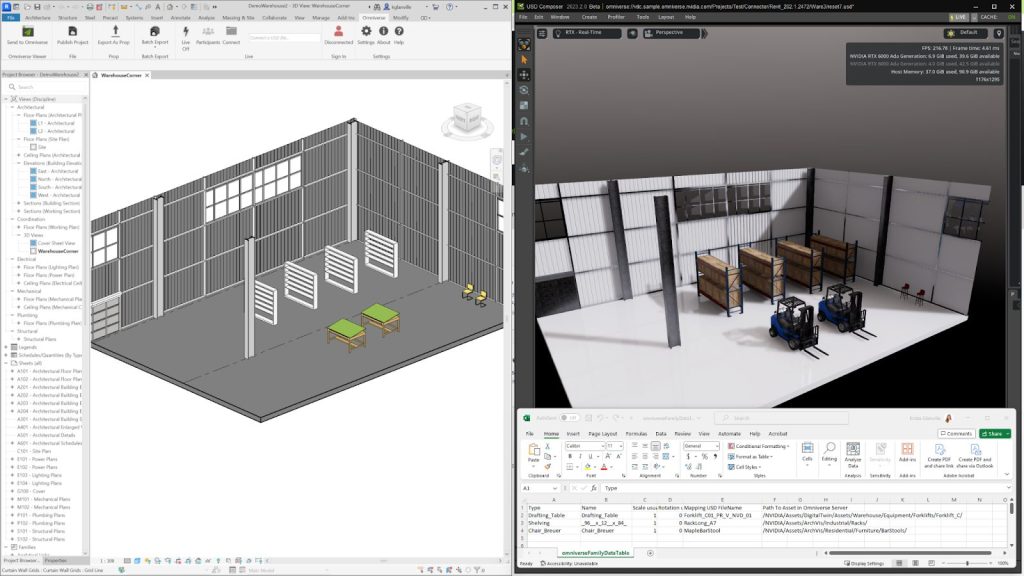
引用:https://docs.omniverse.nvidia.com/connect/latest/revit/manual/assets.html
設定作業の全体像(概要)
- Revitバージョン・GPU要件を確認
- Omniverse Connector for Revitをダウンロード
- Revitへインストール
- Nucleus接続を設定
- エクスポート動作を確認
ここからは、Omniverse Connector for Revitを実際に使い始めるための設定手順を解説します。初めて扱う方でも取り組みやすいよう、操作の流れを整理しながら、要点をかみ砕いて説明していきます。公式ドキュメントでは多くの画面キャプチャが用意されていますが、本章では個々の画面操作よりも、全体像や考え方を理解することを重視します。
設定作業でつまずかないためには、事前準備が非常に重要です。特に、使用しているRevitのバージョンやGPUの要件をあらかじめ確認しておくことで、インストール後の不具合を防ぎやすくなります。また、Connectorの入手先となるNVIDIA NGC Catalogの構成を把握しておくと、ダウンロード作業もスムーズに進みます。
企業や組織単位で導入する場合には、社内のIT部門が定めるセキュリティポリシーやネットワーク制限に沿ってインストールできるかを事前に確認しておくことも欠かせません。Revitとの連携を安定して行うためには、NVIDIAが公式に定義している動作要件を満たしていることが前提となります。
次項からは、インストール前に確認しておくべきポイントと、Connectorのダウンロードからインストールまでの流れを、段階的に見ていきます。
4.1. インストール前の確認事項
最初に確認すべきなのは、使用しているRevitのバージョンがConnectorに対応しているかどうかです。NVIDIAの公式サイト(Requirements — Omniverse Connect)には、動作確認済みのRevitバージョンが明記されているため、導入前に必ずチェックしておきましょう。
次に、OSおよびGPU要件が現在のPC環境に合致しているかを確認します。NVIDIA Omniverseを安定して利用するためには、公式ドキュメントで示されている動作要件を満たすGPU環境であることが重要です。特に、RTXシリーズのGPUを使用している場合は、機能面やパフォーマンスの点で有利になることが多いため、可能であればRTX搭載環境を前提に検討すると安心です。
また、Revit連携を行う端末が複数ある場合は、できるだけ同じRevitバージョンとConnectorバージョンを揃えて運用することをおすすめします。端末ごとに環境が異なると、エクスポート時のマテリアル反映やレイアウトの再現性に差が出る可能性があります。
あわせて、組織やプロジェクトごとにセキュリティルールやネットワーク制限がある場合は、NVIDIA NGC Catalogへのアクセスが許可されているかを事前に確認しておくと、導入時のトラブルを防ぎやすくなります。
4.2. Connectorのダウンロードとインストール方法
Omniverse Connector for Revitは、NVIDIA NGC Catalogからダウンロードします。該当ページを開き、使用しているRevitのバージョンやOSに合ったインストーラを選択しましょう。この際、リリースノートにも目を通しておくと、既知の不具合や制限事項を事前に把握でき、導入後の混乱を防げます。
ダウンロード後のインストール作業は、基本的にウィザード形式で進みます。途中でRevitを終了するよう指示される場合があるため、作業中のファイルは事前に保存し、指示に従って進めることが重要です。インストールが完了すると、Revitのメニュー内にOmniverse Connectorに関する項目が追加されていることを確認できます。
インストール後はRevitを起動し、Connectorが正しく認識されているかを確認します。初期設定として、Omniverse Nucleusサーバーの接続先を指定したり、ログイン情報の入力を求められる場合があります。必要なアカウント情報や接続先は、あらかじめ用意しておくと設定がスムーズです。
最後に、サンプルプロジェクトなどを使ってエクスポートの動作確認を行いましょう。Revitから問題なくエクスポートでき、Omniverse側でモデルを読み込めることを確認できれば、基本的な設定は完了です。
5. RevitからOmniverseへの操作方法
ここでは、Revit上で作成したBIMモデルをOmniverseへ連携するための具体的な操作方法を確認していきます。Omniverse Connector for Revitをインストールすると、Revitのメニューに専用のコマンドが追加され、そこからエクスポートやシーンの更新操作を行えるようになります。
初めて操作する際は、マテリアルがどの程度反映されるのか、またオブジェクトの扱いや表示マージンの考え方をあらかじめ把握しておくと、合意形成用の検討資料を作成する際に作業がスムーズになります。あわせて、プロジェクトの規模や設計変更の頻度に応じて、どのタイミングでエクスポートするかといった運用ルールを考えておくことも重要です。
本章では、Revitからの基本的なエクスポート方法と、設計変更が発生した際の更新手順を中心に解説します。個々の詳細仕様や細かな設定項目については、公式マニュアル(Manual — Omniverse Connect)を随時参照してください。
基本的な使い方を押さえておくことで、Revitでの設計作業からOmniverseでのビジュアライズまでの流れを、より効率的に進められるようになるはずです。
5.1. 基本的なエクスポートとシーン更新
RevitからOmniverseへのエクスポートは、Revitのリボン(上部メニュー)に追加されるOmniverseメニューから、Export系のコマンドを実行して行います。エクスポート時には、BIMモデルのどの要素をOmniverse側に送信するかを選択できるため、必要なオブジェクトに絞って出力し、作業負荷を抑える運用も一般的です。
エクスポートが完了すると、Omniverse Nucleus上にUSDファイルが生成されます。このUSDファイルをUSD Composerなどで開き、マテリアルの微調整や照明設定、カメラ位置の調整などを行うことで、プレゼンテーション用のシーンを作り込むことができます。
Revit側で設計変更が発生した場合は、同様の手順で再度エクスポートを行うことで、Omniverse上のUSDファイルを更新します。基本的には、同じ出力先と同じ構成で再エクスポートすることで変更内容が反映されやすくなり、手動での差し替えや二重管理といったリスクを抑えられます。
ただし、Revitモデル内でマテリアル名やオブジェクト名が整理されていない場合、意図しない重複やエラーが発生することがあります。連携を円滑に進めるためには、事前にRevitモデルを整理しておくことが重要です。
5.2. データ更新時の留意点
RevitとOmniverseを連携する運用では、Revitを設計データのマスターとして扱う考え方が基本になります。設計変更は原則としてRevit側で行い、Omniverseは可視化やレビューを担う役割として使うことで、データの整合性を保ちやすくなります。
一度Omniverseにエクスポートした後に、Omniverse側で大きな編集を加えてしまうと、次回の再エクスポート時にその内容が上書きされる可能性があります。そのため、どの作業をどちらの環境で行うのかを、あらかじめ明確に決めておくことが重要です。たとえば、寸法や形状の変更はRevit、見た目の調整や演出はOmniverse、といった役割分担が考えられます。
また、大規模なプロジェクトでは、定期的にバージョンを区切りながらRevitモデルをエクスポートし、その都度Omniverseで確認する運用が有効です。これにより、どの段階でどの変更が加えられたのかをチーム全体で共有しやすくなります。
最初の段階でRevitモデルの整理や命名ルールを徹底しておくことで、後工程でのエクスポートや更新作業の手間を大きく減らすことができます。特にプロジェクト規模が大きい場合ほど、準備の重要性は高いと言えるでしょう。
6. リアルタイム同期(Live Sync)の活用と限界
Omniverse Connector for Revitには、Live Syncと呼ばれるリアルタイム同期機能が用意されています。これは、Revitで行った変更内容を、ほぼリアルタイムにOmniverse側へ反映する仕組みです。設計の途中経過を共有しながら、形状やマテリアルの変化を即座に確認できる点は大きな魅力と言えるでしょう。
一方で、Live Syncは現時点ではAlpha機能として提供されており、正式な安定版とは位置づけられていません。そのため、動作の安定性や反映タイミングには、使用環境やモデル構成によって差が出る可能性があります。理想的なリアルタイム連携を想定しすぎると、実務とのギャップを感じる場面も出てきます。
本章では、Live Syncで実際にできることと、その制約や注意点を整理します。機能の特性を正しく理解し、過度な期待を持たずに、まずは試験的に使ってみる姿勢が重要です。
キャッチコピー的には非常に魅力的な機能ですが、実運用では細かなルールやノウハウが必要になる点も、あらかじめ押さえておきましょう。
6.1. Live Syncの機能概要
Live Syncを有効にすると、Revit側でBIMモデルを変更した際、その内容がOmniverseを介してUSD Composerなどのツールに、ほぼリアルタイムで反映されます。ただし、このリアルタイム同期は「双方向で同時編集が可能」という意味ではありません。基本的には、RevitからOmniverseへの一方向同期として捉えるのが安全です。
そのため、Omniverse側で行った編集内容が、自動的にRevitへ戻るわけではありません。運用上は、「設計変更や寸法調整はRevitで行い、Omniverseは可視化・レビュー・演出確認に使う」といった役割分担を明確にしておくと、誤解や手戻りを防ぎやすくなります。
Live Syncを活用することで、設計変更の様子をリアルタイムに見せながら、クライアントや社内メンバーとデザインレビューを行うことが可能になります。視覚的な変化をその場で確認できるため、合意形成をスピーディに進めたい場面では有効です。リアルタイム性を活かしたデモンストレーション用途にも向いています。
ただし、モデルの複雑さやネットワーク環境によっては、表示の遅延や反映のずれが発生する可能性があります。内部的な仕組みを踏まえ、常に完全な同期が保証されるわけではない点を理解しておくことが重要です。
6.2. 実務での注意点と適用シナリオ
Live Syncが安定版機能ではない以上、大規模プロジェクトや重要度の高い案件で、いきなり本格的に導入するのはリスクがあります。公式にAlpha版として位置づけられている場合は、まずテスト環境や小規模な案件で動作確認を行い、挙動を把握したうえで段階的に検討するのが現実的です。
また、何らかの理由でリアルタイム同期が途中で停止した場合、「どの時点のモデルが正しいのか」をチーム内で共有できる仕組みを用意しておく必要があります。同期トラブルに気づかないまま作業が進むと、後から差分の整理や復旧に手間がかかり、混乱を招く可能性があります。
実務での適用シナリオとしては、クライアント向けのデモや、初期段階のデザインレビュー、簡易的なモデル確認といった用途が中心になるでしょう。一方で、細かな寸法調整や厳密な設計検討を進めるフェーズでは、安定性や再現性の面でまだ課題が残ると考えられます。
これらを踏まえると、Live Syncは安定したRevit中心のワークフローを前提としたうえで、補助的・実験的に活用するスタンスが適しています。まずは小さく試し、使いどころを見極めながら導入することが重要です。
Live Sync利用時の注意点まとめ
- Alpha機能のため、常に安定動作するとは限らない
- 同期は基本的にRevit → Omniverseの一方向
- 同期停止時のバージョン管理ルールが必須
- 本番案件では試験運用を前提に検討する
7. 実務視点でのOmniverse活用法とその限界

ここまで見てきたように、NVIDIA Omniverseは非常に魅力的なコラボレーション基盤ですが、Revit連携を実務で活かすためには、何を目的に使うのかを明確にすることが欠かせません。実際の業務に当てはめる際には、活用しやすい場面と、現時点では難しい部分の両方を理解しておく必要があります。
BIM設計からビジュアライゼーションまでの流れを一本化できれば、デザインレビューや外部ツールとの連携は確かに効率化されます。USDベースのプラットフォームであることから、将来的な拡張性も期待できますが、現段階では「できること」と「できないこと」の線引きを意識した運用が重要です。
本章では、実務で効果を発揮しやすい具体的な活用パターンと、導入時に注意すべき限界点を整理します。結果として、安定性や再現性が重視される作業では、Revit連携に過度な期待をしないほうがよい場面があることも押さえておきましょう。
設計ツールとしての性格や、双方向編集が難しい理由を理解しておくことで、無用なトラブルや認識のズレを回避しやすくなります。
表:Omniverseが向いている/向いていない用途
| 観点 | 向いている | 向いていない |
| 主な目的 | 可視化・レビュー・合意形成 | 詳細設計・施工図作成 |
| 設計変更 | Revit側で実施 | Omniverse側での設計確定 |
| 双方向編集 | 想定しない | 想定すると混乱しやすい |
| プロジェクト規模 | 中〜大規模 | 厳密な管理が必須な工程 |
7.1. 適している使用シナリオ
まず、デザインレビューや可視化による合意形成の場面は、Omniverseの強みが最も発揮される領域です。BIMモデルを基に、マテリアルや光の当たり方、周辺環境の見え方を調整しながら確認できるため、クライアントや施工関係者とのイメージ共有がスムーズに進みます。
次に、外部ツールとの連携を重視するケースでも有効です。Revitを設計データのマスターとして維持しつつ、USD Composerで高度なレンダリングを行ったり、他の3Dソフトやゲームエンジンと組み合わせたりすることで、表現の幅を広げることができます。単一ツールに閉じない点は、Omniverseならではの特徴と言えるでしょう。
さらに、大規模プロジェクトにおいて「関係者全員が同じモデルを参照する」環境を整えたい場合にも適しています。Omniverse Nucleusを中心としたデータ基盤を構築することで、モデルの所在やバージョンを一元管理しやすくなります。
これらのシナリオでは、視覚的な説得力や迅速な意思決定が求められるため、Revit連携と組み合わせることで、結果的に設計業務全体の効率化につながると考えられます。
7.2. 適していないケースとその理由
一方で、Omniverseには設計ツールとしての明確な限界があることも理解しておく必要があります。Revitのように、建築向けのパラメトリック操作や厳密な寸法管理に特化したツールではないため、精密な形状変更や要素の配置調整は、基本的にRevit側で完結させるのが前提となります。
また、双方向の設計フローを期待する場合にも注意が必要です。たとえば、Omniverse側で壁の高さや形状を変更し、その内容を自動的にRevitへ反映させるといった運用は、現状では実現が難しいケースが大半です。この点を誤解したまま導入すると、ワークフローが複雑化し、かえって混乱を招く可能性があります。
さらに、リアルタイム同期機能がAlpha段階であることを踏まえると、安定性と再現性が最優先される大規模工事案件や重要プロジェクトでは、慎重な判断が求められます。予期せぬ同期エラーが発生した場合、設計スケジュールや意思決定に影響を与える恐れがあるためです。
総合すると、Omniverseは「BIMからCG・可視化への橋渡し」を得意とする一方で、施工図作成や詳細設計、積算業務といった領域には向いていません。用途を明確に絞り、Revitとの役割分担を意識して使うことで、期待する効果を得やすくなるでしょう。
8. まとめ|Revit×Omniverse連携の現在と将来性
本記事で見てきたように、BIMモデルの可視化ニーズが高まる中で、Revitと連携してNVIDIA Omniverseを活用する取り組みは、実務において現実的かつ有力な選択肢になりつつあります。特に、デザインレビューや可視化を通じた合意形成、外部ツールとの連携を重視するプロジェクトでは、作業効率の向上やコミュニケーション精度の改善といった効果が期待できます。
一方で、すべての設計業務を置き換えられる万能な仕組みではない点も重要です。リアルタイム同期(Live Sync)は現時点では安定性や再現性に課題が残っており、双方向編集を前提とした設計フローには対応しきれない部分があります。こうした制約を正しく理解し、過度な期待を持たずに導入することで、実装時や運用時のトラブルを避けやすくなるでしょう。
それでも、すでにBIMモデルを活用している企業にとっては、Omniverseをコラボレーション基盤や可視化基盤として取り入れることが、競争力強化やプロジェクト全体の効率化につながる可能性があります。ステークホルダー間の認識をそろえ、設計意図をより正確に伝える手段として、今後も注目と投資が続く分野であることは間違いありません。
改めて強調すると、Revit×Omniverse連携は「設計ツールを置き換える」ためのものではなく、「設計プロセスの中でコラボレーションとビジュアライズを強化する」ための仕組みです。将来性の高さと現時点での限界を冷静に見極めながら活用すれば、設計フローのデジタル化を一段階前に進める有効な手段となるでしょう。
<参考文献>
フィジカル AI アプリケーションの開発 | NVIDIA Omniverse
https://www.nvidia.com/ja-jp/omniverse/
USD Connections Overview — Omniverse Connect
https://docs.omniverse.nvidia.com/connect/latest/index.html
Revit — Omniverse Connect(公式概要)
https://docs.omniverse.nvidia.com/connect/latest/revit.html
GPU-optimized AI, Machine Learning, & HPC Software | NVIDIA NGC
https://catalog.ngc.nvidia.com/
USD Home — Universal Scene Description 25.11 documentation
https://openusd.org/release/index.html
Homepage | Autodesk University