
AutoCAD API公式ヘルプ徹底整理|2026 .NET座標変換とAutoLISP実例を読む
 キャパ編集部
1. はじめに|AutoCAD API公式ヘルプの必要性
AutoCAD 2026をカスタマイズや自動化によって業務効率を高めるには、AutoLISP、.NET、ObjectARX などのAPIを理解しておくことが有効です。とくに公式ドキュメントは、AutoCAD API 2026の仕様や使い方を体系的に整理した「設計図」のような存在です。しかし情報量が非常に多いため、中級者はもちろん、初学者にとってもどこから読み始めればよいのか分かりにくいという課題があります。
そこで本記事では、初心者にも理解できるレベルを意識しながら、AutoCAD API公式ヘルプの読み方と押さえるべき要点を整理します。AutoLISP 2026やObjectARX 2026といった基礎的なAPIに加え、AutoCAD .NET APIを用いた座標変換の具体例にも触れ、全体の仕組みをつなげて理解できるよう構成しています。
こうした知識を身につけることで、WCSとUCSの管理やTransformBy APIによる座標変換処理の自動化に役立つだけでなく、AutoCADの拡張を前提とした大規模なカスタマイズやクラウドAPIとの連携にも対応しやすくなります。公式リファレンスを正しく読み解き、AutoCAD API チュートリアルやAutoCAD API 拡張機能の情報を計画的に活用すれば、開発スキルの向上と実務効率の両立が期待できます。
本記事では、AutoCAD 開発ガイドを参照しながらAPIの全体構造を整理し、公式サンプルの読み解き方までを扱います。あわせて、実務で利用される座標変換APIの活用例や、AutoLISP 2026における選択セットフィルタ操作にも触れ、日常業務と結びつけて理解できる内容とします。
2. AutoCAD 2026の新機能とAPIの基本
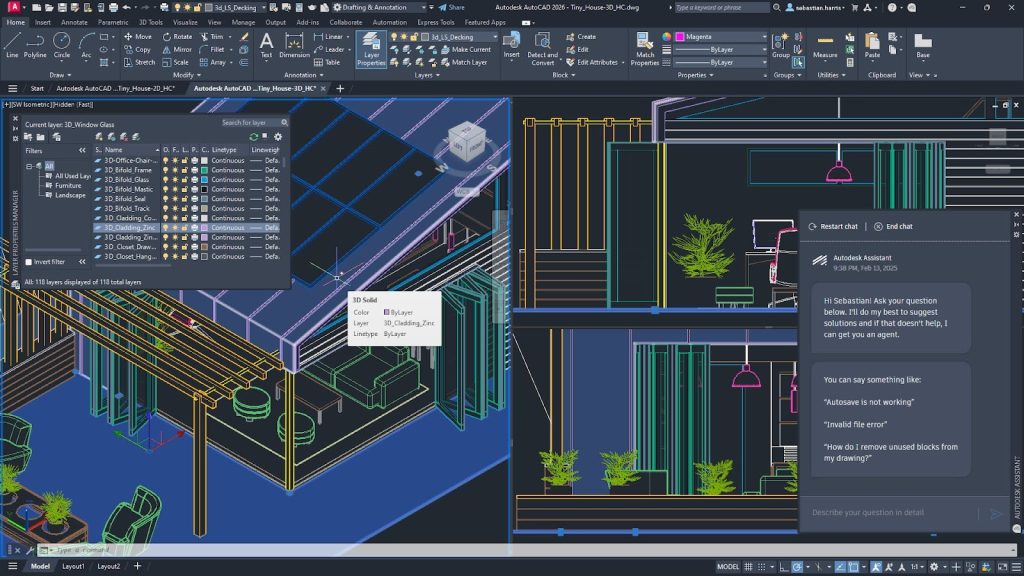
引用:https://www.autodesk.com/jp/products/autocad/features
AutoCAD 2026では標準機能が進化し、作図や図面共有に関する機能の改善が示されています。これらの新機能を活用しながらAutoCAD API 2026を組み合わせることで、定型作業の自動化や社内ツール化など、業務に合わせた拡張を検討しやすくなります。
APIを活用する利点としては、定型作業の自動化や、独自ツールを作成できる点が挙げられます。たとえば簡易的な図面チェック機能であれば、AutoLISPや.NETコードを用いて比較的短時間で開発できます。またObjectARX 2026を使えば、大規模かつ高速な処理を組み込むことも可能です。さらにクラウド分野では、AutoCAD APIのクラウド活用やAutoCAD APS(Autodesk Platform Services)との連携も注目されており、遠隔地のメンバーとの作業効率向上が期待できます。
ここでは、AutoCAD 新機能 2026の要点とAPIの基本概念を手がかりに、開発を始めるための指針を整理していきます。
2.1. AutoCAD 2026の主要新機能概要
まず、AutoCAD 2026で案内されている新機能や改善点の方向性を確認します。AutoCAD 2026では、作図やコラボレーション機能を中心に、操作性やワークフローの改善が継続して示されています。
ただし、新機能の内容や表現は更新される場合があります。本記事では詳細を断定せず、最新情報は公式の「機能一覧(2026 新機能)」を参照する前提で整理します。
そのうえで重要なのは、標準機能の改善にAPIを組み合わせることで、定型作業の自動化や社内ツール化といった、業務に即した拡張を検討しやすくなる点です。
2.2. APIとは何か?基本的な概念
API(Application Programming Interface)とは、ソフトウェアの機能を外部から呼び出すための「窓口」を提供する仕組みです。AutoCADでは、図形の作成や座標変換といった操作を、コードから実行するための指示手段と考えると理解しやすいでしょう。
AutoCADの開発環境には、AutoLISP(Visual LISP)、Managed .NET API、ObjectARX、ActiveXなどがあり、クラウド連携の選択肢としてAutodesk Platform Services(APS)もあります。それぞれ得意分野や難易度が異なり、AutoLISPは比較的扱いやすく、.NETはC#やVB.NETを用いた柔軟な拡張に適し、ObjectARXはC++ベースで高性能なネイティブ拡張を実現します。
AutoCAD APIの利用方法を理解すれば、目的に応じたアプリケーションを効率よく開発できます。公式リファレンスを読む際は、自分の目的に合ったAPIを選び、呼び出し方や注意点を整理しながら進めることが重要です。
3. AutoCAD API 2026公式ドキュメントの全体構造
ここでは、AutoCAD API 2026のドキュメント構成を整理します。公式ドキュメントには、開発ガイド、リファレンス、チュートリアル形式の解説など、さまざまな学習リソースが用意されています。すべてを一度に読むのは現実的ではないため、目的に応じて必要な部分を選んで参照することが重要です。
「Developer and ObjectARX ヘルプ」に集約された情報は、AutoCADドキュメントの中でも特に包括的です。内容は目的別に整理されており、AutoLISPを中心に学ぶのか、ObjectARXによるネイティブ拡張を目指すのかによって参照箇所が変わります。
以下では、代表的な3つのAPIに焦点を当てて概要を整理します。どのAPIを選択するかを明確にすることで、自分に適したアプリ開発の方向性が見えてきます。
3.1. .NET APIの概要
AutoCAD .NET APIでは、C#やVB.NETなどを用いてAutoCAD内部の機能にアクセスできます。AutoCAD APIプログラミングを始める際、.NET APIを選ぶケースは多いといえるでしょう。
比較的習得しやすく、Visual Studioなどの統合開発環境(IDE)を活用することでデバッグも行いやすい点が特長です。設計段階で検証を重ねながら開発を進められるため、業務用アドインの作成にも適しています。
また、座標変換APIや図面操作に関する各種メソッドが用意されており、用途は幅広いです。Matrix3d(.NET APIの行列型)による移動や回転、TransformBy APIを用いた図面操作など、実務に直結する機能がそろっています。
3.2. ObjectARXの理解
ObjectARXは、C++でAutoCADを拡張するためのネイティブAPIです。より低レベルまでアクセスできるため、高度なカスタマイズや処理速度が求められる開発に向いています。たとえば、大量の図形を高速に編集・変換するような負荷の高い処理で効果を発揮します。
一方で、C++の知識が前提となるため、.NET APIと比べて学習コストは高い傾向があります。そのため、専門的なスキルや経験を持つエンジニアが担当するケースが多くなります。
それでも、大規模な業務アプリケーションや高性能な拡張を開発する場合には、ObjectARX 2026の性能を活かし、高速で信頼性の高いネイティブアドインを構築できる点が大きな強みです。
3.3. AutoLISPの基本
AutoLISP 2026は、長年にわたりAutoCADの自動化を支えてきた言語で、軽量な操作や簡易ツールの作成に適しています。比較的取り組みやすく、AutoCAD内部に組み込まれた環境で実行できるため、手軽な自動化には適した選択肢です。
図形選択やレイヤー管理、座標取得などの操作を、数行のスクリプトで実現できる場合もあります。ssgetなどの関数は代表的な例で、入門者でも扱いやすい機能です。
さらに、図面内のブロック取得やオブジェクトフィルタの実装にも向いており、社内ルールに基づくチェック工程を部分的に自動化する場面で役立ちます。
表:AutoCAD APIの比較整理
| API | 主な言語 | 難易度 | 主な用途 | 特徴 |
| AutoLISP | LISP | 低 | 軽量自動化 | 手軽に導入可能 |
| .NET API | C#/VB.NET | 中 | 業務アドイン | 拡張性と実務適性 |
| ObjectARX | C++ | 高 | 高速・高度処理 | ネイティブ拡張 |
| APS | Web API | 中〜高 | クラウド処理 | サーバー自動化 |
4. .NET API公式事例|座標変換の詳細解説

ここでは、AutoCAD .NET APIの代表的な活用例として、座標変換APIを取り上げます。公式ドキュメントにもサンプルコードが掲載されており、Matrix3dやTransformByの考え方を理解することで、複雑な座標処理にも対応しやすくなります。
座標変換では、WCS(ワールド座標系)とUCS(ユーザー座標系)の関係を扱う場面が多く、重要なポイントとなります。実務では、基準点や基準角度の異なる図面管理や、測量データの取り込みなどに活用するため、基本を押さえておくことが大切です。
以下では、要点を整理しながら、図面作業の現場でどのように活用できるかを示します。
4.1. WCSとUCSの違い
まず理解しておきたいのが、WCS(World Coordinate System)とUCS(User Coordinate System)の違いです。
■ WCSの特徴
- AutoCAD全体の原点や方向を示す基準座標系
- 他アプリケーションとの連携で使用される標準軸
- API処理の基準となることが多い
■ UCSの特徴
- ユーザーが任意に設定できる座標系
- 図面の一部を特定の原点や方向に合わせられる
- 傾いた要素に沿った作業に適している
AutoCAD API 2026ではWCSを基準とする処理が多いものの、UCSを適切に使うことで作図の自由度が高まります。実務では複数のUCSを切り替えて作図したり、外部データと座標を合わせたりする場面が日常的にあります。そのため、この2つの座標系を理解し使い分けることは、AutoCAD APIプログラミングにおいて重要です。
4.2. Matrix3dとTransformByの役割
Matrix3dは、AutoCADのManaged .NET API(Autodesk.AutoCAD.Geometry)で行列変換を扱う型で、4×4の変換行列として回転・移動・尺度変更などを表現します。回転や拡大縮小、平行移動といった情報を1つの行列にまとめられるため、座標を一括で変換できます。
TransformByは、Entityなどの作図要素にMatrix3dを適用し、移動・回転・尺度変更などの変換を行うメソッドです。たとえばブロック参照を回転させる場合、回転行列を作成してTransformByに適用します。この方法により、同じ変換を複数の要素にまとめて実行でき、作図効率の向上につながります。
座標変換APIは難しく感じられることもありますが、公式サンプルやリファレンスを参照すれば理解しやすい内容です。パラメータを正確に指定することで、配置や計算の精度を保つことができます。
4.3. 座標変換の実務での応用例
座標変換は実務でも幅広く活用されています。たとえば測量データの読み込みでは、地域座標系とAutoCADのWCSを調整する必要があります。その際、Matrix3dで移動量や回転量をまとめ、TransformByで一括適用することで作業時間を短縮できます。
また、ブロックや外部参照を配置する際にも活用できます。向きや縮尺の異なる部品やシンボルを、正確かつ効率よく配置できます。建築図面では、各階のレイアウトパターンを自動配置する工程などで役立ちます。
さらに、線分やポリラインなどの基本要素にも座標変換APIを適用できます。複数オブジェクトに同じ変換を連続して適用するバッチ処理を行えば、AutoCADの自動化を進めるうえで有効な手段となります。
5. AutoLISP公式事例|選択セットフィルタの活用
AutoLISP 2026の特長は、短いコードで柔軟な処理を実行できる点です。なかでも選択セット(Selection Set)を制御するフィルタ操作は、実務で使いやすい機能です。公式ドキュメントには、ssget関数を用いたフィルタリストの作成方法が示されています。
ここでは、選択セットフィルタの仕組みを整理し、レイヤー抽出やブロック抽出といった実務に役立つ例を見ていきます。大きな拡張を行わなくても、AutoCAD APIチュートリアルの延長として幅広い場面に応用できます。
AutoCAD APIを整理するうえで、AutoLISPで可能な操作範囲を把握しておくことは重要です。以下では、レイヤーやブロックをどのようにフィルタし、自動化につなげるかを確認します。
5.1. ssgetとフィルタリストの基本
AutoLISPで選択セットを取得する際によく使われるのが、ssget関数です。たとえば (ssget "X" '((0 . "LINE"))) と記述すると、図面内の線分(LINE)をまとめて取得できます。フィルタリストにDXFグループコードを条件として指定することで、必要なオブジェクトだけを抽出できます。
フィルタリストはAutoLISP 2026上で自由に組み立てられます。複数の条件を組み合わせれば、特定のオブジェクトタイプかつ特定レイヤーに属する要素だけを抽出することも可能です。公式リファレンスを参照しながら試すことで、操作手順を自然に理解できます。
慣れてくると、取得した選択セットに対して更新や変更を行い、特定レイヤーのオブジェクトを一括でスタイル変更したり、プロパティを修正したりする処理も効率よく行えます。
5.2. 実務でのレイヤーとブロックの抽出
実務では、レイヤー名やブロック名に基づいて要素を抽出する場面が多くあります。たとえば検図時に「建具」レイヤーの配置状況を確認したい場合や、特定の文字列を含むブロック名だけを整理したい場合などです。
AutoLISPを使えば、こうした条件を組み合わせたフィルタを短いコードで実行できます。多数の要素を含む図面でも、ssgetのフィルタリストを活用すれば、目的の要素だけを素早く抽出し、まとめて処理できます。
実際に活用すると、AutoCAD API事例として効果を実感できるでしょう。手作業で個別に選択するよりも効率的で、作業時間の短縮やヒューマンエラーの抑制につながります。
6. ObjectARXの位置づけと応用

ここでは、ObjectARX 2026の位置づけと基本的な役割を整理します。その特長や、.NETとの関係について確認していきます。
ObjectARXは、C++を基盤としたエンジニア向けの開発環境です。高度な処理が求められるプロジェクトでは、ネイティブレベルでAutoCADを拡張できるObjectARXが有力な選択肢となります。
一方で、初学者にとっては難易度が高く、まずはAutoCAD .NET APIで実務経験を積んでから移行するケースが多い傾向です。利用場面を見極め、長期的な視点で開発環境を選ぶことが重要です。
6.1. C++ベースのネイティブ拡張
ObjectARXはC++によるネイティブ拡張でAutoCADをカスタマイズできるため、処理速度や細かな制御が求められる場面で有力です。大量の図形を扱う編集や変換など、負荷の高い処理を安定して実行したい場合に適しています。
ただし、C++の開発環境が必要で、メモリ管理も自ら行う必要があります。そのため、初心者はもちろん、.NETのような高級言語に慣れた開発者でも、当初は難しさを感じることがあります。
それでも、AutoCAD API拡張の中では高い柔軟性を備えており、エンジニアリング系アプリケーションや業務の中核部分を最適化する場合には、ObjectARXが有力な選択肢となります。
6.2. .NETとの相互作用
ObjectARXとAutoCAD .NET APIは、一部の処理を連携させることが可能です。高負荷な処理をObjectARXで実行し、ユーザーインターフェースや定型的な制御を.NETで実装する構成を取る例もあります。
このようなハイブリッド開発により、柔軟な操作性と高速なネイティブ処理を両立できます。ただし、両APIを連携させるには準備が必要で、ビルド手順や依存ライブラリの管理などに注意が求められます。
ObjectARX 2026を導入する際は、要件の優先度や開発チームのスキルを踏まえて検討することが重要です。適切な構成を選ぶことで、デスクトップアプリケーションとして堅牢な拡張機能を実現できます。
7. AutoCAD APIとAPSの違いと選択の指針
デスクトップ向けの従来型APIに注目しがちですが、近年はAPS(Autodesk Platform Services)も重要な選択肢となっています。APSはForge(旧称)の後継となる開発者向けプラットフォームで、Viewer SDKやDesign Automation(AutoCAD Automation API)など、Webやクラウド環境でAutoCAD関連処理を行う仕組みを提供しています。
業務がデスクトップで完結する場合は従来APIだけで十分なこともあります。しかし、クラウド連携やオンラインでのCADデータ共有・処理が必要な場合には、APSとの組み合わせが有力な選択肢となります。
最終的な選択や組み合わせは、自社プロジェクトで求められるクラウド処理の範囲や、運用コスト、導入時の整備状況を踏まえて判断することが大切です。
7.1. デスクトップとクラウドAPIの比較
デスクトップAPIの利点は、オフラインでも動作し、実行速度が安定している点です。外部サーバーに依存しないため、セキュリティ要件の厳しい環境でも導入しやすい特徴があります。一方、APSなどクラウドの仕組みを活用すれば、離れた場所からでもデータを共有・閲覧しやすくなり、サーバー側の自動処理(Automation)との連携も可能です。
AutoCAD API(デスクトップ)は複雑なアドイン機能を実装しやすく、日常業務の環境に自然に組み込めます。対してAPSでは、Viewer SDKがブラウザ上での閲覧・レビュー(計測、注釈、確認など)を担い、Design Automation(AutoCAD Automation API)がサーバー側の自動処理を行うという役割分担で整理できます。ブラウザでの作成や編集を重視する場合は、用途に応じてAutoCAD Webなども含めて検討するとよいでしょう。(補足:AutoCAD Webは、ブラウザからDWGにアクセスし、更新や基本的な編集を行う用途が案内されています。)
目的によって適した選択肢は異なるため、導入前に業務要件を整理し、AutoCAD APIの選択方針を明確にしておくことが重要です。
表:デスクトップAPIとAPSの整理
| 比較項目 | デスクトップAPI | APS |
| 実行環境 | ローカルPC | クラウド |
| オフライン | 可能 | 不可 |
| 自動処理 | ローカル実行 | サーバー実行 |
| 共同作業 | 限定的 | 容易 |
| 主用途 | アドイン開発 | データ共有・自動処理 |
7.2. 用途別API推奨ガイド
API選定では、まず要件を明確にすることが重要です。AutoLISPは簡易自動化に適しており、図面チェックやレイヤー変更などの軽量な処理に向いています。大規模な業務アドインを開発する場合は、使いやすさと拡張性のバランスが取れた.NETが有力な選択肢です。
より高度なネイティブ拡張や高速処理が必要であれば、ObjectARX 2026を検討する価値があります。一方、クラウド環境で共同作業や自動化を行う場合は、APS(Autodesk Platform Services)が候補となります。AutoCADのクラウド処理やWeb Viewerを活用することで、プロジェクト規模に応じた対応が可能です。
このように用途を整理すれば、どの段階でどのAPIを導入するかが明確になり、開発計画を立てやすくなります。AutoCAD API整理の目的は、必要な機能を最適な構成で活用することにあります。
8. まとめ|AutoCAD API公式ヘルプの効果的な活用方法
ここまで、AutoCAD API 2026の全体構造と代表的な事例を整理してきました。本記事では、AutoCAD APIヘルプの読み方を起点に、AutoLISP 2026の選択セット操作、.NET APIのMatrix3dを用いた座標変換、さらにObjectARX 2026による高性能な拡張の可能性までを取り上げました。
これらを学ぶ際は、定義を読むだけでなく、実際のAutoCAD API事例やコードを動かしながら確認することが重要です。公式リファレンスを参照しつつ、自分の業務にどう活かせるかを意識して取り組みましょう。あわせて、バージョンごとの差異にも注意し、使用するAPIがAutoCAD 2026に対応しているかを確認しておくことで、トラブルを防ぎやすくなります。
AutoCAD APIリファレンスや開発ガイドを参照しやすい環境にしておけば、変更点や推奨事項を随時確認できます。APIを選ぶ際には、実務での活用を前提に、難易度と処理性能のバランスを考えることが大切です。小規模な自動化はAutoLISPで行い、大きな拡張は.NETで実装し、必要に応じてAPSを組み合わせるといった使い分けも有効です。
本記事で整理した内容を足がかりに、AutoCAD APIチュートリアルや公式ドキュメントを継続的に参照しながら理解を深めていきましょう。公式ヘルプを軸に計画的に学習を進めることで、AutoCADの機能をより効率的に活用できるようになります。
建築・土木業向け BIM/CIMの導入方法から活用までがトータルで理解できる ホワイトペーパー配布中!
❶BIM/CIMの概要と重要性
❷BIM/CIM導入までの流れ
❸BIM/CIM導入でよくある失敗と課題
❹BIM活用を進めるためのポイント
についてまとめたホワイトペーパーを配布中

 DOWNLOAD
<参考文献>
AutoCAD 2026 Developer and ObjectARX ヘルプ | 座標を変換する(.NET) | Autodesk
https://help.autodesk.com/view/OARX/2026/JPN/?guid=GUID-0EFA65CC-C1AB-4B99-8159-C31602C1A5E8
AutoCAD 2026 ヘルプ | 概要 - 選択セット フィルタ リスト(AutoLISP) | Autodesk
https://help.autodesk.com/view/ACD/2026/JPN/?guid=GUID-7BE77062-C359-4D01-915B-69CF672C653B
AutoCAD 機能一覧 | 2026 新機能 | Autodesk
https://www.autodesk.com/jp/products/autocad/features
AutoCAD 2026 Developer and ObjectARX ヘルプ | Autodesk
https://help.autodesk.com/view/OARX/2026/JPN/
AutoCAD | Autodesk Platform Services