
AutoCADで標準化を実現する方法|CAD標準仕様(DWS)とテンプレート(DWT)の違いを整理
 キャパ編集部
1. はじめに|なぜAutoCADで「標準化」が重要なのか
AutoCADで図面を作成していると、レイヤー名や寸法スタイルなどの設定が担当者ごとに異なり、図面品質にばらつきが生じることがあります。こうした差を抑え、効率的で分かりやすい図面を作成するために重要なのが「標準化」です。標準化とは、あらかじめ設定項目を統一し、誰もが同じルールで作図できる状態を整えることを指します。
設定の不統一は、修正作業の増加や確認漏れの原因にもなります。特に複数人で図面を扱う場合には、作図ルールの共有が不可欠です。標準化によって共通の基準を設けておけば、図面の引き継ぎや確認作業も円滑になります。
本記事では、AutoCADの主要機能であるCAD標準仕様(DWS)と図面テンプレート(DWT)に焦点を当て、それぞれの役割と違いを整理します。新規図面の統一と既存図面の整合確認という二つの視点から、実務に活かせる標準化の考え方を解説します。
2. AutoCADでできる標準化の範囲
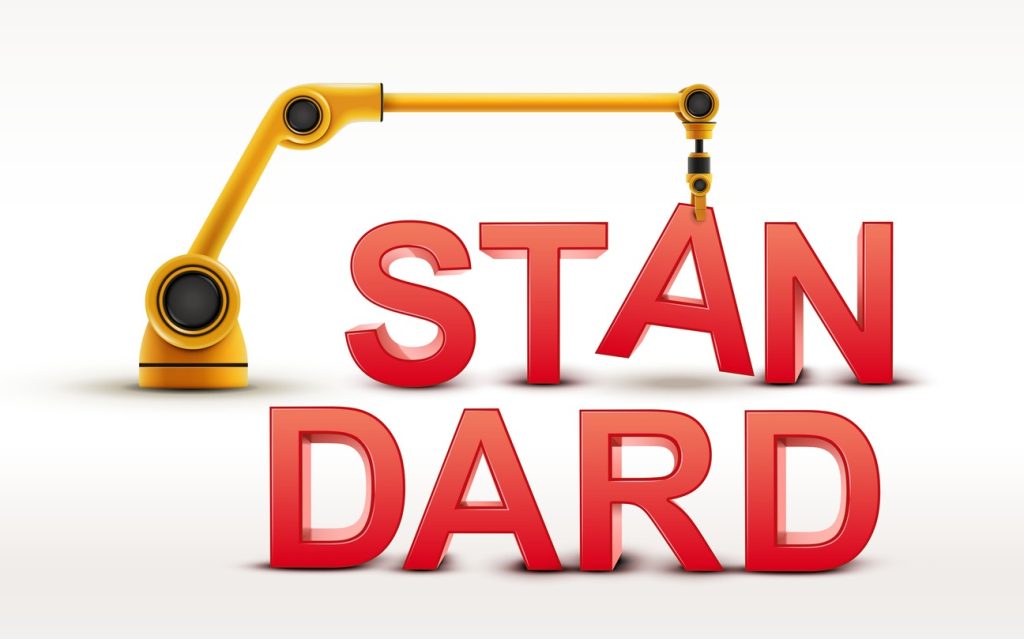
ここでは、AutoCADで実現できる標準化の範囲を整理します。標準化と聞くと、すべてが自動で統一されるように思われがちですが、実際には「新規図面作成時に統一すること」と「既存図面の設定をチェックすること」の二つが中心になります。
AutoCADでは、レイヤーや寸法スタイル、文字スタイルなど、図面に関わる各種設定を細かく管理できます。ただし、あらゆる描画ミスや設計上の問題を自動で修正する機能ではありません。DWSとDWTの役割を正しく理解することが、標準化を実務で機能させる前提になります。また、結果画面から「Fix(修正)」を実行すると、違反している名前付きオブジェクト(例:レイヤー)を標準側の定義に置き換えるなど、内容に応じた修正が行われる場合もあります。ただし、自動修正の対象は状況や設定により異なるため、運用時は結果を確認したうえで適用範囲を判断することが重要です。
まず、標準化の第一歩となるのが新規図面作成時の統一です。そのために用いるのが図面テンプレート(DWT)です。テンプレートを適切に活用すれば、誰でも同じ初期設定から図面作成を始められます。
次に、既存図面のチェックと整合性の確保が重要になります。CAD標準仕様(DWS)を使ってレイヤー名や寸法スタイルが基準に合っているかを確認し、不一致箇所に警告や案内を表示させることで、図面品質の乱れを抑えていきます。
標準化で行うことは、次の2点に集約できます。
- 新規図面作成時に設定を統一する(DWT)
- 既存図面が基準に適合しているかを確認する(DWS)
2.1. 新規作成時の統一の重要性
図面を新規作成する段階で設定を統一しておけば、後から修正する手間を減らせるという利点があります。たとえば、レイヤー名や線種、寸法スタイルをあらかじめ決めておけば、作図者はそのルールに沿って作業できるため、ばらつきが生じにくくなります。
チームでプロジェクトを進める場合も、同じテンプレートを使用すれば、図面を引き継いだ人がすぐに作業を始められます。結果として、納品物の品質向上や作業コストの削減につながります。
「AutoCAD テンプレート作成」の知識を活用してDWTファイルを運用すれば、初心者でも迷わずに作図を始められる環境を整えられます。特に初学者が標準化されたテンプレートを使用することで、一定の品質を保ちながら図面を仕上げやすくなります。
このように、新規作成時の統一は標準化の基本です。後述するDWSファイルとの役割の違いを理解することで、より実践的な標準化につなげられます。
2.2. 既存図面のチェックと整合性
過去に作成された図面について、レイヤー名や寸法スタイルが基準に沿っているかを確認することも、標準化では重要な作業です。一見手間に感じられますが、CAD標準仕様(DWS)を使えば効率的に行えます。
具体的には、DWSファイルを参照して既存図面との不一致を検出し、どの設定が基準と異なるのかを把握します。たとえば、レイヤー名に不要な文字が含まれている場合や、寸法スタイルの設定が異なる場合には、条件に応じて標準違反として通知(警告表示)されるため、差分を確認しやすくなります。
ただし、DWSは万能な自動修正機能ではありません。不一致の検出に加え、状況によっては標準に合わせて修正(置換)できる場合もありますが、どこまで適用するかは運用方針によります。設計意図の確認や作図ミスの修正は、作図者の判断が必要です。ここで整合性を確保しておくことで、将来の図面再利用がしやすくなり、プロジェクト全体の効率向上につながります。
CAD標準ファイルを適切に更新しながら「AutoCAD 図面チェック」を定期的に実施することで、品質のばらつきを早期に是正できます。こうした継続的なチェック体制が、標準化を実運用するうえでの重要なポイントとなります。
3. AutoCADの標準化を支える2つの機能
標準化を円滑に進めるため、AutoCADには大きく分けて2つの仕組みがあります。1つは既存図面の整合性を確認する「CAD標準仕様(DWS)」、もう1つは新規図面作成時の基準を整える「図面テンプレート(DWT)」です。
目指す目的は同じでも、それぞれの役割は異なります。そのため、使い分けや併用方法を理解しておくことが、標準化を進めるうえで重要です。
ここからは、DWSとDWTの内容を順に整理します。初めて触れる方でも、基本を押さえておけば今後の図面管理に役立てることができます。
本セクションでは、DWSの仕組みや作成方法、DWTの基本と活用ポイントを整理し、後の章で扱う違いや運用の考え方につなげていきます。
3.1. CAD標準仕様(DWS)の役割と機能
CAD標準仕様(DWS)は、「既存図面が標準ルールに適合しているか」を確認するための機能です。レイヤー名、線種、文字スタイル、寸法スタイルなどについて、プロジェクトで定めた基準と異なる項目がないかを検出できます。
DWSファイルをAutoCADで参照設定しておくと、開いている図面が標準に合っているかを確認しやすくなります。状況に応じて標準違反の通知を表示したり、標準に合わせて修正(置換)を行ったりすることも可能です。これにより、図面品質の管理を効率化し、不整合を早い段階で把握できます。
ただし、DWSは図面全体を自動で修正する機能ではありません。不一致の通知や置換操作は可能ですが、設計意図や作図ミスを自動で判断するものではない点に注意が必要です。
こうした特性を理解すれば、DWSはプロジェクト共通の標準ファイルとして、整合チェックを効率的に行うための有効な手段になります。作図担当者の負担を抑えながら、継続的な標準化を支えるツールといえます。
3.2. 標準仕様(DWS)ファイルの仕組みと作成方法
DWSファイルは、社内やプロジェクトで定めた標準ルール(レイヤー名、線種、文字スタイル、寸法スタイルなど)をまとめた図面を、標準仕様ファイル(.dws)として作成し、既存図面がその基準に合っているかを確認するために使います。
基本的な作成手順は、標準としたい設定を含む基準図面(DWG)を用意し、それをもとに標準ファイル(.dws)を作成するという流れです。実務では、標準定義を含む基準図面を準備し、AutoCADのCAD標準(Standards)機能で参照可能な形に整え、共有フォルダなどで管理します。
その後、AutoCADの標準仕様設定でDWSを参照ファイルとして登録すれば、図面が基準に適合しているかを確認しやすくなります。必要に応じて不一致の通知や修正(置換)を行うことで、整合性を保てます。定期的にDWSを更新すれば、新しいプロジェクトルールや改訂基準にも対応できます。
なお、CAD標準(DWS)のチェックや通知、「Fix(修正)」の動作は、設定やバージョンにより表示が異なる場合があります。運用時は公式ヘルプの「CAD標準のチェック(CHECKSTANDARDS)」や標準ファイル(DWS)の作成・運用に関する説明を確認しておくと安心です。
3.3. 図面テンプレート(DWT)の基本と活用
DWTファイルは、新規図面作成時の初期設定をまとめたテンプレート形式です。レイヤー名、文字スタイル、寸法スタイル、ページ設定など、図面作成に必要な基本設定をあらかじめ保存し、共有できます。
テンプレートを使えば、初心者でも設定を一から行う必要がなくなり、作図をスムーズに始められます。また、プロジェクトごとに異なるルール(例:建築図と機械図での寸法スタイルの違いなど)を複数のテンプレートとして用意しておけば、新規作成時に選択するだけで切り替えられます。
注意点として、DWTは「新規作成時」にのみ効果を持ちます。既存図面には直接影響しません。そのため、既存図面の整合確認にはDWS、新規作成時の基準設定にはDWTを用いる、という役割分担を理解しておく必要があります。
この二つを組み合わせることが、AutoCADで標準化を進めるうえでの基本となります。DWTとDWSを連携させることで、「新規作成時の統一」と「既存図面の整合チェック」の両面から図面品質を維持できます。
4. DWSとDWTの違いとそれぞれの活用方法

DWSとDWTは、どちらも「AutoCAD 標準化」に欠かせない機能ですが、目的や役割は異なります。ここでは、両者の役割や適用範囲、保存形式を比較しながら、その違いを整理します。
実際の運用では、DWTで定めた設定をもとに図面を作成し、その後DWSで不一致やミスを確認する流れが一般的です。それぞれの特性を理解し、業務の流れにどう組み込むかが標準化のポイントになります。
以下では、2つの機能がどのように役割を分担しているのか、またどのように組み合わせて使うのかを説明します。
この違いを把握しておくことで、AutoCADを運用する際に、どのファイルをどのタイミングで準備すべきか判断しやすくなります。
表:DWSとDWTの違い
| 項目 | DWS(CAD標準仕様) | DWT(図面テンプレート) |
| 目的 | 既存図面の整合チェック | 新規図面の初期設定統一 |
| 対象 | 既存図面 | 新規作成図面 |
| 主な機能 | 不一致検出・通知・置換(Fix) | レイヤー・スタイルの初期定義 |
| 効果のタイミング | 図面作成後 | 図面作成時 |
| AutoCAD LT | 原則不可 | 利用可能 |
4.1. 目的と機能の比較
DWS(CAD標準仕様)は「整合チェック」を目的とし、既存図面との照合を行います。一方、DWT(図面テンプレート)は「新規図面の作成基準」を示すことが主な役割です。
たとえば、共通のレイヤー命名規則や寸法スタイルの初期設定を定めるのはDWTの役目です。しかし、すでに作成された図面がその基準を守っているかを確認するのはDWSが担っています。
この違いを踏まえ、まず自分たちが何を優先すべきかを明確にすると、DWTとDWSのどちらから整備すべきか判断しやすくなります。既存図面の品質に課題がある場合は、DWSの導入を優先する効果が大きいでしょう。
一方、これから本格運用を始める段階であれば、DWTを整備しておくことで、初めから一定の品質を保ちやすくなります。
4.2. 対象と影響の違い
DWSは「既存図面」を対象とします。ファイルを開いた際に標準仕様と比較し、問題点を把握できます。一方、DWTは「新規作成する図面」を対象とし、テンプレートから立ち上げることで、初期設定を統一できます。
つまり、DWSは品質を維持・改善するための「後からの確認」、DWTは最初から設定を揃える「事前対策」として機能します。実運用では、この両方を組み合わせてこそ、安定した体制が整います。
たとえば、提出前にDWSで整合チェックを行い、問題がないかを確認する方法があります。また、新規案件の開始時にDWTを共有し、そのテンプレートで作図するよう周知するのも有効です。
こうした流れを習慣化することで、経験差のあるメンバーが混在していても、一定水準の図面を作成しやすくなります。
4.3. 保存形式とその適用
DWSは「.dws」、DWTは「.dwt」という拡張子で保存されます。どちらも図面設定やスタイルを含みますが、AutoCADは「標準仕様として参照するか」「テンプレートとして使用するか」という点で扱いが異なります。
プロジェクトで運用する際は、用途ごとにフォルダを分け、分かりやすい名称で管理すると便利です。たとえば、「Project_A_Standard.dws」「Project_A_Template.dwt」としておけば、目的がすぐに判別できます。
このように、保存形式の違いは運用面にも影響します。どのファイルがどこにあるのかを明確にしておくことで、標準化の管理が円滑になります。
統一した管理ルールを設ければ、共有サーバーやクラウド上でも整理しやすくなり、チーム全体で必要なファイルにアクセスしやすくなります。
5. AutoCAD LTでの標準化機能の可否

AutoCAD LTはコスト面のメリットから導入が広がっていますが、一部機能に制限がある点を理解しておく必要があります。標準化を検討する際に重要なのは、製品比較で「Detect and comply with CAD standards(CAD標準への適合)」がAutoCADには含まれる一方、AutoCAD LTには含まれない点です。そのため、LT中心の運用ではDWSを使った標準チェックを前提としにくく、テンプレート(DWT)で“作り始めを揃える”設計が現実的になります。
一方で、DWTファイルはAutoCAD LTでも利用できるため、新規作図時のテンプレート機能は活用可能です。ここでは、どのような制限があり、どう対応すべきかを整理します。
LTユーザーが多い組織や、コスト面からLTを採用している現場では、標準化の進め方に工夫が必要な場合があります。あらかじめ運用方針を検討しておくことで、後の混乱を防ぎやすくなります。
それでは、DWSとDWTの可否をそれぞれ分けて見ていきます。
5.1. CAD標準仕様(DWS)の利用制限
Autodeskの製品比較では、「Detect and comply with CAD standards(CAD標準への適合)」はAutoCADには含まれますが、AutoCAD LTには含まれません。そのため、LT中心の運用ではDWSによる標準チェックを基本手順に組み込みにくく、テンプレート(DWT)による“作り始めの統一”を軸とするのが現実的です。
LT環境では、次の点を理解しておく必要があります。
- DWSによる標準チェック機能は利用できない
- DWT(テンプレート)は利用可能
- 既存図面の整合確認はフルバージョンで行う体制が必要になる場合がある
一方で、DWSによる整合チェックを運用の中心に据えたい場合は、フルバージョンのAutoCADで定期的に確認(必要に応じて修正)する体制が必要です。
たとえば、チーム内にフルバージョン利用者がいれば、その担当者がDWSで既存図面を確認し、LTユーザーが指示に基づいて修正するという分担が考えられます。
最終的には、求められるチェック水準に応じて、LTとフルバージョンの組み合わせを検討することが重要です。
5.2. テンプレート(DWT)の利用可能性とその利点
DWTファイルによるテンプレート運用は、AutoCAD LTでも問題なく利用できます。「AutoCAD テンプレート作成」の基本操作は、フルバージョンとLTで共通です。
新規図面作成時にDWTを指定すれば、レイヤーや寸法スタイル、ページ設定などを整えた状態で作図を始められます。この点は、LTユーザーでも標準化の効果を十分に得られる部分です。
そのため、バージョンが混在している環境では、「DWTによる新規作成時の統一」を基本とし、既存図面の整合チェックはフルバージョンで行うという役割分担が現実的です。こうすることで、機能差を補いながら標準化を進められます。
プロジェクトの規模や求められる品質基準を踏まえ、どこまでチェック体制を整えるかを判断すれば、AutoCAD LT環境でも安定した設計フローを維持できます。
6. まとめ|AutoCAD標準化の効果的な進め方
ここまで、AutoCADにおける標準化の考え方と、CAD標準仕様(DWS)および図面テンプレート(DWT)の役割と違いを整理してきました。
重要なのは、「新規図面はDWTで統一し、既存図面はDWSで確認する」という役割分担を明確にすることです。この二つを組み合わせることで、設定のばらつきを抑え、図面品質を安定させることができます。
また、AutoCAD LT環境ではDWS機能を前提にできない点も踏まえ、テンプレート中心の運用設計が必要になる場合があります。自社の利用環境に合わせて、どの機能をどのように活用するかを整理することが大切です。
標準化とは、設定を統一するだけでなく、その運用方法を明確にすることでもあります。DWSとDWTの役割を理解し、自分たちの業務に適した形で取り入れることで、安定した作図環境を構築できるでしょう。
建設・土木業界向け 5分でわかるCAD・BIM・CIMの ホワイトペーパー配布中!
CAD・BIM・CIMの
❶データ活用方法
❷主要ソフトウェア
❸カスタマイズ
❹プログラミング
についてまとめたホワイトペーパーを配布中
 DOWNLOAD
<参考文献>
CAD標準仕様
https://www.autodesk.com/jp/support/technical/article/caas/tsarticles/ts/1fZmwRD1eNRmMkEcf2hfwO.html
AutoCAD 2026 ヘルプ | 概要 - 図面とテンプレート | Autodesk
https://help.autodesk.com/view/ACD/2026/JPN/?guid=GUID-02979F86-385F-4A53-A3FB-7202F1225CDA
AutoCAD 2026 ヘルプ | 概要 - 図面テンプレート(DWT)ファイル | Autodesk
https://help.autodesk.com/view/ACD/2026/JPN/?guid=GUID-25EA8670-D911-425A-B4B3-69F430756CB6
AutoCAD Vs AutoCAD LT | Compare Features | Autodesk