
AutoCADの一括出力(PDF/印刷)完全ガイド|複数DWG・複数レイアウトをまとめて出力
 キャパ編集部
1. はじめに
AutoCADを用いて多数のDWGファイルや複数のレイアウトを扱うとき、効率的な一括出力の方法があるかどうかで作業スピードは大きく変わります。特に、PUBLISHコマンドを使ったPDF化や、シートセットマネージャ(SSM)の活用、さらにはスクリプトを応用する方法など、いくつかの手段が存在することを知っておくことはとても大切です。
しかし、実際にAutoCADで「一括出力」をしようと思うと、初期設定のままでは想定外のトラブルが起こりやすく、どう設定してよいのか迷う場面が多くあります。ページ設定の不一致や外部参照の欠落、フォントの文字化けなど、AutoCADならではの検討事項も多彩です。中にはCTBやSTBの扱い違いで線の太さが変わるなど、思わぬ困りごとも発生するかもしれません。
そこで本記事では、複数DWG・複数レイアウトをまとめてPDFや印刷に出力するときのポイントを、なるべく平易に解説していきます。中級レベルのAutoCADオペレーターの方が、さらに効率を上げるための設計や設定の最適化を理解できるよう、各セクションで具体的な根拠や手順を示します。作業手順の検討から品質管理、そして時短術まで、AutoCADによる一括出力のすべてを整理していきましょう。
2. AutoCAD一括出力の基本
ここでは、AutoCADを使った一括出力作業の概要をおさえたいと思います。なぜ一括出力が重要なのか、どのようなファイル形式にまとめられるのかなど、まずは全体像を把握することが大切です。
一括出力の特徴を知ると、単純な業務時間短縮だけでなく、品質管理の観点でもメリットが大きいと気づくでしょう。特にマルチシートPDFなどで複数の図面をまとめる場合、AutoCADに備わっている最適化機能を正しく使うことが重要です。ファイル形式による使い分けを把握すると、自分のプロジェクトにあった方法が見えてきます。
それでは、ここから一括出力のメリットや対象ファイル形式について、基本的なところを総ざらいしていきましょう。
2.1. 一括出力のメリットとは?
一括出力の最も分かりやすいメリットは、作業時間の削減です。図面数が多いほど、1枚1枚手動で印刷コマンドを繰り返すのは負担が大きくなりますが、一括出力を使うと複数DWGをまとめて簡単に仕上げられます。
さらに、出力品質の安定化にも寄与します。バラバラの設定で出力するより、統一したページ設定や線の太さ(CTB/STB)を適用すれば、PDFやプリンタでの仕上がりが不揃いになることを避けられます。PDF出力の際、線幅や色合いが一貫していればクライアントへの印象も向上するでしょう。
また、一括出力は単にPDF化だけに限りません。必要に応じてDWF出力や紙へのプリントも自由度が高くなるため、実務の効率化と品質保持を同時に実現できるのです。
2.2. 一括出力が可能なファイル形式
AutoCADで一括出力できる代表的なファイル形式としては、PDF、DWF/DWFx、そして通常のプリンター印刷があります。特に、PDFやDWFはいわゆる電子納品や社内レビューで用いられることが多く、マルチシートPDFにまとめれば1つのファイルで全体構成が使いやすくなります。
PUBLISHコマンドを使えば、複数レイアウトを一括出力する際の形式を自由に選択できます。また、AutoCAD シートセットを利用すれば、シート全体をまとめて一つのDWFにするなど、図面管理のまとまりも良好です。
用途に応じて出力先を変えることはもちろん、ページ設定の整合をとっておくことが前提条件になります。形式それぞれの特性を把握しながら、最も効率的な出力方法を目指すのがよいでしょう。
3. 一括出力の前に知っておくべきこと
ここでは、AutoCADでの一括出力を始める前に押さえておかなければならない下準備と設定のポイントを解説します。初心者のうちは、用紙サイズやレイアウト、外部参照などの整合を軽視してしまいがちですが、実は一括出力の成功率を左右する重要事項です。
特にレイアウト管理には独自のルールがあり、これをしっかり押さえないと端点がずれてしまったり、印刷領域が期待と異なる結果になったりします。同時に、ページ設定を定義する場所や表示の統一感も確認しておきましょう。
また、DWGファイルが複雑になるほど、印刷スタイル(CTB/STB)や外部参照のパス設定などが不安定となりがちです。正確な前提条件を準備することは、一括出力を円滑に進めるための必須作業です。
3.1. 必要な前提条件と準備
まず最初に、レイアウトタブをしっかり運用していることが重要です。モデル空間から直接プリントするやり方もできますが、一括出力の精度を上げるなら、レイアウトを適切に作成しておくほうが間違いが起きにくいです。
次に、ページ設定が統一された状態であることを確認しましょう。これにより、同じ紙サイズ・印刷スタイルの設定が自動的に適用され、作業時間を大幅に節約できます。たとえばA3サイズで出力する場合は、名前を付けたページ設定(例:A3モノクロ)をすべてのレイアウトで使うようにするのです。
また、外部参照(Xref)や画像のリンク先が正しく設定されているかをチェックします。パスが途切れると、印刷時に図形が欠落したり、OLEオブジェクトが表示されなかったりする原因になります。
3.2. ページ設定の統一方法
ページ設定を統一するには、まず[ページ設定管理]ダイアログを開き、必要なプロッタ設定や用紙サイズ、CTB/STBなどを正しく設定します。DWG to PDF.pc3のような標準のPDFドライバを使う場合、印刷領域や解像度を共有するには、一度設定を保存してコピーする方法が効率的です。
設定は、同じ図面内に複数のレイアウトがあるときでも複数をまとめて適用することができます。特にDSDファイルで一括出力手順を保存するときなどは、事前にページ設定を整備しておくと、出力のたびに設定し直す手間を削減できます。
なお、社内標準としてテンプレート(DWT)を用意し、そこに統一したページ設定やCTB/STBを仕込んでおくと、複数のスタッフが同じ出力品質を保てるようになります。
4. 一括出力の方法
ここでは、具体的にAutoCADで複数のDWGファイルや複数レイアウトをまとめて出力する代表的な方法を3つ取り上げます。それぞれメリットや向いている業務形態が異なるため、自分の環境やニーズに合わせて最適な手法を選んでみてください。
最初は、PUBLISH機能を使った手軽なやり方です。次に、シートセットマネージャ(SSM)を利用するより本格的な方法を紹介し、最後にスクリプトやAutoLISP等を応用した高度な一括出力について言及します。
いずれの手法においても、ページ設定が共通化されているか、外部参照やフォントなどが正しく設定されているかが成功のカギとなります。自社内で扱う図面の量や更新頻度を考えながら、最良の方法を見つけましょう。
4.1. PUBLISHを使用した一括出力
PUBLISHコマンドは、AutoCADが標準で備える一括出力の基本機能です。複数のレイアウトをまとめてPDFにしたり、DWFへ変換したりできます。また、マルチシートPDFとして一つのファイルに集約する場合も簡単です。
手順としては、[パブリッシュ]ダイアログを開き、必要なシートを追加・並べ替えて、出力形式を選ぶだけです。レイアウトの順番はそのままPDFのページ順に反映されるため、名前付けのルールを事前に決めておきましょう。自動命名の設定を使うことで、ファイル作成の効率がさらに上がります。
なお、一度設定した発行内容をDSDファイルとして保存しておくと、次回からは同じリストを呼び出しワンクリックで一括出力が完結します。更新が多いプロジェクトでも、これにより再発行の負荷がぐっと減らせるのです。
4.2. シートセットマネージャ(SSM)を利用した方法
シートセットマネージャ(SSM)は、プロジェクト全体で多くの図面を管理し、改訂や発行を頻繁に行う場合に最適な仕組みです。案件をまとめて整理し、図面番号やタイトルブロック情報を統一して管理できるため、チームで作業するときに非常に便利です。
シートセットを作成するときは、既存DWGからシートとして登録する手順を踏みます。シート同士を建築図や設備図などに分類して階層化も可能です。そのうえで一括発行すれば、ブックマーク付きのPDFにするなど、効率良く高品質な成果物を作りやすくなります。
SSM初心者がつまずく点として、PCごとにパス設定が異なると外部参照が拾えなくなるケースがあります。自動化の恩恵をフルに受けるためにも、ネットワーク環境やフォルダ構成、そしてプリンタ設定(PC3)などを事前にどう整合させるかがとても重要です。
4.3. スクリプトや自動化を用いた高度な一括出力
より大量の図面を扱う場面や、定型業務を減らしたい場合には、スクリプトやAutoLISPを用いる高度な一括出力がおすすめです。例えば、-PUBLISHコマンドをコマンドライン上で自動実行するよう設定すると、ユーザーの介入を最小限に抑えられます。
VBAや.NETを使った社内ツールを開発すれば、ページ設定やCTBファイルを一括で切り替え、まとめて印刷する工程をすべて自動化できます。ただし、PC環境の差異が大きいと結果がずれる恐れがあるため、共通フォントやプリンタドライバ、外部参照パスなどの標準化が求められます。
さらに、バッチスクリプトで特定フォルダー内のDWGファイルを順に開いて出力するような仕組みにも拡張可能です。大量の設計データを扱う企業なら、これらの仕組みを整えることで作業効率を飛躍的に高められます。
5. 一括出力時の品質管理
一括出力を成功させるには、仕上がりのクオリティを保つ品質管理が不可欠です。単にたくさんの図面をまとめて出力するだけでは、線幅が予想と違ったり文字が崩れたりすることがあります。ここでは、PDF出力の設定の細部や線・色、フォントの扱い方などを中心に解説します。
特にPDF 出力においては、解像度の設定やフォントの埋め込み、透過処理の制御まで確認しなければなりません。CTB/STBの使い方一つで色や太さが統一されなかったりするため、作業開始前にこれらの項目を全て点検しておくと良いでしょう。
一括出力したファイルをクライアントや社内の別部署に渡す場面を想定すると、どの程度の解像度が必要か、文字の再編集や検索が必要かなど、運用状況に合わせた品質管理が重要になってきます。
5.1. PDF出力の品質設定
AutoCADでPDFを生成するときは、結合ファイルか個別ファイルかを選択したうえで、さらにPDFの解像度やフォント埋め込みなどをオプション設定します。高解像度を選ぶと細かい線まで綺麗に出力できますが、ファイルサイズが大きくなり処理時間が伸びるので注意してください。
例えばマルチシートPDFにするときにはブックマークを付けたり、レイヤー情報を含めたりできるので、閲覧や管理に便利なファイルが作成できます。しかし、社外提出の場合には余計なレイヤー情報を省略したほうが良い場合もあります。自社内での修正用なのか提出用なのかを考慮し、AutoCAD出力形式を使い分けられるようにしましょう。
フォントがSHXの場合は文字検索の可否が問題になる場合もあります。AutoCADのシステム変数PDFSHXを調整することで、コメント扱いにするかテキスト扱いにするか選べるため、どちらを重要視するか検討してから出力するのがおすすめです。
5.2. 線の太さと色の管理
CTBやSTBという印刷スタイルテーブルは、AutoCADで線の太さや色を制御する重要な仕組みです。例えばCTBスタイルを使ってモノクロ出力とする場合、画層ごとに決めた色が太さに置き換わるため、エラーやずれがないように最初から設定を一貫させておきましょう。
一括出力では同じCTB/STBファイルが全レイアウトに反映されているかの確認が不可欠です。バラバラな印刷スタイルが混在していると、同じ図面セットなのに極端に細い線が混じったり、あるページだけ色が出たりする可能性があります。
また、複数人が同じプロジェクトに関わるなら、プロジェクトフォルダの共通箇所にCTB/STBファイルを保存しておき、そこから参照する運用を徹底しましょう。これにより、「作成者が変わったら線幅も変わった」という事態を最小化できます。
5.3. 文字とフォントの問題解決
AutoCADで取り扱うフォントには、SHXとTrueTypeの2種類があり、それぞれに長所と短所があります。SHXフォントは動作が軽快で歴史的な図面との互換性が高い反面、PDFに出力する際に文字化けや検索不可などの問題が起こることがあります。
TrueTypeフォントを使うと、PDFで文字がくっきり表示され、文字検索も比較的安定しますが、フォントファイルが存在しない環境で開くと代替フォントに置き換わるリスクが出てきます。特に外部業者やクライアントへ図面を渡すときには、文字の置換が起きないようフォントの埋め込みやジオメトリ化を検討することが多いです。
万が一文字化けした場合は、原因が文字化けなのか、それともPDFビューワに起因するものかを切り分けましょう。システム変数を調整しても直らないときは、単純なフォント不足やパスが間違っている可能性があります。いずれにせよ事前のテスト出力が効果的です。
6. 一括出力でよくある問題とその対策
一括出力は非常に便利な反面、図面の状態が複雑になるとトラブルも起きがちです。線幅や色が思った通りにならない、外部参照が未設定で図面が不完全になる、といったケースに直面しても慌てる必要はありません。
まずは、想定外のエラーが起こっていないかを確認する一般的な手順と、外部参照やOLEオブジェクトに関する問題を切り分けながら原因を探る方法を学びましょう。多くの場合はページ設定やパスが要因です。
そのほか、ネットワーク越しに参照フォルダを管理しているところではフォルダ権限の影響やPCごとの設定差が問題を起こします。こういった場合にも慌てず、最小限の確認項目を頭に入れておくことが一括出力の安定稼働につながります。
6.1. 一般的なトラブルシューティング
一括出力の失敗を疑う場合は、まず全レイアウトのページ設定が統一されているかを再確認してください。もし異なるページ設定が混在していると、自動変換がうまくいかず印刷範囲がずれたり、CTBファイルが当たらなかったりします。
次に、出力先フォルダに書き込み権限があるかも確認し、ネットワーク環境下の場合はフォルダパスが正しいかどうかを調べましょう。また、PUBLISH時にレイアウト名の順番がバラバラになることがありますが、これはレイアウト名の並び替えやファイル名の管理で対策できます。
最終的に、コマンドラインで- PUBLISHを実行し、ログ(CSVファイル)を確認するとエラー箇所が特定しやすいです。多くの場合、パス設定やフォントの読み込みが原因であることが少なくありません。
6.2. 外部参照とOLEオブジェクトの問題
外部参照(Xref)は、複数の図面を連携して作業できる便利な機能ですが、一括出力時に設定パスがずれていると、印刷結果に含まれないことがあります。特に絶対パス設定と相対パス設定の切り替えを誤ると「参照が見つからない」といった警告が出やすいです。
OLEオブジェクト(Excelの貼り付けや画像ファイルなど)も、出力環境によっては解像度が低下したり、半分しか表示されないトラブルが発生する場合があります。こうした描画不備を避けるには、画像サイズの調整や貼り付け方法を工夫し、プリンタ設定のプロパティで解像度を十分に確保することが大切です。
外部参照もOLEも、出力が期待通りにならない原因はファイルパスと環境設定のズレに集約されがちです。社内で使う時短テクニックとしては、ネットワークドライブへのパスを統一することや、標準化されたテンプレートを使うことで、問題の発生を抑えることができます。
7. 時短と効率化のためのテクニック

一括出力を便利に使いこなすには、前提条件の整備だけでなく、普段から作業を効率化する工夫を積み重ねておくことが欠かせません。例えば、テンプレート(DWT)を活用して標準化したページ設定や画層ルールを持っておくと、DWGファイルを新規作成するときに無駄なく作業を始められます。
また、スクリプトやAutoLISPによる自動化を適度に取り入れると、煩わしい手順を省略したり、大量のファイルを短時間で処理したりできるメリットがあります。ただし、初心者には少しハードルが高いかもしれませんので、まずはPUBLISHやSSMなどの手動操作で慣れたあとにステップアップを考えるのも一つの方法です。
このセクションでは、テンプレートの考え方やシステム変数の調整、そして具体的な自動化の事例などを挙げながら、より快適にAutoCAD 一括出力を使いこなすためのヒントを提示します。
7.1. テンプレートと標準化の利点
テンプレート(DWT)を整備しておくと、同じ用紙サイズや縮尺、ページ設定を既に備えた状態で新規図面を作成できるため、後からページ設定を一括修正する手間が減ります。複数の製図者がいるプロジェクトでも、スタイルやフォント、CTB/STBなどが統一されるため、出力結果の品質を揃えやすいです。
また、テンプレートにレイアウトタブを複数用意しておくことで、通常は煩雑になりがちなレイアウト管理が発生しにくくなります。図面枠やロゴの配置といった繰り返し作業はテンプレートでカバーしておくと良いでしょう。
標準化の利点は、作業効率の向上だけではありません。出力トラブルの防止にも大きく貢献します。共通設定が全員揃っていれば、ミスが起こる余地が少なくなるのです。
7.2. 自動化の具体例と設定方法
自動化の第一歩としては、スクリプトファイル(.scr)を使う方法が挙げられます。-PUBLISHコマンドや-PLOTコマンドを順番に実行するよう記述しておけば、多数のファイルを自動でPDF化したり印刷に回したりすることが可能です。
より複雑な処理が必要であれば、AutoLISPやVBA、.NETなどを活用して、一括出力の手順を自由に制御できます。ファイルパスの切り替えやCTBファイルの指定など、手動操作では見落としがちな部分までスクリプト化すれば、ミスの減少と時間の短縮につながるでしょう。
ただし、自動化を進めるには、フォントやプリンタドライバなどの環境差が最低限に抑えられていることが大前提です。ネットワーク経由で共通リソースを参照できるようにし、自動化の実行ログをチェックする習慣をつければ、上級の運用も安定させることができます。
8. まとめと次のステップ
ここまで、AutoCADで複数DWGあるいは複数レイアウトをまとめて出力するためのポイントを解説してきました。短時間でPDFやDWFにまとめるならPUBLISHが手軽です。大規模案件で統一管理を図りたいならシートセットマネージャが強力な味方になり、大量図面の処理を完全に自動化したいときにはスクリプトやAutoLISPなどを検討するのがおすすめです。
しかし、どの方法でも共通して言えるのは、ページ設定やCTB/STB、外部参照の統一がうまくいっていなければ失敗やエラーが起こりやすいということです。プロジェクト初期段階から標準化やテンプレート整備を進めておけば、後々の修正負荷が大幅に軽減されます。
今後さらに効率と品質を高めるには、より詳細なAutoCADのコマンドラインやシステム変数の研究、あるいは部門内でのテンプレートやマクロの共有を検討してみましょう。そうすることで、図面の共有や納品がスムーズになり、製作ミスを減らしながらクライアントの信頼度も高めることができます。
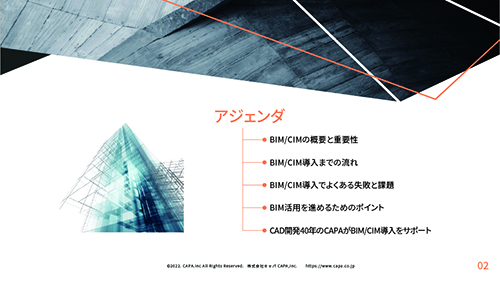
建築・土木業向け BIM/CIMの導入方法から活用までがトータルで理解できる ホワイトペーパー配布中!
❶BIM/CIMの概要と重要性
❷BIM/CIM導入までの流れ
❸BIM/CIM導入でよくある失敗と課題
❹BIM活用を進めるためのポイント
についてまとめたホワイトペーパーを配布中
 DOWNLOAD
<参考文献>
・AutoCAD 2026 ヘルプ|デジタル図面をパブリッシュするコマンド(PUBLISH など)
・ AutoCAD LT 2025 ヘルプ|シート セットを DWF/DWFx/PDF にパブリッシュするには(SSMの発行手順)
・AutoCAD 2025 Help|PDFSHX(システム変数:SHXフォント文字をPDFにどう格納するか)