
Autodesk Construction Cloud運用|フォルダ構成・権限管理・データ管理の基本
 キャパ編集部
1. はじめに|ACC運用の重要性と本ガイドの目的
建設プロジェクトが複雑化し、管理すべき情報量が増えるなか、クラウド型の建設管理を活用してプロジェクト全体の効率化を図る動きが広がっています。なかでもAutodesk Construction Cloud(以下、ACC)は、図面やBIMモデルなどのデータをクラウド上で一元管理し、建設プロジェクトにおける情報共有やコラボレーションを支援するプラットフォームとして利用されています。本記事では、ACC運用ガイドとして、フォルダ構成設計や権限管理、データ管理などの基本的な運用方法を整理します。
ただし、新しいITツールを導入するだけでは十分な効果は得られません。フォルダ構成が整理されていないと必要な資料を見つけにくくなり、同じ資料が重複することもあります。また、権限管理が適切でない場合、意図しない編集が行われるリスクも生じます。こうした問題を防ぐためには、事前に運用ルールを定め、チーム全体で共有しておくことが重要です。
本ガイドでは、建設業のクラウド管理を円滑に進めたいプロジェクトマネージャーや技術担当者に向けて、ACCの基本構成、プロジェクト命名ルール、ファイル命名規則、バージョン管理、Issue管理など、実務で役立つポイントを整理します。運用ルールの文書化やプロジェクトテンプレートの活用を通じて、建設プロジェクトの効率化につなげることを目的としています。
2. Autodesk Construction Cloud(ACC)の基本構成
引用:https://blogs.autodesk.com/autodesk-news-japan/construction-cloud/
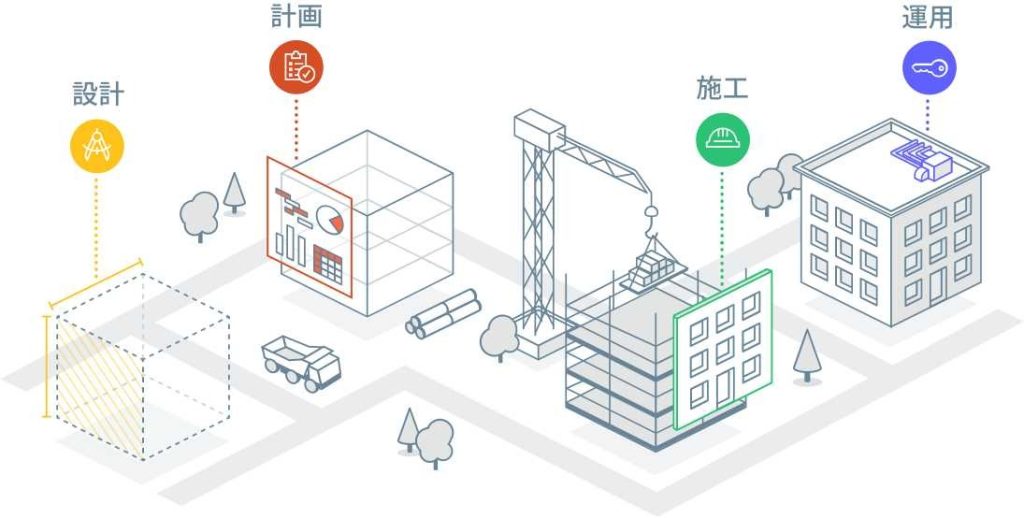
ACCを運用する前に、プラットフォームの基本構造を理解しておくことが重要です。ACCは、建設プロジェクトに関わる図面、BIMモデル、各種ドキュメントなどをクラウド上で管理するためのプラットフォームであり、複数の製品や機能が連携して構成されています。ここではACCの概要と主要モジュールの役割を整理します。
2.1. ACCとは何か:概要とBIM360との関係
ACC(Autodesk Construction Cloud)は、図面管理やBIMモデル管理など、建設プロジェクトに必要なデータをクラウド上で管理するプラットフォームです。従来のBIM 360プラットフォームの機能を再構成・拡張した形で提供されており、プロジェクト管理をより統合的に行えるようになっています。
ACCではAutodesk Docs、Autodesk Build、Autodesk BIM Collaborateなどの製品が連携して提供され、図面、BIMモデル、施工情報などを同じ環境で管理できます。そのため、プロジェクトマネージャーはデータの共有や権限管理を一つのプラットフォーム上で整理しやすくなります。
BIM360で利用されていたプロジェクト単位の管理思想や操作性はACCにも引き継がれており、既存の運用ノウハウを活かしながら新しい機能を利用できる点も特徴です。
2.2. ACCの主なモジュールとその用途
ACCには、Autodesk Docs、Autodesk Build、Autodesk BIM Collaborate Pro、Autodesk Takeoffなどの主要機能があります。
■ACC主要モジュールと主な役割
| モジュール | 主な用途 |
| Autodesk Docs | 図面・ドキュメント管理、フォルダ管理、バージョン管理、権限設定 |
| Autodesk Build | 施工管理、品質管理、チェックリスト運用 |
| Autodesk BIM Collaborate Pro | BIMモデル共有、干渉チェック、モデルレビュー |
| Autodesk Takeoff | 数量拾い、見積作業 |
Autodesk Docsは図面やドキュメントなどのファイル管理を担う中核機能であり、フォルダ構成管理やバージョン管理、権限設定などを行います。Autodesk Buildは施工進捗や品質管理、チェックリスト運用など、現場管理に関する機能を提供します。
Autodesk BIM Collaborate Proでは複数のBIMモデルを統合して干渉チェックやモデルレビューを行うことができ、Revitモデル共有にも利用されます。またAutodesk Takeoffは数量拾いをデジタルで行う機能を提供し、見積作業に活用されます。
これらの機能を組み合わせることで、プロジェクト情報の共有やバージョン管理、権限管理を一元的に行える環境を構築できます。
2.3. ACCで管理される主なデータタイプ
ACCでは、図面、BIMモデル、各種ドキュメント、Issue(課題)情報などをクラウド上で管理できます。図面ではPDFやDWG、BIMモデルではRevitなどで作成された3Dデータが扱われます。
また、WordやExcelなどのドキュメントファイルも同じ環境で管理でき、Issue機能を利用することで、設計や施工に関する課題をチーム全体で共有できます。これらのデータを一元管理することで、更新履歴の追跡や情報共有を効率化できます。
3. ACC運用で最初に決めるべき基本ルール

ACCを導入しただけでは、その機能を十分に活用できない場合が多くあります。重要なのは、チーム全体で共有する「運用の基本ルール」を明確にすることです。ここでは、プロジェクト作成時の命名規則からフォルダ構成設計、権限管理、ファイル命名ルールまで、運用に欠かせない要点を整理します。
3.1. プロジェクト作成ルール:命名とテンプレート利用
プロジェクト作成時の命名規則は、後々の検索性や管理の面で非常に重要です。例えば「プロジェクト名_施主名_年度」のように統一しておくと、どの施主のどの年度の案件かを一目で把握しやすくなります。これをプロジェクト命名ルールとしてチームに徹底するだけでも、重複する名前や分かりにくい表記を避けられます。
あわせて、テンプレートの活用も有効です。毎回同じフォルダ構成や権限設定を準備するのが手間に感じる場合は、あらかじめ基本フォルダや権限ルールを設定したプロジェクトテンプレートを作成しておくとよいでしょう。新しい案件ごとにそのテンプレートを使ってプロジェクトを作成すれば、初期設定のミスや漏れを大きく減らしやすくなります。
命名とフォルダの初期構成を一貫して運用することが、建設プロジェクト管理を円滑に進めるポイントです。プロジェクト管理で紛らわしい名称が増えるのを防ぐためにも、テンプレートと命名ルールはセットで導入することを推奨します。
3.2. 効果的なフォルダ構成の設計
ACCにおけるフォルダ構成の設計は、チームがスムーズに資料を探せるかどうかに大きく影響します。一般的には「01_設計」「02_施工」「03_共有」「99_アーカイブ」といった大分類を用意し、その下にサブフォルダを配置する形が多く見られます。
■ACCフォルダ構成の例
| フォルダ | 主な内容 |
| 01_設計 | 設計図面、BIMモデル |
| 02_施工 | 施工図、施工資料 |
| 03_共有 | 関係者共有資料 |
| 99_アーカイブ | 完了済み資料 |
例えば「01_設計」の中に「図面」「BIMモデル」「サブコン資料」などのフォルダを設け、同じプロジェクト内で共通ルールに沿って構造を整えます。
これらの大分類とサブフォルダは、プロジェクトの性質に応じて調整が必要です。設計段階が長い案件であれば設計フォルダをさらに細かく分ける場合がありますし、大型案件では「検討段階」「最終承認段階」など工程ベースのフォルダを追加することもあります。
フォルダ構成はできるだけシンプルで明確に保ち、必要に応じて適切な階層になるよう運用ルールとして整理しておくことが重要です。そうすることで、誰もが迷わず所定の場所にファイルをアップロードでき、必要なときにすぐ取り出せる状態を維持できます。
3.3. 権限管理の基本:役割と責任
権限管理を適切に設定することで、誰がどのフォルダやファイルにアクセスできるかを明確に管理できます。ACCでは、管理者や設計者、施工者などの役割ごとに閲覧・編集・アップロードなどの権限を割り当てることが可能です。
■ACCの権限管理例
| 役割 | 主な権限 |
| 管理者 | フォルダ管理、権限設定、ファイル編集 |
| 設計者 | ファイル編集、アップロード |
| 施工者 | 閲覧、コメント |
| 閲覧者 | 閲覧のみ |
例えば施工者グループには設計関連の重要ファイルを「閲覧のみ」とすることで、情報保護と更新リスクの管理を同時に行えます。
一方で、実際のプロジェクトでは手動での権限設定ミスが起こる可能性もあります。こうしたミスを防ぐためには、プロジェクト開始時に標準のグループと権限レベルをあらかじめ決めておくことが重要です。この設定をテンプレート化しておけば、新しいプロジェクトを立ち上げる際の設定漏れも抑えられます。
ただし、権限を細かく分けすぎると管理が煩雑になるため、ACCの機能を理解したうえで、施工チームや設計チームの実務に合った役割分担と責任範囲を整理しておきましょう。定義されたルールに基づいて権限ルールの標準化を進めることで、運用に慣れるほどミスも減り、情報の保全がより確実になります。
3.4. ファイル命名ルール:整理と追跡
多くのファイルが扱われるプロジェクト管理では、ファイル命名規則を徹底することが非常に重要です。例えば「図面番号_改訂番号_日付」といった形式に統一すると、バージョン管理がしやすくなり、どのファイルが最新かを簡単に判断できます。これを徹底しないと似た名前のファイルが増え、誤って古い図面を使用するトラブルにつながる可能性があります。
また、図面ファイルだけでなく、BIMモデルや各種ドキュメントにも一定の命名ルールを適用しておくと、チーム全体で統一した方法で資料を整理できます。日常的に使うファイル名だけでなく、設計変更時の差し替えや承認プロセスに応じた命名パターンも検討しておくとよいでしょう。
ファイル命名ルールは小さな工夫の積み重ねですが、運用全体に大きく影響します。プロジェクトデータを後から確認する際に混乱しないよう、初期段階から統一した命名スタイルを導入し、組織全体で守ることが重要です。
4. ACCのデータ管理の進め方

ACCを円滑に運用するには、実際のデータ管理フローを理解し、チームで共通の進め方を持つことが重要です。ここでは、図面やBIMモデルの扱い方からIssue管理、承認プロセスまで、基本的な進め方を紹介します。
4.1. 図面管理の基本:アップロードとバージョン管理
図面のアップロードには、まずACCのDocsモジュールを利用します。ここではPDFやDWGなどの図面ファイルを簡単に登録できるほか、自動でバージョン管理を行う機能も備えられています。図面を新しくアップロードした際に既存ファイルがあれば、自動的にバージョンが更新され、新旧ファイルが紐付けられるため、誤った版の使用を防ぎやすくなります。
ただし、版数の自動管理だけでなく、どのタイミングで誰がアップロードしたかを記録しておくことも重要です。後から原因を確認する必要が生じた際に役立ちます。フォルダ構成で細かい階層を作りすぎるよりも、適切な大分類と明確な命名規則を徹底しながら、バージョン管理の履歴を確実に残していく運用を心がけましょう。
ACC上での図面管理は、現場での確認作業や設計変更の見直しをスムーズに進めるためにも重要です。状況に応じて図面の参照先を変更する必要がなく、常にACC内の最新バージョンを確認できる状態にしておくことで、チーム全体のコミュニケーションコストを抑えることができます。
4.2. BIMモデル管理:共有とレビュー
BIMモデルは、建設プロジェクトに関わる各ステークホルダーが共通認識を持つための重要なツールです。BIM Collaborateのモデル調整機能を利用すると、複数のRevitモデルを共有し、干渉チェックやさまざまな視点でのモデルレビューを行うことができます。これにより、設計段階での不整合を早期に発見し、施工段階での大きな手戻りを防ぎやすくなります。
モデル共有の際には、権限管理を適切に設定し、編集可能なグループと閲覧専用のグループを明確に分けることが重要です。特に基幹となるモデルは管理者権限のもと一元的に更新し、その過程や変更理由をコメントとして記録しておくと、誰がいつどの部分を更新したかを後から確認できます。
また、BIMモデルが大きく更新された場合や新しい施工計画が追加された場合には、更新のたびにチームへ共有するなどの運用も重要です。ACCに蓄積されたモデルデータを常に最新の状態に保つことが、プロジェクト成功の基盤になります。
4.3. Issue管理:登録と担当者割り当て
Issue管理とは、図面やBIMモデルの確認時に見つかった問題点や課題をチーム全体で共有し、対応策を検討・実行する仕組みです。ACCにはIssueを作成し、優先度や期限を設定したうえで担当者を割り当てる機能があります。
■ACC Issue管理の主な項目
| 項目 | 内容 |
| Issueタイトル | 問題の概要 |
| 担当者 | 対応責任者 |
| 優先度 | 高・中・低 |
| 期限 | 対応期限 |
| ステータス | 未対応、対応中、完了 |
問題が発生した段階ですぐにIssueを登録し、対応履歴まで一元管理できるため、課題対応漏れのリスクを減らせます。
Issue管理を有効に活用するためには、誰でもIssueを気軽に登録できる環境づくりも大切です。小さな不備でも放置すると後に大きなリスクにつながるため、発見した段階でシステムに登録できる運用を整えておきましょう。また、担当者に通知が届くよう設定し、責任の所在を明確にしておくことも重要です。
さらに、Issueが解決した際には対応内容を記録し、承認プロセスの中で正式にクローズする仕組みを整えておくと、同じ問題を繰り返さないための知見が蓄積されます。ACCのIssue機能は単なる課題リストではなく、プロジェクト全体のナレッジとしても活用できます。
4.4. 承認フローの運用:レビューとプロセス
ACCでは、図面やドキュメントに対するレビューや承認プロセスを管理するワークフロー機能を利用できます。例えば、設計者が図面をアップロードした後に管理者と施主がレビューを行い、問題がなければ承認して施工者へ通知する、といった流れを構築できます。これにより、従来メール中心で行われていたやり取りをACC内で一貫して管理でき、承認プロセスの透明性と効率が向上します。
この仕組みを導入すると、誰がどのタイミングで承認したのかがACC上に記録として残るため、「誰がどこで承認したかわからない」といったトラブルを防ぎやすくなります。また、承認後のバージョンをクローズとするなど、明確な節目を設定できる点も利点です。
承認フローを構築するには、まず組織内でステークホルダーと責任範囲を整理し、レビュー対象や最終判断を行う人物を明確にする必要があります。これらをプロジェクトテンプレートに組み込んでおけば、次の案件でも同様のフローをスムーズに開始できるため、有効な運用方法の一つといえます。
5. ACC運用でよくある課題とその対策

ACCを利用することで多くのメリットが得られますが、適切な運用ルールが整っていないと、フォルダ構成や権限設定、バージョン管理の混乱などが起こる可能性があります。起こりやすい問題をあらかじめ理解し、具体的な対策を講じることでトラブルを未然に防ぎましょう。
5.1. フォルダ構成が乱れる:原因とテンプレート化対策
ACCを使い始めたばかりの段階では、担当者ごとにフォルダを作成してしまい、プロジェクト内のファイルが散在することがあります。その結果、どこに何があるのか分かりにくい状態になりがちです。これはACC運用でよく見られる課題の一つです。
原因として多いのは、プロジェクト開始時に明確なフォルダ構成を示さず、「とりあえずファイルを上げておく」という運用になってしまうことです。この状態になると、後からフォルダを整理するのに手間がかかり、メンバー全員の合意を得るのも難しくなります。
対策としては、最初からフォルダ構成をテンプレート化しておくことが有効です。「01_設計」「02_施工」などの大枠をあらかじめ設定したプロジェクトテンプレートを用意し、新規案件ではそのテンプレートを使ってプロジェクトを作成します。これにより、フォルダ構成が乱れるリスクを大きく抑えることができます。
5.2. 権限設定ミス:原因と標準化対策
権限管理はACCに限らず、クラウド型のプロジェクト管理でよく発生するトラブルの要因です。管理者が新しいメンバーを追加する際に、閲覧権限と編集権限を誤って設定してしまったり、本来制限すべきフォルダを公開状態にしてしまったりするケースがあります。
こうした問題の原因は、権限レベルやグループ分けが明確にルール化されておらず、担当者が個別に設定変更できる状態だけが先行してしまうことにあります。対策としては、プロジェクトロール(設計者、監督者など)とそれぞれの権限をあらかじめ文書化し、誰でも確認できる状態にしておくことが重要です。
また、定期的にACC上のユーザーと権限設定を確認し、最初に決めたルール通りに運用されているかをチェックすることも大切です。権限ルールの標準化が整っていないと、大規模プロジェクトで混乱が起こりやすくなるため、早めの整備が望まれます。
5.3. 図面バージョンの混乱:原因と一元管理対策
図面は建設プロジェクトの重要なデータであり、常に最新バージョンを使用しなければ施工品質や安全面に影響が出る可能性があります。しかし、ACC導入前の習慣でローカル環境に図面を保存してしまうと、担当者ごとに異なるバージョンを使用してしまい、混乱が生じることがあります。
この混乱の主な原因は、クラウド上で一元管理するというルールが曖昧なままだと、現場担当者の個別の作業習慣が続いてしまう点にあります。ACCの運用に慣れていない場合、オフラインで作業した図面をまとめてアップロードしてしまい、どの版が正しいのか分からなくなることもあります。
こうした問題を防ぐには、バージョン管理をACC上で一元的に行うことをチーム全体に周知することが重要です。ローカル保存や外部ファイルでのやり取りをできるだけ避け、必要に応じてオフライン作業を行った場合でも、作業後はすぐにACCへアップロードし、自動バージョン更新が反映されるように運用することが大切です。
6. ACC運用を安定させるための実務ポイント
ACCはクラウド型プラットフォームであるため、運用ルールを決めずに導入するとフォルダ構成・権限設定・バージョン管理が混乱しやすいという特徴があります。ここでは、実際のプロジェクト運用で特に重要になる管理ポイントを整理します。
6.1. 運用ルールは「Docsフォルダ」で共有する
ACCの運用ルールは、メールや口頭ではなくAutodesk Docsの共有フォルダに配置する方法が一般的です。
例えば次のような文書を用意しておくと、運用の統一が容易になります。
- プロジェクト命名ルール
- フォルダ構成一覧
- 権限グループ定義(設計・施工・管理など)
- ファイル命名規則
これらのドキュメントをACC上で管理しておくと、プロジェクト参加者は常に同じルールを参照できます。
6.2. プロジェクトテンプレートで初期設定を統一する
ACCでは、フォルダ構成や権限設定をテンプレート化して新規プロジェクトへ適用できます。
テンプレートに含める設定例
- 基本フォルダ構成
- 権限グループ(設計/施工/閲覧など)
- 初期ワークフロー
- Issue管理設定
これをテンプレートとして保存しておくことで、新しい案件でも同じ構成を短時間で再現できます。
6.3. ACC管理者の担当業務を明確にする
ACCでは、管理者の設定ミスがプロジェクト全体に影響することがあります。
そのため、管理者の役割を事前に整理しておくことが重要です。
主な管理業務
- ユーザー招待とロール設定
- フォルダ権限の管理
- Docsデータ管理
- Issue運用の確認
- ワークフロー設定
また、大規模プロジェクトでは副管理者を設定するケースも多く見られます。
6.4. 定期レビューでフォルダ構成と権限を確認する
ACC運用では、プロジェクト進行に伴いフォルダ構成や権限設定が変化することがあります。
例えば次のようなタイミングで運用レビューを行うと効果的です。
運用レビューを行う主なタイミング
- 設計フェーズ終了
- 施工フェーズ開始
- 大規模設計変更
- 新しい協力会社の参加
このレビューを通じて、不要な権限や未使用フォルダを整理することで、ACC環境を適切に維持できます。
7. まとめ|ACC運用のポイント整理と運用設計の重要性
ここまで見てきたように、Autodesk Construction Cloudを活用したプロジェクト管理を成功させるためには、プロジェクト命名ルールやフォルダ構成設計、権限管理、ファイル命名規則、バージョン管理など、複数の要素を組み合わせて整理する必要があります。特に重要なのは、それらを運用ルールとして文書化し、チーム全体が同じガイドラインに基づいて作業できる環境を整えることです。
具体的には、プロジェクトテンプレートを活用して運用を標準化することで、人的ミスを減らしやすくなります。また、管理者の役割を明確にしておくことで、フォルダ構成や権限設定の変更が必要になった場合でも混乱を抑え、スムーズに対応できます。さらに、定期的な運用レビューを行い、ACCの新機能やチームの意見を反映しながら運用を改善していくことも大切です。
最終的には、ACCを中心とした建設プロジェクト管理を適切に運用し、建設業のクラウド管理を定着させることが、プロジェクトの効率化やリスク低減につながります。本ガイドを参考に、自社やチームの状況に合った運用設計を検討し、プロジェクトの品質と進行スピードの両立を目指してみてください。

<参考文献>
施工管理ソフトウェア | Autodesk Construction Cloud
https://construction.autodesk.co.jp/
DOCS ヘルプ | Autodesk
https://help.autodesk.com/view/DOCS/JPN/
BIM/CIM ポータルサイト
https://www.nilim.go.jp/lab/qbg/bimcim/bimcimindex.html
buildingSMART International