
Inventorで断面図の深さが反映されない原因と対処法を徹底解説
 キャパ編集部
1. はじめに
InventorでCAD図面を作成していると、断面図を作ったはずなのに「思った位置で切れていない」「深さを指定しても表示が変わらない」と戸惑った経験はないでしょうか。特に、断面図の深さがうまく反映されない状態が続くと、図面の確認に時間がかかったり、設計意図が正しく伝わらなかったりと、業務に支障が出てしまうこともあります。
本記事では、そうした悩みを解消するために、「Inventor 断面図」の基本的な仕組みをあらためて整理しながら、深さ設定が反映されないときの原因と対処法をわかりやすく解説します。ここでいう「深さ」とは、断面線から奥行き方向にどこまで表示(切断)するかを決める設定のことです。実際には、操作や設定の見落としだけでなく、モデル構造やInventorの仕様が影響しているケースも少なくありません。
この記事を読み終えるころには、断面図と深さ設定の関係が整理され、「なぜ反映されないのか」「どこを確認すればよいのか」が自分で判断できるようになることを目指しています。断面図に関するトラブルを減らし、無駄な試行錯誤を避けながら、より正確で見やすい図面を作成するためのヒントとして、ぜひ最後まで読み進めてみてください。
2. Inventor断面図の基本理解
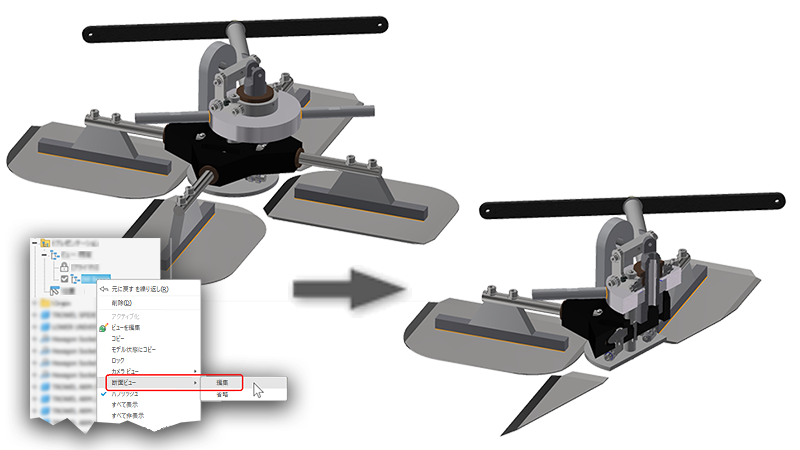
引用:https://help.autodesk.com/view/INVNTOR/2026/JPN/?guid=GUID-9A47D4FC-30CE-422D-86EC-5E4AFC624C2D
ここではまず「Inventor 断面ビュー」の全体像を押さえておきましょう。断面図とは、機械設計や建築図面などで内部構造を見やすくするために、対象を仮想的に切り取って内部を見せる図面表現のことです。Inventorでは、2Dの図面上で「切断線」を定義し、その切断線から奥行き方向にどこまで表示(切断)するかを設定できるため、必要な範囲だけを明確に示せます。
通常、断面図を作成する際は「ベースビュー」という元になるビューを先に配置し、次に断面化したい位置を示す切断線(スケッチ)を図面上で描きます。そして「断面図コマンド」を使って切る方向や深さを指定すると、切断された部分が内部構造として表現される仕組みです。深さが適切に設定されていれば、見せたい範囲だけが切られ、情報が整理されたメリハリのある断面図になり、読み手にも意図が伝わりやすくなります。
なお、深さの指定は断面図の種類(全断面・半断面など)だけで決まるわけではありません。Inventorでは、断面深さの考え方として「深さ制御(Full/Distance)」という設定が関わっています。断面深さの初期設定が「Full(切断線より奥の全体を表示)」になっている場合、距離を変えたつもりでも結果が大きく変わらず、「断面図の深さが反映されない」と感じることがあります。こうした混乱を避けるには、操作手順を覚えるだけでなく、Full/Distanceを含むオプションの意味と使い分けを理解しておくことが大切です。
2.1. 断面図とは何か?
断面図とは、部品やアセンブリの内部構造をわかりやすく示すために、対象を仮想的に切り分けて表現する図面の一種です。設計者が形状や干渉、肉厚の取り方を確認するときに役立つのはもちろん、後工程の加工担当者や組立担当者、協力メーカーなどと設計意図を共有するうえでも欠かせない表現になります。
外形だけの図では見えない要素を視覚化できるため、曲面の内側に隠れた穴やボス形状、段付き形状などが意図どおりに設計されているかを確認しやすくなります。たとえば、外側からは分かりにくい空洞部、複雑なねじ穴、内部の段差や溝などを示したい場面では、断面図が強い味方になります。
「Inventor 断面ビュー」には、全断面、半断面など複数の種類が用意されており、表現したい目的に合わせて使い分けできるのが特徴です。一方で「CAD 断面図 問題」として、思った通りの深さで反映されない場合は、断面図の種類だけでなく、深さ制御や切断線の設定まで含めて見直す必要があります。
2.2. Inventorでの断面図作成手順
Inventorで断面図を作成する手順は、全体の流れを先に理解しておくと迷いにくくなります。基本は「ベースビューを置く→切断線を定義する→断面ビューを生成する」という順番で進みます。
まず、部品やアセンブリの3Dモデルが完成したら、図面ファイル(.idwなど)を開き、基準となるビュー(ベースビュー)を作成します。次に、図面上で「断面コマンド」を使用し、切断線となるスケッチを描いて断面化したい位置や範囲を決めます。切断線は、どこを切るかだけでなく、どちら向きに切るかを示す重要な情報になるため、方向や位置の確認を丁寧に行いましょう。
その後、断面ビューを定義するダイアログが表示されるので、切断位置や方向を指定し、必要に応じて深さを距離(Distance)として数値入力します。距離指定を使う場合は、Distanceを選択し、実際に何ミリ(モデル単位)まで切るかを決めることで、見せたい範囲だけを狙って断面化できます。
最後に、必要に応じて「Inventor ビュー更新」や再生成を行い、断面が意図通りに生成されているかを確認します。もし深さを変えても表示が変わらない場合は、深さ制御がFullのままになっていないか、切断線の向きや位置に誤りがないかなどを点検し、「断面図 設定ミス」やモデル構造の影響を疑うのが効率的です。
3. 深さが反映されない主な原因
ここからは、深さを指定しているのに「断面図 深さ 反映されない」と感じる状態がなぜ起こるのか、代表的な原因を整理していきます。Inventorには多彩なビュー設定があるため、設定の組み合わせ次第で結果が変わりやすく、さらにモデル側の要因も絡むと切り分けが難しくなります。
原因を大きく分けると「設定ミス」「モデル構造」「ソフトウェアのバグまたは制限」の3つに整理できます。初心者の方は、まず設定を見直すだけで解決するケースが多いと覚えておくとよいでしょう。それでも直らない場合は、モデルの状態や更新状況、そして既知の不具合の有無へと段階的に確認範囲を広げていく流れが、無駄の少ない進め方です。
3.1. 設定ミスによる影響
Inventorで断面図を作成するときは、断面ビューのダイアログ設定や切断線スケッチの条件が少し違うだけで、意図しない描画結果になりやすい傾向があります。特に「深さが反映されない」と感じるケースでは、深さ制御の設定や切断線の状態を最初に疑うのが近道です。
例えば、断面深さの制御方法が「Full」のままになっていると、距離を指定しても切断線より奥の全体が表示されるため、「深さが反映されていない」と感じることがあります。距離で切りたい場合は、断面図の種類(全断面・半断面など)とは別に、深さ制御を「Distance」に切り替える必要があります。設定画面でどこを切り替えるのかを把握しておくだけでも、不要な試行錯誤を減らせます。
また、「断面図 スケッチ修正」で扱う切断線の向きや拘束条件が不適切だと、指定距離より深く切れてしまったり、逆にまったく切れなかったりすることもあります。切断線が意図しない方向に拘束されていないか、矢印の向きが逆になっていないかなど、基本的な点検を丁寧に行うことが重要です。こうした単純な設定ミスは、まず最初に疑うべきポイントといえるでしょう。
3.2. モデルの構造とその複雑性
Inventorの3Dモデル側で、形状がソリッドではなく一部がサーフェスだったり、複数ボディ(マルチボディ)構造になっていたりすると、断面処理が期待通りに効かない場合があります。設定は正しいつもりでも、モデルの状態によって断面の見え方が変わる点は押さえておく必要があります。
例えば、サーフェスボディは厚みを持たないため、断面図の生成時に正しく処理されなかったり、表示上の問題が発生する場合があります。その結果、設定自体は変更しているのに「深さが反映されていない」と感じることがあります。さらに、アセンブリで多層に部品を組み合わせている場合は、部品の表示状態や表現の設定の組み合わせによって、特定のボディだけが断面されないことも考えられます。
こうした「断面図 モデル構造」に関する問題は、モデル更新のタイミングとも密接に関係します。設計途中で形状を変更したのに、ビューや参照の状態が古いままだと、結果として「断面図 表示エラー」のように見えることもあります。変更後は更新状態を含めて確認し、問題が固定化しないうちに原因を切り分けることが大切です。
3.3. ソフトウェアのバグや制限
設定やモデル構造を見直しても解決しない場合は、ソフトウェア側の既知の不具合や仕様上の制限が影響している可能性も視野に入れましょう。特定バージョンのInventorでは、まれに断面図の生成や表示が期待通りにならない現象が報告されることがあります。公式ドキュメントやユーザーフォーラムには、特定条件下で断面図が正しく生成されなかったり、設定変更が表示に反映されにくいといった事例が掲載されています。
また、Inventorのバージョン問題も見逃せません。古いバージョンを使い続けていると、最新アップデートで修正された不具合がそのまま残っている可能性があります。あるいはバージョンをまたいだファイル互換性や更新状態の影響で、断面図が正しく更新されなかったり、一部の断面表示が期待通りにならないことがあります。運用環境によって起こり方が変わるため、再現条件を整理しておくと切り分けが進みます。
こうした制限や不具合の可能性が考えられるときは、まず「Inventor ヘルプ」や公式サイト、あるいはサポート窓口で既知の問題として案内されていないかを確認するのがおすすめです。加えて、サービスパックの適用状況や、同じデータで別環境でも再現するかどうかを確認すると、問題の範囲を絞り込みやすくなります。
4. 深さ設定の具体的な方法
それでは、実際にどのように深さを指定し、意図通りに反映させるかを手順として分解して解説します。ここで「Inventor チュートリアル」などを参照しながら操作すると、画面のどこを触るべきかが分かり、理解が進みやすくなります。一度流れを身につければ、似た問題に再び直面しても落ち着いて対応できるようになります。
断面図の深さ設定は、断面ビューを作成するときだけでなく、作成後にビューを編集して変更することも可能です。基本は、切断線を定義したうえで、断面深さの制御方法として「Full」または「Distance」を選択し、必要に応じて距離を入力します。距離指定は見せたい範囲を絞るのに有効なので、目的に応じて使い分けましょう。
なお「Slice」は、深さ制御とは別に、断面を極薄で表示するためのオプション(Include Slice)として扱われます。通常の断面図とは見え方や用途が異なるため、意図せずSliceが有効になっていないかも確認ポイントになります。ここでは基本操作に加え、表示をチェックしながら深さを調整する考え方もあわせて紹介します。
4.1. 断面図の深さを変更する手順
図面ビュー上で断面図を作成している場合は、まず対象の断面ビューをダブルクリックし、「ビューを編集」から設定画面を開きます。すると、断面種別(全断面、半断面、部分断面など)や、断面深さの制御方法(Full/Distance)に関する項目が表示されるはずです。操作する箇所が複数あるため、断面の種類と深さ制御を混同しないように注意しましょう。
ここで「Distance」を選んだ場合は、何ミリまで切りたいのか具体的な数値を入力します。奥行き方向に余裕を見ながら調整すると、必要な範囲だけを切った断面図が得られ、図面の情報量も整理しやすくなります。一方で「Full」の設定だと、切断線より奥の全体が表示されるため、距離を変えても結果が変わらず、「深さを指定しても無視されるように見える」状態になりがちです。目的に合わせて、FullとDistanceのどちらが適切かを判断することが重要です。
設定後は、必要に応じて「Inventor ビュー更新」や再生成を行い、断面が正しく反映されているか確認しましょう。ビューやモデルの参照状態によっては、設定変更がすぐに表示へ反映されない場合があります。変更後に表示が追従しているかを必ず確認し、必要なら切断線や設定を見直す流れに戻るとスムーズです。
4.2. 深さの確認と調整方法
深さ設定は、数値を入力すれば終わりというわけではありません。ビュー上で結果を確認し、見せたい範囲がきちんと断面化されているか、想定外の部分まで切れていないかをチェックする必要があります。特に、切り口が正しく表現されているか、ハッチが意図した位置にかかっているかは重要な確認ポイントです。「断面図 ハッチ設定」に誤りがあると、切れているのに切れていないように見えるなど、可視化が混乱する場合もあります。
もし思い通りに切れていないなら、切断線のスケッチ編集を行いましょう。スケッチを右クリックして修正し、線の位置や拘束を見直します。必要に応じてスケッチ寸法や拘束条件を再調整し、モデルやビューの更新を行うことで、期待通りの範囲が断面表示されやすくなります。設定をいじる前に、切断線の向きや矢印方向が正しいかを一度確認するだけでも、原因の切り分けが早くなります。
複数の部品が絡むアセンブリ図面では、使用している「Inventor テンプレート」や表示設定の継承状態まで意識しておくと、深さ設定の食い違いを未然に防ぐこともできます。テンプレートの標準設定が想定と違うと、同じ操作をしているのに結果が変わることがあるため、運用ルールとして確認ポイントを共有しておくと安心です。
5. トラブルシューティングと解決策

ここでは実際に問題が発生したとき、どのように対処していけばよいかを具体的に整理します。「断面図 不具合」を見極めるには、症状を正しく捉えたうえで、原因を一つずつ切り分けていくことが大切です。焦って設定を触り続けるよりも、確認順序を決めて点検する方が、結果的に早く解決しやすくなります。
- 断面ビューの種類と深さモード(Full/Distance)を確認
- 切断線のスケッチが正しく描かれているか再チェック
- モデル構造(ソリッド or サーフェス、部品の表示状態など)を再点検
- ソフトウェアの既知不具合やアップデート状況の確認
それでも改善しない場合は、ファイルの再保存やソフトの再起動を行ったり、断面ビューをいったん削除して作り直したりする方法も有効です。原因が複合しているケースでは、作り直しで状態が整理され、問題の切り分けがしやすくなることもあります。
5.1. 断面図が正しく表示されない場合の対処法
まず疑いたいのは、「図面が最新状態に更新されていない」可能性です。モデルを変更しても、環境設定や参照状態によっては図面側に変更がすぐ反映されないことがあります。ビューを右クリックして「再生成」を試し、表示が更新されるかを確認しましょう。更新が追従した場合は、設定や操作ではなく更新手順が原因だった可能性が高いと判断できます。
次に、断面線そのものが誤った位置や向きで描かれていないかを確認します。例えば水平に切りたいのに斜めの拘束が掛かっていると、設定深さが十分でも期待通りの結果になりません。スケッチ編集で拘束や寸法を見直し、切断線が狙った位置を確実に横断しているかを点検します。そのうえで再生成し、「CAD 断面図 問題」が改善したかをチェックしてください。
また、大規模アセンブリで断面図を扱う場合は、パフォーマンスや表示制御の都合で部品が非表示になっているケースも考えられます。表示されていない部品は断面でも確認できないため、「切れていない」と誤解しやすくなります。「Inventor パフォーマンス」モードや表示部品の選択状況を見直し、確認したい部品が表示対象に含まれているかを慎重に見極めてください。
5.2. 深さの指定が反映されない場合の解決策
深さを数値的に入力しているのに結果が変わらない、あるいは狙った範囲が切断されないと感じるときは、まず断面深さの制御方法が「Full」になっていないかを再確認してください。深さ制御が「Full」の場合、切断線より奥の全体が表示されるため、Distanceで指定した距離が反映されないように見えることがあります。距離で制御したい場合は、深さ制御を「Distance」に切り替える必要があります。
また、モデルの中に「Inventor モデル更新」が正しく行われていない部品が混ざっていると、古い形状のまま断面図が生成され、深さ設定に矛盾が生じることがあります。ブラウザ上で部品に赤いエラーマークが表示されていたり、リンク切れを示すアイコンが出ている場合は、参照の修復や更新を優先して行いましょう。モデル側の状態を整えるだけで断面表示が安定することも少なくありません。
さらに、バージョンや環境によっては仕様上の制限や既知の不具合が影響し、断面図が期待通りに更新されなかったり、表示が乱れたりすることがあります。その場合はサービスパックの適用状況を確認し、同現象が既知の問題として案内されていないか「Inventor ヘルプ」や公式情報で調べてみると、解決の糸口が見つかることがあります。
6. まとめと次のステップ
ここまで、「断面図の深さが反映されない」という悩みについて、原因の整理から具体的な対処法までを一通り解説してきました。多くの場合、まず確認すべきなのは断面ビューの設定です。特に深さ制御(Full/Distance)の選択や、切断線スケッチの向き・位置が適切かどうかを見直すだけで、状況が改善するケースは少なくありません。そこでも解決しない場合は、モデル構造(サーフェスやマルチボディ、アセンブリの表示状態)や、バージョン固有の挙動・既知の不具合といった要因まで視野を広げていく流れが効率的です。
断面図が意図通りに表示できるようになると、内部構造を正確に伝えられるため、設計レビューの手戻りが減り、確認作業のスピードも上がります。さらに、加工・組立指示や書類作成の場面でも図面の説得力が増すため、結果として「断面図 トラブルシューティング」に費やす時間を短縮し、図面品質の安定につながるというメリットがあります。
6.1. 重要ポイントの再確認
第一に大切なのは、「断面図 設定方法」を曖昧にせず、どの項目が結果に影響するのかを理解しておくことです。断面図の種類(全断面・半断面など)を選ぶのか、あるいは深さを距離(Distance)で制御して見せたい範囲を絞るのかは、切りたい範囲と図面上で伝えたい情報量に応じて判断しましょう。
第二に、切断線スケッチの位置や拘束状態を常に意識することが重要です。わずかなズレや向きの違いでも結果が変わりやすいため、切断線が対象を正しく横断しているか、矢印方向が意図と逆になっていないかを丁寧に確認してください。断面図が“効かない”と感じるときほど、設定より先に切断線の状態を点検するのが近道になることもあります。
第三に、アセンブリ構成やInventorのバージョン問題も無視できません。特に大規模モデルでは、表示対象の部品数が多く、表現状態や表示制御の影響で断面の見え方が変わることがあります。その結果、「断面図 エクステンション(深さ)」が効いていないように見える場合もあるため、表示状態と更新状態をセットで確認する意識が大切です。
6.2. 正しい設定方法とトラブルシューティングのポイント
最後に、迷ったときに立ち返れる基本チェックリストを整理します。
- 断面深さの制御方法(Full / Distance)
- Include Slice を使用しているかどうか(Slice)
- 切断線のスケッチ編集(向きや寸法拘束)
- ビュー更新やモデル更新の実施
これらを順番に確認していけば、「断面図 不具合」と感じる状況の多くは切り分けが可能です。また、公式の「Inventor ヘルプ」を必要に応じて参照し、定期的にアップデート(サービスパック含む)を適用する習慣をつけておくと、仕様変更や既知の不具合に振り回されにくくなります。
今後は、断面図のカスタマイズやハッチの見せ方、注記の整理などを工夫することで、さらに読みやすく、伝わりやすい図面を目指すこともできます。断面図を正しく扱えるようになることは、単なるトラブル回避ではなく、設計品質と作業効率を底上げする“基礎体力”になります。ぜひ今回の内容を、日々の図面作成のチェックポイントとして活用してみてください。
大手ゼネコンBIM活用事例と 建設業界のDXについてまとめた ホワイトペーパー配布中!
❶大手ゼネコンのBIM活用事例
❷BIMを活かすためのツール紹介
❸DXレポートについて
❹建設業界におけるDX

 DOWNLOAD
<参考文献>
Inventor 2026 ヘルプ | 断面ビューの概要 | Autodesk
https://help.autodesk.com/view/INVNTOR/2026/JPN/?guid=GUID-3E5A89C1-5560-40FF-8565-AE607DAFEB6D
Inventor 2026 ヘルプ | 図面ビューを使用するには | Autodesk
https://help.autodesk.com/view/INVNTOR/2026/JPN/?guid=GUID-5205F5D9-B87E-41DC-9670-0DA8668EDE67