
AutoCADのダイナミック入力が出ない?原因と対処法+使い方まで徹底解説
 キャパ編集部
1. はじめに
AutoCADを使い始めたばかりの方が、意外とつまずきやすいのが「ダイナミック入力が突然表示されない」というトラブルです。ダイナミック入力は、カーソル付近で数値やコマンドを入力できる機能で、視線移動を減らしながら作業効率を高められます。
しかし、少しの設定ミスで機能がOFFになったり、表示位置が画面外にずれて見えなくなったりするため、原因が分かりにくい点が厄介です。それでも、対処法をあらかじめ知っておけば、「ダイナミック入力が表示されない」状態にも落ち着いて対応できます。
本記事では、AutoCAD初心者の方にも分かりやすい言葉で、「AutoCAD ダイナミック入力」の基本機能、設定方法、「ダイナミック入力が出ない」主な原因と対処法を解説します。最後に、自分に合った使い分けについても触れるので、ぜひ一通り確認してみてください。
2. AutoCADのダイナミック入力とは?
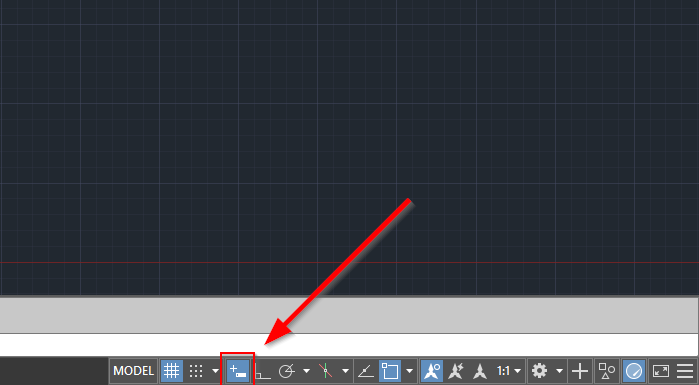
ダイナミック入力は、コマンドラインを補助する機能で、カーソル付近に表示される入力欄から数値やコマンドを入力できる仕組みです。視線を画面下に移さず操作できるため、作図中の手の流れを止めにくいのが特徴です。
特に、座標や寸法を連続して入力する場面では効果を発揮します。操作内容をその場で確認できるため、初心者は操作の理解がしやすく、慣れているユーザーでもテンポよく作業を進められます。
ここでは、基本機能とコマンドラインとの違い、実際に役立つ場面を整理します。
2.1. ダイナミック入力の基本機能
ダイナミック入力では、カーソル付近に数値やコマンド入力欄が表示されます。長さや角度の指定も、その場で直接入力できるため、操作の流れを止めずに作業できます。
また、入力途中には補完候補が表示される場合があり、コマンド入力の補助としても機能します。慣れてくると、キーボードとマウス操作を組み合わせて効率よく入力できるようになります。
2.2. コマンドラインとの違い
通常はコマンドラインで操作を進めますが、ダイナミック入力をONにすると、入力内容をカーソル付近で確認しながら操作できます。
コマンドラインに慣れていない場合でも、入力内容が視覚的に分かるため操作を追いやすくなります。一方で、コマンドライン入力に慣れている場合は、従来の方法の方が速いと感じることもあります。
2.3. ダイナミック入力が役立つ場面
寸法入力や座標入力を繰り返す作業では、ダイナミック入力の効果が分かりやすく現れます。視線を移さず入力できるため、作業のリズムを保ちやすくなります。
また、数値がその場で確認できるため、小さな入力ミスにも気づきやすくなります。操作内容が表示されることで、手順を確認しながら進められる点も利点です。
3. ダイナミック入力が出ない主な原因と対処法
ダイナミック入力が突然無効になったり、「ダイナミック入力が表示されない」状態になる原因は、実はいくつかあります。特に、操作ミスやキーの押し間違い、設定画面の変更などが代表的です。
以下に挙げる5つの原因と対処法を押さえておけば、「AutoCAD ダイナミック入力 設定」で悩む時間を大きく減らせます。初心者だけでなく、普段問題なく使えている上級者でも、何かの拍子に設定が変わることがあるため、基本的な確認ポイントを知っておくことが重要です。
| 原因 | 主な症状 | 確認方法 | 対処法 |
| F12キーでOFF | 突然表示されなくなった | F12を押したか確認 | もう一度F12を押す |
| ステータスバーでOFF | アイコンが消灯している | 画面下部の状態を確認 | アイコンをONにする |
| DYNMODEの設定変更 | 一部の入力だけ出ない | DYNMODEの値を確認 | 適切な値に設定する |
| 表示位置ずれ | 出ているはずなのに見えない | モニタ構成や解像度を確認 | 再起動・表示環境を見直す |
| ワークスペース変更 | 設定変更後に表示されない | ワークスペースを確認 | 元に戻す・再設定する |
ここでは、よくある現象を順に解説します。原因の多くはキーボード操作やステータスバーの設定で解決するため、順番に確認してみてください。
3.1. F12キーでのOFF設定
最も多いのが、誤ってF12キーを押してダイナミック入力がOFFになるパターンです。F12はダイナミック入力のON/OFFを切り替えるキーに割り当てられているため、無意識に触れると表示が消えることがあります。
対処法はシンプルで、もう一度F12キーを押します。これで再び「AutoCAD ダイナミック入力」が有効になります。不要なミスを防ぐためにも、普段からキーボード操作には注意しておきましょう。
もしF12を押しても表示されない場合は、他の原因が考えられるため、次の項目も確認してください。
3.2. ステータスバーでの無効設定
AutoCADの画面下部にあるステータスバーには、ダイナミック入力のアイコンがあります。ここがオフのままだと、キーボード操作を行ってもダイナミック入力は表示されません。
アイコンは小さな正方形で、カーソルと文字が描かれたようなマークになっていることが多いです。オンにするには、ステータスバー上の該当アイコンをクリックし、青色(または点灯状態)に切り替えます。
初心者の場合、ステータスバーに表示されるアイコンが少ないことがあります。その際は右下のカスタマイズメニューから、ダイナミック入力アイコンを表示しておくと便利です。
3.3. システム変数「DYNMODE」の設定
AutoCADには動作を制御するシステム変数が多数あり、その一つが「DYNMODE」です。DYNMODEはダイナミック入力の表示内容を制御する変数で、設定値によって有効になる機能が変わります。
具体的には、0でオフ、1でポインタ入力、2で寸法入力、3で両方が有効になります。一般的には3に設定しておくことで、ダイナミック入力をフルに活用できます。問題が起きた場合は、コマンドラインで「DYNMODE」と入力し、現在の値を確認して必要に応じて設定を変更してください。
このようなシステム変数の理解は、より高度なカスタマイズを行う際にも役立ちます。特に「AutoCAD 作図設定」を頻繁に変更する方は、覚えておくと便利です。
3.4. 表示位置が画面外にずれている場合
デュアルモニタなどを使用していると、ダイナミック入力が画面外にずれ、表示されているのに見えないことがあります。モニタの切り替えや解像度の変更時に起こりやすい現象です。
対処法としては、ワークスペースの再設定やAutoCADの再起動が有効です。それでも改善しない場合は、表示環境や設定を見直し、モニタ構成や解像度の影響がないか確認してみましょう。
また、Windowsの画面配置が影響している場合もあるため、モニタのレイアウトを確認し、表示範囲内に収まっているかをチェックすることも重要です。
3.5. ワークスペース・設定の影響
AutoCADには「ワークスペース」という概念があり、あらかじめ設定されたレイアウトを切り替えることで、ツールバーやステータスバーの配置が変わります。その結果、ダイナミック入力アイコンの表示状態が変わることがあります。
ワークスペースを変更した直後にダイナミック入力が消えた場合は、まず元のワークスペースに戻してみましょう。あるいは、新しいワークスペースで必要な設定を行い、ダイナミック入力をオンにしておくことが重要です。
また、頻繁にレイアウトをカスタマイズする場合は、作業前にワークスペースを保存しておくと、トラブル時でもすぐに元に戻せて便利です。
4. ダイナミック入力の設定方法

ここでは、「AutoCAD ダイナミック入力 設定」について、もう一段階詳しく見ていきます。ダイナミック入力がONでも、必要な情報が表示されない場合や、逆に情報が多すぎて見づらい場合があるため、細かな調整が重要です。
表示の好みは環境によって異なるため、作図スタイルや視線移動をどこまで減らしたいかを考えながら設定していきましょう。ここからは、設定画面の開き方と各項目のカスタマイズ方法を説明します。
自分に合った設定を見つけておくことで、作業中のストレスが減り、AutoCAD全体の作業効率向上につながります。
4.1. 設定画面の開き方
ダイナミック入力を細かく調整するには、まずオプション画面を開きます。一般的には、「OPTIONS」コマンドを入力するか、リボンメニューからオプションを開き、「作図」タブに進むと設定項目を確認できます。
また、AutoCADのバージョンによっては、「作図設定」ダイアログ内にダイナミック入力のタブが用意されている場合もあります。慣れてくると、キーボードショートカットでオプションを呼び出す方法も使えるようになるでしょう。
画面を開いたら、チェックボックスやプルダウンを確認しながら、ダイナミック入力の状態を調整してみてください。
4.2. 入力項目のカスタマイズ
ダイナミック入力には主に3つの表示項目があります。1つ目は「ポインタ入力」で、カーソル付近にX座標やY座標を表示する機能です。2つ目は「寸法入力」で、オブジェクトの長さや角度がリアルタイムに表示されます。
そして3つ目が「プロンプト表示」で、どのような操作が求められているかを画面に示す機能です。初心者にとっては、このプロンプトが操作手順の理解に役立ちます。
「AutoCAD カスタマイズ」を進める際は、使わない機能をオフにして画面を整理するなど、自分の作業内容に合った設定へ切り替えることが重要です。
| 項目 | 内容 | 向いている人 |
| ポインタ入力 | カーソル付近に座標情報を表示する | 座標を確認しながら作業したい人 |
| 寸法入力 | 長さや角度をリアルタイム表示する | 寸法入力を頻繁に行う人 |
| プロンプト表示 | 求められている操作を表示する | 操作手順を確認しながら進めたい人 |
4.3. 表示が邪魔な場合の調整方法
ダイナミック入力の表示が多すぎると、作図エリアが見づらくなることがあります。たとえば、ポインタ入力と寸法入力を同時に有効にしていると、表示が重なり読みづらくなる場合があります。
そのような場合は、オプション画面のチェックボックスを調整し、表示を必要最低限に絞ると見やすくなります。図面内で特に気になる要素から順にオフにしていくことで、バランスを取りやすくなります。
作業内容に応じて設定を切り替えることが、快適な作図環境を整えるポイントです。
5. ダイナミック入力の基本的な使い方
ここでは、実際にダイナミック入力を使う際の操作方法を具体的に解説します。特に「AutoCAD 初心者 ガイド」を求めている方は、ここで紹介する流れを一通り押さえておくと、その後のコマンド操作をスムーズに習得できるでしょう。
ダイナミック入力は、画面上での数値入力を効率化する仕組みです。座標入力、寸法入力、コマンド入力の3つを使いこなせば、多くの作図に対応できます。また、ONにすると見やすくなる場合もあれば、OFFにした方が操作しやすい場面もあります。
以下では、距離や角度、座標、コマンドの入力手順を3つに分けて整理します。
5.1. 距離・角度の入力方法
線分コマンドなどを使用すると、次に指定する点までの距離をAutoCADが求めてきます。ダイナミック入力がONの状態であれば、カーソル付近に数値フィールドが表示され、そこに長さや角度を直接入力できます。
角度を指定する場合は、カーソルを上下左右に動かしながら数値を入力するだけです。コマンドラインへ視線を移して入力する必要がないため、目線を大きく動かさずに作業できます。
また、寸法入力が適切に設定されていれば、必要な距離や角度を正確に入力できるため、図面の精度を保ちやすくなります。
5.2. 座標入力の方法
AutoCADには、絶対座標と相対座標の2つの入力方法があります。絶対座標は図面の原点を基準に数値を指定する方法で、相対座標は直前に指定した点を基準にする入力方法です。
例えば、点を配置する際に「@100,50」と入力すると、直前の点からX方向に100、Y方向に50移動した位置に点が配置されます。ダイナミック入力がONの場合は、@を入力した後すぐにカーソル周辺で数値を確認できるため、視線移動を抑えたまま作業できます。
正確な位置指定が求められる場面では、座標入力を活用することで入力ミスを減らすことができます。
5.3. コマンド入力の流れ
基本的には、コマンドラインに入力する内容と同じ文字列を、ダイナミック入力欄に入力して確定するだけです。例えば「LINE」コマンドも、ダイナミック入力の小さな欄に入力することで作図を開始できます。
その後は、コマンドの流れに沿って寸法や座標を続けて入力できるため、慣れてくるとマウス操作と組み合わせてスムーズに作業を進められます。コマンド名が分からない場合でも、入力途中で候補が表示されることがあるため、そこから選択するとよいでしょう。
この流れに慣れることで、初心者でも「AutoCAD コマンド入力」を自然に身につけることができ、視線移動の少ない効率的な作業が可能になります。
6. ダイナミック入力の使い分け
ダイナミック入力は常にONにするものではなく、作業内容に応じて使い分けることで効果を発揮します。操作スタイルや慣れによって最適な使い方は変わるため、自分に合った設定を見つけることが重要です。
実務では、入力の種類によって使い分けるケースが多く、状況に応じて切り替えることで作業効率を維持できます。以下では、ONとOFFそれぞれの特徴を整理します。
| 項目 | ONが向く場面 | OFFが向く場面 |
| 操作スタイル | 画面上で確認しながら進めたい | コマンドライン中心で進めたい |
| 向いている人 | 初心者・確認しながら作業したい人 | 操作に慣れた中上級者 |
| メリット | 視線移動が少ない | 画面がすっきりする |
| 注意点 | 表示が多いと見づらい | 入力内容を追いにくいことがある |
6.1. ONにするメリット
ダイナミック入力をONにすると、カーソル周辺で入力を完結できるため、視線移動を抑えながら作業できます。特に距離や角度を繰り返し入力する場面では、操作の流れを保ちやすくなります。
また、入力内容をその場で確認できるため、数値の修正がしやすく、ミスの早期発見につながります。操作内容が表示されることで、手順を確認しながら進められる点も利点です。
6.2. OFFにするメリット
OFFにすると、画面表示がシンプルになり、作図エリアを広く使えます。コマンドライン入力に慣れている場合は、余計な表示がない分、操作に集中しやすくなります。
また、コマンドを覚えている場合は、キーボード入力のみで素早く操作できるため、作業によってはこちらの方が効率的な場合もあります。
6.3. 実務でのおすすめ使い分け
初心者は、まずONの状態で操作に慣れるのが基本です。表示内容を確認しながら入力できるため、操作を理解しやすくなります。
慣れてきたら、作業内容に応じて切り替えるのが効果的です。寸法入力はダイナミック入力、コマンド入力はコマンドラインといった使い分けも一般的です。
操作に慣れた段階では、必要な場面だけONにするなど、状況に応じた調整ができるようになります。
7. よくあるトラブルと対処まとめ(FAQ)
ダイナミック入力は便利な機能ですが、ちょっとした設定ミスや環境の違いによって、さまざまなトラブルが発生することがあります。ここでは、代表的な問題とその対処法をまとめます。
- 表示されるが数値が入力できない:
設定や入力状態の影響が考えられます。アイコンのON/OFFや、キーボードのロック状態を確認してみてください。 - 特定のコマンドでダイナミック入力が出ない:
一部のコマンドは入力形式が異なるため、ダイナミック入力に対応していないことがあります。その場合は、コマンドラインから操作する必要があります。 - 入力した数値がおかしい:
単位設定や座標系(絶対・相対)が想定と異なる可能性があります。オプション設定や「AutoCAD 作図設定」を見直し、必要に応じて単位やスナップ設定を確認してください。
8. まとめ
ダイナミック入力は、AutoCADの操作を効率化できる便利な機能ですが、キー操作や設定の違いによって使いづらさを感じる場面もあります。特に「AutoCAD ダイナミック入力が表示されない」症状は誤操作によるものが多く、対処自体は比較的簡単です。
実際には、F12キーやステータスバー、DYNMODEシステム変数を確認することで、多くのトラブルは解消できます。また、表示位置が画面外にずれている場合でも、ワークスペースの見直しで改善できるケースがほとんどです。さらに、表示項目を調整することで、必要な機能だけを使いやすく整理できます。
最終的には、自分に合ったON/OFFの使い分けが重要です。初心者はONにして視線移動を減らすことで操作しやすくなり、上級者は作業内容に応じて切り替えることで効率的に作業できます。こうした使い分けを身につけることで、AutoCADをより快適に活用できるようになるでしょう。
建設・土木業界向け 5分でわかるCAD・BIM・CIMの ホワイトペーパー配布中!
CAD・BIM・CIMの
❶データ活用方法
❷主要ソフトウェア
❸カスタマイズ
❹プログラミング
についてまとめたホワイトペーパーを配布中
 DOWNLOAD
<参考文献>
ダイナミック入力をオン、オフの切り替えをする方法 (AutoCAD)
https://www.autodesk.com/jp/support/technical/article/caas/sfdcarticles/sfdcarticles/kA93g00000003mp.html
AutoCAD ヘルプ | ダイナミック入力を使用して座標を入力する | Autodesk
https://help.autodesk.com/view/ACD/2027/JPN/?guid=GUID-683349C0-E5C2-4E16-8846-5523E71172A9