
AutoCADの絶対座標で移動を正確に!はじめてでも迷わない基本操作ガイド
 キャパ編集部
1. はじめに
AutoCADを使い始めると、多くの人が最初につまずくのが「図形を思った位置に、きちんと配置できない」という点ではないでしょうか。マウスでドラッグして配置していると、一見合っているように見えても、よく見るとわずかにずれていたり、あとから寸法が合わなくなったりして、修正に時間を取られてしまいがちです。
こうした「なんとなく置く」状態から抜け出すためのカギになるのが、「絶対座標」という考え方です。絶対座標を使えば、現在のUCS(ユーザー座標系)の原点(0,0)を基準に、数値で正確な位置を指定できます。どの点をどこへ動かすのかをはっきり指定できるので、移動や配置の精度が一気に安定します。
もちろん、AutoCADには相対座標や極座標といった他の座標指定方法も用意されていますが、まずは「絶対座標を確実に入力できること」が大きな一歩です。特にMOVEコマンドと組み合わせて使えるようになると、「ここにぴったり合わせたい」という場面で頼れる武器になります。
本記事では、AutoCAD初心者の方を対象に、絶対座標と相対座標の違いからはじめ、座標入力の基本的な流れ、MOVEコマンドと座標指定を組み合わせた移動方法を順を追って解説します。あわせて、よくあるトラブルの原因と対処法、実務で使えるちょっとしたコツ、FAQも紹介します。
読み終える頃には、「座標を意識して図形を置く」という感覚がつかめ、図面の精度を一段引き上げるための土台ができているはずです。ぜひ各章の手順を実際の図面で試しながら、AutoCADの絶対座標を自分のものにしていきましょう。
2. AutoCADとは?基本を押さえよう
AutoCADは、建築・土木・機械設計など、さまざまな分野で利用されている代表的な汎用CADソフトウェアです。高い精度で図面を作成できる点が評価され、プロから初心者まで幅広く使われています。特に、座標を指定して図形を配置できる仕組みは、他のグラフィック系ソフトにはないAutoCADならではの強みです。
AutoCADを初めて扱う方が「基本操作」を覚える際は、画面上部のリボンメニューや下部のステータスバー、そして最重要ともいえるコマンドラインの役割を正しく理解しておくことが大切です。コマンドラインは操作の指示を確認したり、数値を直接入力したりする中心的なインターフェースで、ここを使いこなすことで作図のスピードも精度も大きく向上します。
さらに、AutoCADには「UCS(ユーザー座標系)」と呼ばれる座標設定の仕組みがあり、作業しやすい向きに座標軸を変更できます。ただし初心者の段階では、まず標準の座標系であるワールド座標系(WCS)を理解し、原点や軸の方向がどうなっているかを把握しながら操作を進めることをおすすめします。
座標という考え方は、最初は難しく感じるかもしれません。しかし、実務を想定した正確な作図を行うためには欠かせない基礎です。座標を理解して操作する習慣を身につけると、後々の修正や手戻りが確実に減ります。その第一歩となるのが、次の章で扱う「絶対座標」と「相対座標」の違いです。
2.1. AutoCADの基本概要
AutoCADは、2次元図面から3次元モデルまで幅広く扱える設計ソフトで、建築・製造・設備など世界中の現場で利用されています。画面左上のアプリケーションメニューではファイル操作を行い、リボン(タブ)から各種コマンドを選択できます。また、画面下のコマンドラインでは数値入力や操作の確認が可能で、AutoCADを使ううえで最も重要な操作領域のひとつです。
右下のステータスバーには、グリッド表示、オブジェクトスナップ、ダイナミック入力など、作図精度に大きく関わる設定が並んでいます。これらはON/OFFを切り替えるだけで作業性が大きく変わるため、どこに何があるかを覚えておくことが重要です。
初心者のうちは、まずズームやパン操作で図面をスムーズに動かせるようになることが第一のステップです。その後、LINEやCIRCLEなど基本的な図形作成コマンドを使いながら、数値を入力して図を描く練習をすると、AutoCAD特有の「座標による作図」に慣れていけます。座標入力に慣れてくると、マウス操作だけでは得られない精度と速度を実感できるようになります。
2.2. 絶対座標と相対座標の基本
AutoCADでの2D作図では、絶対座標・相対座標・極座標のいずれかを使って点を指定します。本記事では特に、誤操作が起きやすく初心者が混同しがちな「絶対座標」と「相対座標」に焦点を当てます。
絶対座標とは、現在のUCS(ユーザー座標系)の原点(0,0)を基準に、X・Yの値を直接入力して位置を指定する方法です。たとえば「10,20」と入力した場合、原点から右へ10、上へ20の位置に点が打たれます。一方の相対座標は、直前に指定した点からの相対的な距離を示すもので、「@10,20」と入力すれば、現在位置から右に10、上に20移動した点が指定されます。
どちらを使うかは状況によって異なりますが、初心者の段階では、「絶対座標の基準は現在のUCSの原点(0,0)」というシンプルな考え方に慣れておくと、操作ミスがぐっと減ります。
特にMOVEコマンドで図形を移動するとき、絶対座標を使えば「どこへ置きたいのか」を明確に数値で指定できるため、視覚だけに頼るよりも正確な配置ができます。図面が複雑になるほど、絶対座標の有効性が実感できるようになるでしょう。
3. 絶対座標の入力方法
ここからは、いよいよ実際に「絶対座標の入力方法」を具体的に見ていきます。AutoCADの基本操作を学び始めたばかりの方は、コマンドラインに数値を入力して点を指定する流れに戸惑うかもしれません。しかし、慣れてしまえばマウス操作だけで図形を配置するよりもはるかに早く、正確で、全体の作図精度を大きく向上させることができます。
ダイナミック入力(DYN)がONの場合、カーソル近くに小さな入力欄(ダイナミックパレット)が表示され、ここに座標値を入力できます。システム変数 DYNPICOORDS が 0(相対モード)のときは、この欄に入力した値は標準では相対座標として扱われます。しかし、座標の前に「#」を付けて #100,50 のように入力すれば、その一度だけ絶対座標として認識させることができます。
一方で、コマンドラインに直接「100,50」と入力した場合は、特に記号を付けなくても自動的に絶対座標として処理されます。この違いを理解しておくと、状況に応じて「どちらの入力方式を選ぶべきか」を判断しやすくなり、作業の自由度が大きく広がります。
また、AutoCADではUCS(ユーザー座標系)を自由に変更できるため、UCSを回転させたり移動させたりして作業すると、絶対座標の基準も変わってしまいます。特に実務の図面では、気付かないうちにUCSが変更されているケースもあり、それに気づかず絶対座標を入力すると、オブジェクトが思わぬ位置へ移動してしまうことがあります。そのため、「今どのUCSで作業しているか」を常に確認しておく習慣は、正確な作図を行ううえで非常に重要です。
3.1. 絶対座標の定義と利点
絶対座標の最大の利点は、「指定したい位置を誤差なく一点で示せる」という点にあります。相対座標やマウスでのドラッグ操作は便利ではあるものの、どうしても小数点レベルのズレが発生しがちで、長い図面や複雑な配置では誤差が積み重なることもあります。その点、絶対座標であれば、原点からのX値・Y値を明確に数値入力するだけで、ブレのない正確な点を指定できます。
実際の業務では、機械部品の位置決めや柱の芯位置、建築物の基準線など、ミリ単位の調整が必要な場面が多くあります。このような局面では、絶対座標を使いこなせるかどうかが図面の正確性に直結します。ある意味、絶対座標を正しく扱えることが「AutoCADで精度を確保するための第一歩」であり、作図全体の安定性を高める基礎でもあります。
さらに、複数の設計者が同じ図面やデータを扱う場合、共通の原点を基準に作業することで、配置のズレや認識の違いが生まれにくくなります。チーム作業において絶対座標を共有し合うことは、協業をスムーズに進める上でも大きなメリットとなります。結果として、後工程での手戻りや不整合を防ぎ、全体の作業効率を向上させることにもつながるのです。
3.2 絶対座標の具体的な入力手順
絶対座標を使う基本的な流れを、ここで整理しておきましょう。まず、LINEコマンドやPOINTコマンドなど、点を指定する操作を開始すると、コマンドラインに「指定点を入力」と表示されます。この状態で「X値,Y値」形式で座標を入力すれば、その位置に点が打たれます。たとえば「100,50」と入力すれば、原点からX方向に100、Y方向に50の位置が指定されます。
座標を入力する際は、必ずカンマで区切ることが必要です。もし3DでZ軸方向の高さを指定したい場合は「X値,Y値,Z値」と入力しますが、2D作図では通常Z値を入力する必要はありません。
ダイナミック入力がONの場合は、カーソル付近の入力欄に「100,50」のように数値をタイプしてEnterを押すと、そのまま座標が確定します。どちらの方法でも問題ありませんが、数字を読み間違えたり入力ミスが起こりやすいため、入力後にコマンドラインを確認する習慣をつけるとより安全です。
また、オブジェクトスナップ(OSNAP)がONになっている場合、近くの点へ自動的に吸い付くようにスナップされることがあります。不要な場所にスナップされると、入力した座標よりもスナップの位置が優先されてしまうため、必要に応じてOSNAPをOFFにしたり、使用するスナップ項目を最小限に絞ると良いでしょう。こうした細かな設定管理も、正確な座標入力には欠かせないポイントです。
4. MOVEコマンドの使い方

図形を思い通りの位置に配置する際に欠かせないのが、AutoCADの「MOVEコマンド」です。MOVEを使えば、すでに作図されたオブジェクトを別の場所へ正確に移動させることができます。もちろんマウスでドラッグして移動することも可能ですが、ドラッグ操作ではわずかなズレが生じやすく、後の工程で修正が必要になることもあります。そこで重要になるのが「座標を入力して移動する」という発想です。数値による座標指定を組み合わせることで、狙った位置へ誤差なく移動でき、作図全体の精度向上に直結します。
MOVEコマンドのショートカットは「M」で、コマンドラインへ“M”と入力してEnterを押すとすぐに起動します。「オブジェクトを選択」と表示されたら、移動したいオブジェクトを選択し、Enterで確定します。その後、「基点を指定」と促されるので、どの点をつかんで移動するかを図面上でクリックし、続けて移動先の座標を入力するという流れになります。
ここで重要なのが「どこを基準点にするか」です。例えばオブジェクトの角や端点を基点として選ぶと、その基準となる点を絶対座標にぴったり合わせられるため、図形が意図どおりの位置へ配置されます。基点の取り方が変わるだけで配置結果も変わるため、基点選択はMove操作の中でも特に重要な工程だと言えます。次の項ではより具体的な移動手順を紹介しますので、操作イメージをつかみながら読み進めてみてください。
4.1. MOVEコマンドの基本
MOVEコマンドの基本的な手順は次のとおりです。
- コマンドラインに「M」と入力してEnter(またはリボンやツールバーからMOVEを選択)
- 「オブジェクトを選択…」と表示されたら、移動したいオブジェクトをクリック
- Enterを押して選択完了
- 図面上で基点を指定(ここが移動操作でつかむポイントになる)
- 「移動先を指定…」に絶対座標を入力してEnter
基点を選ぶときには、オブジェクトスナップ(OSNAP)が大きな助けになります。端点や交点など正確なポイントにスナップできるため、基点の選択ミスを減らせます。もし端点などにスナップされない場合は、ステータスバーでOSNAP機能がONになっているか確認しましょう。初心者のうちは、「Endpoint(端点)」「Midpoint(中点)」「Intersection(交点)」など必要最低限のスナップだけをONにしておくと、操作がシンプルになりやすいです。
また、相対座標で「@10,0」と入力して移動する方法もありますが、絶対座標を使った「X,Y」の直接指定であれば、基点を曖昧にすることなく、移動先の位置を正確に制御できます。特に図面全体の位置合わせを行う場合には、絶対座標が非常に有効です。
4.2. 絶対座標を使った移動手順
ここでは、絶対座標を使ってオブジェクトを移動する具体例を紹介します。たとえば、オブジェクトを原点(0,0)へ正確に移動したい場面を想定しましょう。
- 「M」→EnterでMOVEコマンドを起動
- 移動したいオブジェクトをウィンドウ選択し、Enterで確定
- 「基点を指定」で、オブジェクトの左下の角など、基準にしたい点をクリック
- 「目的点を指定…」のプロンプトで 0,0 と入力してEnter
- 基点に選んだ角が、ぴったりと(0,0)の位置に移動する
この操作と同様に、任意の位置へ移動したい場合も、「100,200」などの絶対座標を入力するだけで、意図した場所へ移動させることができます。図枠や基準線の配置、部品の位置合わせなど、実務でも多くの場面で活用できる基本操作です。
MOVEコマンドに慣れてくると、ショートカットの「M」入力やコマンドライン操作によって作業速度が大幅に向上します。また、図面が広い場合は、ズームやパン操作を併用しながら移動先を正確に把握しておくことが大切です。作業対象の位置を視認しながら座標入力を行うことで、より確実な移動が実現します。
5. トラブルシューティング
操作の途中で思ったように移動できなかったり、オブジェクトが予期せず画面外へ飛んでしまったりと、初心者がつまずきやすいポイントはいくつか存在します。この章では、代表的なトラブルとその原因、そして効果的な対処法を整理して解説していきます。
AutoCADのトラブルシューティングでは、まずステータスバーの設定確認やUCS(ユーザー座標系)のチェックだけで解決できるケースが多くあります。また、オブジェクトスナップが意図しない点を拾ってしまい、その結果として基点がズレるケースも少なくありません。これらの確認方法を習慣化しておくことで、原因究明のスピードが大幅に向上し、作業効率も自然と上がっていきます。
さらに、図面のサイズが極端に大きい場合や、別の図面からデータをインポートした際に単位設定が異なるケースも、移動トラブルの原因となり得ます。特に移動先の座標指定を誤った場合、図形がどこに行ってしまったのかわからず混乱しやすいため注意が必要です。それでは、よくある問題例をより具体的に見ていきましょう。
5.1. よくある問題とその解決策
<問題1:オブジェクトが思わぬ位置に移動する>
もっとも多い原因は UCSが回転している ことです。UCSが傾いていると、目視では正しく指定したつもりでも、AutoCAD内部では異なる座標として解釈されてしまいます。対処法として、コマンドラインで「UCS」と入力し、「W」を選択してワールド座標系にリセットしてみましょう。また、ステータスバーの「動的入力(DYN)」の座標モードや、「極トラッキング」「オブジェクトスナップトラッキング」などの設定が、予期せぬ方向へスナップを誘導している可能性もあります。これらを一度オフにして挙動を確認し、必要に応じてオン/オフを切り替えて調整してみてください。
<問題2:数値を入力しても反応せず、謎の位置に移動する>
この場合、ダイナミック入力の設定やオブジェクトスナップの誤作動が原因であることが多いです。ダイナミック入力をオフにして、コマンドラインへ直接「100,50」のように入力してみて、正しく座標が反映されるか確認しましょう。また、オブジェクトスナップが意図しない点に反応し、入力数値とは別の方向へオブジェクトを誘導している可能性もあります。スナップマーカーがどの点を示しているかをよく確認することが重要です。
<問題3:移動後にオブジェクトが画面から消えてしまう>
もっとも典型的な原因は、座標打鍵ミスです。たとえば本来「100,50」と入力すべきところを「10000,5000」と入力してしまうと、オブジェクトが画面の大きく離れた位置へ飛んでいきます。落ち着いて「Z」→「E」で「Zoom Extents」を実行し、図面全体を表示して位置を確認してください。また、単位がメートルなのかミリメートルなのか、図面の単位設定を確認することも忘れないようにしましょう。
5.2. オブジェクトスナップの設定と調整
オブジェクトスナップ(OSNAP)は、端点・中点・中心点といったポイントに正確に吸着してくれる非常に便利な機能です。しかし、有効にしすぎているスナップが多いと、思ってもいない点に吸着してしまい、移動後の位置がずれてしまうトラブルが発生します。
特にMOVEコマンドで基点を選択する瞬間に意図しない点へスナップしてしまうと、「なぜここに移動したのか?」と原因がわかりにくくなることが多いです。そのため、必要なスナップだけをONにする運用に切り替えると、誤動作のリスクが大幅に減らせます。たとえば「Endpoint(端点)」「Midpoint(中点)」「Center(中心点)」「Intersection(交点)」など、使用頻度の高い基本スナップだけをONにしておく設定がわかりやすくておすすめです。
また、ステータスバーのF3キーでオブジェクトスナップを一時的に無効化できるため、状況に応じてスナップのON/OFFを切り替えるのも便利です。テンキーがないキーボードを使用している場合は、AutoCAD ショートカットを自分用にカスタマイズすることで、より操作しやすい環境を整えることができます。いずれにせよ、OSNAPは正確な作図を支える強力な機能であると同時に、設定次第ではトラブルの原因にもなるため、常に最適な状態を保つ意識が大切です。
6. 実務での応用テクニック
AutoCADで絶対座標を自在に扱えるようになると、単に図形を正確に移動させるだけでなく、図面作成のあらゆる場面で大きな効率化が期待できます。たとえばブロックの配置精度を高めたり、COPYコマンドと組み合わせて大量のオブジェクトを一括でレイアウトしたりと、業務のスピードと品質を同時に向上させるさまざまな応用方法が見えてきます。特に「AutoCAD 図形配置」において、基準点を適切に扱えるかどうかは作業全体の精度に直結するため、実務で非常に重要なポイントとなります。
さらに、複数人で同じ図面を扱うプロジェクトでは、座標管理の統一が欠かせません。「どこを原点とするか」を明確に定義し、チーム全体で共有しておくことで、異なる担当者が作成したデータ同士もズレなく結合できます。建築であれば敷地コーナー、土木であれば基準点となる測点など、共通の位置基準を最初に合意しておくことで、作業の一貫性が保たれます。
ここからは、日常の業務にすぐ活かせるヒントを具体例とともに紹介します。これらを身につけておけば、AutoCAD プロフェッショナルレベルの作図にもスムーズに移行できるはずです。
6.1. 効率的な図形配置のコツ
1. ブロックの基準点をわかりやすくする
ブロック作成(BLOCKコマンド)では、必ず「基準点設定」を意識しましょう。ブロックを挿入するとき、この基準点がそのまま挿入基点として機能します。もし基準点が図形の中心や右上端に設定されていると、絶対座標で正確に置きたいときに位置合わせが難しくなる場合があります。図面全体の基準と合わせて基点をどこに設定するかを決めておくと、後の配置作業が非常にスムーズになります。
2. COPYと絶対座標で配置
MOVEだけでなく、COPYコマンドでも絶対座標を使った正確な配置が可能です。一つの図形を別の場所へ複数回、同じ間隔で配置したい場合、COPY → 基点指定 → 絶対座標入力 → Enter、という手順を繰り返すだけで、常に意図どおりの位置に複数配置できます。パターン配置や繰り返し設置が多い作図では特に効果的です。
3. 動的入力と座標表示を併用する
ステータスバーの「動的入力(DYN)」をオンにすると、カーソル付近に現在の座標がリアルタイムで表示されるため、位置を把握しやすくなります。さらに画面左下の座標表示やグリッド表示と組み合わせれば、どのあたりに基準となる数値があるのかが視覚的に理解しやすく、初心者でも座標を意識した作図が行えるようになります。
6.2. プロジェクトでの座標管理
大規模なプロジェクトでは、複数の担当者が同じ図面やモデルを扱う場面が増えるため、座標の統一管理が欠かせません。特に建築・土木分野では、AutoCADのペーパー空間とモデル空間を使い分けながら図面を進めることが多く、どの座標を基準に作図されているかが不明確だと、図面同士の位置関係が合わず、後工程で大きな調整が必要になることがあります。
そのようなトラブルを避けるには、プロジェクト開始時に「座標ルールを正式に文書化して共有」することが非常に重要です。例えば、敷地の南西角を(0,0)と定めたり、建物の中心線を基準座標として表にまとめておくなど、基準点を明確に示しておくとスムーズです。こうした取り決めを全員が理解しておけば、「なぜこの図面だけずれているのか?」といった問題が発生しにくくなります。
また、設計終盤で他ソフト(BIMソフトや解析ソフトなど)と連携する場合にも、座標管理が統一されているとデータの整合性が取りやすくなります。さらに、極トラッキングやオブジェクトスナップトラッキングの状態、ステータスバーの座標表示など、日々の操作で確認すべき項目を常に意識しておくことで、座標指定ミスを未然に防ぐことができます。
7. よくある質問(FAQ)
Q1. 絶対座標で入力したのに、指定位置にオブジェクトが来ないのはなぜ?
A1. 最もよくある原因のひとつが、UCS(ユーザー座標系)が回転しているケースです。UCSが傾いていると、たとえ正しい座標を入力しても、AutoCAD内部では別方向の値として処理されてしまいます。コマンドラインで「UCS」→「W」を実行し、ワールド座標系(WCS)に戻して挙動を確認してみてください。
また、動的入力が相対座標として値を解釈してしまう設定になっている可能性もあります。その場合、座標の先頭に「#」を付けて #100,50 のように入力すると絶対座標として扱われるため、この方法も試してみるとよいでしょう。
Q2. ペーパー空間でも絶対座標は使える?
A2. はい、ペーパー空間でも絶対座標による指定は可能です。ただし注意点として、ペーパー空間の(0,0)は「レイアウトシート側の原点」であり、モデル空間の(0,0)とはまったく異なる座標になります。
さらに、ビューポートの中へ入ってモデル空間で作図する場合は、その時点でモデル空間のUCS(通常はワールド座標系)を基準にした座標が採用されます。したがって「いま自分がペーパー空間を作業しているのか、それともビューポート内部のモデル空間で作業しているのか」を常に意識しておくことが重要です。誤って別空間を操作してしまうと、思った位置へ移動できない原因になります。
Q3. UCSをリセットする方法は?
A3. もっとも簡単な方法は、コマンドラインで「UCS」と入力し、表示されるオプションから「W」を選択するか、「ワールド」と指定して実行するやり方です。これでUCSがワールド座標系へ戻ります。UCSがいつの間にか回転してしまっていたり、作業中に向きを変えた後で元に戻したい場合には、この操作が確実で手早いリセット方法になります。
Q4. 移動した後に元の位置に戻すには?
A4. 最も簡単なのは Ctrl+Z(Undo) を使って直前の操作を取り消す方法です。すぐに戻したい場合はこの操作がもっとも効率的です。
一方で、MOVEコマンドを使って「正確に元の座標へ戻したい」という場合は、移動前の位置をメモしておき、再度その座標を絶対座標として入力すれば、同じ位置に戻せます。Absolute Coordinates(絶対座標)による再配置は、修正時の精度を高めるうえで非常に有効です。
8. まとめ
AutoCADで思いどおりの位置に図形を配置するためには、絶対座標の理解が欠かせません。原点(0,0)を基準に数値で位置を指定できる絶対座標を使うことで、移動やコピーといった操作を確実に実行でき、図面全体の精度と作業効率が大きく向上します。
特にMOVEコマンドと組み合わせた活用は、正確な図面づくりの第一歩といえるほど重要です。最初は慣れないかもしれませんが、絶対座標で位置を指定する操作に慣れてくると、相対座標や極座標、さらにオブジェクトスナップの高度な使い方まで自然と身につき、作図の自由度が一段と広がります。
座標システムの理解は、AutoCADを使いこなすための基礎そのものです。初心者にとっては回り道に思えるかもしれませんが、この基礎をしっかり押さえることで、将来的により高度な機能や複雑な図面作成に取り組む際にもスムーズにステップアップできます。
今後の作図作業では、ぜひ「絶対座標を意識した正確な配置」を実践してみてください。位置決めが安定すると図面の見通しが良くなり、自信を持って設計作業に臨めるようになるはずです。
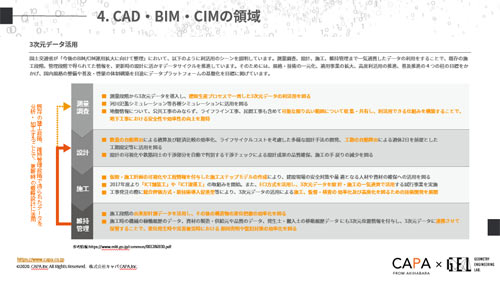
建設・土木業界向け 5分でわかるCAD・BIM・CIMの ホワイトペーパー配布中!
CAD・BIM・CIMの
❶データ活用方法
❷主要ソフトウェア
❸カスタマイズ
❹プログラミング
についてまとめたホワイトペーパーを配布中
 DOWNLOAD
<参考文献>
AutoCAD 2026 ヘルプ | 概要 - 座標入力 | Autodesk
https://help.autodesk.com/view/ACD/2026/JPN/?guid=GUID-0A0135DB-3216-482B-81DD-74E6DB8CA3E3
AutoCAD 2026 ヘルプ | MOVE[移動] (コマンド) | Autodesk
https://help.autodesk.com/view/ACD/2026/JPN/?guid=GUID-47CE7325-84C0-4414-80A3-29DC98392709
AutoCAD 2026 ヘルプ | OSNAP[オブジェクト スナップ設定] (コマンド) | Autodesk
https://help.autodesk.com/view/ACD/2026/JPN/?guid=GUID-CF5780AD-D1AB-4526-9608-83D7952749E7