
AutoCADの塗りつぶし完全ガイド|ハッチング作成から表示・印刷トラブルの解決まで
 キャパ編集部
1. はじめに|AutoCADの塗りつぶしの基本とその重要性
AutoCADで見やすい図面を作成するうえで、「塗りつぶし」は重要な機能の一つです。塗りつぶしを活用することで、複雑な図面の中でも特定の領域を目立たせたり、材料やエリアの違いをわかりやすく表現したりできます。
ハッチングや塗りつぶしは、境界で囲まれた領域の内側を色やパターンで埋め、視覚的に強調する機能です。例えば、木材やコンクリートなどの材料表現にパターンハッチを使用したり、単色のSOLID塗りつぶしでエリアを明確に区別したりできます。
Autodeskでは、HATCHコマンドを図面内の閉じた領域や選択したオブジェクトに対してハッチングや塗りつぶしを作成する機能として提供しています(参照*1)。こうした機能は、設計やレイアウトを行う際に欠かせません。一方で、塗りつぶしが正しく表示されなかったり、印刷時にうまく出力されなかったりすることもあります。こうしたトラブルを防ぐには、HATCHコマンドの基本操作やレイヤー設定、FILLMODEなどのシステム変数を理解しておくことが大切です。
本記事では、塗りつぶし(ハッチング)の基礎からトラブルへの対処法までを解説します。初心者の方にも実践しやすい手順を紹介しますので、図面の完成度を高めるための参考にしてください。
2. AutoCADでの塗りつぶしの基礎
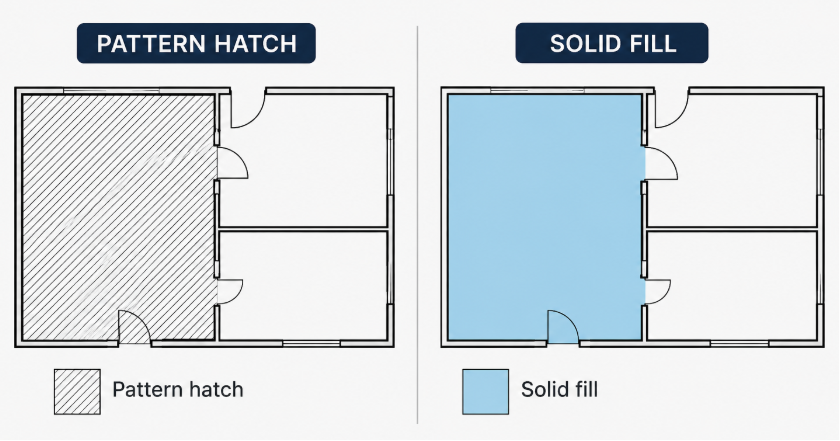
AutoCADの塗りつぶしでは、主にパターンハッチとSOLID塗りつぶしが使われます。パターンハッチは素材の質感や用途を示すために使い、SOLID塗りつぶしはエリアを単色でわかりやすく塗り分けるときに便利です。
| 種類 | 主な用途 | 特徴 |
| パターンハッチ | 材料や用途の表現 | 模様や線で材質や区分を表現できる |
| SOLID塗りつぶし | エリアの強調 | 単色で領域を目立たせられる |
実際に塗りつぶしを行う際は、境界選択が重要です。ハッチングコマンド(HATCHコマンド)を使用し、図面の中から塗りつぶしたい領域を指定したうえで、色やパターンを設定します。このとき、レイヤーをどのように設定するかも確認しておきましょう。
初心者がまず押さえたいのは、ハッチングとSOLID塗りつぶしの違いです。パターンハッチでは、コンクリートやウッドなどの各種パターンを使って見やすく表現できます。ただし、レイヤーや境界が適切に設定されていないと、対象領域がうまく塗りつぶされない場合があります。
ここからは、ハッチングとSOLID塗りつぶしの具体的な操作方法を詳しく見ていきましょう。基本を理解することで、AutoCADでの作図やデザイン作業をより効率よく進められます。
2.1. ハッチングとは何か?
ハッチングとは、材料の区別や図面内の要素をわかりやすくするため、パターン状の線や塗り模様で領域を埋める方法です。例えば、鉄骨やコンクリートなどの材料を表現する際には、用途に応じたハッチパターンを使い分けることで、視覚的にわかりやすい図面を作成できます。
ハッチングは初心者でも使いやすく、材料を示すだけでなく、注目したいエリアを目立たせる場合にも役立ちます。図面の情報を整理し、見やすく伝えるための基本的な表現方法といえるでしょう。
ただし、境界がきちんと閉じていないと、塗りつぶせない場合があります。そのため、ハッチングを適用する前に、線分やポリラインの状態を確認することが大切です。
ハッチングを使うときは、まず線や図形が閉じた状態になっているかを確認してから、AutoCADのハッチング機能を適用しましょう。
2.2. SOLID塗りつぶしの基本
一方、SOLID塗りつぶしは、単色でエリアを塗りつぶす方法です。パターンハッチよりもシンプルに表現できるため、複雑なパターンを必要としない場面で便利です。
ハッチングの色を変更し、指定した色で塗りつぶすことで視認性が高まるため、平面図やシンプルな構造図などで使いやすい方法です。また、SOLID塗りつぶしは領域を強調したい場合にも適しています。例えば、重要な区画や警告エリアを明確に示す際に役立ちます。
ただし、境界選択の操作はハッチングと同じように必要です。対象となる領域を正しく指定できていないと、思った位置に塗りつぶしが反映されません。
慣れないうちは、簡単な図形を使ってSOLID塗りつぶしを試してみるとよいでしょう。
2.3. HATCHコマンドの使い方
実際に塗りつぶしを行う際には、HATCHコマンドを使用します。操作手順はシンプルで、コマンドを入力したあとに境界を選択し、パターンや色を設定します。
HATCHコマンドを起動するには、画面上部のリボンから「ハッチング」を選択するか、コマンドラインにHATCHと入力します。基本的な手順は次のとおりです。
- HATCHコマンドを起動する
- 塗りつぶしたい領域の境界を選択する
- パターンハッチまたはSOLID塗りつぶしを選択する
- 色を設定する
- プレビューを確認して確定する
なお、境界に隙間があると塗りつぶしに失敗することがあります。ただし、小さな隙間であれば、ギャップ許容値の設定によって対応できる場合もあります。
実務では、複数のエリアに同じハッチングを使うことも多いため、同じ設定を繰り返し使うと効率よく作業できます。
3. 塗りつぶしできない原因とその対処法
AutoCADで塗りつぶしがうまくできない場合は、境界が閉じているか、ギャップ許容値(AutoCAD Gap Tolerance)が適切か、レイヤー設定に問題がないかを確認することが大切です。
設計や図面が複雑になるほど、気づきにくい隙間やレイヤー設定のミスによって、ハッチングが正しく機能しないことがあります。ここでは、代表的な原因とその対処法を解説します。
| 原因 | 主な症状 | 確認ポイント |
| 境界が閉じていない | ハッチングが作成できない | 線分やポリラインの隙間を確認 |
| ギャップ許容値が不適切 | 一部だけ塗りつぶせない | Gap Toleranceを確認 |
| レイヤー設定の問題 | 作成したハッチが表示されない | オフ・フリーズ・ロックを確認 |
こうしたトラブルに対応できるようになると、作業を中断することなく図面を更新できるようになり、AutoCADトラブルシューティングのスキル向上にもつながります。
それでは、具体的な対策を順番に見ていきましょう。塗りつぶしがうまくできないときは、次の方法を試してみてください。
3.1. 境界線が閉じていない場合の対処法
塗りつぶしやハッチングには、閉じた輪郭が必要です。線が途切れていたり、ポリラインが開いていたりすると、AutoCADのハッチングやSOLID塗りつぶしが正しく適用されないことがあります。Autodeskサポートでも、境界に隙間がある場合はハッチングの作成に失敗する可能性があることが案内されています(参照*2)。特に大きな隙間がある場合は、ハッチングを作成できない原因になります。
対処法としては、まずポリラインや線分の端点を正しく接続し、境界を完全に閉じることが重要です。図面を拡大して確認すると、小さなギャップや隙間も見つけやすくなります。
状況によっては、問題のある線分を削除し、新たにポリラインで描き直すのも有効です。閉じた境界を作ることで、HATCHコマンドが正しく機能するようになります。
また、境界を作図するレイヤーの色や線種を統一しておくと、図面全体が整理され、作業効率の向上にもつながります。
3.2. ギャップ許容値の設定と調整
非常に小さな隙間であれば、ギャップ許容値(Gap Tolerance)を調整することで塗りつぶしができる場合があります。Autodeskサポートでは、境界が完全に閉じていない場合でも、ギャップ許容値を利用してハッチングを生成できるケースが紹介されています(参照*2)。これにより、AutoCADが境界検出時に一定の隙間を許容し、ハッチングを作成できることがあります。
ただし、設定値を大きくしすぎると、意図しない領域まで塗りつぶされる可能性があるため注意が必要です。「ハッチングとグラデーション」オプションなどから数値を変更し、図面に合った設定を見つけましょう。
ギャップ許容値を活用すれば、小さなミスにも柔軟に対応できます。境界の修正が難しい場合の補助的な方法として活用すると便利です。
これにより、境界修正の手間を減らし、よりスムーズにAutoCADで塗りつぶしを行えるようになります。
3.3. レイヤー設定に関する問題と解決策
塗りつぶし用のレイヤーがオフになっていたり、フリーズされていたりすると、ハッチングを作成しても画面に表示されません。また、レイヤーの状態によっては、編集や修正作業が制限されることもあります。
対策としては、AutoCADのレイヤー設定を開き、対象レイヤーがオンになっているか、フリーズ解除されているかを確認しましょう。印刷トラブルにも関係するため、設定を定期的に見直しておくと安心です。
また、塗りつぶし専用のレイヤーを用意しておくと管理しやすくなります。レイヤー名や色をわかりやすく設定しておけば、修正や印刷設定の際も混乱を防げます。
レイヤー設定の問題は見落とされやすいため、作図前に状態を確認する習慣をつけることで、AutoCADトラブルシューティングの手間を減らせるでしょう。
4. 塗りつぶしが表示されない問題の解決

境界が正しく閉じているはずなのに、塗りつぶしが画面に表示されないことがあります。このような現象は、システム変数や表示設定が原因で発生する場合が少なくありません。例えば、FILLMODEやREGENコマンドに関係する設定によって、作成したハッチが表示されないことがあります。
こうした表示上の問題も、設定内容を理解していれば多くの場合は対処できます。ここでは、原因になりやすいFILLMODEの設定や再作図の手順を紹介し、実際の作業で役立つ対策を解説します。
一度覚えてしまえば簡単に確認できるため、表示に違和感がある場合はまず試してみることをおすすめします。
次に紹介する方法を順番に確認することで、AutoCADの表示トラブルの多くを解消できるでしょう。
4.1. FILLMODEの確認と設定
FILLMODEは、AutoCADのハッチングやSOLID塗りつぶしを画面上に表示するかどうかを制御するシステム変数です。Autodeskヘルプでは、FILLMODEの値によってハッチングや2Dソリッドなどの塗りつぶし表示を制御できると説明されています(参照*3)。
| FILLMODE値 | 状態 |
| 0 | ハッチング・塗りつぶしを非表示 |
| 1 | ハッチング・塗りつぶしを表示 |
値が0に設定されていると、ハッチングや塗りつぶしが作成されていても画面上には表示されません。
対処法は、コマンドラインで「FILLMODE」と入力し、値を「1」に設定することです。これによりハッチングが表示されるようになります。何も表示されない場合や、塗りつぶしが急に消えた場合は、まずFILLMODEを確認してみましょう。
設定を変更した後は、REGENコマンドなどで再作図し、変更内容を画面に反映させる必要があります。図面が複雑な場合は、設定を変更しても表示の更新に時間がかかることがあります。
FILLMODEを正しく設定するだけで、多くの表示トラブルを防ぐことができます。操作も簡単なため、初心者でもすぐに確認できます。
4.2. REGENコマンドでの再作図
REGENコマンドは、AutoCADの図面表示を更新するためのコマンドです。Autodeskヘルプによると、REGENは図面全体を再生成し、表示や再計算を更新するためのコマンドとして提供されています(参照*4)。特に、FILLMODEなどのシステム変数を変更した後や、大きくズームイン・ズームアウトした後に実行すると、表示を正しい状態に更新できます。
操作方法は簡単で、コマンドラインに「REGEN」と入力するだけです。REGENコマンドは図面表示を再生成し、最新の状態に更新します。表示が正しく反映されない場合や、システム変数を変更した後に有効です。
AutoCADの動作環境や表示状態によっては、塗りつぶしが一時的に消えたように見えることがありますが、REGENを実行することで正常に表示される場合があります。
オブジェクトの編集を繰り返したときや図面が複雑になったときも、こまめにREGENを実行することでトラブルの早期解消につながります。
4.3. 表示倍率や画面設定のチェック
極端に拡大したり、反対に大きくズームアウトしたりすると、AutoCADの表示が乱れたり、ハッチングのパターンが見えにくくなったりすることがあります。この場合でも、実際にはハッチングが存在しているため、別の倍率で確認すると表示されることがあります。
また、画面設定によってハッチングの表示密度が制限されている場合もあります。大量のパターンハッチを使用している図面では、処理負荷を軽減するために表示が簡略化されることがあります。
このような場合は、表示倍率を調整したり、パターンのスケールを変更したりすることで改善できることがあります。こうした操作だけで、「表示されない」と感じる問題が解決する場合も少なくありません。
必要な箇所だけを拡大して確認するなど、ズーム機能を使い分けながら状態を確認してみましょう。
5. 印刷時に塗りつぶしが表示されない原因と対策
画面上では正しく表示されているのに、印刷するとハッチングやSOLID塗りつぶしが出力されないことがあります。このような現象は、AutoCADの印刷トラブルとしてよく見られます。
印刷結果をクライアントへ提出する場合など、誤った出力を防ぐためには、CTB/STB設定などの印刷スタイルを適切に設定し、レイヤーが印刷対象になっていることを確認することが重要です。
また、PDF出力時にも同様の問題が発生する場合があります。PDF変換時の設定やプレビューで塗りつぶしが表示されていない場合は、設定を見直してみましょう。
ここでは、印刷時によくある原因と、その対処法を順番に解説します。
5.1. 印刷スタイル(CTB/STB)の確認
AutoCADの印刷スタイルには、CTB(カラー依存)とSTB(スタイル依存)があります。CTB/STBの設定によっては、色や線幅、濃度が意図したとおりに出力されないことがあります。
対策としては、まずPlot設定を開き、使用するCTBまたはSTBファイルが正しく選択されているか確認しましょう。あわせて、そのスタイル内で塗りつぶしやハッチングが想定どおりの色や線幅で印刷される設定になっているかも確認します。
特にSOLID塗りつぶしを使用する場合は、カラー設定に注意が必要です。設定によっては、白色で出力されたり、意図した濃さや見た目で印刷されなかったりすることがあります。
こうした設定は一度整えておけば他の図面にも流用できるため、最初にしっかり確認しておくと印刷作業を効率化できます。
5.2. レイヤーが印刷対象になっているかの確認
レイヤー設定と印刷設定は別に管理されている場合があります。例えば、レイヤーごとに「印刷する」「印刷しない」を切り替えられるため、意図せず印刷対象外になっていることがあります。
AutoCADのレイヤー設定画面やプロパティで、印刷がオフになっていないか確認しましょう。一時的に印刷を無効化していたレイヤーを使用していると、画面には表示されていても印刷結果には反映されません。
また、似た名前のレイヤーが複数あると設定を間違えやすいため、塗りつぶし専用レイヤーにはわかりやすい名前を付けておくと管理しやすくなります。
小さな設定ミスが大きなトラブルにつながるため、作図後に各レイヤーが印刷対象になっているか確認する習慣をつけると安心です。
5.3. PDF出力時の表示確認
最終的に図面をPDFで共有する場面は少なくありません。しかし、画面では正しく表示されていても、PDF化した際に塗りつぶしが消えてしまうことがあります。
主な原因はプリンタドライバやPDF作成ソフトの設定ですが、AutoCADのPDF出力時に塗りつぶしが反映される設定になっているか確認することも重要です。出力前には、プレビューで塗りつぶしが表示されているかを確認しましょう。
もしハッチングやSOLID塗りつぶしが表示されない場合は、PDF出力設定を見直したり、別のPDFドライバを試したりする方法があります。設定を確認しながら原因を切り分けていきましょう。
印刷時のトラブルは実務でもよく発生します。PDFに変換した後の最終結果を必ず確認することが、確実な対策といえます。
6. よくある質問とその回答
Q. ハッチングと塗りつぶしは同じですか?
A. 一般的には同じような意味で使われることもありますが、厳密には、パターンハッチで模様を付ける場合と、SOLID塗りつぶしで単色を入れる場合で違いがあります。AutoCADでは、ハッチングと塗りつぶしの違いを意識して使い分けると、よりわかりやすい図面を作成できます。
Q. SOLIDとは何ですか?
A. 単色の塗りつぶしのことで、パターンを使わず、1色でエリアを埋める方法です。通常はHATCHコマンド内でSOLIDパターンを選択して使用します。
Q. 塗りつぶしが急に消えた場合は?
A. FILLMODEの値が0になっていないか確認し、必要に応じてREGENコマンドを実行してください。システム変数を設定し直すことで、画面に正しく表示されるようになる場合があります。
Q. 境界が閉じていなくても塗りつぶしできますか?
A. 小さな隙間であれば、AutoCADのGap Toleranceを調整して対応できる場合があります。ただし、大きな隙間があると正確な結果が得られにくいため、原則として境界は完全に閉じておくことが望ましいです。
7. まとめ
ここまで、AutoCADの塗りつぶしの基本からハッチングの使い方、表示されない場合の対処法、印刷トラブルの原因と対策までを解説してきました。
まずは、HATCHコマンドを使ってハッチング(パターンハッチ)とSOLID塗りつぶしを使い分けられるようになることが大切です。図面に色や模様を加えることで、情報を整理しやすくなり、見やすい図面作成につながります。
塗りつぶしができない場合は、境界が正しく閉じているか、Gap Toleranceの設定が適切かを確認しましょう。また、レイヤー設定やFILLMODEなどのシステム変数もあわせて見直すことが重要です。表示されない場合はREGENコマンドを実行し、それでも改善しないときは表示倍率や画面設定を確認してみてください。
さらに、印刷時に塗りつぶしが反映されない場合は、CTB/STB設定やレイヤーの印刷設定、PDF出力時の設定を確認することが大切です。事前にプレビューで結果を確認することで、多くのトラブルを防げます。
塗りつぶしの基本と対処法を理解しておけば、図面作成や出力時のトラブルにも落ち着いて対応できるようになるでしょう。
大手ゼネコンBIM活用事例と 建設業界のDXについてまとめた ホワイトペーパー配布中!
❶大手ゼネコンのBIM活用事例
❷BIMを活かすためのツール紹介
❸DXレポートについて
❹建設業界におけるDX

 DOWNLOAD
<参考文献>
(*1)AutoCAD ヘルプ | HATCH[ハッチング] (コマンド) | Autodesk
https://help.autodesk.com/view/ACD/2027/JPN/?guid=GUID-27C104F2-B687-4025-B50B-A58E37329832
(*2)AutoCAD で閉じた境界のないハッチングを生成する方法
https://www.autodesk.com/jp/support/technical/article/caas/sfdcarticles/sfdcarticles/JPN/How-to-generate-hatches-without-a-closed-boundary-in-AutoCAD.html
(*3)AutoCAD ヘルプ | FILLMODE (システム変数) | Autodesk
https://help.autodesk.com/view/ACD/2027/JPN/?guid=GUID-FC385D70-45AA-4B9A-848A-CA3906C36124
(*4)AutoCAD ヘルプ | REGEN[再作図] (コマンド) | Autodesk
https://help.autodesk.com/view/ACD/2027/JPN/?guid=GUID-CC98095F-B4C4-4B25-9097-A7B6EF4260B2