
AutoCADのツールバー表示方法|消えたリボンの復旧からクラシック表示まで解説
 キャパ編集部
1. はじめに|AutoCADのツールバーが表示されない原因は複数ある
AutoCADで突然ツールバーやリボンが表示されなくなることがあります。Autodeskのサポート情報でも、リボンの非表示やワークスペース設定、ユーザーインターフェース設定の問題などが原因として紹介されています(参照*1)。原因は、リボンが閉じている、ワークスペースが切り替わっている、UI設定ファイルに問題が発生しているなどさまざまです。
「AutoCAD リボン 消えた」「AutoCAD ツールバー 表示方法」「AutoCAD メニューバー」といった悩みを解決するため、本記事ではリボンやツールバーの復旧方法を解説します。
また、リボン・ツールバー・メニューバーの違いや、AutoCAD Classic 廃止後にクラシック表示に近い環境を再現する方法についても紹介します。表示トラブルへの対処法を整理しながら、快適な作図環境を整えるためのポイントを確認していきましょう。
2. AutoCADのツールバーとは?リボンとの違いを理解しよう
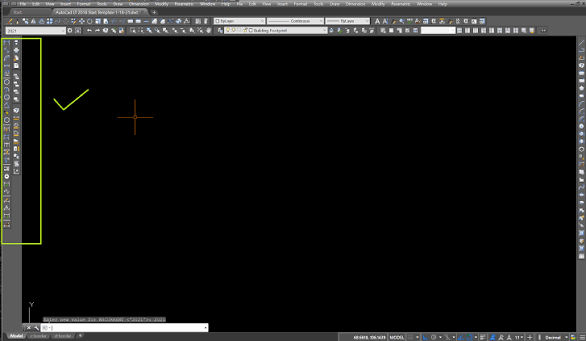
AutoCADでは、ツールバー・リボン・メニューバーが混同されることがあります。表示トラブルの原因を判断するためにも、それぞれの違いを理解しておきましょう。
2.1. ツールバー・リボン・メニューバーの違い
Autodeskではリボンを、コマンドや機能をタブやパネル単位で整理して表示するユーザーインターフェースとして提供しています(参照*1)。リボンは現行のAutoCADで主に使用されている操作パネルで、コマンドをタブごとに整理し、視覚的に選択しやすい形で配置しています。 一方のツールバーは従来型のボタン群で、ツールをコンパクトに配置でき、画面上の好きな位置に配置したりドッキングしたりできる点が特徴です。
メニューバーは「ファイル」「編集」「表示」などの文字ベースのメニューで、古くから多くのソフトウェアで採用されている形式です。AutoCADではMENUBARコマンドの値を切り替えることで、表示・非表示を設定できます。操作しやすい環境を整えるためにも、それぞれの特徴を理解しておくことが大切です。
| 項目 | 主な役割 | 特徴 |
| リボン | コマンドをタブごとに整理して表示 | 現行AutoCADの標準UI |
| ツールバー | よく使うコマンドをボタンで表示 | 自由に配置・ドッキング可能 |
| メニューバー | ファイルや編集などのメニューを表示 | MENUBARコマンドで表示切替可能 |
それぞれの役割を理解しておくと、表示トラブルにも対応しやすくなります。
2.2. なぜ「ツールバーが消えた」と感じるのか
多くの場合、実際にツールバーが消えたのではなく、リボンが閉じていたり最小化されていたり、ワークスペースの変更によって見慣れた画面構成が変わっているだけです。
特に、RIBBONコマンドの実行や「作図と注釈」以外のワークスペースへの切り替えを、意図せず行ってしまうこともあります。そのため、ツールバーが消えたように見えても、実際にはリボンが非表示になっているだけだったり、ワークスペースの変更やクリーンスクリーンモードによってUIが隠れていたりする可能性があります。
まずはAutoCADのリボン表示方法を確認し、リボンやツールバーが非表示になっていないかをチェックしてみましょう。原因によっては、簡単な操作で元の状態に戻せる場合があります。
3. AutoCADでツールバーやリボンが表示されない主な原因
AutoCADでツールバーやリボンが表示されない原因には、リボンの非表示、ワークスペースの変更、クリーンスクリーンモード、設定ファイルの不具合などがあります。
| 症状 | 主な原因 | 確認ポイント |
| リボンが消えた | RIBBONCLOSE実行 | RIBBONコマンド |
| 画面構成が変わった | ワークスペース変更 | 作図と注釈へ戻す |
| UI全体が消えた | クリーンスクリーンモード | Ctrl+0 |
| 復旧できない | プロファイル・CUIx不具合 | 設定リセット |
3.1. リボンが閉じている
リボンを誤って閉じてしまうと、リボンのタブごと画面から消え、まるでAutoCADのツールバーがなくなったように見えることがあります。
RIBBONCLOSEコマンドの実行や、「リボンを閉じる」の選択が原因として考えられます。
リボンが閉じていることが原因であれば、RIBBONコマンドで再表示できる場合があります。コマンドラインにRIBBONと入力してEnterキーを押し、リボンが表示されるか確認してみてください。
3.2. ワークスペースが変更されている
初心者の方が見落としやすい原因の一つが、ワークスペースの変更です。AutoCADには「作図と注釈」「3Dモデリング」など複数のワークスペースがあり、切り替えることでリボンやツールバーの構成が大きく変わります。
特に3Dモデリング利用後は、必要なツールバーやメニューが見当たらなくなることがあります。見慣れない画面構成の場合はワークスペースを確認しましょう。
AutoCADのリボン表示やツールバー表示の設定は、ワークスペースメニューから比較的簡単に切り替えられます。
3.3. クリーンスクリーンモードになっている
Autodeskのヘルプでも紹介されているクリーンスクリーンモード(Ctrl+0)は、リボンやパレットなどのUI要素を一時的に非表示にし、作図領域を広く利用できる機能です(参照*2)。
誤ってこの機能を有効にすると、リボンやツールバー、メニューバーが見えなくなり、「AutoCAD リボン 非表示」の状態になったと勘違いすることがあります。Ctrl+0をもう一度押すと元の表示に戻せるため、まずはクリーンスクリーンモードが有効になっていないか確認しましょう。
原因不明で画面が極端にシンプルになっている場合は、クリーンスクリーンモードを確認してみましょう。
3.4. ユーザープロファイルや設定ファイルに問題がある
ここまでの対処法を試してもリボンやツールバーが表示されない場合は、ユーザープロファイルやCUIx(ユーザーインターフェースカスタマイズ)ファイル、サポートファイル検索パスなどの設定に問題が発生している可能性があります。
AutoCADではプロファイルごとにカスタマイズ設定が保存されているため、プロファイルが破損するとUIを正常に読み込めなくなることがあります。また、CUIxファイルや関連設定に不整合が生じると、リボンやツールバーが正しく表示されない場合があります。
こうした症状が続く場合は、後述する「ユーザープロファイルの再作成」や「AutoCADの設定リセット」を検討し、初期化による改善も視野に入れましょう。
4. AutoCADでリボンを表示する方法

確認する順番
- RIBBONコマンドを実行する
- リボンの最小化状態を確認する
- ワークスペースを確認する
4.1. RIBBONコマンドを実行する
Autodeskサポートでは、非表示になったリボンを再表示する方法としてRIBBONコマンドの実行を案内しています(参照*1)。リボンを表示する最も直接的な方法は、AutoCADのRIBBONコマンドを使用することです。 コマンドラインを開き、RIBBONと入力してEnterキーを押すと、リボンが閉じている場合は再表示できます。
リボンが表示されないときは、AutoCADの設定をリセットする前に、まずこのRIBBONコマンドを試してみるとよいでしょう。
入力は英語の大文字・小文字どちらでも認識されます。慣れてくればショートカット感覚で使えるため、初心者の方でも覚えやすいコマンドです。
4.2. リボンが最小化されていないか確認する
リボンが完全に消えたように見えても、実際にはタブだけが表示されている「リボン最小化」の状態になっている場合があります。
最小化には複数の表示形式があり、タブ名のみ表示されるものや、アイコンのみ表示されるものなどがあります。リボン上の矢印アイコンをクリックしたり、タブ上で右クリックして「リボンを完全表示」を選択したりすると、元の表示に戻せます。
また、バージョンによって最小化設定の場所が多少異なることがあります。見つからない場合は、リボンタブ周辺を右クリックして設定を確認してみましょう。
4.3. ワークスペースを初期状態に戻す
原因がワークスペースの変更にある場合は、「作図と注釈」などの標準ワークスペースへ戻すことで、表示の問題が改善することがあります。
画面上のワークスペースメニューから標準ワークスペースへ切り替え、リボンが表示されるか確認してみましょう。特に別のワークスペースを選択している場合は、「作図と注釈」に戻して再度確認することをおすすめします。
それでも改善しない場合は、「AutoCAD 初期化」や後述する「AutoCAD CUI設定」の見直しを検討しましょう。
5. AutoCADでツールバーを表示する方法

リボンではなく従来のツールバーを利用したい場合は、-TOOLBARコマンドやMENUBARコマンドを使って、必要なメニューバーやツールバーを表示できます。
| コマンド | 用途 |
| MENUBAR | メニューバー表示 |
| -TOOLBAR | ツールバー表示 |
| RIBBON | リボン表示 |
| RIBBONCLOSE | リボン非表示 |
| LOCKUI | UI配置ロック確認 |
5.1. MENUBARコマンドでメニューバーを表示する
メニューバーを表示したい場合は、AutoCADのMENUBARコマンドを使用します。コマンドラインにMENUBARと入力し、その後で表示・非表示を切り替える数値を入力します。
値を「1」にするとメニューバーが表示され、「0」にすると非表示になります。メニューバーにはファイルや編集、表示などの従来メニューが並び、以前からAutoCADを使っている方には馴染みやすい操作方法です。
必要に応じて表示して活用しましょう。
5.2. -TOOLBARコマンドでツールバーを表示する
ツールバーを表示したい場合は、AutoCADの-TOOLBARコマンドを利用します。先頭にハイフン(-)が付いているのは、コマンドラインからツールバーの表示・非表示や配置を設定するためです。
「Draw」「Modify」「Layers」「Properties」などのツールバーを表示できます。
表示したツールバーは、画面上の任意の場所へ移動したり、ドッキングしたりできるため、AutoCADのツールバーをカスタマイズする際にも役立ちます。
5.3. 必要なツールバーを固定する方法
ツールバーを配置した後は、レイアウトを安定させるために固定方法も確認しておきましょう。固定しておくことで、誤って位置を変更してしまうことを防げます。
ツールバーは画面端へドラッグすることでドッキングできます。また、現在の作業環境を維持したい場合は、ワークスペースとして保存しておくと便利です。誤ってツールバーを動かしてしまう場合は、UIロック(LOCKUI)の設定も確認してみましょう。
ツールバーを配置することで、クラシック表示に近い操作環境を再現できます。
6. AutoCADクラシック表示は現在どうなっている?
以前のバージョンでは、AutoCAD Classicワークスペースを選ぶことで、ツールバーやメニューバーを中心とした画面を利用できました。現在はクラシック表示が標準では用意されていないため、メニューバーとツールバーを組み合わせて近い状態を再現する方法が一般的です。
6.1. AutoCAD Classicワークスペースは廃止された
Autodeskの公式情報によると、AutoCAD ClassicワークスペースはAutoCAD 2015を最後に既定のワークスペースとしての提供が終了し、その後はリボンベースのインターフェースが標準となっています(参照*3)。 以前のバージョンでは、ワークスペース一覧から「Classic」を選び、リボンではなくツールバーを中心に操作することができました。
しかし、ユーザーインターフェースの変更や新機能の追加に伴い、現在はリボンが標準的な操作画面になっています。そのため、クラシック表示をワークスペース一覧から直接選択することはできません。
現在はリボンが標準の操作環境となっています。
6.2. 現行AutoCADでクラシック表示を再現する方法
AutodeskのFAQでも、現行バージョンではクラシックワークスペースを直接選択できないため、ツールバーやメニューバーを表示して環境を再現する方法が案内されています(参照*4)。クラシックワークスペースが標準で用意されていない場合は、手動でツールバーとメニューバーを表示し、リボンを非表示にする方法が中心になります。 先述したMENUBARコマンドでメニューバーを有効にし、-TOOLBARコマンドで必要なツールバーを表示します。
あわせてRIBBONCLOSEコマンドでリボンを非表示にすれば、クラシック表示に近い画面を作ることができます。さらにワークスペースとして保存しておけば、次回以降も同じ画面構成で作業を始めやすくなります。
ただし、新しい機能や3Dモデリングを使う場合は、リボンを表示しておいた方が操作の流れを把握しやすいこともあります。用途に応じて切り替えて使うとよいでしょう。
6.3. AutoCADバージョン別の違い
| バージョン | Classicワークスペース |
| AutoCAD 2014以前 | 利用可能 |
| AutoCAD 2015以降 | 標準では廃止 |
| 現行版 | 手動再現が必要 |
7. それでもツールバーが表示されない場合の対処法
Autodeskサポートでは、リボンやツールバーが表示されない場合の対処として、ワークスペース設定やCUIxファイル、プロファイル設定などの確認を案内しています(参照*5)。基本操作でツールバーやリボンが表示されない場合は、ワークスペース、CUI設定、プロファイル、初期化の順に確認しましょう。
復旧手順の目安
- ワークスペースをリセットする
- CUI設定を確認する
- プロファイルを再作成する
- 設定を初期化する
7.1. ワークスペースをリセットする
まずはワークスペースをリセットし、「作図と注釈」などの標準ワークスペースを再適用してみましょう。ワークスペースの変更が原因であれば、表示トラブルが改善する場合があります。
操作は、リボンやQuick Access Toolbarにあるワークスペース切り替えアイコンから行うのが一般的です。設定画面の場所はバージョンによって多少異なりますが、基本的な流れは大きく変わりません。
7.2. CUIでツールバー設定を確認する
CUIは「Customize User Interface」の略で、AutoCADのCUI設定を利用すると、リボンやツールバー、メニューの設定を細かく確認・調整できます。
ツールバーが無効になっていたり、リボンパネルが正しく読み込まれていなかったりする場合は、CUIで設定を確認してみましょう。CUIエディタではツールバーやリボンの設定を確認できます。
もし設定データ自体に問題がある場合は、次に紹介するユーザープロファイルの再作成や初期化も検討してみてください。
7.3. ユーザープロファイルを再作成する
AutoCADのプロファイルを再作成すると、既存設定の影響を受けない状態で起動できます。プロファイルには多くのカスタマイズ設定が含まれるため、再作成前にバックアップを取っておきましょう。
7.4. AutoCAD設定を初期化する
AutoCADの設定を初期化すると、メニューバーやツールバーを含む各種設定を初期状態へ戻せます。設定の不整合が改善する場合がありますが、カスタマイズ内容も失われるため事前のバックアップが必要です。
8. AutoCADのツールバー表示に関するよくある質問

Q1. リボンとツールバーは同じですか?
リボンとツールバーは別のUI要素です。リボンはタブやパネルで構成された現在の標準的な形式で、ツールバーは従来から使われているボタン群をコンパクトに配置した形式です。
Q2. AutoCAD Classicは現在も使えますか?
Autodeskの公式情報では、クラシックワークスペースはAutoCAD 2015で最後に既定のワークスペースとして提供されました。現在は、ツールバーやメニューバーを手動で表示し、クラシック表示に近い環境を再現する方法が一般的です。
Q3. 毎回ツールバーが消える原因は何ですか?
ワークスペース設定の未保存、クリーンスクリーンモード(Ctrl+0)、プロファイルの不具合などが考えられます。必要に応じて保存設定やプロファイルを見直しましょう。
Q4. メニューバーだけ表示できますか?
MENUBARコマンドで値を「1」に設定すると、メニューバーを表示できます。また、RIBBONCLOSEコマンドでリボンを閉じることで、よりクラシック表示に近い画面構成にすることも可能です。
Q5. AutoCAD LTでも同じ操作ができますか?
基本的には同様の操作が可能です。ただし、バージョンによって対応状況が異なる場合があるため、使用中のLT版のリファレンスを確認してください。
9. まとめ|ツールバー表示の基本を理解して素早く復旧しよう
AutoCADでツールバーやリボンが非表示になった場合は、まずRIBBONコマンドを試し、ワークスペースの設定を確認することが大切です。クリーンスクリーンモードやユーザープロファイルの問題、設定ファイルの破損など原因はさまざまですが、原因に応じて対処することで改善できる場合があります。
また、クラシックワークスペースが標準で用意されなくなった現在は、メニューバーとツールバーを組み合わせてレイアウトを再現する方法が必要です。必要に応じて-TOOLBARコマンドやMENUBARコマンドを活用し、「AutoCAD ツールバー 表示設定」を整えてみましょう。
初心者の方でも、AutoCADのUI設定やワークスペースの違いを理解しておけば、誤操作や表示トラブルが起きたときにも落ち着いて対応しやすくなります。本記事の内容を参考に、自分に合った作図環境を整えていきましょう。
建築・土木業向け BIM/CIMの導入方法から活用までがトータルで理解できる ホワイトペーパー配布中!
❶BIM/CIMの概要と重要性
❷BIM/CIM導入までの流れ
❸BIM/CIM導入でよくある失敗と課題
❹BIM活用を進めるためのポイント
についてまとめたホワイトペーパーを配布中
 DOWNLOAD
<参考文献>
(*1)AutoCAD でリボンの表示/非表示を切り替える方法
https://www.autodesk.com/jp/support/technical/article/caas/sfdcarticles/sfdcarticles/JPN/How-to-turn-on-the-ribbon-in-AutoCAD.html
(*2)AutoCAD のリボンが表示されない
https://www.autodesk.com/jp/support/technical/article/caas/sfdcarticles/sfdcarticles/kA93g0000000PjB.html
(*3)Windows ベースの AutoCAD 製品でクラシック ワークスペースを復元する方法
https://www.autodesk.com/jp/support/technical/article/caas/sfdcarticles/sfdcarticles/JPN/The-AutoCAD-classic-workspace-is-not-available-in-AutoCAD-2015.html
(*4)AutoCAD ヘルプ | FAQ: [AutoCAD クラシック]ワークスペースはどこにありますか? | Autodesk
https://help.autodesk.com/view/ACD/2027/JPN/?guid=GUID-03F19B49-1DBA-4A99-8DD0-1A63E1E8693C
(*5)AutoCAD 製品の機能が表示されない: リボンまたはツールバーが空白または消える
https://www.autodesk.com/jp/support/technical/article/caas/sfdcarticles/sfdcarticles/JPN/Ribbon-and-toolbars-disappear.html