
Revitで曲線はどこまで使える?要素別・編集別に限界を整理
 キャパ編集部
1. はじめに
Revitを使った設計業務では、壁を円弧状に配置したり、緩やかなカーブを取り入れたりと、曲線を扱う場面が少なからず発生します。曲線を取り入れるだけで空間表現の幅は大きく広がりますが、その一方で「思ったように形が変えられない」「AutoCADではできた操作が通用しない」と戸惑う方も多いのではないでしょうか。
こうしたつまずきは、単なる操作ミスや習熟不足が原因ではないケースがほとんどです。背景には、Revitが採用しているBIMソフトとしての設計思想があります。Revitでは、線や形状を自由に描くのではなく、壁・床・手すりといった要素をパラメトリック要素(数値や拘束条件で管理される要素)として厳密に扱います。そのため、一般的なCADソフトでイメージされる「自由曲線」とは、曲線の考え方や編集方法が大きく異なるのです。
本記事では、Revitにおける曲線の扱いについて、
- 曲線が使える要素・使えない要素
- 円弧やスプラインで、どこまで編集できて、どこからができないのか
といった点を、公式情報をもとに整理していきます。Revit特有の仕様や制限を正しく理解することで、「なぜできないのか」が明確になり、無駄な試行錯誤を減らすことができます。
Revitで曲線を扱う際の考え方を押さえながら、実務での判断に役立つポイントを順に見ていきましょう。
2. Revitにおける「曲線」の基本的な考え方
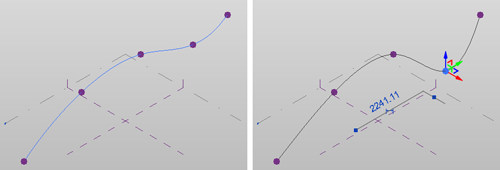
引用:https://help.autodesk.com/view/RVT/2016/JPN/?guid=GUID-7BFA9949-E107-4C8A-83FA-86197BBF0DED
Revit 曲線を理解するうえで最初に押さえておきたいのは、Revit内部で「曲線」として扱われるものと、一般的なCADでイメージされる自由曲線(思いどおりに描いて編集できる線)が、必ずしも同じ発想で成り立っていないという点です。見た目がカーブしていても、Revitでは「ただ曲がっている線」ではなく、要素やスケッチのルールの中で管理される定義された形状として扱われることが多いからです。
AutoCADなどのソフトと比較すると、その違いはより明確になります。Revitは、壁・床・手すりといった建築要素をパラメトリック要素として管理し、変更が入っても全体の整合性が保たれるように設計されています。そのため、曲線に対する考え方も「自由に描く」より「ルールの中で成立させる」方向に寄ります。ここでは、Revitが扱う曲線の種類と、AutoCADの自由曲線との相違を順を追って整理していきましょう。
なお、パラメトリック要素とは、形状の寸法や位置、関係性(拘束条件)を数値で制御し、設計変更にも迅速に追従できる仕組みです。非常に強力な反面、形状を自由に変えるというより、決められた条件の中で安定して変えることを優先するため、曲線の扱いにも独特のクセが出ます。結果として、「曲線を引くこと自体はできても、思ったとおりに編集できない」「CADの感覚でトリムや延長をしようとして詰まる」といったつまずきが起こりやすくなります。
以下の小見出しでは、「Revitが扱う曲線タイプ」と「AutoCADとの比較」を軸に、要点を噛み砕いて解説します。
2.1. Revit内で定義されている曲線の種類
Revit内部で扱われる曲線には、代表例として円弧(Arc)、楕円・楕円弧(Ellipse)、そしてスプライン(NURBSなど)があります。Revitでは、こうした曲線は単に「線を曲げたもの」として存在するのではなく、ツールや要素が前提とする定義済みの曲線タイプとして管理されます(たとえば円も、円弧ツール等で作図できます)。
この点は、見た目だけで判断すると混乱しやすい部分です。Revitの曲線は、表示上の線というより、内部的には Revit APIで定義された幾何学的オブジェクトとして理解すると整理しやすくなります。つまり「線が見えている」のではなく、「中心・半径・制御点」といった定義情報を持つ形状が存在し、Revitはその定義にもとづいて正確な形を再現している、というイメージです。
たとえば、円や円弧は中心点や半径、角度などのパラメータを持ち、数値を変えれば一定のルールのもとで形状が更新されます。一方でスプラインは、制御点(コントロールポイント)で形状を定義するため見た目の自由度は高いものの、形状が複雑になるぶん、トリムや延長などの編集を同じ感覚で行うことが難しくなる傾向があります。
さらに重要なのは、Revitでは単純な線分や円弧であっても「見た目どおりに自由編集できる線」として扱われない場合があることです。曲線は、要素のスケッチや拘束(参照面・寸法拘束など)と結びつき、ルールのある形状として成立していることが多いからです。見かけ上は同じカーブに見えても、スケッチ線なのかモデル線なのか、あるいは要素の経路なのかによって、編集可能な操作や成立条件が変わることがあります。
このように、Revitで扱う曲線は自由曲線ではなく、定義(ルール)に基づく曲線として運用される点を押さえておくと、曲線でつまずきにくくなります。
2.2. AutoCADとの比較:自由曲線との違い
AutoCADでは、スプラインを含む多様な曲線や、有機的な線形を比較的自由に描けます。描いた後も、トリム・延長・フィレット・グリップ編集などを組み合わせて、形状を直感的に整えていく運用が一般的です。
一方でRevitは、トリミングや延長、制御点操作などに関して、できる範囲とできない範囲が比較的はっきり定義されています。これは、Revitが「パラメトリック要素」を正確に維持することを最優先にしているためです。AutoCADが2D図面をベースに比較的自由度の高い編集を許容するのに対し、Revitは図面と3Dモデルを統合管理し、要素同士の関連性(整合性)を保ちながら更新していく必要があります。
つまりRevitでは、「モデル全体を関連づけながら形状を正確に保つ」という要求が強いため、曲線に対しても厳しいルールが課されます。曲線を自由に編集できてしまうと、要素の成立条件や拘束が破綻し、結果としてモデルの整合性が崩れるリスクがあるからです。
この違いを理解せずにAutoCADの感覚で扱おうとすると、「Revit 曲線は使いにくい」「なぜ編集できないのか」と感じてしまうかもしれません。そうならないためにも、Revit内で可能な曲線は厳密に定義され、編集機能も制限があるという前提を、最初に持っておくことが大切です。
次に、具体的にどの要素が曲線に対応しやすいのか、あるいは非対応・制限されやすいのかを見ていきましょう。
3. 要素別|曲線に対応しているもの・していないもの
Revit 曲線を利用するにあたって、最初に混乱しやすいのが「どの要素なら曲線が使えるのか、逆に使えないのか」という点です。壁やマス、手すりなどを円弧にしたいケースは一見簡単そうに見えますが、実際に操作してみると「壁はできるのに、同じ感覚でファミリを作ると急に曲線が成立しない」といった状況に出くわすことがあります。
これは、Revitの要素が「システムファミリ」「ロード可能ファミリ」「インプレイス」など、異なる性質で構成されていることに起因します。要素ごとに、曲線を経路として扱える範囲や、拘束のかけ方、スケッチの許容範囲が異なるためです。ここでは代表例を挙げながら、それぞれが曲線に対応しやすいのかどうかを整理してみましょう。
また、曲線ベースのファミリを作ろうとしてうまくいかなかった経験がある方もいるかもしれません。その場合、「作れないのは不具合なのか」「仕様上の制限なのか」を切り分けられるかどうかで、調査にかかる時間も、回避策の選択も大きく変わります。ここではそのあたりも含めて、実務判断に使える形で明確にしていきます。
次の小見出しで詳しく解説します。
3.1. 曲線に対応している代表的な要素
曲線の扱いに比較的柔軟なのは、主にRevitのシステムファミリや、一部のマスなどです。システムファミリはRevit標準機能として設計されており、曲線を含む入力に対しても、成立条件が整備されていることが多いからです。
たとえば、円弧壁は実務でもよく使用される要素の一つです。壁コマンドで円弧状に描くことができ、半径や角度といった情報を数値で管理できます。設計変更で曲率を調整したい場合も、ルールに沿った形で更新できるため、運用しやすい部類に入ります。
また、手すりやスロープも条件付きではありますが円弧を描けるケースがあります。階段周りの納まりや、曲線通路の計画など、直線だけでは表現しづらい場面で役立つことがあります。ただし、手すりは経路の定義や接続条件に影響を受けやすく、意図しない挙動になることもあるため、曲線が使える=何でも自由にできる、とは捉えないほうが安全です。
一方で、マスを用いた複雑形状では、Revit 曲線を利用して比較的自由なフォルムを作ることも不可能ではありません。マスファミリを使うと、有機的な曲面や、複雑な輪郭をもつ形状を扱える場面があります。ただし、あくまでRevitのモデリング体系の範囲内で成立させる必要があり、後工程で建築要素に変換する場合は、カテゴリや作成条件に合わせた整理が必要になる点に注意が必要です。
このように、標準搭載のシステムファミリほど曲線への対応が進んでいる一方、後述するロード可能ファミリでは制限に当たりやすくなります。
3.2. 曲線対応が制限される/非対応の要素
多くのロード可能ファミリ(一般的なファミリ)は、参照面や寸法拘束を中心に形状を安定させる作り方が基本です。そのため、曲線を基準(経路)として使い、しかもパラメトリックに安定して成立させる設計は、直線ベースよりも難易度が上がりやすい傾向があります。
たとえば、家具やドア、窓などはファミリエディタで作成しますが、基準線として曲線を活用できる場面は限定的です。特に、線分ベースのテンプレートや、参照面と寸法拘束を中心に組む一般的な作り方では、曲線(とくにスプライン)を基準(経路)として扱うと不安定になりやすく、意図したとおりに成立しないケースが出てきます。
これは、Revitが要素をパラメトリックに管理していることに起因します。直線であれば寸法拘束を設定しやすく、基準点や基準面との関係も明確です。しかし、スプラインのように曲率が連続的に変化する線形は、寸法の定義や参照の取り方が難しく、拘束をかけたつもりでも予期せぬ変形が起こる可能性があります。その結果、曲線を基準(経路)として安定運用しようとすると、テンプレートや作り方によって制約に当たりやすい点に注意が必要です(※詳細は後述の「曲線ベースのファミリ」に関するサポート情報・事例を参照)。
この仕様を知らずに「曲線が作れないのはバグだ」と判断してしまうと、原因の切り分けに時間がかかり、結果として試行錯誤が長引く可能性があります。非対応・制限されやすい要素で曲線を扱おうとする前に、まずは「どのカテゴリ・どの作り方なら成立しやすいか」を確認してみましょう。
3.3. 曲線ベースのファミリが作りにくい理由
曲線ベースのファミリが作りにくい最大の理由は、Revitのファミリエディタが、主に直線や参照面を基準とした構造を前提に設計されているためです。ファミリエディタでは、寸法拘束やパラメータ設定を参照面や中心線を介して行うのが基本になります。したがって、円弧やスプラインのような曲線を基準(経路)として用いる場合、安定したパラメトリック構造を組みにくいという特性が出やすくなります。
Autodeskのサポート情報でも、曲線をベースにしたファミリ作成には一定の制約があることが示されており、これは不具合やバグというより、参照面・寸法拘束を中心にモデルの整合性を維持するというRevitの設計方針に基づくものと捉えるのが自然です。つまり「できない」こと自体に意味があり、モデルの安定性を守るための制限として理解したほうが、判断が早くなります。
実際には、マスファミリやインプレイス要素を用いることで曲線形状を扱えるケースもあります。しかし、一般的なロード可能ファミリの作成手法(参照面・寸法拘束を中心に組む方法)では、曲線を基準線(経路)として安定運用するのは難易度が高い場面が多いのが実情です。
そのため、曲線を主とした形状を扱う場合には、「マス機能を使う」「インプレイスで割り切って作る」「外部ソフトで形状を作成し、参照用としてRevitに取り込む」といった回避策を、早い段階から検討するのが現実的な選択肢といえるでしょう。
4. 編集別|曲線はどこまで編集できるのか
次に、曲線をRevit内で編集するときの仕様について、もう一段具体的に見ていきます。曲線と一口に言っても、円弧なのか、スプラインなのかによって編集方法も制約も大きく変わります。ここを混同すると、「同じ曲線なのに片方は編集できて、片方はできない」ように見えて混乱しがちです。
たとえば円弧であれば、中心点・半径・角度など、変更に使える数値のつまみが明確なため、比較的短時間で形状を調整できます。一方でスプラインは、制御点を一つひとつ調整して形を作っていくため、意図した曲線に仕上げるには慣れが必要ですし、編集途中で形が崩れやすい面もあります。
さらに、一般的なCADソフトでは当たり前にできるトリムや延長が、スプラインに限ってはRevitでは許可されていない(あるいは大きく制限される)という仕様があります。この点は実務での手戻りにも直結するため、早めに理解しておくと効果的です。
それでは、以下の小見出し別に解説を進めます。
4.1. 円弧とスプラインで異なる編集性
円弧(Arc)は、Revitの中では比較的扱いやすい曲線です。ユーザーが任意の半径や中心点を入力すれば、指定された角度分だけの円弧を正確に描けるのが特徴です。壁を円弧で描く場合なども、成立条件が分かりやすく、プロパティや入力値の調整で再現性の高い修正が行えます。つまり、数値で管理しながら曲率を変えられる点が、Revitの考え方と相性が良いのです。
一方で、スプライン(NURBSなど)は、一見すると自由度が高そうに見える反面、Revitの内部処理としては多数の制約が存在し、すべてをパラメトリックにコントロールするのは困難です。制御点をドラッグすれば形状自体は変えられますが、直線や円弧のように参照面や寸法拘束を用いた安定したパラメトリック制御を行うのは難しく、他要素と連動させた変形には向かない場面が多くなります。
このように、円弧とスプラインでは編集性に大きな差があるため、可能であれば寸法管理のしやすい円弧を優先するほうが、Revitらしい使い方といえます。曲線を細かく制御しながらもBIMモデルとしての整合性を保つなら、スプラインへの依存を最小化するのが現実的です。
ただし、それでも「どうしてもスプラインで描きたい」「意匠上、円弧では表現できない」という場面はあり得ます。そうした場合こそ、次に述べるトリムや延長の制限に注意が必要です。
4.2. スプラインはトリム・延長できない
Revitでは、スプラインに対してトリム(Trim)や延長(Extend)が適用できないケースがあり、公式サポート情報でもその制限が案内されています。一般的な2D CADであれば、スプラインでもトリミングや延長が可能な場合が多いですが、Revitでは「スプラインはトリム・延長機能の適用ができない」と明記されている情報があり、実務上もその制限に直面することが少なくありません。
この背景には、スプラインの制御点から成る曲率情報が、寸法拘束や他要素との接合パラメータなどと整合しにくいという事情が考えられます。TrimやExtendを実行すると、形状の参照点や曲線定義が変化し、パラメータ管理に矛盾を生じる恐れがあるためです。Revitはモデル全体の整合性を優先するので、そのリスクを避ける設計になっていると捉えると理解しやすいでしょう。
こうした機能制限は、単なる不具合ではなくソフトウェア設計上の必然として扱うほうが実務的です。もしスプライン形状を短く切ったり長くしたりしたい場合は、新たにスプラインを描き直す、あるいは他ソフトで編集してからインポートするなど、別の手段を前提にした運用を検討する必要があります。
したがって、スプラインをどうしても使用したい場合は、最初から最終形状をある程度見据えて描画し、編集中にTrimやExtendを追加できない点を認識しておくことが重要です。
4.3. スプラインで「できる編集/できない編集」
スプラインでもできる編集としては、制御点の移動、制御点の追加・削除、あるいは頂点をドラッグして形状を微調整する、といった操作が挙げられます。Revitにはスプライン作成ツールが備わっているため、一定の自由度をもって曲線を描けること自体は事実です。見た目のラインを整える用途や、意匠上の曲線を表現したい場面では、スプラインが有効なケースもあります。
しかし、一部の制御機能には制約があり、一般的な2D CADのように「他要素と交差させて自動的にトリムする」「延長してぴたりと接続させる」「必要な部分だけ切り分けて整形する」といった編集は得意ではありません。スプラインは形状定義が複雑で、編集の自由度が高いように見えて、実務で必要になる確実な操作が制限されやすいのがポイントです。必要な場合は、描き直しや別手段での調整を前提にしたほうが確実です。
結果として、スプラインを利用して植物のような曲線的なオブジェクトを手動で描いたり、見た目を優先する装飾形状を作ったりすることが可能です。一方で、寸法拘束をかける正確な形状制御や、他要素と連動した編集には馴染まないため、実務のBIMモデルで広範囲に使うには向いていないのが実情です。
こうした特性を理解したうえで、スプラインは最小限の用途で使い、円弧や別の要素で代替できる場合はそちらを選ぶ、という判断が現実的です。
5. 表示・出力時|曲線が直線に見える/崩れる理由
Revitで正確なカーブを描いたはずなのに、図面で出力したり、DWG形式にエクスポートしたりすると、曲線がギザギザの直線の集合体に見えることがあります。見た目の変化が大きいと、「曲線が壊れた」「データが破損した」と感じてしまうかもしれません。
しかし多くの場合、これは曲線そのものが破壊されたのではなく、出力・変換の過程で表現方法が置き換わったことが原因です。DWG自体は円弧やスプラインを扱える形式ですが、RevitからDWGへ書き出す際は、常に同じ種類の曲線要素として出力されるとは限りません。要素の種類、カテゴリ、エクスポート設定、場合によってはビュー設定などの条件により、曲線がポリライン(線分の連続)など、別の表現として出力されることがあります。精度が重要な納品では、エクスポート設定の確認と、必要に応じた後処理まで含めて検討することが重要です。
よくある誤解として、「BIMモデルの曲線が完全に破損した」と捉えてしまうケースがあります。しかし実際には変換による見え方の違いであることが多く、仕組みを知っていれば余計なパニックに陥らず、落ち着いて対処できます。
そんな表示・出力で発生する問題を、以下の小見出しで細かく見ていきましょう。
5.1. Revit内では曲線でも、DWGでは直線になるケース
DWGへのエクスポート時、カテゴリやエクスポート設定、要素の種類によっては、曲線要素がポリライン(線分の連続)などに変換され、その結果として近似(分割)された表現になる場合があります。ポリラインは小さな線分を連続的につなぐ表現なので、曲線が細かい折れ線の連続、つまりギザギザ状に見えることがあります。
こうした現象は、たとえば境界線の出力条件や、一部カテゴリの変換ルール、エクスポート設定の組み合わせなど、条件がそろった場合に起こりやすい傾向があります。ただし重要なのは、Revitのモデル自体が直線化されたわけではないという点です。モデル上は曲線の定義が残っていても、出力時の表現が近似に置き換わるだけ、というケースが多いからです。
図面に出力したときも同様に、設定や表示精度によっては曲線が荒く見えることがあります。必要な精度がある場合は、ビュー設定やDWG/DXFのエクスポート設定を確認し、用途(納品・参照・施工図など)に合わせて調整するのが確実です。
5.2. 「曲線が壊れた」のではなく「仕様として変換されている」
DWG/DXFのエクスポートでは、要素の種類や設定によって出力表現が変わることがあり、曲線がポリライン等として扱われるケースもあります。さらに、Autodesk Communityなどのユーザー事例でも同様の報告が見られるため、運用面では「どの設定・どのカテゴリで表現が変わるか」を事前に把握しておくのが安全です。前提を知らないままだと、「環境差で壊れたのでは」「受け取り側のAutoCADが悪いのでは」と不安になり、変換による表現差を破損と誤解してしまうことがあります。
しかしこれは、破損や不具合というより、あらかじめ想定されている機能的な変換だと考えるべきです。DWG側には円弧を正確に扱える要素がある一方で、Revit独自の要素情報(BIMとしての意味や拘束、カテゴリの扱いなど)がそのまま完全に表現されるわけではありません。結果として、変換の都合でポリライン化や近似が行われることがあります。
こうした現象は「Revit 曲線 直線化」と呼ばれることもありますが、大事なのは、事前に「エクスポート時に表現が変わり得る」ことを理解しておき、必要に応じて精度を調整すること、そして納品時に差が出ないよう配慮することです。
6. Revitの仕様上「できないこと」まとめ(曲線関連)
ここまで解説してきた内容を踏まえ、Revit 曲線を扱ううえで現時点でどんなことが「できない」とされているのか、主要な項目をまとめておきます。ここを先に把握しておくと、設計やファミリ作成の方針を早い段階で決めやすくなり、試行錯誤の時間を減らすことにつながります。
まず、一般的なロード可能ファミリの作成手法(参照面・寸法拘束を中心に組む方法)では、曲線を基準(経路)として扱う設計は難易度が高くなりやすいでしょう。特定のカーブ要素を利用してパラメトリックに組もうとしても、参照面や寸法拘束を安定して成立させにくい場面があり、運用上は作り直しや代替手段(マス、スイープ、インプレイス等)を検討するケースが現実的に発生します。
また、スプラインに対してはトリムや延長ができない仕様のままです。これは公式サポート記事でも「Revit スプラインをトリムまたは延長できません」と明記されている内容で、部分的な切断や他要素との自動接続も行えません。スプラインを使う場合は、編集工程にこの制限があることを前提に、形状の確定や作り方を選ぶ必要があります。
さらに、断面ビューの切断線については、Revitの標準機能では断面線(切断線)を曲線(曲げ)として作成することはできません。そのため、断面線をカーブさせたい場合は、代替策(断面を分ける、表現を工夫する等)を検討する必要があります。複雑な断面表現が必要な際は、断面ビューを複数に分けて表現する、あるいは外部ツールで補完するなど、目的に応じた工夫が求められます。
7. 曲線が必要な設計を行う場合の現実的な考え方

上記のようなRevit 曲線に関する制限を理解したうえで、曲線が多用される設計プロジェクトでは、どのようなアプローチが現実的でしょうか。ポイントは、「Revitだけで完結させる」ことに固執するのではなく、目的に応じて最適な役割分担を決めることです。
一つの考え方としては、必要に応じてRhinoやAutoCAD、3ds Maxなど外部ツールを介して形状を作成し、その形状を「初期形状」あるいは「参照形状」としてRevitに取り込む方法が挙げられます。外部ツールで複雑な曲線・曲面を作り、Revitでは寸法や位置、カテゴリ分け、他要素との整合といったBIM的な管理に集中する、という運用にすると、作業の見通しが立ちやすくなります。
さらに、外部ツールで作成した曲線をRevitにインポートすると、データが直線化されたり、ポリライン化されることもあるため、実際の作業フローでは必ず試験的なインポートを行い、「どの程度の精度まで再現されるか」「後工程で問題が出ないか」を確認することが大切です。特に、DWGエクスポートでも同様の表現変換が起こり得るため、設計者同士の連携や納品形態(DWG提出の有無)を踏まえた事前検証が重要になります。
まとめると、Revitは曲線が「完全に使えない」わけではありませんが、曲線メインで戦うと限界や制約に当たりやすい場面があります。だからこそ、「曲線をどこまでRevitで扱うか」「どこから他ソフトに任せるか」を最初に判断し、チームで共有することで、プロジェクト全体の効率と成果物の品質を高めることができます。
8. まとめ|Revitの曲線は「制限を理解して使う」
RevitはBIMに特化したソフトウェアとして、壁・床・手すりといった建築要素をパラメトリックに管理しながらモデル全体の整合性を保てる、非常に強力なツールです。その一方で、自由曲線を「思いついた通りに描いて、後から好きに編集する」という使い方には向きません。AutoCADのような2D CADに慣れているほど、曲線のトリムや延長、直感的な形状調整が思うようにできず、ストレスを感じる場面が出てくるでしょう。
ただし、だからといって「Revitでは曲線が使えない」という結論になるわけではありません。円弧壁のように標準コマンドで曲線入力が前提になっている要素もありますし、手すり・スロープなども条件を満たせば曲線経路で成立させられます。円弧や楕円といった定義が明確な曲線であれば、数値入力による調整もしやすく、BIMモデルとして安定した運用につなげやすいのが実務上のポイントです。むしろBIMプロジェクトでは、曲線を自由に描けるかどうかよりも、寸法管理・他要素との関連性・変更への追従性を保てるかどうかのほうが重要になるケースが多く、Revitの思想に合った曲線の使い方を選ぶことで設計効率が上がることもあります。
一方で、曲線ベースのファミリを一般的な手法(参照面と寸法拘束中心)で安定して作るのが難しい理由や、スプラインでトリム・延長ができないといった制約は、いずれもRevitの基本仕様に起因します。ここを知らないまま試行錯誤を重ねると、「できない理由」に気づくまでに時間がかかり、結果として手戻りが増えてしまいます。逆に言えば、仕様としての限界を理解しておけば、早い段階で「円弧で成立させる」「マスやインプレイスで割り切る」「外部ツールで形状を作って参照として持ち込む」といった現実的な判断ができ、作業を前に進めやすくなります。
大規模プロジェクトを運用する立場では、こうした曲線の扱い方を個人の経験に留めず、チーム内で共有しておくことが特に重要です。曲線を多用する設計案件ほど、早い段階で「Revitでどこまで表現するか」「どこから外部ツールを併用するか」「出力・納品形態で精度差が出ないか」を決めておくことで、品質とスケジュールの両方を守りやすくなります。Revitの曲線は自由に描くための機能ではなく、整合性を保ちながら成立させるための機能です。制限を前提に使い分け、無理のないワークフローで、より確実な設計成果につなげていきましょう。
建設・土木業界向け 5分でわかるCAD・BIM・CIMの ホワイトペーパー配布中!
CAD・BIM・CIMの
❶データ活用方法
❷主要ソフトウェア
❸カスタマイズ
❹プログラミング
についてまとめたホワイトペーパーを配布中
 DOWNLOAD
<参考文献>
Revit で曲線ベースのファミリを作成することは可能ですか?
Preserving True Arcs When Exporting zones and rooms to DWG - Autodesk Community
Ajuda | Curve types | Autodesk
Revit スプラインをトリムまたは延長できません
Help | Modify a Spline | Autodesk
https://help.autodesk.com/view/RVTLT/2024/ENU/?guid=GUID-AF0C555A-C4A1-459A-B8FF-C2707995402D
Revit で曲線/曲げ断面線を作成する方法