
AutoCAD 自動化でできること大全:図枠・集計・出図をまとめて効率化
 キャパ編集部
1. はじめに:AutoCAD自動化の基本とその重要性
AutoCADを用いて図面を作成するとき、毎回同じような手作業が続くと感じたことはありませんか。たとえば図枠への情報入力やレイヤ設定など、単純に繰り返すだけの作業は意外に多く、作図時間を圧迫してしまいます。そこで注目されるのが、AutoCADの自動化です。自動化によって作業負荷が大幅に軽減されるだけでなく、品質の安定やミスの低減、属人化防止にもつながります。
AutoCADの自動化の大きなメリットは「効率化」と「品質向上」、そして「作業の標準化」です。具体的には、レイヤ統一や図枠の自動入力などの機能を活用して、必要な操作をまとめて自動的に実行できるようになります。結果として、日々の作業がスムーズになり、図面の完成度が安定しやすくなるのです。
さらに、自動化することで新しいメンバーが業務フローに加わっても、作業手順が共通化されているために短期間で慣れていきやすくなります。これにより、図面作成の属人化を防ぎ、チーム全体の作業負荷を適切に分散することが可能です。また、納期が短くなる一方で図面の複雑さは増す傾向にある現在の業務環境では、自動化ツールや業務フロー化によって効率性を高めることが欠かせません。
ここでは、自動化がなぜ必要なのかを理解し、AutoCADを使う上でどのような方法があるかを明確にすることで、初心者でも実践しやすいステップを示します。主に図枠の自動入力や数量集計の自動化、PDF出力の一括処理などを例に挙げながら、メリットと導入手順をわかりやすく説明していきます。
2. AutoCAD自動化の基礎知識

AutoCAD 自動化は、現場での作図において重複する操作を減らし、業務全体の効率化につなげる取り組みです。ここでは基本的な概念を整理し、さらに自動化の重要性を深く理解するために、どのような課題を解決できるかを説明します。
2.1. 自動化とは何か?:基本とメリット
自動化という言葉は、「人が行う反復作業をできるだけ機械やツールが代わって行う」ことを指します。AutoCADにおける自動化は、コマンドの連続実行や画面操作の記録を行い、作業を定型化する手法が中心です。たとえば、スクリプトを使ったバッチ処理や、アクションレコーダー機能を使った操作手順記録などは自動化の代表的な手段です。
大きなメリットは、作業時間の短縮だけではありません。作業ミスの削減や、図面品質の安定、そして業務ワークフローの見直しによる最適化にも寄与します。特に時短テクニックを活用すれば、面倒な入力やレイヤ設定が省けて作業負担がぐっと減り、集中力をより付加価値の高い作図や検討作業に割り振ることが可能になります。
また、手順の標準化によって属人化防止につながるのも大切なポイントです。誰が作図を行っても、同じ標準手順と自動化ツールを使えば、一定の品質で同じ作業ができます。結果的にチームの足並みがそろい、作業効率が高まりやすくなります。
2.2. なぜ自動化が必要なのか:現場の課題と解決策
現場では、AutoCADで大量の図面を取り扱う中で、各種設定やファイル管理に時間を取られがちです。レイヤの名前や色、文字スタイルの設定、あるいはPDF出力のたびに個別に手動で調整するのは非常に面倒です。さらに、作業の繰り返しが多いと、転記ミスや入力漏れといったヒューマンエラーのリスクも高まります。
そこで、レイヤ統一をはじめとした標準化と、自動化によるワークフロー最適化が解決策として浮上します。図枠への自動入力や属性抽出による集計自動化などが代表例です。定型処理を自動化することで、作業時間の削減だけでなく、いわゆる「見えないミス」も未然に防止できるようになります。
また、急な仕様変更や修正依頼が現場ではよく発生します。こうした場合でも、自動化していれば、設定やレイアウトの変更を複数の図面に一括で反映できます。作業者が何度も同じ操作をする必要がないため、業務がよりスムーズに進行し、納期短縮にも有効です。
3. AutoCADで実現できる自動化の具体例
効率化を目指すうえで、実際にどのようなことを自動化できるのかを知ることは重要です。以下では、現場ですぐに役立つ具体的な領域について解説します。
3.1. 設定の統一と品質向上
第一の具体例は、レイヤや文字スタイルなどの設定を標準化し、自動化によって確実に反映させる方法です。テンプレート設定(.dwtファイル)を使えば、新規図面を作成するたびにレイヤや文字スタイル、線種が整った状態から作業を始められます。また、すでに存在する複数の図面に対しても、スクリプトやアクションレコーダーを活用してレイヤ設定を一括変更することが可能です。
こうした取り組みにより、全部署やチームで扱う図面の品質が安定し、修正段階でデータの不整合を探し回る手間も軽減されます。さらに、文字の大きさや記号のスタイルが一致しないといった“見た目の不揃い”も減らせるため、クライアントや上司に提出する際にもよい印象を与えやすくなります。
3.2. 図枠とタイトル欄の自動化
図枠 自動入力を用いることで、作業者がわざわざ図面番号や日付などをタイピングしなくても、ブロック属性や外部連携を通じて必要な情報を自動で挿入できます。タイトル欄には、作成者や部署名などの固定情報をあらかじめ埋め込むほか、色・文字スタイル固定も同時に行うことが可能です。
たとえば部署が異なる案件を並行して手掛ける場合でも、標準化された図枠を活用すれば入力漏れや転記ミスを大幅に防止できます。さらに、Excel連携を取り入れれば、案件ごとにExcelシートから必要な数値や情報を引っ張ってタイトル欄へ反映する仕組みを作ることもできるため、大幅に作業がシンプルになります。
3.3. 数量集計とデータ抽出の自動化
AutoCAD 属性抽出やAutoCAD 集計 自動化と呼ばれる機能は、ブロック属性や図面内オブジェクトの面積・長さなどをまとめて表形式に変換できます。これにより、部屋番号の連番や設備機器の種類、数量をしっかりと洗い出して確認する作業負担を軽くすることができます。
Excelで扱うことが多い数量集計も、AutoCAD側であらかじめ必要なデータを集めて一括抽出すれば、手動でコピー&ペーストを繰り返す手間が省けます。結果的に大幅な時間短縮が見込め、転記ミスも抑えられるのが利点です。
3.4. 出図と一括処理の自動化
最後の段階で多くの時間を費やすケースとして、複数の図面を一斉にPDF出力したいときが挙げられます。バッチ処理(PUBLISH機能やスクリプト)を活用すると便利です。事前に印刷スタイルや用紙サイズ、出力フォルダを設定ファイル共通化しておけば、一度の操作で大量のPDFを素早く仕上げられます。
また、スクリプトを利用することで、印刷だけでなく特定コマンドを全図面に適用することも可能です(例:レイヤーの一斉切り替えやタグの置換など)。こうした一括処理は、作業工程の最後に頻発する手動操作を最小限に抑え、納期ギリギリの負荷を大きく減らしてくれます。
4. 自動化のための主要ツールと技術
自動化にはさまざまな手段が存在します。活用範囲や導入のしやすさは各ツールで異なるので、それぞれの特長を理解しておくことが大切です。
4.1. アクションレコーダーの利用
アクションレコーダーは、作業手順記録を行うための機能です。具体的には、レイヤ作成やオブジェクトの移動など、ある一連の操作を記録しておき、次回からはワンクリックで同じ処理を再現できます。初心者でも比較的とっつきやすく、初心者向けの時短テクニックとして人気があります。
ただし、図面の状態が記録時と大きく異なる場合は、うまく動作しないケースがあります。また、条件分岐ができないため、異なるレイアウトやオブジェクト配置にも対応させたいときには、もう少し高度な手段が必要です。
4.2. スクリプト(.scr)の活用
スクリプトファイル(.scr)は、AutoCADのコマンドを連続実行できるファイルです。たとえば図枠ブロックの挿入、レイヤ設定の切り替え、オブジェクトのカラー変更といった複数の操作コマンドを、テキスト形式でまとめて記述します。
大きな利点は、バッチ処理に向いている点です。夜間や待機時間に大量の図面を対象にスクリプトを走らせ、品質向上や出図 自動化を一気通貫で行う、といった使い方も可能です。ただし、条件分岐や例外処理は得意ではないため、作業内容がはっきりしている場合に選ぶのがおすすめです。
4.3. ダイナミックブロックの作成
ダイナミックブロックは、ブロック内に複数のサイズや可視性を持たせられる機能です。たとえば、設備記号や配置寸法が異なるパターンを一つのブロックにまとめて、必要に応じて切り替えられるように設計できます。ダイナミックブロックをうまく使うと、図枠や注記のバリエーションを自在に展開でき、図面整理が格段に楽になります。
ただし、ブロックのルール設定には多少の慣れが要ります。複雑に作り込みすぎると管理が大変になるため、最初は基本的な可視性や伸縮機能から始めて、慣れてきたら機能を拡張する方法が良いでしょう。
4.4. AutoLISPと.NETの導入
より高度な自動化を求める場合は、AutoLISPや.NET言語を用いたプログラミングアプローチが有効です。AutoLISPはAutoCAD標準で動作するスクリプト言語で、ループや条件分岐を自在に組み込めるため、柔軟なカスタマイズが可能です。たとえば、オブジェクトの選択や集計、図面データの書き換えなどを一挙に行わせる処理を組むことができます。
.NETはさらに大規模なシステム連携やカスタムUIを構築するのに向いており、Excelやデータベースと連携するAutoCAD 業務フロー化にも役立ちます。一方で、開発コストや保守面のハードルが上がるため、まずは小規模自動化で効果を実感してから段階的に導入を検討するのが望ましいです。VBAを利用した開発も可能ですが、AutoCADのバージョンによる互換性問題の確認が欠かせません。
5. 初心者向け:AutoCAD自動化のはじめ方

ここでは、「どこから手を付ければよいのかわからない」という初心者に向けたロードマップを提示します。標準化による下地作りから小さな成功体験を得ることで、スムーズに段階的な自動化が実現できます。
5.1. 自動化前の準備:標準化の重要性
自動化を実施するうえで最も大切なのは、まず標準化を徹底することです。具体的には、レイヤの命名ルールや寸法スタイル、文字スタイル、印刷スタイルなどを事前に定めます。これらの要素が決まっていないまま自動化しようとすると、かえって混乱を招く恐れがあります。
標準化を行うと、誰が図面を扱っても同じ設定で作図や編集ができるため、環境差異が原因のエラーを減らせます。時短テクニックという観点でも、不要な修正や調整の余地が小さくなるため、結果的に自動化による効果を最大限得られるのです。
チェックリストとしては、レイヤ名・線種・文字スタイル固定・用紙サイズ・PDF出力設定などが挙げられます。まずはこれらの「最初の整備」を社内で合意のもとに進めてみてください。
5.2. 簡単な自動化から始める:テンプレートと一括処理
最初にチャレンジしやすいのが、テンプレート設定(.dwtファイル)と、複数ファイルを一括出図する手法です。テンプレートを整備すれば、新規図面を作るたびに手動でレイヤ登録や文字スタイルの変更をする必要がなくなります。これだけでも相当な時短効果が得られるでしょう。
また、一括処理としてはPDF出力を例に挙げることができます。たとえば、PUBLISH機能を使うと、指定した図面フォルダのレイアウトをまとめてPDFに変換可能です。夜間のうちにバッチ処理を走らせれば、翌朝にはまとめて出図が完了しているという仕組みにもできます。こうした取り組みで、まずは「自動化すると本当に楽になる」という感覚をつかむことが大切です。
5.3. より高度な自動化へ:コマンドとカスタマイズ開発
基礎的な部分をテンプレ化し、一括処理の便利さを体感できたら、次はより高度なコマンド化を検討しましょう。スクリプトやAutoLISPを活用してオリジナルコマンドを作れば、一定の条件下で自動的に面積集計をしてくれたり、レイヤの切り替えと色設定をまとめて処理したりできます。
さらに余力があれば.NETやVBAによるカスタムツール開発にも挑戦する価値があります。たとえばExcelファイルとAutoCADを連携させ、図面に書かれた属性情報をExcelで管理できるようにしたり、独自のボタンを作って社内全員が同じUIから操作を行えるようにしたりすることで、ワークフロー全体を一気に効率化できます。
6. 実践例:今日から使える簡単な自動化テクニック
ここからは、すぐに取り入れやすいAutoCAD 自動化テクニックを三つ紹介します。いずれも作業手順が明確で成果が分かりやすいため、初心者でも試しやすいのが特徴です。
6.1. 図枠挿入と尺度設定の自動化
まずは図枠を自動で配置し、適切な尺度を一度に設定するテクニックです。属性付きの図枠ブロックを用意し、図面番号や件名などの入力欄を最初から付けておきます。次に、レイアウトでページ設定を固定し、一括で対応する印刷スタイルを適用しましょう。
アクションレコーダーを使えば、自動化したいフローを録画するような感覚で簡単に再現できます。たとえば「レイアウトをクリック→図枠を挿入→注記尺度とモデルの尺度を合わせる→レイアウト名を変更」という操作をまとめれば、次回以降はワンクリックで同じ図面環境が構築できます。
6.2. レイヤー作成とプロパティ統一
レイヤの作り方や色分けが人によってバラバラでは、後になって整理が大変です。そこで、あらかじめAutoCAD レイヤ統一の命名規則や色指定を決めておき、スクリプトやアクションレコーダーで一括登録する方法が役立ちます。
既にある膨大な図面に対しても、スクリプトを走らせれば、「不要なレイヤを削除→既定レイヤに集約→色や線幅をByLayerに統一」といった流れを自動化できます。これにより、修正時にあちこち探し回る手間が削減され、図面の品質や見栄えも向上します。
6.3. 一括PDF出力の設定
出図タイミングでの大量PDF出力は非常に時間がかかりますが、出図自動化と呼ばれるバッチ処理系の機能で一気に解決できます。具体的にはPUBLISH機能やスクリプトを活用し、用紙サイズや線幅などを事前に整えたページ設定をテンプレート化しておくことがポイントです。
この方法なら、DWGファイルが何十枚あってもワンクリックでPDFが生成され、手動で一枚ずつ印刷設定を行う必要がなくなります。出図作業のたびに発生する残業を大幅に減らせるので、多忙な時期ほど威力を発揮するテクニックです。
7. 自動化導入時のよくある問題と解決策
自動化の効果は高いものの、導入時に想定外の問題が発生することもあります。事前に対策を講じておくことで、スムーズな運用が期待できます。
7.1. 環境依存の問題とその対策
自動化のスクリプトやアクションレコーダーの手順は、環境が異なると正常に動作しない場合があります。たとえば、部署や個人ごとにファイルパスがバラバラだったり、使用しているフォントや印刷スタイルが異なったりするケースです。
対策としては、まずは設定ファイル共通化を図り、テンプレートや標準設定ファイルをネットワークドライブなどに一元管理するのがおすすめです。全員が同じフォルダ構成とバージョンを使うように徹底するだけでも、環境差異の問題は大きく削減できます。
7.2. バージョン差異によるトラブル
バージョン互換性には十分注意が必要です。特にVBAや.NETで開発したツールは、バージョンによって動作仕様が異なる場合があります。AutoLISPでも一部の関数が対応バージョンにより異なるケースがあるため、導入前に使用バージョンでの検証を行うことが大切です。
バージョン差異の回避策としては、会社全体でできるだけ同じバージョンを使用するか、互換機能を使って動作確認を徹底するなどが挙げられます。少し面倒に思えるかもしれませんが、運用を開始した後で起こるトラブルを考えると、この段階での確認が将来的な手間を大幅に省くポイントとなります。
7.3. 標準化が不十分な場合の対応
自動化に着手したいが、そもそもレイヤ命名や文字スタイルがバラバラで共通ルールがない、というケースは少なくありません。このような状況では、まず最小限の標準(レイヤセットや印刷設定)だけでも決定することが大切です。
標準化をどう決めていくか分からないときは、頻度が高い作業とミスが起こりやすい要素から優先的に決めましょう。例えば出図周りのCTBファイルやレイヤ、属性抽出に用いるブロックなどに絞り、少しずつ社内に合ったルールを定着させていく方法が現実的です。
8. まとめ:効率的なAutoCAD運用を目指して
自動化は、時間短縮や作業ミスの削減、さらに品質向上を同時に目指せる非常に有効な手段です。特に、図枠への自動入力やレイヤ統一、属性抽出、そしてPDFの一括出力などはすぐに効果を実感しやすい領域です。
まずは標準化をしっかり行い、テンプレートやアクションレコーダー、スクリプトといったシンプルな手段から着手してみるのがおすすめです。徐々に慣れてきたら、AutoLISPや.NETを活用したカスタムコマンドにも取り組み、自分たちの業務フローに合わせたシステムを構築していきましょう。
最終的には、部署全体・会社全体でAutoCADの設定ファイルやルールを共通化することで、業務フロー全体がスムーズに回り始めます。属人化していた複雑な作業を減らし、作図・管理の双方を効率化していくためにも、ぜひご紹介した自動化テクニックを活用して、より快適なAutoCADライフを実現してください。
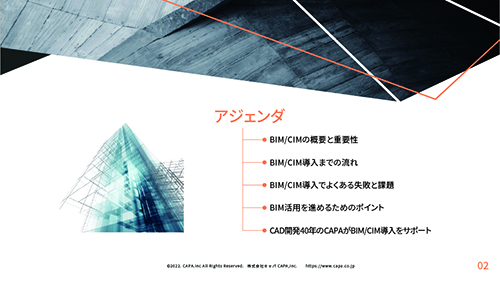
建築・土木業向け BIM/CIMの導入方法から活用までがトータルで理解できる ホワイトペーパー配布中!
❶BIM/CIMの概要と重要性
❷BIM/CIM導入までの流れ
❸BIM/CIM導入でよくある失敗と課題
❹BIM活用を進めるためのポイント
についてまとめたホワイトペーパーを配布中
 DOWNLOAD
<参考文献>
Autodesk Support
AutoCAD 2025 Help
https://help.autodesk.com/view/ACD/2025/JPN/?guid=step_3_create_pdf_files_using_publish_wrkflw
AutoCAD 2026 Help
https://help.autodesk.com/view/ACD/2026/JPN/?guid=GUID-DB55FE5C-6B51-40AE-AE3D-4C3A28ADC5D9
AutoCAD 2026 Help
https://help.autodesk.com/view/OARX/2026/JPN/?guid=GUID-96AEAE32-CDA9-4F8A-9A70-3C864AC30FD4
AutoCAD 2021