
AutoCADは無料で使える?体験版・学生版・費用までやさしく解説
 キャパ編集部
1. はじめに
AutoCADは、建築や機械設計など幅広い分野で利用されているCADソフトウェアです。図面を細かく作成できる機能が充実しており、専門家だけでなく初心者の学習用途としても使われています。とはいえ、「AutoCADは無料で使えるのか」と疑問に思う方も多いのではないでしょうか。
結論から言うと、自由に使える完全無料の方法はありません。ただし、条件次第では無料または低コストで利用できる方法があります。この点を正しく理解しておかないと、「違法ダウンロード」や「ライセンス違反」といったトラブルにつながる可能性があるため注意が必要です。
本記事では、初心者の方でも理解しやすいように、AutoCADの体験版や学生版(教育版)の使い方を解説します。あわせて、サブスクリプション料金や、なぜ完全無料で提供されていないのかという背景についても触れていきます。
さらに、無料利用時に陥りやすい注意点や、ライセンス違反を避けるためのポイントについても具体的に解説します。読み進めることで、自分の目的や条件に合ったAutoCADの使い方を判断できるようになるはずです。
AutoCADの導入に不安を感じている方でも、本記事を読むことで最初のハードルを下げ、必要最小限の費用と手間で使い始めるヒントが得られるでしょう。初心者にもわかりやすい表現でまとめていますので、ぜひ参考にしてください。
2. AutoCADは無料で使える?結論をわかりやすく解説

AutoCADは完全に無料で使い続けることはできません。フル機能を利用するには、有料のライセンス契約が必要です。
ただし、「体験版」や「学生版(教育版)」を利用すれば、一定条件のもとで無料利用が可能です。体験版は短期間の試用、学生版は教育目的での利用に適しています。
本記事では、こうした無料利用の条件と使い分けを整理し、正規の方法でAutoCADを活用するためのポイントを解説します。なお、無料とは公式が提供する試用制度を指し、非公式な手段は対象外です。
2.1. 完全無料では使えない理由
AutoCADは商用利用を前提としたソフトウェアであり、継続的な機能更新やサポート提供のためにサブスクリプション方式が採用されています。そのため、常時無料で利用できる形では提供されていません。
一方で、体験版や学生版といった制度により、期間限定または用途限定での無料利用は可能です。
2.2. 無料で使えるケースの紹介
AutoCADを無料で使う方法は「体験版」と「学生版(教育版)」の2つです。
体験版は短期間の試用向け、学生版は教育目的の長期利用向けと、それぞれ用途が異なります。目的に応じて選択することで、正規の方法で無料または低コスト利用が可能です。
| 項目 | 体験版 | 学生版(教育版) |
| 利用対象 | 一般ユーザー | 学生・教職員など |
| 利用期間 | 15日間 | 1年間 |
| 利用目的 | 試用・導入検討 | 学習・研究 |
| 商用利用 | 利用条件の確認が必要 | 不可 |
| 向いている人 | 短期間だけ試したい人 | 学習目的で長く使いたい人 |
3. AutoCADを無料で使う方法①|体験版
引用:https://www.autodesk.com/jp/products/autocad/free-trial
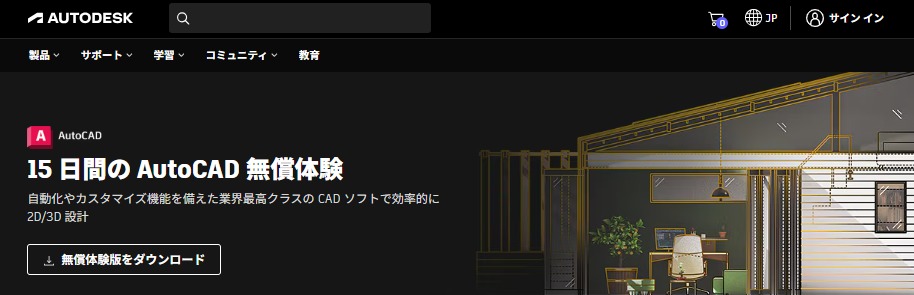
AutoCADには、15日間フル機能を無料で使える体験版があります。有料版の導入前に操作性や機能を確認できる点が特徴です。
ただし、体験版は評価目的での利用が前提であり、期間終了後は使用できなくなります。継続利用には有料版への切り替えが必要です。
体験版を利用する際は、試用の目的を明確にし、必要な機能や操作を重点的に確認すると効率的です。短期間の試用や導入検討に適しています。
3.1. 体験版の特徴と利点
体験版では、図面作成や3Dモデリングなどの機能を一通り試すことができます。無料で操作性を確認できるため、自分の用途に適しているか判断しやすい点がメリットです。
3.2. 体験版の利用手順
公式サイトからアカウントを作成し、体験版をダウンロード・インストールすることで利用を開始できます。初回起動時の認証により、試用期間が開始されます。
3.3. 体験版をおすすめする人
短期間の利用を想定している方や、導入前に機能を確認したい方に適しています。AutoCADが自分の用途に合うかを判断するための入口として有効です。
4. AutoCADを無料で使う方法②|学生版(教育版)
引用:https://www.autodesk.com/jp/education/home
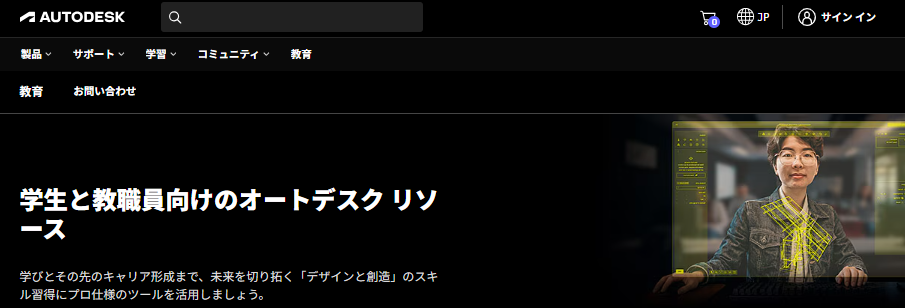
次に、学生や教育関係者を対象とした無償の学生版(教育版)について解説します。教育版は「AutoCAD 教育版」とも呼ばれ、認定された学生や教職員であれば費用をかけずにAutoCADを利用できます。多くの場合、体験版よりも長期間使える点が特徴です。
ただし、商用利用は厳しく制限されており、授業や研究活動など教育目的に限られます。そのため、「無料だから自由に使える」というわけではなく、ライセンス違反にならないよう注意が必要です。
また、教育ライセンスで作成した図面は、AutoCADのバージョンや条件によって、印刷スタンプや電子透かしが表示される場合があります。そのため、企業へ提出する図面には適さないケースがあります。ここでは、学生版の特徴と利用条件について詳しく解説しますので、該当する方は参考にしてください。
4.1. 学生版の特徴と条件
学生版(教育版)は、原則として1年間無料で利用できる点が大きな特徴です。搭載されている機能は有料版とほぼ同じであり、学習や研究でAutoCADの機能を活用したい学生にとって大きなメリットがあります。
ただし、利用には教育機関に正式に在籍していることが条件となり、認証の際には在学・在職の確認が行われます。手続きの中で、学生証や在学証明などの追加書類の提出を求められる場合があります。認証が完了しないとライセンスは有効にならないため、手順に沿って確実に手続きを進めましょう。
利用期間は基本的に1年間ですが、条件を満たせば更新して継続利用することも可能です。卒業後は有料版への移行が必要になるため、将来的な利用も考えて計画を立てるとよいでしょう。
4.2. 学生版の対象者と利用条件
学生版を利用できる対象者は、大学や専門学校などの正式な教育機関に在籍する学生や教職員のほか、一部の認定プログラム参加者などが含まれる場合があります。詳細な要件はオートデスクの公式サイトで確認できます。
また、このライセンスは個人利用を前提としており、企業などでの商用利用は認められていません。利用規約上、教育目的以外の設計業務やビジネス用途に使用するとライセンス違反となります。契約違反と判断された場合、ライセンス上の責任が問われる可能性があるため注意が必要です。
このように制限はあるものの、条件を満たせば無料でフル機能を利用できるため、学習目的でAutoCADを習得したい方にとって有効な選択肢です。
4.3. 学生版利用時の注意点
学生版(教育版)で最も注意すべき点は、商用利用ができないことです。さらに、出力物に透かし表示が入る場合があり、業務用途で提出する図面には適さないことがあります。
大学や研究機関でのプロジェクトでも、将来的に企業との共同作業が予定されている場合は、有料版の利用を検討したほうがよいでしょう。また、学習目的以外でデータを流用すると利用条件に抵触する可能性があるため、ライセンス条項は必ず確認しておくことが重要です。
このような点を踏まえ、学生版は「教育目的に限定された無料プラン」として正しく理解しておきましょう。
5. AutoCADの価格はいくら?有料版の費用を解説

無料で使える方法はあるものの、長期的・商用目的でAutoCADを利用する場合は有料版が必要です。AutoCADの費用は基本的にサブスクリプション制で提供されており、現在はサブスクリプション方式が主流となっており、月額または年額プランで利用するのが一般的です。
また、利用形態に応じてオプションや追加機能が設定される場合もあります。短期のプロジェクトには月額プラン、長期間の利用には年額プランのほうが割安になるケースが多いです。
ここでは、サブスクリプションの仕組みや料金の目安、さらに個人と企業での費用感について整理し、どのように予算を考えるべきか解説します。
5.1. サブスクリプションの仕組み
AutoCADのサブスクリプションは、契約期間中のみライセンスを利用できる仕組みです。常に最新バージョンが使えるほか、アップデート費用が別途かからない点がメリットです。
自動更新を設定しておけば、手続きを忘れてライセンスが切れる心配もありません。ただし、契約を終了するとソフトが使えなくなるため注意が必要です。買い切りとは異なり、継続的に費用が発生する点を踏まえて予算を検討しましょう。
また、AutodeskではFlexと呼ばれる従量課金型のプランも用意されており、事前に購入したトークンを消費して、24時間単位でソフトを利用することができます。
| プラン | 向いている使い方 | 費用感 | 特徴 |
| 月額プラン | 短期間の利用 | 比較的高め | 必要な期間だけ契約しやすい |
| 年額プラン | 長期利用 | 月額換算で割安 | 継続利用に向いている |
| Flex | 低頻度の利用 | 使った分だけ | 利用日数が少ない場合に選びやすい |
5.2. 料金の目安とオプション
AutoCADの価格は時期や契約条件、購入先によって変動します。最新の正確な価格は、Autodesk公式サイトまたは正規認定販売パートナーで確認する必要があります。詳細な価格は、オートデスク公式サイトや正規認定販売店であるCAD百貨の情報を確認するとよいでしょう。
また、企業向けにはユーザー管理機能やサポートを含む各種プランが用意されており、組織単位でのライセンス管理や運用がしやすくなっています。業務規模や必要な機能に応じて契約内容を調整することで、適切なプランを選びやすくなります。
なお、学生版とは異なり商用利用が可能なため、業務で使用する場合は有料版の導入を前提に考える必要があります。
5.3. 費用感のまとめと比較
短期間の利用であれば月額プランのほうがコストを抑えやすく、1年以上の利用であれば年額プランのほうが割安になる傾向があります。また、複数人で利用する場合は複数ライセンス契約やFlexプランの活用も検討するとよいでしょう。
初期費用を抑えたい場合は、まず体験版で操作や機能を確認するのも一つの方法です。そのうえで、長期的に利用するかどうかを判断すると効率的です。
費用だけでなく、サポート体制やアップデート内容も含めて比較し、AutoCADを導入する価値を総合的に判断することが重要です。
6. 無料で使う際の注意点(失敗しないために)
AutoCADを無料で利用する場合は、ライセンス条件と利用期間を正しく理解しておくことが重要です。体験版は15日間の期間制限があり、学生版(教育版)は教育目的に限定されるため、いずれも無制限に使えるわけではありません。
特に学生版は商用利用が認められておらず、業務や受託作業で使用すると契約違反となる可能性があります。また、体験版は期間終了後に使用できなくなるため、継続利用するには有料版への切り替えが必要です。
こうした制限を理解せずに利用すると、作業の中断やトラブルにつながるおそれがあります。AutoCADを無料で使う際は、利用目的に応じて体験版・学生版・有料版を適切に選択し、ライセンス条件を守ったうえで活用することが重要です。
7. 初心者におすすめの選び方

ここでは、AutoCAD初心者が迷いやすい「どの方法を選ぶか」について具体的に解説します。まずは、自分がどの程度の期間使うのか、商用利用の予定があるのかなど、目的を明確にすることが出発点です。
選択を誤ると、体験版の期限を活かせなかったり、学生版の条件を満たせなかったりと、時間や手間を無駄にしてしまう可能性があります。そこで本項では、代表的な3つのケースをもとに、それぞれに適した選び方を紹介します。
初心者の場合、最初は大きな出費を避けたいと考える方が多いでしょう。しかし、業務やプロジェクトでの利用を見据えている場合は、早い段階で有料版への移行も検討しておくと安心です。
- 少し試してみたい方:体験版
- 学習や研究で使いたい方:学生版(教育版)
- 業務で使いたい方:有料版
7.1. 体験版を試すメリット
初心者が最初に試す方法としては、AutoCADの体験版が適しています。ダウンロードは無料で、導入手順も比較的簡単です。短期間ではありますが、フル機能を使いながら基本操作を学べる点が大きなメリットです。
体験版は評価目的での利用が前提となっているため、本格的な業務利用については公式の利用規約を確認する必要があります。内容を理解せずに使うと、思わぬ制限に触れることもあるため注意しましょう。
まずは試してみたい方や、「AutoCADの使い方」を一通り学びたい方にとって、最適な入口といえます。
7.2. 学生なら教育版を活用
学生や教職員など教育機関に所属している場合は、学生版(教育版)の活用がおすすめです。1年間の無料ライセンスで、図面作成や3Dモデリングを本格的に学ぶことができます。
ただし、前述の通り商用利用はできません。学習や研究目的に限定されるため、アルバイトや受託業務での利用は避ける必要があります。
長期的にスキルを身につけたい学生にとっては、大きなメリットのある選択肢といえるでしょう。
7.3. 業務用途なら有料版を検討
すでに業務でAutoCADが必要な場合や、今後使用する可能性が高い場合は、有料版の導入を検討しましょう。有料版であれば商用利用が可能となり、企業とのやり取りや正式な図面提出にも安心して対応できます。
月額と年額のどちらが適しているかは、使用頻度や予算によって異なります。長期的に利用する場合は年額プラン、短期利用であれば月額プランやFlexの利用も検討できます。
このように、業務用途で本格的に使用する場合は、正規のライセンスで運用することが結果的に効率的で安心です。
8. まとめ|AutoCADを無料で使うならまずは体験版から
ここまで、AutoCADを無料で使う方法として体験版と学生版(教育版)を取り上げ、それぞれの手順や注意点を解説してきました。完全無料で使い続けることはできませんが、一定期間や条件を満たすことで、費用を抑えて導入できる方法があることは理解いただけたかと思います。
特に初めてAutoCADに触れる方は、まず体験版で実際の機能を試してみるのがおすすめです。学習目的であれば教育版を活用し、業務で継続的に使う場合はサブスクリプション契約を検討するとよいでしょう。利用期間や費用、ライセンス条件を踏まえ、自分に合った方法を選ぶことが大切です。
あらためて、AutoCAD体験版の導入手順を確認しておきましょう。公式サイトでアカウントを登録すれば、すぐに利用を開始できます。期間に限りがあるため、計画的に試用することをおすすめします。
自分の目的に合った方法を見つけ、AutoCADの学習や業務に役立ててください。体験版などの無料手段を活用しながら、将来的な有料版への移行も視野に入れ、効率よく活用していきましょう。
8.1. 無料で使う方法の整理
- 体験版:短期間限定でフル機能を利用可能
- 学生版:教育機関に所属する学生・教職員向け
- いずれも商用利用には注意が必要
自分の立場や目的に合った方法を選ぶことが、無料または低コストでAutoCADを使う第一歩です。
8.2. 自分に合った選び方
- お試し利用や短期プロジェクト:体験版
- 学習・研究目的:学生版(教育版)
- 業務利用:有料版
目的に応じて使い分けることで、ライセンス違反を防ぎながら無駄なコストを抑えられます。
8.3. まずは体験版へ
まずはAutoCADの体験版を試してみましょう。時間やコストを抑えながら、ソフトの機能や操作性を確認できます。
公式サイトでアカウントを作成し、体験版をダウンロードするだけで利用を開始できます。この機会に、AutoCADの使い心地を実際に体験してみてください。
操作に慣れてきたら、自分の用途に合わせて次のライセンス形態を検討し、スムーズにステップアップしていきましょう。
大手ゼネコンBIM活用事例と 建設業界のDXについてまとめた ホワイトペーパー配布中!
❶大手ゼネコンのBIM活用事例
❷BIMを活かすためのツール紹介
❸DXレポートについて
❹建設業界におけるDX

 DOWNLOAD
<参考文献>
AutoCAD 体験版 無料ダウンロード | Autodesk
https://www.autodesk.com/jp/products/autocad/free-trial
Autodesk AutoCAD(オートキャド) | 価格・製品について
https://www.autodesk.com/jp/products/autocad/overview
オートデスク プラン | 製品サブスクリプション プラン | Autodesk
https://www.autodesk.com/jp/buying/plans
AutoCAD&オートデスク製品の価格表 | 正規認定販売店 CAD百貨
https://www.cad100.jp/autocad/materials/autocad_price_main.php
AutoCAD 学生版の使い方と登録方法|ダウンロードから注意点まで整理
https://www.kagupon.com/media/autocad_student_version_guide/