
CADカスタマイズで失敗しないための7つのポイント|導入前の注意点を解説
 キャパ編集部
1. はじめに
CADカスタマイズは、図面作成や設計業務を効率化するための有効な方法の一つです。たとえば、繰り返し作業の自動化や独自コマンドの追加など、設計現場の業務を支えるさまざまな工夫が可能です。しかし、目的や作業環境を十分に整理せずに進めると、カスタマイズが想定どおりに機能せず、期待した効果が得られない場合もあります。
本記事では、CAD導入時にも検討されるCADカスタマイズについて、基本的な考え方から導入時の注意点まで解説します。特に、失敗を防ぐための重要なポイントを順に確認することで、CADカスタマイズを適切に活用するための考え方を整理します。
紹介する内容には、AutoCADだけでなく、ほかのCADソフトにも応用できる基本的な考え方が含まれています。業務効率化や設計支援に役立つ工夫として、ぜひ参考にしてください。
それでは、CADカスタマイズで失敗しないための方法や注意点を、具体的に見ていきましょう。
2. CADカスタマイズとは?
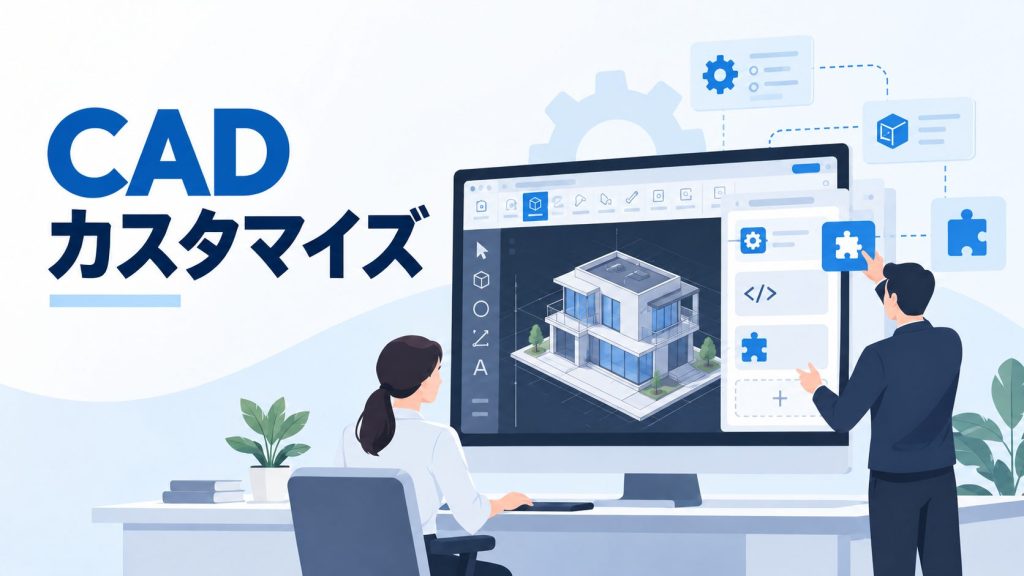
CADカスタマイズとは、設計や図面作成などの作業を効率的かつ正確に進めるために、CADソフトウェアの機能や操作画面を調整することです。標準機能の設定変更から、プログラム開発による独自機能の追加まで、さまざまな方法があります。
CADカスタマイズでできることには、次のような例があります。
| カスタマイズの内容 | 具体例 |
| 操作画面の変更 | よく使うコマンドやメニューの配置を変更する |
| ショートカットの追加 | 図面テンプレートを簡単に呼び出す |
| 作業の自動化 | 定型的な図面作成作業を自動化する |
| 独自機能の追加 | 部品リストや規格表を自動生成し、転記作業や誤入力を減らす |
Autodeskの公式ヘルプによると、AutoCADではCUIエディタを使用して、リボンやツールバーなどのユーザーインターフェースを変更できます(参照*4)。また、AutoLISPや.NET、ObjectARXなどのプログラミングインターフェースを利用した機能開発も可能です(参照*2)。
ただし、対応するカスタマイズ方法はCAD製品やOS、バージョンによって異なります。そのため、実現したい機能を明確にし、使用環境に適した方法を選ぶことが重要です。
また、標準図やライブラリ、テンプレートなどを適切に管理しておくことで、CAD導入時の環境構築や更新時の移行も進めやすくなります。
3. CADカスタマイズで起こりやすい失敗
CADカスタマイズでは、計画や事前確認が不十分だと、期待した効果を得られない場合があります。特に注意したいのは、次の3つのケースです。
3.1. 開発した機能が現場の業務に合わない
実際の作業手順や例外的な処理を十分に確認せずに開発すると、完成した機能が現場で使われなかったり、かえって作業が複雑になったりする可能性があります。部署や図面の種類による作業手順の違いを把握することが重要です。
3.2. 使用するCADの環境に対応していない
CAD製品やOS、バージョンによって、利用できるAPIや開発方法は異なります。Autodeskの公式ヘルプでも、Windows版とWeb版のAutoCADでは、対応するプログラミングインターフェースに違いがあることが示されています(参照*2)。使用環境を確認せずに開発すると、必要な機能を実装できない場合があります。
3.3. バージョン更新後に正常に動作しない
CADのバージョン更新に伴い、既存のカスタマイズ機能に修正が必要になる場合があります。Autodeskの公式ヘルプでも、新しいバージョンのAutoCADを利用者に展開する前に、カスタムアプリケーションを再テストし、正常に動作することを確認するよう推奨されています(参照*1)。
こうした失敗を防ぐには、開発前の要件整理に加え、対応環境の確認や動作テスト、保守体制の整備が重要です。次章では、具体的な対策を7つのポイントに分けて解説します。
4. CADカスタマイズで失敗しないための7つのポイント

ここでは、CADカスタマイズを進める際に、失敗するリスクを減らすための7つのポイントを解説します。これらの項目を順番に確認しながら進めることで、初めてカスタマイズに取り組む場合でも、成功につなげやすくなります。
特に重要なのは、目的の明確化や標準機能との比較検討、バージョン互換性の確認です。さらに、動作テストや保守体制の整備、カスタマイズ設定の管理など、見落としやすい作業にも注意しましょう。
本章では、CADカスタマイズに慣れていない方でも取り組みやすいよう、具体的な手順や注意点を紹介します。CADの自動化や設計支援によって業務効率化を実現するには、一つひとつの手順を着実に進めることが重要です。
それでは、各ポイントを順番に確認していきましょう。
4.1. カスタマイズの目的を明確にする
まず重要なのは、なぜCADカスタマイズが必要なのかを明確にすることです。たとえば、既存の図面作成にかかる時間を短縮したいのか、設計精度や品質を向上させたいのかによって、適切な方法は大きく異なります。
具体的には、日常的な作業工程を書き出し、どの作業を自動化すれば効果が大きいのかを洗い出すとよいでしょう。CADによる設計支援では、優先度の高い課題から順に取り組むことで、より大きな効果が期待できます。
また、カスタマイズの開発範囲を広げすぎると、全体の管理が複雑になり、コストや工数が増えるリスクがあります。短期間で成果を出したい場合は、まず小規模なカスタマイズから試すことも有効な方法です。
こうした準備が十分にできているかどうかで、その後の失敗リスクは大きく変わります。どの作業を自動化し、どのような成果を目指すのかを明確にしてから、次のステップに進みましょう。
4.2. 標準機能で対応できるか確認する
新しい機能を開発する前に、まずはCADの標準機能で対応できないか確認しましょう。Autodeskの公式ヘルプでは、AutoCADのCUIエディタを使用して、リボンやツールバーなどのユーザーインターフェースを変更できると説明されています(参照*4)。標準機能の活用は、開発に伴う負担やリスクを抑えながら、作業効率を高める基本的な方法です。
標準機能にはさまざまな設定項目があり、一からプログラムを開発するよりも簡単に導入できる場合があります。たとえば、繰り返し使用するコマンドを専用のボタンに登録するだけでも、業務効率化が期待できます。
標準機能だけでは対応できない場合に、AutoLISPや.NET、ObjectARXなどのプログラミング手法を検討すると、無駄なく進められます。まずは標準機能でできることを把握し、追加開発が必要かどうかを判断することで、失敗を減らせるでしょう。
CADカスタマイズを進めるうえで、標準機能をできる限り活用することは重要です。予想以上に作業負担を軽減できる場合もあるため、導入前に十分確認しておきましょう。
4.3. 開発方法と対応環境を確認する
さらに高度なカスタマイズを行う場合は、AutoLISPや.NET、ObjectARXなどを使った独自機能の開発が選択肢となります。Autodeskの公式ヘルプでは、AutoCADの製品やプラットフォームごとに、サポートされるプログラミングインターフェースが示されています(参照*2)。開発を始める前に、以下の項目を確認しましょう。
- CAD製品・バージョン:
使用するCADが必要な開発方法に対応しているか - OS:
WindowsやmacOSなど、使用環境に制限がないか - 開発ツール:
.NETやObjectARXなどの開発に必要なIDEや環境の要件を満たしているか - 実現したい機能:
外部データベースとの連携や独自の操作画面が必要か
AutoLISPでもバージョンによって対応する関数や動作に違いが生じる場合があります。機能が複雑な場合は、専門知識を持つ技術者や外注先に相談し、実現可能かどうかを確認することが重要です。
こうした確認を怠ると、開発したプログラムが正常に動作しないなどの失敗につながるおそれがあります。対応環境を整理し、必要な開発ツールを準備してから作業を始めましょう。
4.4. バージョン互換性を確認する
次に注意したいのが、ソフトウェアやOSの更新に伴う互換性です。AutoCADでは、バージョン更新によってAPIや動作仕様が変更される場合があります。特に以下の点を確認しましょう。
- AutoLISP:
Autodeskの公式ヘルプによると、通常は新しいバージョンでも少ない変更でプログラムを利用できますが、関数やコマンドなどの変更・廃止によって、正常に動作しなくなる場合があります(参照*3)。 - ObjectARX:
開発に使用したSDKとAutoCADのバージョンに互換性があるか確認する
開発したプログラムや設定ファイルが新しいバージョンで使えなくなると、改修や再コンパイルが必要になり、想定外のコストが発生する可能性があります。こうした問題を避けるには、開発段階から将来の更新にどの程度の手間がかかるかを考慮しておくことが大切です。
さらに、複数人で同じファイルや設定を使用する現場では、一部の担当者だけが先にバージョンアップすると、プロジェクト全体の整合性に影響する場合があります。このようなリスクを抑えるには、社内ルールやカスタマイズに関するガイドを設け、アップデートの時期を決めておくことが効果的です。
バージョンアップの際は、既存のプログラムが正常に動作するかテストし、問題がないことを確認してから本格的な運用に移ることで、トラブルを防ぎやすくなります。
4.5. 導入前に動作テストを実施する
カスタマイズが完了したら、本番環境への導入前に、実際の業務で使用する図面やテストデータを用いて動作を確認しましょう。主な確認項目は以下のとおりです。
- 通常の操作:
想定した手順で機能が正常に動作するか - 想定外の操作:
通常とは異なる操作でも問題が発生しないか - バージョン更新後:
更新後も既存の機能が正常に動作するか - エラーの確認:
ログやエラーメッセージを確認できるか
CADのバージョン更新によって、使用している関数が廃止されたり、不具合が発生したりする場合もあります。そのため、更新後も動作テストを行うことが重要です。また、AutoLISPや.NETなど、使用する開発言語に応じたエラーログの保存方法も確認しておきましょう。
テストには一定の時間がかかりますが、CADカスタマイズの失敗を防ぎ、円滑に運用を開始するためには欠かせない作業です。
4.6. カスタマイズ設定を適切に管理する
CADカスタマイズを進めると、設定ファイルやスクリプト、ライブラリなど、複数のファイルを管理する必要があります。Autodeskの公式ヘルプによると、AutoCADでは部分カスタマイズ(CUIx)ファイルを利用することで、メインのCUIxファイルを変更せずに、ユーザーインターフェースの設定を追加・変更できます(参照*5)。スクリプトや各種ライブラリについても、それぞれの保存場所や管理方法を決めておくことが重要です。
カスタマイズ設定を適切に管理するために、以下の項目を整理しておきましょう。
- 保存場所:
設定ファイルやスクリプトをどこに保存するか - 管理担当者:
誰が各ファイルを管理するか - バックアップ:
どのような方針でバックアップするか - 変更履歴:
設定の変更や更新をどのように記録するか
これらを明確にしておくことで、問題発生時にも対応しやすくなります。また、バージョン管理システムを利用している場合は、CAD関連の設定ファイルも管理対象にすることで、人為的なミスを減らせるでしょう。
日頃からCADの設定を適切に管理しておけば、CADの導入時やバージョンアップ時にも、作業環境をスムーズに移行しやすくなります。
4.7. 更新・移行を考慮した保守体制を整える
最後に重要なのが、導入後の保守体制を整えておくことです。CADカスタマイズは一度導入すれば終わりではなく、CADのバージョン更新や新たな業務要件に合わせて、機能の見直しが必要になる場合があります。
まずは、バージョンアップ時にどのような作業が必要になるのかを、あらかじめリストにまとめておきましょう。Autodeskの公式ヘルプでは、AutoCADの旧バージョンからカスタム設定を手動で移行する方法が紹介されています(参照*6)。カスタマイズの内容によって必要な移行作業は異なるため、事前に方法を確認しておくことで、更新時にも対応しやすくなります。
また、自社開発と外注のどちらの場合でも、不具合が発生した際の連絡先や改修の手順を明確にしておきましょう。担当者が不在の場合に備えて、引き継ぎ資料や問い合わせ先を整理しておくことも大切です。
こうした保守面への配慮は、長期的な運用の安定性に大きく影響します。CADカスタマイズを進める際は、更新や移行、改修の手順も含めて、計画的に準備しておきましょう。
5. 導入前に確認したいチェックリスト

ここまで紹介したポイントを振り返るために、以下のチェックリストをまとめました。CADカスタマイズを実施する前に、各項目を一つずつ確認しておきましょう。
| 確認項目 | チェック内容 |
| 目的 | 自動化したい作業や改善目標は明確か |
| 開発範囲 | CADの標準機能で対応できる部分を確認したか |
| 対応環境 | CAD製品・OS・APIの対応状況を確認したか |
| 互換性 | バージョン更新による影響を想定しているか |
| テスト | 実際の図面で動作を検証できるか |
| 設定管理 | 設定ファイルの管理方法が決まっているか |
| 保守 | 更新・移行・改修の担当者が決まっているか |
これらの項目を確認することで、CADカスタマイズのメリットを生かしながら、デメリットやリスクをできる限り抑えられる可能性が高まります。
不足している項目がないか改めて確認し、導入前の段階で可能な限り対策を講じておくことが大切です。
6. まとめ
CADカスタマイズは、AutoCADをはじめとするCADソフトを活用し、設計業務や日常的な作業を効率化するための有効な手段です。ただし、カスタマイズの目的が曖昧なまま進めたり、対応環境やバージョン互換性を十分に確認しなかったりすると、思わぬトラブルが発生する可能性があります。
本記事で紹介した7つのポイントを踏まえ、導入前には動作テストやチェックリストを活用し、導入時やバージョン更新時のトラブルを防ぐことが重要です。また、設定ファイルの管理方法や保守体制を整えておくことで、CADカスタマイズの効果を長期的に維持しやすくなります。
最初から大規模なカスタマイズを行うのではなく、段階的に開発範囲を広げることも、業務とのミスマッチや不要なコストを避けるために有効です。CADカスタマイズのデメリットやリスクを抑え、設計支援に役立てるためにも、本記事で紹介した内容を参考にしてください。
目的の明確化から導入後の運用まで計画的に進めることで、CADカスタマイズを効果的に活用し、設計業務の効率化や品質向上につなげていきましょう。
建設・土木業界向け 5分でわかるCAD・BIM・CIMの ホワイトペーパー配布中!
CAD・BIM・CIMの
❶データ活用方法
❷主要ソフトウェア
❸カスタマイズ
❹プログラミング
についてまとめたホワイトペーパーを配布中
 DOWNLOAD
<参考文献>
(*1)AutoCAD Developer and ObjectARX ヘルプ | 概要 - アプリケーションの互換性 | Autodesk
https://help.autodesk.com/view/OARX/2027/JPN/?guid=GUID-D54B0935-1638-4F97-8B37-1EC3635A1E71
(*2)AutoCAD Developer and ObjectARX ヘルプ | 概要 - サポートされるプログラミング インタフェース | Autodesk
https://help.autodesk.com/view/OARX/2027/JPN/?guid=GUID-E6429154-36DF-4D84-8ABC-9FCA15B66158
(*3)AutoCAD Developer and ObjectARX ヘルプ | 概要 - AutoLISP の互換性 | Autodesk
https://help.autodesk.com/view/OARX/2027/JPN/?guid=GUID-31FD1A96-C002-434E-8684-63D50BE0CF94
(*4)AutoCAD Developer and ObjectARX ヘルプ | 概要 - [ユーザ インタフェースをカスタマイズ] (CUI)エディタ | Autodesk
https://help.autodesk.com/view/OARX/2027/JPN/?guid=GUID-19459659-1DF0-4FA4-B16E-4DEF6FBEA040
(*5)AutoCAD Developer and ObjectARX ヘルプ | 概要 - 部分カスタマイズ(CUIx)ファイルを作成、ロードする | Autodesk
https://help.autodesk.com/view/OARX/2027/JPN/?guid=GUID-D148C822-34AC-4A12-897A-60742F375406
(*6)AutoCAD Developer and ObjectARX ヘルプ | 概要 - 前バージョンからカスタム設定を手動でマイグレートする | Autodesk
https://help.autodesk.com/view/OARX/2027/JPN/?guid=GUID-A7D0E518-D72F-474E-A97E-89CC56A7ADBD