
Revitのクラウドモデルでアタッチ解除できない原因と正しい対処法
 キャパ編集部
1. はじめに
Revitでクラウドモデル(BIM 360/Autodesk Construction Cloud)を運用していると、「アタッチ解除ができない」「リンクを外したいのにメニューが押せない」といった悩みに直面することがあります。ローカルの中央モデルと同じ感覚で操作すると、思ったとおりに進まず、戸惑いやすいポイントです。
さらにややこしいのが、「アタッチ解除」という言葉の捉え方です。多くの場合、これはRevitの正式な機能名ではなく、「中央モデルから切り離したい(Detach)」のか、「リンクを削除/アンロードしたい」のかが混ざって使われています。目的があいまいなまま操作すると、権限やワークシェアリングの状態によってボタンがグレーアウトしたり、エラーが出たりして、「不具合では?」と感じてしまいがちです。
本記事では、クラウドモデルで「アタッチ解除できない」と見える現象を、仕様・権限・同期(ワークシェアリング)の観点から整理し、原因の切り分け方と対処手順を分かりやすく解説します。はじめてクラウド運用に関わるBIMマネージャーの方でも、状況に合わせて落ち着いて判断できるよう、実務で使える確認ポイントもあわせて紹介します。
読み終えるころには、「何を解除しようとしているのか」「なぜ操作できないのか」「どう進めれば安全か」がはっきりし、クラウドモデル運用でのリンク管理トラブルを減らせるはずです。ぜひ最後までご覧ください。
2. Revitのクラウドモデルとは?
Revitのクラウドモデルとは、BIM 360/Autodesk Construction Cloud(ACC)上でホスト(保管・管理)されるRevitモデル、いわゆるクラウドワークシェアリングで運用するRevitモデルのことを指します。モデルの“正本”となるデータがクラウド上に置かれるため、複数のユーザーが同じモデルに同時アクセスし、ワークシェアリングや同期(Sync)を前提とした共同作業を進めやすくなります。考え方としては、従来のファイルサーバー上にある中央モデルに近いものの、クラウドならではの管理・セキュリティ・アクセス制御の仕組みが組み込まれている点が大きな違いです。
クラウドモデルのメリットは、「場所を選ばずアクセスできる」という利便性だけではありません。社内でサーバーを構築・維持する手間を軽減でき、チームが増えても運用しやすいという点が現場では評価されます。加えて、クラウドサービス側の機能改善や更新に追従しやすく、Revitのバージョンアップと連動した新機能やワークフローを取り入れることで、プロジェクト全体の進行管理や情報共有を効率化できる可能性があります。
一方で、クラウドモデルには権限設定や同期方法など、ローカルモデルとは異なる独自のルールが存在します。そのため、ローカルの中央モデルと同じ感覚で操作してしまうと、「思ったとおりにリンクが外せない」「アタッチ解除ができない」といった“引っかかり”が起きやすくなります。ここではまず、クラウドモデルが何であり、どのような前提で動いているのかを大枠で押さえておきましょう。
特にRevit初心者のBIMマネージャーが意識すべきなのは、クラウドモデルでは操作権限とワークシェアリング状態(所有・ロック・同期)が、ローカル運用以上に厳密にチェックされるという点です。共同編集で起こりがちな衝突や同期失敗を防ぐための仕組みが用意されている一方で、その仕組みが結果として「特定の操作ができない(グレーアウトする/エラーになる)」状態を作る原因にもなります。つまり、“できない”の背景には、クラウド運用ならではの設計思想がある、という理解が重要です。
2.1. クラウドモデルの基本概要
BIM 360/Autodesk Construction Cloudでは、Revitのクラウドモデルをチームで共有し、閲覧・編集を行うことができます。プロジェクト運用によっては、Autodesk Docs(ドキュメント管理)の領域と並行して扱われ、「バージョン表示」「履歴の確認」「復元」といった機能とセットで運用されることもあります。ここがクラウド運用の分かりやすいメリットでもありますが、同時に誤解が生まれやすいポイントでもあります。
というのも、Docsで扱う「復元」は、多くの場合Docs上のファイル(例:パブリッシュされた成果物、書き出し物、共有用に格納されたファイル)を対象とした操作として理解されることが多く、クラウドワークシェアリングにおける“クラウドモデル本体そのものを過去の状態へロールバックする操作”と完全に同義とは限りません。過去版に戻したい、復旧したい、という目的があるときは、対象が「Docs上の成果物」なのか、それとも「クラウドモデル本体」なのかをまず切り分けたうえで、チーム運用(同期タイミング、共有ルール、影響範囲、必要であれば一時的な作業調整)を整理しながら進めるのが安全です。
また、「クラウドモデルを開く」という操作自体も、ローカルモデルと同じ感覚では捉えにくい部分があります。基本的には、開く時点でクラウド上のデータと通信し、ローカルキャッシュを通じて作業するため、結果として“最新状態を前提にした作業”になりやすい設計です。この仕組みは、複数メンバーで最新状態を共有しやすいという意味で非常に有利であり、モデルの整合性を保ちやすくします。さらに、BIM 360/ACC側ではプロジェクト単位でセキュリティやアクセス権限を統合管理できるため、人数が多いBIMプロジェクトほどクラウドモデルの恩恵を感じやすいでしょう。
ただし、クラウド上でデータを扱う以上、ローカルモデルでは意識しなくてよかった制限やルールが含まれるのも事実です。たとえばリンク管理を行う場面では、操作手順が適切でなかったり、権限や所有状態が整っていなかったりすると、リンク削除やアンロードのボタンがグレーアウトしたり、権限エラーが出たりするケースがあります。こうした現象が積み重なることで、「アタッチ解除できない」という印象につながりやすいのです。
以上のように、クラウドモデルはオンライン同期とセキュリティ管理を両立する仕組みとして非常に有用ですが、その分、クラウド運用に合わせたワークフローや前提条件を正しく理解しておく必要があります。ここを押さえるだけでも、後述するトラブルの“原因の切り分け”が格段にしやすくなります。
2.2. ローカルモデルとの決定的な違い
従来のローカルモデルは、ユーザーのPC内、または社内のファイルサーバー(ネットワークドライブ)に保存して運用する形式が基本でした。一方、クラウドモデルはインターネット回線を介してクラウド上の正本データにアクセスし、共同編集を行う運用です。最大の違いは、モデルの“正本”がクラウドにあり、ユーザーはその正本に対してローカルキャッシュを通じて作業するという点にあります。
つまり、作業用データがPC上に一時的に展開されることはあっても、最終的な管理・同期・整合性の確保はクラウド側の仕組みによって制御されます。そのため、ローカルモデルのように「エクスプローラーでコピーして別名保存する」「フォルダを丸ごと移動する」といった操作感をそのまま当てはめると、思わぬ制約に遭遇する可能性が高くなります。
ローカルモデルでは、Revitプロジェクトファイル(.rvt)を扱う主体が自分自身になりやすく、ファイルのコピーやリネームなども比較的自由に行えました。しかしクラウドモデルでは、基本的にBIM 360/ACCの管理画面(Docsなど)を通じた運用が中心となり、プロジェクトのセキュリティポリシーや権限設計に従って操作可能範囲が決まります。
さらに、クラウドモデルではプロジェクト単位のセキュリティポリシーが適用されるため、ユーザーの判断だけでリンクを削除したり、モデルをアンロード(読み込み停止)したりできない状況が発生します。これは「勝手な変更でチーム全体が困る」事態を防ぐための設計でもあり、言い換えると“チーム運用に強い”仕組みです。しかしその反面、ローカル運用に慣れた人ほど「なぜできないのか分からない」というギャップを感じやすく、結果として「アタッチ解除できない」と捉えられやすいのです。
要するに、クラウドモデルはチーム全体での統一運用を前提としているため、個人の裁量で自由に編集・変更できない場面が意図的に作られています。ここを理解しておくと、“不具合”ではなく“仕様の範囲”として納得できるケースが増え、トラブル対応も落ち着いて進めやすくなります。
3. 「アタッチ解除」とは何の操作か
Revitでよく使われる「アタッチ解除」という表現は、実はRevitの画面上にそのまま登場する明確な公式用語ではなく、利用者の間で便宜的に使われている言い回しであることが多いです。そのため、人によって指している操作が異なり、話がかみ合わない原因になりやすい点に注意が必要です。
一般的に「アタッチ解除」と呼ばれがちな操作は、主に次の2つに分かれます。
・中央モデルとの関連付けを切る「中央モデルからアタッチ解除(Detach from Central)」
・[リンクを管理]で外部参照モデルを削除、またはアンロードする操作
どちらも“何かを外す”という意味では似ていますが、実際には目的も影響範囲も異なるため、混同するとトラブルの元になります。特にクラウドモデルでは、この混同がそのまま「できない」「押せない」「解除できない」という不満につながりやすい傾向があります。
本記事では、とくにクラウド運用で問題になりやすい「中央モデルからのアタッチ解除(Detach from Central)ができない/したつもりになれない」ケースを中心に扱います。ただし、実際の挙動や表示はRevitの用語や設計に沿っており、ユーザーが想像している“解除”と異なる形で表現されることもあります。ここではまず、「アタッチ解除」という言葉の中身を整理し、何が起きているのかを把握しやすい状態にしていきます。
さらにクラウドモデルの場合、リンク先のファイルがBIM 360/ACC上の別クラウドモデルであることも多く、そこにアクセス権限・共有設定・ワークシェアリング状態といった要素が絡むことで、ローカル運用よりも判断材料が増えます。だからこそ、最初に「自分が何を解除したいのか」を明確にし、そのうえでRevit内部での意味を整理することが重要です。
3.1. Revitにおける「アタッチ」「リンク」の違い
Revitで他のモデルを参照したいとき、多くの現場では「Revitリンク」を使います。たとえば、構造モデルを建築モデルに読み込んで干渉確認をしたり、設備モデルと座標を合わせて整合性を取ったりする場面が典型例です。また、CADリンク(DWGリンク)として外部データを参照するケースもあり、運用上「リンク」という概念は非常に頻繁に登場します。
ここで混乱しやすいのが、「リンクをアタッチする」という言い方です。Revitにおける「アタッチ(Attach)」は、リンクの“有無”を表す言葉ではなく、リンク参照タイプ(アタッチ/オーバーレイ)という設定の名称です。つまり、アタッチは「リンクを貼る/貼らない」ではなく、「リンクの見え方(ネストリンクの扱い)をどうするか」を決めるオプションだと整理すると理解しやすくなります。
アタッチを選ぶと、そのリンクモデルの中にさらに別のリンクが含まれている場合でも、階層的に参照されやすくなります(いわゆる“ネストリンク”が見えやすい状態)。一方、オーバーレイは参照範囲を限定しやすく、意図しない階層参照を避けたいときに使われます。いずれにしても、これはリンクの「参照タイプ」の設定であり、「リンクを無効化する」「リンクを解除する」といった意味とは別物です。
完全に参照を外したい場合は、[リンクを管理]で対象リンクをアンロードする、あるいは削除する必要があります。なお、クラウドモデルであっても一時的にアンロードができるケースはありますが、環境や権限、ワークシェアリング状態によっては、削除やアンロードが制限される場合があります。これが「アタッチ解除できない」という印象につながる代表的な原因になります。
整理すると、「リンク」=外部モデルを参照すること、「アタッチ/オーバーレイ」=参照タイプ(ネストリンクの見え方に影響)、「削除/アンロード」=参照を外す操作、という関係です。ここにさらに、ワークシェアリング中は権限や所有状態によってリンク操作が制限される場合がある、という条件が加わることで、現場では混乱が起こりやすくなります。
3.2. 解除操作で実際に起きていること
いわゆる「アタッチ解除(リンクを外す)」を行うとき、Revit内部では単に画面上の表示が消えるだけではなく、モデル内に保持されているリンク設定情報そのものが変更されます。リンクはビュー表示だけの話ではなく、参照パス、位置関係、共有座標、表示設定など複数の情報と結びついているため、解除操作は想像以上に影響範囲が広い場合があります。
UI上でも、[リンクを管理]の画面には「削除」「アンロード」「リロード」といった似た言葉のボタンが並びます。この段階で、初心者が「どれを押せば解除なのか分からない」「押していいのか不安」という状態になりやすいのは自然なことです。ここを丁寧に整理しておくことが、クラウド運用では特に重要になります。
具体的にいうと、リンクを削除すると、Revitプロジェクトからそのリンク情報(読み込みの参照先や設定)が取り除かれます。再度同じモデルを参照したい場合は、基本的にもう一度リンクとして追加し直す必要が出てきます。一方、アンロードは“読み込みを一時停止する”操作であり、リンク設定情報は残ったままなので、後からロードすれば参照を復活できます。運用上は、急ぎで表示を止めたい場合や、一時的に動作を軽くしたい場合などにアンロードが選ばれます。
ところがクラウドモデルでは、この「削除」「アンロード」といった操作そのものが、権限や同期状態によって制限されることがあります。たとえばリンクに関わる要素やワークセットの所有状態が整っていないと、操作がグレーアウトしたり、権限エラーが出たりします。また、チーム全体で共有している参照関係を安易に変えると、ビュー構成や表現が崩れてしまうリスクもあります。
クラウドモデルでは、こうした運用ミスのリスクを下げるために、権限・同期・所有の仕組みがより強く働きます。その結果、ユーザーは「解除したいのにできない」と感じやすくなります。裏を返せば、この仕組みを理解していれば、焦らず「制限の理由」を読み解き、適切な順序で対処できるようになります。
4. クラウドモデルでアタッチ解除できない主な原因
クラウドモデルでは、「アタッチ解除ができない」と感じる場面が意外と多く発生します。操作ができないと、つい「ソフトの不具合では?」と思ってしまいがちですが、実際にはクラウドモデル特有の仕様や権限設計、ワークシェアリングの状態が原因になっているケースが少なくありません。ここでは代表的な原因を整理し、なぜその現象が起こるのかを分かりやすく説明します。
多くのケースは、仕様の理解不足、またはクラウド運用におけるワークシェアリングの扱い方(所有・同期・権限)の見落としに起因します。特に「なぜグレーアウトするの?」「なぜ急にエラーが出るの?」という疑問は、原因の切り分けを順に行えば整理できることがほとんどです。クラウドモデルでは編集権限やワークセットの管理権限が絡むため、プロジェクトマネージャーやBIMマネージャーも、状況を把握しておく必要があります。
4.1. クラウドモデルでは解除できない操作がある(仕様)
まず押さえておきたいのは、クラウドモデルではローカルモデルで“当たり前にできていた操作”が、状況によって制限されることがある、という点です。Revitの画面上では「リンクを外すだけ」に見えても、クラウド側ではワークシェアリングの仕組みの一部として、リンク情報を含むモデル全体の整合性が管理されています。そのため、ローカル感覚で操作しても、同じ結果にならないケースが出てきます。
クラウドワークシェアリングのモデルは、操作の前提が“ファイルサーバー上の中央モデル”とは異なります。たとえばローカル中央モデルで一般的に行われる「Detach from Central」を、クラウドモデルでも同じ感覚で使おうとしても、同じ意味の操作にならない、あるいは期待どおりに進まないことがあります。挙動はRevitのバージョン、モデル種別、権限、共有状態などの条件で変わり得るため、「自分の環境では何が正しい前提なのか」を明確にすることが重要です。
迷う場合は、公式ヘルプの運用・制限事項を“判断の基準”にするのが安全です。判断に迷う場合は、Autodesk公式ヘルプ(クラウドワークシェアリングの運用・制限事項)を参照し、チーム内の運用方針(本番モデルに対して実施してよい操作か、停止調整が必要か)もあわせて確認してください。特に本番モデルでは、作業者個人の判断で操作を進めないことが、トラブル回避の基本になります。
このような制限は、クラウドモデルが常に“チーム共有”を前提に管理されているからこそ存在します。意図しない分離や、誤った編集による破損を防ぎ、結果的にデータ保護にもつながる仕様だと捉えると理解しやすいでしょう。つまりクラウドモデル側の保護機能として「解除できない」状態が起こることがあり、この場合は不具合ではなく、仕様として受け止めたうえで正しい対処を選ぶ必要があります。
4.2. 権限不足による操作制限
次に多い原因は、Revit操作権限やプロジェクト権限の不足です。BIM 360やAutodesk Construction Cloudでは、メンバーの役割やフォルダ権限に応じて、閲覧のみ、編集可能、管理者権限など、操作範囲が細かく制御されます。このときリンク解除やリンク構成の変更は、プロジェクト全体に影響する編集行為として扱われやすいため、管理者、または特定のロールを持ったユーザーでないと実行できない場合があります。
さらに、ワークシェアリングされた要素を他ユーザーが所有しているケースも典型的な原因です。クラウドモデルでは同時編集が前提である一方、要素やワークセットの所有(チェックアウト)によって編集競合を防ぐ仕組みが動いています。リンクに関わる範囲が誰かの所有状態になっていると、削除やアンロードの操作が通らず、エラー表示やボタンのグレーアウトが起こることがあります。
こうした状況を避けるためには、権限(プロジェクト・フォルダ・ドキュメント)と、所有状態(ワークセットや要素の所有者)を切り分けて確認しながら進める必要があります。実務では「管理者に依頼して権限を付与してもらう」「該当ユーザーに要素を放棄してもらう」「同期して所有を整理してから実施する」といったフローが一般的です。権限不足の状態では、ユーザーがどれだけ操作しても解除できないため、操作を繰り返すよりも、原因の確認と調整が近道になります。
4.3. 同期・ワークシェアリング状態の問題
クラウドモデルで頻繁に見られるのが、同期(モデル同期)に関わる問題です。クラウドモデルは中央サーバーとの通信状況やワークシェアリングの状態が常に連動しているため、ネットワーク環境が不安定だったり、同期が完了していなかったりすると、リンク解除どころか他の編集操作も不安定になります。結果として「突然できなくなった」「押せない」「エラーになる」と感じやすい状況が生まれます。
また、他のユーザーが同時にリンクを更新している、あるいは関連するワークセットがロックされている場合も、解除操作が通らない原因になります。さらに、ローカルキャッシュが古い状態のままで作業していると、衝突や競合が発生しやすくなり、これも「クラウドモデル 同期問題」の一部として考えられます。クラウド運用では、同期のタイミングや更新状態が作業の前提になるため、軽視しないことが大切です。
したがって、アタッチ解除(と呼ばれている操作)を行う前には、「最新状態に同期されているか」「他のメンバーが関連ワークセットを編集中ではないか」「所有状態が整理されているか」を確認するのが基本です。ここが抜けていると、原因不明のグレーアウトやエラーにつながりやすいので、トラブル予防の意味でもチェックを習慣化しておくと良いでしょう。
5. 状況別|正しい対処法と公式に推奨される手順

ここからは、クラウドモデルで「アタッチ解除できない」問題に遭遇した場合に、状況ごとにどのように対処すればよいかを整理していきます。Autodesk公式で案内されている考え方や、BIMマネージャーが現場で実践しやすい運用例を踏まえながら、ケース別に現実的な対応策を示します。
ポイントは、無理に“クラウドモデル上でその場で解決しよう”としないことです。状況によっては、いったんローカルコピーで検証し、安全な手順でリンク構成を整理してから本番へ反映するほうが、結果的に速く、事故も減らせます。プロジェクトの整合性を保ちながらスムーズに進めるために、必要な要点を順番に押さえていきましょう。
また、リンク関連の変更は「リンクを外す」だけで終わりません。権限確認、所有状態の整理、チーム内の事前合意、影響範囲の共有など、運用面の調整が不可欠です。これらを踏んだうえで進めることで、クラウド運用にありがちなトラブルを回避しやすくなります。
5.1. クラウドモデルをローカルコピーで処理する方法
クラウドモデルそのものをローカルモデルに“変換して戻す”ことは基本的にできません。しかし、クラウドモデルを開いた状態から[名前を付けて保存(Save As)]を使い、別ファイルとしてローカルにコピーを作成することは可能です。そして、そのコピー側でリンク構成を検証・再構成する、という進め方は実務上とても有効です。
この方法で作成したファイルは、元のクラウドモデルとは別のRevitファイルとして扱われます。つまり、本番のクラウドモデルに直接手を入れるのではなく、検証用のコピーで「アンロード」「削除」「置き換え」などを試し、影響を確認しながら調整できるというメリットがあります。特に「本番に影響を出したくない」「いきなり削除するのが怖い」という場面では、最初の一手として現実的な選択肢になります。
手順としては、クラウドモデルを開いたうえで[名前を付けて保存(Save As)]を実行し、ローカルへ保存します。そのコピーを開いてリンク管理を行い、必要な整理(アンロード/削除/置き換え)を進め、目的に応じて保存します。ここで重要なのは、ローカルコピーで編集した内容が、元のクラウドモデルへ自動同期されるわけではない、という点です。
本番に反映したい場合は、チームで手順を決めたうえで「置き換え」「再アップロード」「新しい共有モデルとして運用」など、プロジェクトに合った方法を選ぶ必要があります。また、保存後のモデルを「検証用の単独ファイル」として扱うのか、「新しい中央モデルとしてワークシェアリングを継続する」想定なのかでも、次の運用が変わります。検証目的なのか、本番移行を視野に入れているのかを整理してから、保存後の扱いを決めることが重要です。
5.2. 権限・所有権を確認する
クラウドモデルで編集や解除ができない場合、まず最初に確認すべきなのは、自分自身がどのレベルの権限を持っているかです。クラウド運用では、閲覧専用、編集可能、管理者相当など、役割と権限の設計が細かく設定されます。さらにRevit側では、ワークセットや要素の所有状態(オーナーシップ)によっても操作可否が変わるため、「権限」と「所有」を分けて確認するのがポイントです。
特にクラウドモデルでは、リンク設定のようにモデル全体へ影響する変更は、管理者または限られたロールしか実行できないケースがあります。BIM 360/ACCの管理画面(DocsやProject Adminなど)を開き、該当フォルダやファイルに対して編集権限があるか、運用上どのロールが許可されているかを確認しましょう。必要であれば、管理者にロール付与を依頼する、または管理者に操作を代行してもらうのが現実的です。
また、ワークシェアリングされた要素に他ユーザーのロックがかかっている場合は、編集中のユーザーに連絡し、要素の放棄(オーナーシップのリリース)をしてもらう必要があります。これは「Revitの同期・共同作業の基本ルール」に直結する考え方で、ボタンを連打してグレーアウトを解除しようとしても解決しません。権限と所有権を整えてから操作する、という順序を徹底することで、クラウド運用のトラブルは大幅に減らせます。
5.3. 安全にリンク構成を変更する方法
リンク解除は、運用上どうしても必要な場面もありますが、できるだけ“最終手段”に寄せるのが安全です。実務では、いきなりリンクを削除するのではなく、「リンク先を別のモデルへ置き換える」「パスを変更して差し替える」といった、段階的な移行(ソフトランディング)を選ぶほうが事故を減らせます。
Revitのリンク管理には、既存リンクを維持しながら参照先を更新する考え方があり、旧モデルから新モデルへ移行する場合でも、削除→追加のような強い操作を避けることができます。結果として、ビュー構成や表示設定への影響を抑えやすく、チーム全体の混乱も起こりにくくなります。
また、複数人で作業しているBIMプロジェクトでは、リンクをいきなり外すと図面全体の整合性が崩れたり、共有していた参照関係が変わって意図しない表示差分が出たりするリスクがあります。そのため、変更を行う前にチームへ共有し、関連ワークセットがロックされていないこと、同期タイミングが揃っていることを確認したうえで進めるのが基本です。
運用上よく採用される方法としては、「別名でモデルを複製し、その複製モデル内でリンク構成を調整して検証する」という手順があります。こうすれば本番モデルに影響を出さずにテストでき、必要な場合だけ本番へ反映する判断ができます。結果的に、大掛かりな解除操作を回避でき、トラブルを大幅に減らせるでしょう。
6. よくある勘違い・やってはいけない操作
クラウドモデルでは、ローカルモデルの感覚で操作してしまった結果、トラブルに陥る例が少なくありません。特に初心者がやりがちな誤解や、途中で止めた中途半端な操作は、リンク管理やワークシェアリングの不整合につながりやすいので注意が必要です。ここでは、ありがちなNG行動を整理し、事前に回避できるようにしておきましょう。
これらを避けるだけでも、「アタッチ解除できない」と焦る場面は確実に減ります。また、運用ルールをチーム内で明文化し、共有しておくことで、ワークシェアリング由来の衝突やエラーを未然に防ぐことが可能になります。クラウド運用は便利である一方、誤操作の影響がチーム全体に及びやすい点を忘れないようにしましょう。
クラウドモデルでは、一度誤った操作をするとプロジェクト全体へ波及しやすいという特性があります。安全策を優先し、必要に応じて管理者やチームメンバーと連携しながら、落ち着いて作業を進めることが重要です。
7. よくある質問(FAQ)
Q1:クラウドモデルをローカルに戻せばアタッチ解除は可能ですか?
A1:クラウドモデルそのものをローカルモデルに「戻す(変換する)」ことは基本的にできません。ただし、クラウドモデルを開いたあとに[名前を付けて保存(Save As)]で別ファイルとしてローカルコピーを作成することは可能です。クラウドモデルで「中央モデルからアタッチ解除(Detach from Central)」が想定どおりに使えない場合でも、このように別ファイル化したコピー側であれば、ローカル運用に近い形でリンク構成を再整理しやすくなります。なお、コピーで編集した内容が元のクラウドモデルに自動的に同期されるわけではないため、反映が必要な場合は、チームで手順を決めて安全に運用してください。
Q2:管理者でも解除できないケースは存在しますか?
A2:あります。たとえば、他ユーザーが関連ワークセットや要素をロック(所有)している場合や、同期状態が不安定な場合、またはBIM 360/ACC側でシステム的な不調が起きている状態では、管理者権限があっても解除操作が制限されることがあります。権限だけでなく、所有状態や同期状況、運用タイミングもあわせて確認することが重要です。
Q3:間違って解除してしまうとどんなリスクがありますか?
A3:リンク設定が崩れて、ビューや図面の整合性が損なわれたり、参照していたモデルが表示されなくなったり、座標や表示の前提がずれてしまう可能性があります。施工図やパース、干渉チェックなどにも影響が波及し、復旧に時間がかかるケースもあるため、解除は慎重に行う必要があります。特にチーム運用では、事前共有と影響範囲の確認が欠かせません。
Q4:不具合と仕様をどう見分ければよいでしょうか?
A4:まずはAutodesk公式ドキュメントで、クラウドワークシェアリングモデルの運用・制限事項(例:「Detach from Central」が想定どおりに使えない、操作が制限されることがある等)を確認しましょう。公式に明記されている制限の範囲内で起きているなら仕様として扱うのが基本です。一方で、公式の説明と明らかに異なる挙動が再現される場合は、不具合の可能性もあります。併せて、Revitの最新バージョンアップ状況やAutodesk Construction Cloudの稼働状況(ステータス)も確認しておくと、切り分けがより正確になります。
8. まとめ|「解除できない」は不具合ではなく仕様を理解することが重要
Revitのクラウドモデルで「アタッチ解除ができない」と感じる場面は少なくありません。しかし、その原因の多くはソフトの不具合ではなく、BIM 360/Autodesk Construction Cloud(ACC)上でチーム運用を安全に保つための仕様や運用ルールにあります。クラウドワークシェアリングでは、権限や所有状態、同期状況が厳密に管理されるため、ローカルモデルと同じ感覚で操作すると、ボタンがグレーアウトしたり、想定どおりに進まなかったりすることが起こり得ます。
こうした状況で重要なのは、「無理に解除しようとする」のではなく、なぜ解除できないのかを切り分ける視点を持つことです。具体的には、①ローカルコピーを作成して検証・再構成する、②権限と所有権(ワークセット/要素のロック)を確認する、③削除ではなく置き換えなど安全な手段でリンク構成を変更する――といった手順を踏めば、多くのトラブルは未然に防げます。Revitが大規模なBIMプロジェクトを前提に設計されている以上、クラウド運用では「多少の制約がある」ことを前提に、手順とルールを整備しておくことが現実的な対策になります。
最終的に、作業をスムーズにする近道は「操作テクニック」よりも仕組みの理解です。今回のポイントを押さえておけば、「解除できない」という現象に直面しても落ち着いて状況を判断し、チームにとって安全な手順を選べるようになります。プロジェクト開始時に運用ルール(同期のタイミング、権限設計、リンク更新の手順)を共有し、迷う点があれば公式ヘルプやコミュニティの情報も参照しながら、事故のないクラウド運用へつなげていきましょう。
クラウドモデル管理の理解を深め、チーム内で情報共有を徹底することは、結果としてプロジェクト全体の生産性と品質を底上げします。ぜひ本記事の内容を、日々の運用ルールづくりとトラブル回避のチェックリストとして活用してみてください。
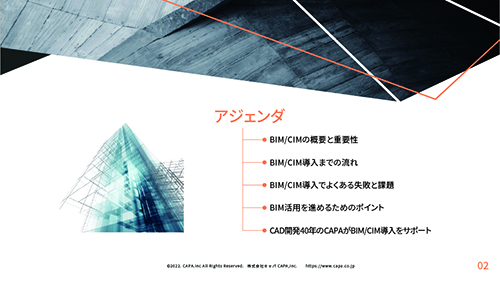
建築・土木業向け BIM/CIMの導入方法から活用までがトータルで理解できる ホワイトペーパー配布中!
❶BIM/CIMの概要と重要性
❷BIM/CIM導入までの流れ
❸BIM/CIM導入でよくある失敗と課題
❹BIM活用を進めるためのポイント
についてまとめたホワイトペーパーを配布中
 DOWNLOAD
<参考文献>
ヘルプ | ワークシェアリングについて | Autodesk
https://help.autodesk.com/view/RVT/2026/JPN/?guid=GUID-0FC44807-DF06-4516-905A-4100281AC486
ヘルプ | クラウド モデル | Autodesk
https://help.autodesk.com/view/RVT/2026/JPN/?guid=GUID-6678A0E6-2D5D-4349-AFD8-D39C102253DF