
AutoCADのアカウント管理でできること・できないことを公式情報で確認
 キャパ編集部
1. はじめに
AutoCADは、建設・製造・設備設計など幅広い分野で使われるCADソフトです。一方で現場では、「インストールしたのに起動できない」「昨日まで使えていたのに急に使えなくなった」といったトラブルが起こることがあります。こうしたとき、PCの不具合や操作ミスを疑いがちですが、原因がアカウント管理(サインイン)やライセンス割り当てにあるケースも少なくありません。
AutoCADは、ソフトをPCに入れただけでは使えず、ユーザー単位でライセンス(利用権)が割り当てられ、サインインで認証されて初めて利用できる仕組みです。そのため、次のような状況が起きやすくなります。
- ライセンスが未割り当てで起動できない
- 別PCでサインインしたままで、同時起動とみなされ使えない
- オフライン利用が続き、再サインインが必要になって止まる
本記事では、Autodesk Accountの案内をもとに、AutoCADのアカウント管理で「できること/できないこと」を整理します。管理者には割り当て・解除や運用ルールの作り方を、利用者には「困ったときに最初に何を確認すべきか」を分かりやすくまとめます。公式仕様の範囲を押さえ、チーム全体でトラブルを減らしながら、安心してAutoCADを使える状態につなげていきましょう。
2. AutoCADのアカウント管理とは何か
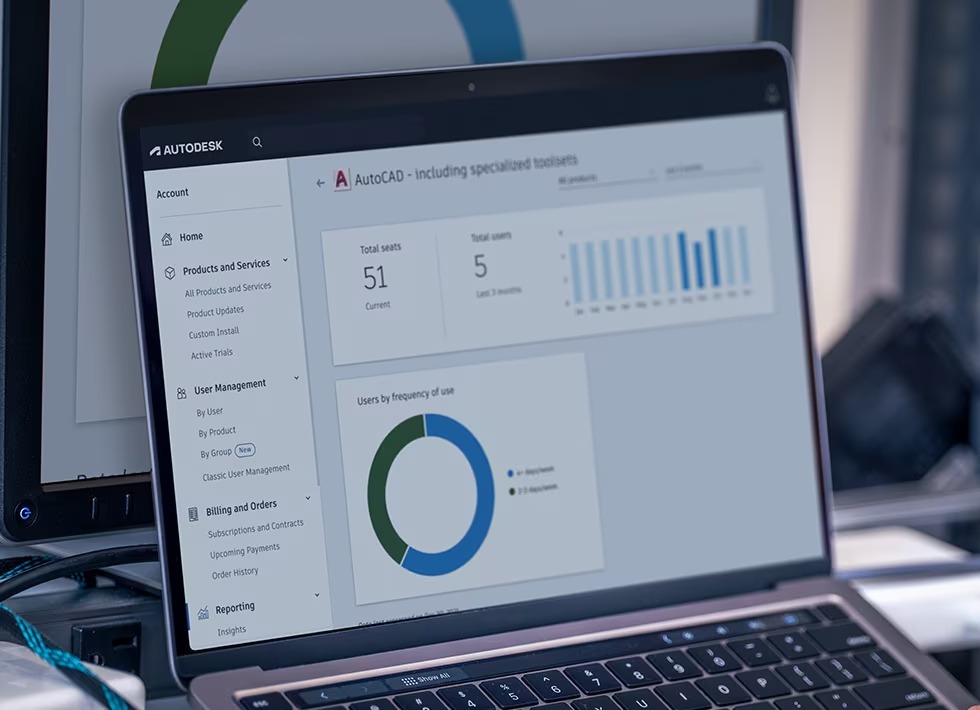
引用:https://www.autodesk.com/jp/support/account
AutoCADのアカウント管理とは、「この人が正しく利用できる状態か(ライセンスが割り当てられているか)」を確認し、契約条件に沿ってソフトを使えるようにする仕組みのことです。一般的に「AutoCAD アカウント管理」と呼ばれますが、かみ砕くと、誰がどのアカウントで利用しているのかを整理し、契約と違う使い方が起きないようにするためのルールと仕組みだと考えると理解しやすいでしょう。
ここで重要なのは、AutoCADが「インストールしてあれば誰でも起動できる」タイプのソフトではなく、アカウント(利用者)とライセンス(利用権)が結びついて初めて使える設計になっている点です。そのため、アカウント管理の範囲には、利用者単位でのライセンス割り当て、そして同一ユーザーによる同時起動を避ける仕組みなどが含まれます。たとえば、1人のユーザーが複数台のPCにインストールすること自体は認められることがありますが、同時に複数のマシンで起動して使うことは許されないケースが多いです。これは、Autodeskのサポート情報でも、同一ユーザーによる複数環境での同時起動は想定されていない趣旨として説明されています。
この章では、アカウント管理が「具体的に何を管理しているのか」「どこまでが仕組みとしての制御なのか」を整理しながら、初心者でも迷わないように順を追って解説します。
表:AutoCADのアカウント管理で扱う主な要素
| 管理対象 | 内容 | 誰が操作するか |
| アカウント | 利用者のログイン情報 | 管理者 |
| ライセンス | 利用権(割り当て/解除) | 管理者 |
| インストール | PCへのソフト導入 | 利用者 |
| サインイン | 利用時の認証 | 利用者 |
2.1. アカウントが管理するもの:利用権の基本
AutoCADのアカウントが本質的に管理しているのは、「ソフトウェアそのもの」ではなく、AutoCADを使うための権利=ライセンス(利用権)です。ここを取り違えると、「PCに入っているのに起動できない」「前は使えたのに急に使えなくなった」といった疑問が解消できず、原因が分からないまま対処に時間がかかってしまいます。
このような仕組みになっている背景には、Autodeskが契約管理とセキュリティ管理を重視していることがあります。誰がどのアカウントでサインインし、どの製品を利用できる状態なのか、そして誰にライセンスが割り当てられているのかを整理しておくことで、契約数を超えた利用や、不正な利用を防ぎやすくなるからです。つまり、制限が多いというよりも、企業やチームが安心して運用できるようにするための前提条件だと言えます。
そしてライセンスは、通常「ユーザー管理」の形で割り当てられます。いわゆる「AutoCADアカウント仕様」では、管理者権限を持つ担当者が利用者にライセンスを付与してはじめて、AutoCADが利用可能な状態になるという考え方が基本です。この割り当てや状態確認を行う場所として、Autodesk Accountという仕組み(ポータル)が用意されています。
2.2. Autodesk Accountの役割
Autodesk Accountは、ユーザーのログイン情報や契約内容、ライセンスの割り当て状況などをまとめて扱う、Autodeskの公式ウェブポータルです。AutoCADのアカウント管理を理解するときは、「Autodesk Account=ライセンスの入口」と捉えると分かりやすいでしょう。利用者がサインインすることで、割り当てられた製品にアクセスできるようになりますし、管理者は割り当ての設定や調整をここで行います。
このAutodesk Accountを通じて、管理者は「誰にライセンスを割り当てているか」を可視化でき、必要に応じて割り当てや取り消しを行えます。利用者側も、自分のアカウントでどの製品が利用可能なのか、契約上どのような状態になっているのかを確認できます。たとえば、新しくプロジェクトに参加する担当者が増えたときは、管理者がアカウントを追加し、必要なライセンスを割り当てることで利用開始までの準備を整えられます。
さらに、オフライン状態での利用制限やセキュリティ管理も、このAutodesk Accountの仕組みと連動して実現されています。一定期間オフラインで利用できるケースはあるものの、契約確認やセキュリティの観点から、定期的にサインインが求められる仕様になっています。これは不便さを目的としたものではなく、利用権を正しく維持し、契約に沿って運用するための仕組みだと理解しておくと納得しやすいはずです。
3. AutoCADアカウント管理でできること
AutoCADアカウント管理でできる主なこと
- ユーザーごとにライセンスを割り当て・解除できる
- 同一ユーザーの同時起動を制限できる
- 複数PCへのインストールを許可した運用ができる
- 契約更新や割り当て状況を管理者が確認できる
AutoCADのアカウント管理でできることは、一言でいえば「誰が使える状態かを整え、ライセンスの割り当て状況を管理すること」です。具体的には、利用者へのライセンス割り当てや取り消し、ユーザーの追加・削除などを通じて、契約条件に沿った利用体制を維持できます。また、複数PCへのインストールが認められる一方で、同時に起動・利用できる環境を制限するなど、ルールに基づいた運用が行われる点も特徴です。
ここでは、管理者目線で実務上どのような操作や管理が可能なのかを整理し、導入後に混乱しやすいポイントも含めて解説します。プロジェクトマネージャーや管理担当者にとっては、メンバーにライセンスをどう割り当てるか、どのタイミングで見直すかといった運用判断が、コスト管理や業務停止リスクの回避に直結します。さらに、利用者側の誤解(例:同時利用のつもりがなくても別端末で起動していた等)を減らすためにも、チームで共通のルールを整備しておくことが重要です。
3.1. ユーザー単位でのライセンス管理
最初に挙げられる大きなメリットは、ユーザー単位でライセンスを割り当てられることです。これは「PCごと」ではなく「人ごと」に利用権を紐づける考え方で、誰がどの製品を使えるのかを明確にできます。運用の基本は、管理者権限を持つ担当者がAutodesk Accountにログインし、利用者を指定して必要なライセンスを割り当てる、という流れになります。
たとえば新規採用のエンジニアが入社した場合も、管理者がユーザーを追加し、AutoCADのライセンスを割り当てれば、環境が整い次第スムーズに使い始められます。逆に、退職や異動でAutoCADが不要になった場合は、ライセンスを解除して別の必要なメンバーに割り当て直すことも可能です。こうした「付け替え」ができることで、契約数が限られている環境でも無駄を減らし、コスト効率の良い運用につながります。
また、ライセンス割り当てが整理されていると、トラブル時の切り分けもしやすくなります。たとえば「起動できない」場合でも、まず割り当てがあるかどうかを確認する、という判断ができるようになり、原因調査の時間を短縮できます。
3.2. 複数PCへのインストール管理
多くの方が混同しやすいのが、「AutoCADをインストールできること」と「AutoCADを利用できること」は同じではない、という点です。インストールはあくまでソフトをPCに入れる作業であり、実際に使えるかどうかは、アカウントにライセンスが割り当てられ、サインインによって利用権が確認されることが前提になります。ここを理解していないと、「入れたのに動かない」という状態が起きたときに原因が見えにくくなります。
実際、1つのアカウントで複数のパソコンにインストールすること自体は問題にならないケースがあります。たとえば「社内のデスクトップPC」と「外出先で使うノートPC」のように、作業環境を複数用意することは現場でもよくあります。ただし、アカウント管理で重要なのは、インストールの台数を細かく縛ることよりも、同時に起動・利用できるのは1台(1つのセッション)に限られるという点です。つまり、複数の端末で使える場面はあっても、「同時に使う」使い方はできない、という整理になります。
そのため、複数PCインストールが可能であっても、同時利用不可である点は必ず押さえておきましょう。Autodeskの情報でも、片方でログインしている状態で、もう一方を同時に起動するといった使い方は、契約条件に反する利用と判断される可能性があります。出先で使ったあとにサインアウトを忘れていた、別端末で起動したままだった、というだけでも「使えない」状況につながるため、運用ルールとして注意喚起しておくと安心です。
3.3. 管理者によるアカウント統制
最後に「管理者による一元統制」です。管理者は、AutoCADのライセンス割り当て状況を一元的に管理でき、ユーザーの追加・削除、ライセンスの割り当て・取り消し、そして利用者ごとの割り当て状況や利用可否などを管理者側で把握できます。特に人数が多い組織では、「誰が使えるのか」を管理者が明確に見える状態にしておくことで、トラブルの予防と対応スピードの両方が改善します。
また、契約管理やセキュリティ管理の観点では、契約更新のタイミングや、誰にどの権限が与えられているかを追跡できることが重要です。権限が曖昧なままだと、退職者アカウントが残ってしまったり、必要な人に割り当てが行われないまま業務が止まったりと、運用上のリスクが増えます。管理者権限を持つ担当者がAutodesk Accountを通じて状態を確認し、必要に応じて割り当てを調整することで、チーム全体の運用をより安全かつスムーズに保てます。
このように、アカウント管理を正しく使いこなすことは、単に「制限を理解する」だけではありません。プロジェクトを止めないための備えになり、ライセンスの不正利用や無駄なコストを防ぎ、結果としてチームの信頼性と生産性を高めることにもつながります。
4. アカウント管理でできないこと
AutoCADアカウント管理でできないこと(要点)
- 1つのアカウントを複数人で同時に使うこと
- 複数PCで同時に起動・利用すること
- 恒久的にオフラインのまま使い続けること
- 利用者が自由にライセンスを他人へ渡すこと
一方で、AutoCADのアカウント管理を理解していても、仕組み上・契約上できないことがあります。ここを「不具合」や「設定ミス」だと思い込むと、現場で無駄な検証が発生したり、関係者間で認識がずれて混乱したりする原因になります。特に、急いでいるときほど「前はできたのに」「自分のPCだけおかしいのでは」と判断しがちですが、実際には仕様として制限されているケースも少なくありません。
以下に挙げる項目は、よくある問い合わせ事項でもあります。公式情報でも説明されている通り、その多くはライセンス契約と利用権の考え方に基づくものであり、利用者や管理者が工夫して回避できる種類のものではありません。だからこそ、事前に「できないこと」を把握しておくことが、トラブルを減らす近道になります。
4.1. 複数ユーザーの同時利用制限
まず最も誤解されやすいのが、1つのアカウント(または1つのライセンス)を複数人で同時に使うことはできないという点です。現場では「今は本人が使っていないから大丈夫では?」と考えて、アカウントを共有しようとするケースがあります。しかし、AutoCADのライセンス運用はユーザー単位で管理されることが基本であり、ライセンスの割り当てや移動は管理者操作が前提になります。そのため、複数人での共有を前提にした使い方は、契約条件に反する利用と判断される可能性があります。
この制限は、コンプライアンスの観点でも重要です。意図せず違反状態になってしまうと、監査や契約更新の場面で問題が表面化するリスクがあります。だからこそ、ユーザー単位でライセンスを正しく割り当て、必要に応じて管理者が割り当てを調整する運用が求められます。
また「同時利用不可」というのは、別の言い方をすると、同一アカウントで複数セッションを同時に動かすことはできない、という意味でもあります。利用者単位での利用を前提としている以上、複数人・複数端末で同時に使う運用はできないと、最初に理解しておくことが大切です。
4.2. 恒久的なオフライン利用の制限
次の「できないこと」として押さえておきたいのは、完全にオフラインの状態で、ずっと使い続ける運用は想定されていないという点です。AutoCADは一定期間オフラインで利用できる場合がありますが、契約確認やセキュリティ維持のために、一定のタイミングでサインインが求められる仕様になっています。つまり、オフライン利用は「一時的には可能」でも、「恒久的にネット接続なしで運用する」ことを前提にした設計ではない、という整理になります。
この仕組みは、ユーザーが不正にソフトを流用したり、ライセンス認証を回避したりするのを防ぐ目的も含んでいます。たとえば、ネットに接続しないPCであれば認証を回避できるのでは、と考える方もいますが、正規のライセンス運用としては推奨されません。実務としても、長期オフラインを前提にしてしまうと、ある日突然サインイン要求が出て作業が止まる、というリスクを抱えることになります。
そのため、現場にオフライン環境がある場合は、「いつか必ずサインインが必要になる」前提で、ネット接続できるタイミングや運用ルールを決めておくことが現実的です。原因不明のトラブルに見えても、実際には仕様通りの動作だった、というケースを減らせます。
4.3. ライセンスの自由な共有と移動の制限
最後は、利用者が自由にライセンスを共有したり、勝手に別の人へ移動したりできないという点です。一般に、ライセンスの割り当てや解除といった操作は管理者が行い、利用者が独自判断で別のメンバーに渡したり、他プロジェクトへ転用したりすることは許されません。ここを曖昧にしたまま運用すると、誰が利用できるのかが不透明になり、結果としてトラブルの温床になります。
この制限は、セキュリティ面と契約管理の両方に関わっています。自由に共有できる状態だと、契約数を超えた利用が発生しやすくなるうえ、不正コピーや管理不能な利用が起きる可能性も高まります。だからこそ、チームで円滑に使いたい場合でも、管理者がアカウント状態を確認し、正式な手順で割り当てを調整する運用が必要になります。
また、複数プロジェクトを並行して動かす企業では、ライセンスの「空き・不足」が頻繁に発生します。誰がいつどれだけのライセンスを必要としているかを見える化し、不要になったら解除するフローを踏むことが、結果としてコスト最適化にもつながります。アカウント管理のルールを明確にすることは、単なる制限対応ではなく、運用の安定化そのものだと言えるでしょう。
5. よくある誤解と正しい理解
AutoCADのアカウント管理に関するトラブルは、不具合ではなく仕様の誤解によって起きていることが少なくありません。ここでは、現場で特に多い3つの誤解を、「何が原因で」「どう判断すればよいか」という視点で整理します。
まず多いのが、「インストールできたのに起動できないのはなぜか」という疑問です。これは、インストール=利用可能だと考えてしまうことが原因です。実際には、PCにソフトを入れるだけでは不十分で、アカウントにライセンスが割り当てられ、サインインによる認証が完了して初めて利用可能になります。起動できない場合は、設定より先に「そのアカウントにライセンスが付いているか」を確認するのが近道です。
次に、「ログイン要求が何度も出るのは不具合では?」という誤解があります。これは、オフライン利用が続いた場合や、接続状態が不安定な環境で起こりやすい挙動です。しかし実際は、契約確認とセキュリティ維持のための仕様であり、異常動作ではありません。繰り返し表示される場合は、ネット接続状況や前回のサインイン状態を見直す必要があります。
もう一つが、「別のPCで起動できないのはエラーだ」という判断です。多くの場合、原因は同じアカウントでの同時起動です。AutoCADはユーザー単位で利用を管理しており、複数端末へのインストールはできても、同時に使うことはできない設計になっています。別端末でサインアウトしていないだけでも、この制限に引っかかることがあります。
このように、トラブルの多くは「仕様を知らないこと」から生じています。エラーだと決めつける前に、ライセンス割り当て・サインイン状態・同時利用の有無を順に確認できるようになると、原因切り分けは格段に早くなります。
6. 利用者と管理者のチェックポイント

AutoCADのアカウント管理で問題が起きる最大の原因は、仕組みの難しさではなく、確認手順が共有されていないことです。
「誰が・どこを・どの順番で確認するのか」が曖昧なままだと、軽微なサインインの問題でも業務が止まりやすくなります。
そのため重要なのは、利用者と管理者で役割を分け、確認項目を固定することです。
トラブル時に“まず何を見るか”が決まっていれば、原因切り分けは大幅に早くなります。
利用者がまず確認すべきこと(要点)
利用者側で確認すべきポイントは、以下の3点に集約されます。
- 正しいアカウントでサインインしているか
個人アドレスと会社アドレスの混在や、旧アカウントの使用が典型的な原因です。 - 他のPCで同時に起動していないか
別端末でログアウトし忘れているだけでも、起動できなくなることがあります。 - ライセンスが割り当てられているか
インストール済みでも、割り当てがなければ利用できません。
この3点を順に確認できるだけで、「原因不明」の多くは解消できます。
6.1. 利用者が確認すべき事項
利用者側のトラブルは、ほとんどがアカウント・同時利用・割り当てのいずれかに集約されます。
操作や設定を疑う前に、まず「どのアカウントで」「今どこで使っているか」を整理することが重要です。
特に注意したいのは、
- 出先のPCで使ったままサインアウトしていない
- 閉じただけでログアウトしたつもりになっている
といったケースです。
「使い終わったらサインアウトする」というルールを意識するだけでも、トラブルは大きく減ります。
6.2. 管理者が注意すべき運用ポイント
管理者側の課題は、技術よりも運用体制にあります。
以下の3点が曖昧なままだと、トラブルが繰り返されやすくなります。
- 管理権限の属人化
1人だけが把握している状態は、休職・退職時に大きなリスクになります。 - 不要ライセンスの放置
解除忘れはコスト増だけでなく、セキュリティ面の問題にもつながります。 - アカウントの統一ルール不足
個人メールが混在すると、引き継ぎや追跡が困難になります。
管理者は「割り当て作業」だけでなく、運用が回る仕組みを維持する役割であることを意識する必要があります。
7. まとめ:管理範囲を理解することが安定運用の近道
AutoCADのアカウント管理は、単なるログイン設定ではありません。
誰が・どの条件で・ライセンスを使えるのかを明確にするための運用基盤です。
制限が多く感じられる場面もありますが、それらは利用を妨げるためではなく、
正しい利用者が、正しい契約条件で、継続して使える状態を守るために設けられています。
重要なのは、
- 利用者は「正しいアカウント・同時利用・割り当て」を確認する
- 管理者は「誰に何が割り当てられているか」を把握し続ける
この役割分担をチームで共有することです。
アカウント管理を「制限対応」ではなく、チーム運用の土台として捉えられれば、
AutoCADはより安定し、無駄な停止や混乱を避けられます。
今日からできる第一歩として、確認手順と参照する公式情報をチーム内で統一することをおすすめします。

<参考文献>
オートデスク ユーザー管理: ユーザーへのライセンスの割り当て方法
AutoCAD ライセンスとサブスクリプションに関する FAQ | Autodesk
https://www.autodesk.com/jp/solutions/autocad-subscription-faq
Autodesk Account マニュアル(日本語版・PDF)
https://damassets.autodesk.net/content/dam/autodesk/www/pdfs/autodesk-account-manual-ja.pdf