
AutoCAD図面をビューワーで共有する方法|現場・非CADユーザー向け活用ガイド
 キャパ編集部
1. はじめに
近年、大規模なプロジェクトでは多くのステークホルダーが図面を共有しながら進行管理を行うケースが増えています。特に建設・建築分野では、役割の異なる担当者が関わるため、情報共有の円滑さがプロジェクト全体に大きく影響します。
一方で、AutoCADなどのCADソフトは専門性が高く、非CADユーザーや現場スタッフにとっては扱いにくい場合があります。その結果、専用ソフトがない環境では図面の確認ややり取りが滞ることも少なくありません。
こうした課題を解決する手段としてビューワーの活用が進んでいます。ビューワーはDWGやDXFなどの図面データを閲覧できるツールで、閲覧専用として使うことで誤編集を防ぎながら安全に確認できる点が特徴です。
本記事では、ビューワーを活用したAutoCAD図面共有の方法を解説し、現場や非CADユーザーを含めたスムーズな運用のポイントを整理します。
2. AutoCAD図面をビューワーで共有する主なメリット
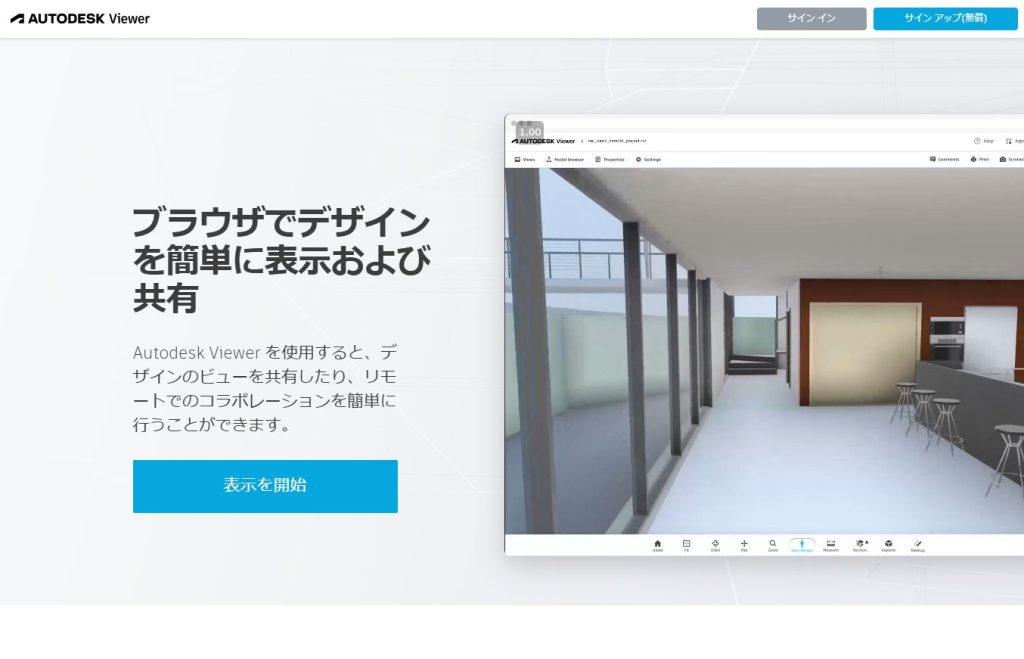
引用:https://viewer.autodesk.com/
ビューワーを活用することで、図面共有における課題を効率的に解消できます。ここでは実務上の主要なメリットを整理します。
2.1. 専用ソフト不要での図面確認
ビューワーを使えば、AutoCADがインストールされていない環境でもDWGやDXFファイルを閲覧できます。Autodesk ViewerやDWG TrueViewなどの無料ツール・サービスを利用すれば、導入コストを抑えつつ図面確認が可能です。
2.2. 非CADユーザーでも扱いやすい
多くのビューワーは直感的な操作が可能で、専門知識がなくても図面の閲覧や簡単な確認が行えます。ブラウザで利用できるサービスであれば、インストール不要で利用できる点も利点です。
2.3. 共有しやすく管理しやすい
クラウドビューワーを使えば、URL共有により最新版の図面へアクセスしやすくなります。 PDF化による共有も含め、用途に応じて柔軟に使い分けることで、やり取りの効率が向上します。
2.4. 誤編集を防ぎ安全に運用できる
閲覧専用で利用できるビューワーを使うことで、誤操作によるデータ変更を防げます。権限設定を行えば、閲覧範囲や操作内容を制御でき、安全な共有が可能です。
| メリット | 内容 | 向いている場面 |
| 専用ソフト不要 | AutoCADなしでDWG/DXFを確認できる | 現場・営業・施主確認 |
| 非CADユーザーでも使いやすい | 閲覧や計測などを簡単に操作できる | 社内レビュー・確認作業 |
| 共有しやすい | URL共有やPDF化で柔軟に共有できる | 複数部署・協力会社との共有 |
| 誤編集を防げる | 閲覧専用や権限設定で安全に確認できる | 承認前図面・重要図面 |
3. ビューワーの機能:できることとできないこと
ビューワーは図面を閲覧するだけのツールと思われがちですが、実際には計測やコメントなど、実務に役立つ機能も備えています。ただし、すべての作業を行えるわけではありません。
3.1. ビューワーで可能な操作
基本操作として、拡大・縮小やレイヤー表示の切り替えが行えます。加えて、長さや面積の計測、コメントの記録などに対応しているものが一般的です。
クラウドビューワーを使えば、ブラウザ上で図面を共有できるため、複数の関係者が同じデータにアクセスしやすくなります。
3.2. ビューワーでは不可能な操作
一方で、作図や高度な編集は基本的に行えません(※一部サービスでは簡易編集に対応)。寸法修正や詳細なレイアウト変更などはCADソフトで対応する必要があります。
また、Xrefの再設定などもビューワー単体では対応できない場合があります。
3.3. 実務での対応範囲と限界
ビューワーは閲覧や共有には適していますが、設計変更には向いていません。そのため、確認作業はビューワー、編集作業はCADソフトと役割を分けて運用することが重要です。
4. 具体的な共有方法とその利点
| 共有方法 | メリット | 注意点 | 向いている用途 |
| DWG/DXFを直接共有 | 元データをそのまま渡せる | バージョン違い・容量・Xrefに注意 | 設計者同士の共有 |
| PDF化して共有 | 手軽で見やすい | 正確な計測や再編集には不向き | 営業説明・施主確認 |
| クラウドビューワー | 最新版の図面へアクセスしやすい | 権限管理や通信環境が必要 | 現場確認・社内レビュー |
続いて、AutoCAD図面を実際にどのように共有するかを解説します。方法は大きく分けて、ファイルを直接渡す方法、PDF化して共有する方法、そしてクラウドビューワーを利用する方法の3つが考えられます。それぞれのメリットを押さえることで、状況に応じた適切な選択がしやすくなります。
4.1. ファイル共有:直接的な方法
もっともシンプルなのが、DWGファイルやDXFファイルをメール添付やファイルサーバー経由で直接渡す方法です。相手がCADソフトまたはビューワーを持っていれば、この方法だけで対応できます。
ただし、ファイル容量が大きい場合は送受信に時間がかかり、動作の重さにも配慮が必要です。また、相手側のソフトのバージョンやファイル形式の違いによって問題が発生する可能性もあるため、事前に確認しておくとスムーズです。
この方法は、ネットワーク環境が整っていない場合や、急ぎで図面を確認してもらいたい場面では有効ですが、バージョン管理が難しくなる点には注意が必要です。
4.2. PDF化しての共有
パソコンやスマートフォンで広く利用されているPDF形式を使えば、相手が専用のビューワーを持っていなくても図面を確認できます。また、PDFは軽量化しやすく、フォントの問題が起きにくい点も特徴です。
ただし、PDFはあくまで二次データです。表示倍率や閲覧環境によっては正確な計測が難しく、CADデータと同じ精度で確認できない場合があります。そのため、手軽に閲覧してもらう用途には適していますが、施工チェックなどで正確な寸法確認が必要な場面では不十分な場合もあります。
一方で、営業説明や施主への提案資料としては使いやすく、手軽さと精度のバランスを考えて使い分けることが重要です。
4.3. クラウドビューワーの活用
現在、より活用が進んでいるのがクラウドビューワーです。URLを共有するだけで相手が図面にアクセスできるため、バージョン管理がしやすくなります。Autodesk ViewerやAutoCAD Web アプリを利用すれば、デスクトップだけでなくタブレットやスマートフォンからも確認でき、現場での使い勝手が向上します。
データ容量を調整してアップロードすれば、クラウド上で必要なレイヤーの表示切り替えやコメントの追加などが行え、効率的なコミュニケーションが可能です。プロジェクトマネージャーが承認フローを設定したり、更新時に通知を行う仕組みを整えるなど、柔軟な運用にも対応できます。
また、閲覧専用リンクの発行やユーザーごとの権限設定ができるため、誤送信防止などの対策も取りやすいのが利点です。手間を抑えつつ最新版の図面へアクセスしやすくなるため、大規模プロジェクトにも適した方法といえます。
5. 現場・非CADユーザーの活用シナリオ

ビューワーによる図面共有は、どのような場面で活用されているのでしょうか。ここでは代表的なシナリオを取り上げ、それぞれのメリットや注意点を解説します。現場作業や営業活動、社内統制まで、幅広い場面で役立ちます。
5.1. 現場での図面確認と施工チェック
建設や土木の現場では、担当者が紙の図面を持ち歩くことが一般的ですが、変更があった際に最新情報へすぐにアクセスできない場合があります。そこで、タブレットなどの端末からクラウドビューワーにアクセスし、DWGファイルを開けば、最適化された図面をすぐに確認できます。
また、計測機能が使えるビューワーであれば、現物と図面の寸法を素早く照合できるため、ミスの早期発見や施工精度の向上につながります。万が一エラーや不備が見つかった場合も、コメント機能を使って設計者へすぐに共有できます。
このように、現場からのフィードバックを迅速に反映しやすくなる点が、ビューワー活用の大きなメリットです。
5.2. 営業や施主への説明用途
営業活動では、施主や一般顧客にAutoCAD図面を提示する場面があります。この際、専門ソフトを操作するよりも、ビューワーで素早く説明した方が理解を得やすい場合が多いです。
また、PDFとして共有しておけば、相手がPCやスマートフォンから簡単に図面を確認でき、後から見返す際にも手間がかかりません。より詳細なやり取りが必要な場合は、クラウドビューワーを使ってコメントを共有し、意思疎通を図ることも可能です。
非技術スタッフや経営層など、CAD操作に不慣れな人が多い場面でもビューワーは有効で、プレゼン時の時間短縮や内容の理解促進が期待できます。
5.3. 社内レビューと承認プロセス
社内レビューや承認フローでは、複数の部署の担当者が図面を確認し、意見を出し合います。しかし、CADが使えない社員が多い場合、重要な箇所の共有だけでも手間がかかることがあります。そこで、ビューワーを活用したオンラインレビューが有効です。
バージョン管理を行いながら最新版の図面を参照しやすい状態にし、コメント機能で各担当が意見を記録すれば、プロジェクトマネージャーが進捗や課題を一元的に把握できます。 また、承認フローと通知機能を組み合わせることで、社内の情報伝達ロスを減らすことができます。
このようにプロセス全体を効率化することで、ミスや認識のずれが減り、作業時間の短縮にもつながります。
6. 共有時の一般的なトラブルとその解決策
ビューワーは便利なツールですが、環境やファイル形式の違いによってトラブルが発生することもあります。ここでは、よくある問題とその解決のヒントを紹介します。
| トラブル | 主な原因 | 対処法 |
| 図面が開けない | DWGバージョン違い、非対応形式 | 推奨バージョンへ変換する |
| 文字が崩れる | フォント不足、代替フォント | フォントを共有・標準化する |
| Xrefが表示されない | 参照パス切れ | 関連ファイルを同一フォルダで管理する |
| 動作が重い | 図面容量が大きい | 不要レイヤーや画像を整理する |
6.1. 図面が開けない、表示されない問題
ビューワーが対応していないバージョンのDWGファイルを開こうとすると、図面が正しく表示されないことがあります。ソフトごとに対応バージョンが異なるため、ファイル形式を統一することが重要です。
また、クラウドビューワーを使用する場合、ネットワーク環境が不安定だと表示に時間がかかることもあります。社内ルールとして、バージョンを統一したファイルのみをアップロードするよう徹底するのも有効です。
このように、開けない場合はビューワー側の推奨バージョンへ変換する、またはネットワーク環境を確認することで解決できるケースが多いです。
6.2. フォントや文字の崩れ
CAD図面には独自フォントや特殊文字が使われることがあり、ビューワーでは正しく表示されない場合があります。これを防ぐには、図面とあわせて必要なフォントファイルを用意するか、標準フォントに置き換えるなどの事前対応が必要です。
オリジナルフォントがない環境では代替フォントが適用され、文字が見づらくなることもあります。そのため、必要なフォントを共有・整理しておくと、より正確に表示しやすくなります。
あらかじめフォント問題を防ぐために、社内で使用するフォントを統一する、あるいはPDF化して共有するなどの対策も有効です。
6.3. 参照ファイルが表示されない
AutoCADの外部参照(Xref)を使用している図面は、参照パスが異なる環境ではリンク切れが発生することがあります。その結果、ビューワー上でXref部分が表示されないケースも少なくありません。
この問題を防ぐには、外部参照ファイルを同一フォルダにまとめる、または相対パスで設定するなどの対応が必要です。クラウドにアップロードする場合も、関連ファイルを適切に管理できるサービスを選ぶと安心です。
また、PDF化すれば1つのファイルとして完結するため、外部参照が欠落する心配はありません。ただし、編集や再利用のしやすさはDWGに比べて劣ります。
6.4. データの重さと動作の遅さ
複雑な3Dモデルや高解像度の画像を含む図面は、どうしても容量が大きくなります。そのような図面をビューワーで開くと、読み込みに時間がかかり、操作も重くなることがあります。
そのため、データ容量の最適化が重要です。不要なレイヤーを非表示にする、使っていない画像を削除する、解像度を調整するなどの方法で軽量化を行いましょう。クラウドビューワーでも容量が大きすぎると表示が遅くなるため、アップロード前の調整がポイントです。
さらに、閲覧環境の回線速度にも影響されるため、快適に確認できる容量を意識してファイルを準備することが望まれます。
7. ビューワー共有で失敗しないためのポイント

ここまで紹介してきたビューワーですが、使い方を誤るとデータトラブルやセキュリティリスクにつながる可能性があります。最後に、図面共有を円滑に進めるために意識しておきたいポイントを整理します。
7.1. ファイル形式の統一とバージョン管理
プロジェクト参加者ごとに使用しているCADソフトのバージョンが異なると、共有したファイルが開けないといった問題が発生しやすくなります。そのため、チーム内で扱うDWGやDXFのバージョンをあらかじめ統一しておくことが重要です。
また、更新履歴や承認フローを分かりやすく管理するためにも、ファイル名やフォルダ構成をルール化しておく必要があります。これにより、古い図面を誤って使用したり、レビュー時に混乱したりするリスクを抑えられます。
クラウドビューワーを利用している場合は、バージョン管理機能が備わっていることも多いため、積極的に活用しましょう。
7.2. フォントと外部参照の整理
文字の崩れや図面要素の欠落を防ぐためには、フォントファイルや外部参照Xrefの整理が欠かせません。たとえば、プロジェクト開始時に使用するフォントを決めて共有しておけば、ビューワー側での置換を抑えられます。
外部参照ファイルも含めて関連データを同一フォルダにまとめ、相対パスで管理するのが基本です。これにより、別の環境へデータを渡す場合やクラウドにアップロードする際にも、リンク切れを防ぎやすくなります。
こうしたデータ管理を習慣化し、チーム全体で運用を徹底することが重要です。
7.3. データ容量の最適化
図面の容量が大きくなりすぎると、閲覧に時間がかかるだけでなく、メール添付などの共有方法も制限されてしまいます。3Dモデルの削減や不要なレイヤーの整理、画像解像度の調整などを行い、データを適切に軽量化することが大切です。
クラウドビューワーを利用する場合でも、モバイル回線や低速なネットワークでの閲覧を想定し、必要最低限のデータに絞る工夫が求められます。これにより、場所を問わずスムーズに図面を確認できる環境を整えられます。
データを軽量化しておくことで、トラブル発生時のバックアップや復旧も行いやすくなり、全体の運用が安定します。
7.4. 権限管理と誤送信防止策
閲覧専用や編集権限を明確に分けて設定することで、誤操作によるデータ損失を防ぎ、情報保護の観点でも安全性を高めることができます。多くのビューワーではユーザーごとに権限を設定できるため、施主や営業担当など、立場に応じたアクセス制御が可能です。
誤送信を防ぐためには、リンクによる招待制や閲覧期限の設定も有効です。公共性の高いプロジェクトや大規模な取引では、社内ルールをあらかじめ定めておくことで、トラブルのリスクを大きく減らせます。
こうした管理を徹底することで、誤った資料の共有による施工ミスや追加コストの発生といった重大な問題を防ぐことができます。
共有前チェックリスト
- DWG/DXFのバージョンは統一されているか
- フォントやXrefは不足していないか
- 不要なレイヤーや画像を整理したか
- 閲覧権限・コメント権限を設定したか
- ファイル名やバージョンが明確になっているか
8. まとめ|ビューワーで効率化するAutoCAD図面の共有
AutoCAD図面を共有する際、ビューワーの導入は多くの現場で有効な選択肢となっています。非CADユーザーでも扱いやすいツールやクラウドビューワーが充実しているため、現場や営業担当、施主を含めたさまざまな関係者とスムーズに情報共有できる点が大きなメリットです。
ビューワーは閲覧専用として活用できるものも多く、誤編集の防止に加え、データの軽量化やバージョン管理にも役立ちます。ただし、本格的な編集や複雑な設定が必要な場合には、CADソフトの利用が不可欠です。そのため、ビューワーとCADソフトの役割を適切に分け、データトラブルを防ぐことが重要になります。
また、大規模プロジェクトでは、クラウドビューワーを中心とした承認フローの整備が効率化の鍵となります。権限管理や外部参照Xrefの整理など、運用ルールをあらかじめ整えておくことで、社内レビューから施工チェック、営業説明まで一貫してスムーズに進められます。
ビューワーの特性を理解し、用途に応じて適切に使い分けることで、図面共有の効率と精度を高めることができます。プロジェクト全体の品質向上につなげるためにも、実務に合わせた運用を意識して活用していきましょう。

<参考文献>
Autodesk Viewer | Free Online File Viewer
https://viewer.autodesk.com/
Autodesk DWG TrueView | DWG Viewer
https://www.autodesk.com/products/dwg-trueview/overview
AutoCAD Web アプリ - サイン イン | オンライン CAD エディタ & ビューア | Autodesk.
https://web.autocad.com/
Autodesk Civil 3D ヘルプ | 外部参照の概要 | Autodesk
https://help.autodesk.com/view/CIV3D/2027/JPN/?guid=GUID-1C1D662D-94CE-4288-95A1-9FC2893DBC7B
AutoCAD 2027 ヘルプ | 概要 - 代替フォント | Autodesk
https://help.autodesk.com/view/ACD/2027/JPN/?guid=GUID-928DF015-1E04-4CC2-AF1B-0037548DFBAE