
AutoCAD web アプリでできないこと一覧|制限と注意点を解説
 キャパ編集部
1. はじめに
建設現場でプロジェクトを管理していると、外出先や限られた時間の中でも、図面の確認や共有を素早く済ませたい場面が増えてきます。そんなときに便利なのが、インストール不要で手軽にアクセスできる AutoCAD web アプリです。一方で、「どこまでできるのか」「デスクトップ版と同じ感覚で使えるのか」「どんな制限があるのか」と不安に感じる方も多いのではないでしょうか。
こうした疑問は、現場でスムーズに運用するために欠かせません。たとえば外出先で図面を開いたものの、必要な操作がWeb版ではできず、確認や修正が止まってしまうと、意思決定や段取りに影響が出ます。逆に、あらかじめ“できないこと”を把握しておけば、現場では寸法チェックや注釈追加など最低限の作業に絞り、重要な修正はデスクトップ版で行う、といった判断がしやすくなります。
本記事では、実務でつまずきやすい「AutoCAD web アプリでできないこと」を、公式ヘルプや公式サポートの情報をもとに整理します。特に、ライセンスや権限によって編集できないケース、操作感の違い、通信環境に左右されるポイントなどを具体的に取り上げ、どんな場面で使いやすく、どんな場面では注意が必要かをわかりやすくまとめます。
この記事を通じて、「できないこと」を先に理解し、スピーディな確認や軽微な修正にAutoCAD web アプリを無理なく活用できる状態を目指します。制限を踏まえて運用すれば、外出先での図面確認に役立つだけでなく、デスクトップ版と上手に使い分けることで、作業のムダや手戻りを減らし、プロジェクト全体の生産性向上にもつながります。
2. AutoCAD web アプリとは|位置づけと特徴
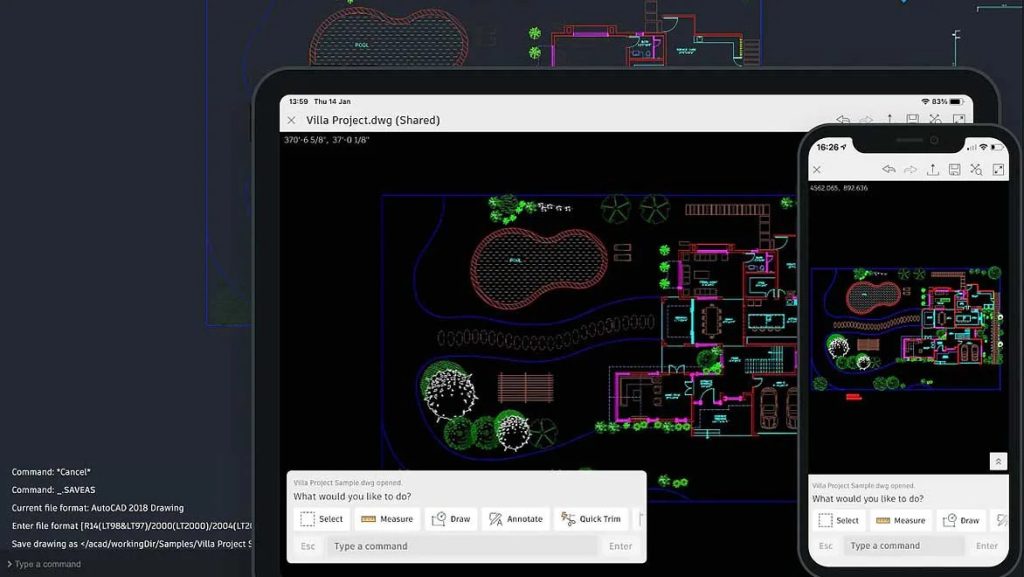
引用:https://www.autodesk.com/jp/products/autocad-web/overview
AutoCAD web アプリは、ブラウザやモバイル端末からオンラインで AutoCAD の図面を扱うことができるサービスです。PCへのインストールを行う必要がなく、クラウドストレージなどに保存された図面へ直接アクセスできるため、現場や外出先でも図面の閲覧や軽微な編集を行える点が大きな特徴です。専用環境を用意せずに使えるため、場所を選ばず図面を確認したい場面で重宝します。
AutoCAD web アプリは「デスクトップ版の代わり」として使うものではなく、あくまで AutoCAD デスクトップ版を補完する位置づけと考えるのが適切です。複雑な作図や3Dモデルの操作など、本格的な設計作業はデスクトップ版が前提となりますが、画面サイズが限られるモバイル環境であっても、通信状況が安定していれば最低限の確認や共有ができる点は大きな強みといえるでしょう。実務では「図面をさっと確認したい」「寸法を少し直したい」といった場面で活躍する機能が中心です。
この章では、利便性や、デスクトップ版との違いを整理しながら、どのような業務で AutoCAD web アプリが役立つのかを解説します。あわせて、利用時に意識しておきたい注意点も押さえることで、導入後のミスマッチを防ぐことにつなげます。
2.1. アクセスの容易さとインストール不要の利点
AutoCAD web アプリの最大のメリットは、専用ソフトのインストールが不要である点です。ブラウザとインターネット接続さえあれば、建設現場や移動中の車内、出張先など、さまざまな場所から図面を開いて確認や共有ができます。これは、時間や場所に制約を受けやすいプロジェクトマネージャーにとって、大きな利点といえるでしょう。
また、スマートフォンやタブレットといったモバイル端末からも利用できるため、「今すぐ図面を見たい」という状況にも対応しやすくなります。設備工事の担当者や設計担当者など、現場とオフィスを頻繁に行き来するメンバーが多い場合でも、手元の端末で図面を確認できるのは便利です。このように、AutoCAD web アプリを活用することで、情報共有のスピードが上がり、プロジェクト全体の進行を円滑に保ちやすくなります。
さらに、ソフトウェア導入時の初期コストや、アップデート作業にかかる手間を抑えられる点も見逃せません。クラウド型サービスのため、利用者側でバージョン管理を細かく意識する必要がなく、環境差によるトラブルが起こりにくいのも特徴です。
2.2. デスクトップ版との主な違いと使用シーン
一方で、AutoCAD web アプリとデスクトップ版を比べると、利用できる機能には明確な違いがあります。公式ガイドでも示されている通り、Web版で対応している機能は限定されており、高度なカスタマイズや拡張的な操作については利用できない、または制限される場合があります。この点からも、デスクトップ版の完全な代替として設計されているわけではないことが分かります。
そのため、AutoCAD web アプリはメインツールとして常用するよりも、「現場で寸法を確認する」「関係者に図面を共有する」といったライトな用途に特化して使うのが現実的です。Webブラウザ上での利用が前提となるため、通信環境に左右される点も考慮し、通信を前提としない作業や本格的な編集が必要な場合は、デスクトップ版 AutoCAD を使うのが無難でしょう。両者の役割をあらかじめ切り分けておくことで、業務の流れが整理しやすくなります。
具体的には、AutoCAD web アプリで簡単な修正や確認、PDFでの共有を行い、設計変更や詳細な作図が必要になった段階でデスクトップ版に切り替える、といった運用が考えられます。建設現場での時短や情報共有には「扱いやすい補助ツール」として活用し、専門的な設計作業は「本格的なツール」に任せる。この使い分けが、チーム全体の作業時間やコストを最適化するポイントになります。
3. AutoCAD web アプリでできないこと一覧

| 制限の種類 | 主な内容 | 注意点 |
| ライセンス・権限 | 編集できず閲覧のみになる場合がある | サブスクリプション割り当てと権限設定が必要 |
| 機能・操作 | 一部コマンドや高度なカスタマイズは非対応 | デスクトップ版と同じ操作感は期待しない |
| 環境依存 | 通信状況により動作が不安定になる | 屋外・地下では注意が必要 |
ここでは、AutoCAD web アプリを利用するうえで、具体的に「できないこと」や「制限されること」を整理します。公式情報や AutoCAD web ヘルプに基づきながら、実務で戸惑いやすいポイントを中心にまとめました。あらかじめ制限を理解しておくことで、利用シーンを想定しやすくなり、現場での判断ミスや手戻りを防ぐことにつながります。
特に注意したいのは、「デスクトップ版と同じ感覚で操作できる」と思い込んでしまう点です。実際には機能や操作方法に違いがあるため、使い始めてから「必要なコマンドが見つからない」「思った通りに作図できない」と感じるケースも少なくありません。こうした機能面の違いに加えて、ライセンスや通信環境に起因する制限も理解しておく必要があります。
以下では、「ライセンスと権限」「機能や操作面」「環境と利用シーン」という3つの観点から、AutoCAD web アプリの制限を掘り下げます。特に、編集できない原因がライセンス権限にあるケースは多いため、その点を意識しながら読み進めてください。
3.1. ライセンスと権限による制限
AutoCAD web アプリを利用するには、適切なサブスクリプションライセンスがアカウントに割り当てられていることが前提になります。ライセンスが割り当てられていない場合、図面を開くことはできても閲覧専用となり、編集操作が行えない状態になることがあります。これは AutoCAD web に関するトラブルとしてよく挙げられるポイントで、公式FAQでも繰り返し案内されています。
また、プロジェクト内での共有設定や権限管理が適切でない場合も注意が必要です。たとえば、図面自体は開けるものの、編集権限が付与されていないために表示専用になってしまい、「なぜ修正できないのか分からない」と戸惑うケースもあります。共同作業を円滑に進めるためには、誰が閲覧できて、誰が編集できるのかを事前に整理しておくことが重要です。
現場で急ぎの修正が必要になった際は、まず自分のアカウントに編集権限があるかを確認し、そのうえで通信状態も併せてチェックするとよいでしょう。ライセンスの問題なのか、環境による一時的な制限なのかを切り分けるだけでも、トラブル対応が格段にスムーズになります。
3.2. 機能と操作面での制約
AutoCAD web アプリでは、次のような操作面の制約があります。
- デスクトップ版のすべてのコマンドは利用できない
- 高度なカスタマイズ機能や拡張操作は非対応または制限される
- 右クリックメニューやショートカットが一部異なる
AutoCAD web アプリは Web ブラウザ上で動作するサービスのため、デスクトップ版のすべてのコマンドや機能をそのまま使えるわけではありません。公式情報では、Web版で対応している機能が一覧として示されており、その範囲外となる高度なカスタマイズ機能や拡張的な操作については、利用できない、または制限される可能性があると理解しておく必要があります。事前に公式の機能一覧を確認しておくことで、想定外の戸惑いを減らすことができます。
操作感についても、デスクトップ版と完全に同じとは言えません。右クリックメニューの構成が異なっていたり、慣れ親しんだショートカットキーが使えなかったりと、細かな違いに戸惑う場面が出てくることがあります。こうした操作面の違いは、小さなストレスとして積み重なりやすいため、使い始めの段階である程度の慣れが必要です。
一方で、AutoCAD web アプリは基本的な線分の修正や寸法の調整、簡単な注釈追加といった作業には十分対応できます。本格的な設計ツールというより、「必要最低限の編集ができる軽量なツール」と捉えると、機能の割り切りがしやすくなるでしょう。
3.3. 環境と利用シーンによる制限
AutoCAD web アプリを利用する際には、通信環境に大きく依存する点も押さえておく必要があります。現場で電波状況が不安定な場合、図面の読み込みに時間がかかったり、操作中に画面の動きが鈍くなったりすることがあります。このような環境依存の特性は、屋外や地下など、インターネット回線が途切れやすい場所で特に顕著です。
また、モバイル端末では画面サイズが限られるため、細かい寸法や要素を正確に確認するには不向きな場面もあります。現場での簡単な寸法チェックや全体確認であれば問題ありませんが、複雑な要素を編集したり、複数の情報を同時に見比べたりする作業には向いていません。どちらかといえば、詳細な作図工程よりも、最終確認や軽微な追記といった用途が中心になります。
もし通信環境が安定しない状況では、無理に Web 版で作業を続けるのではなく、オフィスに戻ってデスクトップ版で対応するなど、状況に応じた切り替えが重要です。自分が置かれている利用シーンを見極めながら、AutoCAD web アプリを柔軟に使い分けることが、ストレスなく活用するためのポイントといえるでしょう。
4. 「できない=使えない」ではない|誤解されやすいポイント

ここまで見てきたように、AutoCAD web アプリには機能や利用環境による制限がありますが、それは必ずしも「使いにくい」「役に立たない」という意味ではありません。むしろ、機能を必要最小限に絞っているからこそ、操作がシンプルになり、インストール不要という特長と相まって、特定の場面では高い利便性を発揮します。
この章では、AutoCAD web アプリに対してよく抱かれがちな誤解を整理しながら、なぜ制限が設けられているのか、その背景や考え方を解説します。制限を単なる欠点として捉えるのではなく、「どのような用途を想定して設計されているのか」という視点で理解することで、運用の仕方も自然と整理しやすくなります。
「フル機能版と比べてできないことが多いから使えない」と判断するのではなく、「軽量で素早く使えることを重視したツール」と前向きに捉えることが重要です。そうした視点を持つことで、AutoCAD web アプリの導入効果をより引き出しやすくなるでしょう。
4.1. AutoCAD web アプリの正しい理解
AutoCAD web アプリは、デスクトップ版 AutoCAD の完全な代替として使うことを想定したものではありません。公式情報でも、AutoCAD のサブスクリプションに含まれる形で、Web やモバイル端末から図面を表示・編集・共有できる手段として提供されていることが説明されています。対応している機能が限定されている点を踏まえると、実務ではデスクトップ版を中心に据えつつ、Web 版を補助的に活用するという考え方が現実的です。
たとえば、現場の監督者がモバイル端末で図面を開き、簡単な注釈や確認を行い、その内容をもとに本社の設計担当者がデスクトップ版で本格的な修正を行う、といった役割分担が考えられます。このように使い分けることで、「Web 版ではあれができない」「この操作が足りない」といった不満を感じにくくなります。
重要なのは、「すべてを1つのツールで完結させよう」と考えるのではなく、業務の流れに応じて機能を使い分けるという認識を持つことです。プロジェクトを分業で進めるなかで、AutoCAD web アプリの立ち位置を正しく理解しておくことが、導入効果を高めるポイントになります。
4.2. 制限されている点とその理由
AutoCAD web アプリに機能制限が設けられている理由は、大きく分けて2つの視点から考えることができます。ひとつは技術的な側面です。AutoCAD のすべての機能を Web ブラウザ上で快適に動作させるには、描画処理や操作レスポンスの面で高い負荷がかかります。ブラウザ環境では利用者の端末性能や通信状況の影響を受けやすいため、すべての機能を搭載するのは現実的ではありません。
もうひとつは、利用シーンを意識した設計です。現場や外出先で使うユーザーにとっては、複雑なコマンドを細かく操作することよりも、図面を素早く開いて寸法を確認したり、軽く修正したりできることのほうが重要な場合が多いでしょう。そのため、使用頻度の低い高度な機能を省き、動作を軽く保つ設計が選ばれていると考えられます。
こうした背景を理解しておくと、AutoCAD web アプリの制限は単なる欠点ではなく、使いやすさを優先した結果であると捉えやすくなります。対応機能をあえて絞り込むことで、Web やモバイル環境でも扱いやすい構成となっており、「軽さ」や「手軽さ」を重視したサービスであることが読み取れるでしょう。
5. AutoCAD web アプリが向いている業務・向いていない業務

表:Web版とデスクトップ版の役割整理
| 項目 | AutoCAD web アプリ | デスクトップ版 AutoCAD |
| 利用場所 | 現場・外出先・モバイル | オフィス・固定環境 |
| 主な用途 | 確認・軽微な修正・共有 | 本格的な作図・設計 |
| 機能の自由度 | 制限あり | 高い |
| 通信依存 | あり | 基本なし |
AutoCAD web アプリは手軽に使える便利なツールですが、すべての業務に万能というわけではありません。どのような作業に向いていて、どのような場面では不向きなのかを整理しておくことが重要です。ここを理解しておけば、チーム内でのツール選択や役割分担がしやすくなり、無駄な試行錯誤や手戻りを減らすことにつながります。
建設現場では、寸法や注釈をその場で確認したり、パートナー企業と図面を共有したりする作業が日常的に発生します。こうした「現場で素早く確認し、必要に応じてオフィス側の設計者に引き継ぐ」という業務フローが多い職場では、AutoCAD web アプリの特性が活かしやすいといえるでしょう。
一方で、細かなカスタマイズが必要な大規模プロジェクトや、複雑な3Dモデリングを日常的に行う業務では、AutoCAD デスクトップ版との機能差が気になる場面も出てきます。多彩な機能を駆使して設計を進めたいケースでは、Web版の制限がストレスになる可能性があるため、用途に応じた使い分けが欠かせません。以下で、具体的な業務例を見ていきます。
5.1. 適している業務の例
AutoCAD web アプリが向いている業務には、次のような特徴があります。
- 現場での図面確認や寸法チェックが中心
- 関係者とのスピーディな図面共有が必要
- 移動が多く、モバイル端末での利用が前提
まず挙げられるのが、図面の確認や寸法の読み取りが中心となる比較的シンプルな業務です。建設プロジェクトマネージャーが現場で「寸法に問題がないか」「指示内容と図面が合っているか」をその場でチェックしたり、「この部分を少し調整してほしい」とコメントを残したりする程度であれば、AutoCAD web アプリで十分に対応できます。
次に、複数の関係者と図面を共有する場面も、AutoCAD web アプリが活躍しやすいケースです。公式ページでも紹介されているように、専用ソフトをインストールしなくても図面を閲覧・コメントできるため、取引先や協力会社、社外スタッフに対してもスムーズに情報を伝えられます。このシンプルな共有フローは、やり取りのスピードを重視する現場業務と相性が良いといえるでしょう。
さらに、通信環境がある程度安定していることを前提に、移動の多い働き方をしている人にとっても便利です。モバイル端末からアクセスできるため、出張や現場巡回が続いていても、オフィスに戻らずに図面を確認でき、自分の業務を止めずに進められるメリットがあります。
5.2. 不向きな業務の例
一方で、高度な自動化や拡張機能を使った作図が求められる業務には、AutoCAD web アプリはあまり向いていません。プラグインやマクロなどを活用して作業効率を高めたい場合、Web版では対応できない、もしくは制限を感じる場面が多くなるため、デスクトップ版のほうが適しています。
また、複数のレイアウトを細かく使い分ける図面や、印刷設定に厳密な条件が求められる作業でも、Web版では操作の自由度に物足りなさを感じる可能性があります。紙ベースで正確な寸法や表現を求められる場合や、独自のカスタムテンプレートを活用したい場合は、デスクトップ版のほうが柔軟に対応できるでしょう。
さらに、機密情報を含む大規模プロジェクトでは、常時インターネットに接続してクラウド経由で作業すること自体が、社内ルールやセキュリティポリシーに合わない場合もあります。そのようなケースでは、ローカル環境を中心に完結できるデスクトップ版 AutoCAD を選択するほうが安心です。
6. まとめ|AutoCAD web アプリの制限を理解したうえでの使い分け
AutoCAD web アプリは、PCやモバイル端末など多様なデバイスから利用できるという大きな強みを持つ一方で、高度な作図機能や細かな操作が求められる場面では、どうしてもデスクトップ版に及ばない部分があります。しかしこれは欠点というより、Web環境での手軽さや即時性を重視した設計の結果であり、「使いどころを見極めれば非常に実用的なツール」であるといえるでしょう。
実務でAutoCAD web アプリを活用する際には、自分たちの業務フローや利用シーン、通信環境をあらかじめ整理しておくことが重要です。外出先や現場で寸法の確認や図面の共有を頻繁に行うのであれば、適切なライセンスを割り当て、編集権限を正しく設定することで、スムーズに作業できる環境を整えられます。一方で、本格的な図面修正や印刷設定、設計全体に影響する変更については、デスクトップ版で対応するなど、役割を明確に分けることが効率化につながります。
このように、AutoCAD web アプリの制限を正しく理解したうえで、デスクトップ版と使い分けることが、導入と運用を成功させるためのポイントです。建設現場や外出先でも柔軟に動く必要のあるプロジェクトマネージャーにとって、AutoCAD web アプリは心強い選択肢となり得ます。「何をしたいのか」「どの場面で使うのか」を意識しながら最適なツールを選ぶことで、業務の効率化とコストの最適化を両立させることができるでしょう。

<参考文献>
AutoCAD web application ヘルプ | よくある質問と回答 | Autodesk
https://help.autodesk.com/view/ACADWEB/JPN/?guid=AutoCAD_Web_Help_FAQs_html
AutoCAD web application Help | "features" | Autodesk
https://help.autodesk.com/view/ACADWEB/ENU/?query=features
AutoCAD Web の機能は使用できません
Autodesk AutoCAD Web | オンラインやモバイルで AutoCAD を使用
https://www.autodesk.com/jp/products/autocad-web/overview
AutoCAD web application ヘルプ | Autodesk