
BricsCADのカスタマイズ完全ガイド|UI・LISP・APIまでできることを解説
 キャパ編集部
1. はじめに|BricsCADのカスタマイズはどこまで可能?
BricsCAD(ブリックスキャド)は、DWG/DXFを標準フォーマットとして扱い、AutoCAD図面(.dwg/.dxf)を直接開いて保存できる2D・3D対応のCADソフトウェアです。操作性やコスト面に注目されがちですが、実は大きな特長の一つが高いカスタマイズ性にあります。UI(ユーザーインターフェース)の設定変更やツールバーの再配置に加え、LISPによる自動化やAPI(アプリケーションプログラミングインターフェイス)を活用したアプリ開発まで、幅広く対応している点が特徴です。
カスタマイズの目的はさまざまです。「作業手順を効率化したい」「社内標準のツールを整備したい」「AutoCAD用に作成したLISPを活用したい」といったニーズが代表的でしょう。こうした要望に応えるには、BricsCADで可能なカスタマイズの範囲や方法を整理して理解しておくことが重要です。
本記事では、UIカスタマイズ、LISPによる自動化、APIによるアプリ開発という3つのレベルに分け、それぞれの手法と注意点を解説します。AutoCADからの移行を検討している方にも、これからBricsCADを使い始める方にも、目的に応じた活用の全体像をつかんでいただける内容です。
最後まで読むことで、BricsCADでどこまでカスタマイズできるのかを具体的に理解できます。日々の業務効率化はもちろん、生産性向上につながる活用の方向性も見えてくるでしょう。
2. BricsCADのカスタマイズ全体像
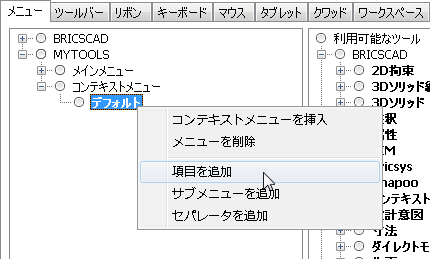
引用:https://www.bj-soft.jp/bricscad/customize/custom-menu.html
| レベル | 内容 | 主な用途 |
| UI | 画面・操作環境の調整 | 個人の操作効率向上 |
| LISP | 定型作業の自動化 | 部署単位の業務効率化 |
| API | 独自機能の実装 | 組織・開発レベルの拡張 |
以下では、それぞれのレベルで可能な内容を具体的に見ていきます。
2.1. UI・操作環境の変更
UIカスタマイズでまず挙げられるのは、画面レイアウトの変更やツールバー、リボン配置の調整です。BricsCADではCUI(カスタムユーザーインターフェース)ファイルを使って、メニュー/ツールバー/リボンなどの構成を管理し、読み込み(ロード)や解除(アンロード)による切り替えが可能です。
このUIレベルのカスタマイズは、初心者にも取り組みやすい領域です。ショートカットキーを設定したり、よく使うコマンドをまとめたりするだけでも操作効率は向上します。作業時間の短縮だけでなく、操作自体が整理されるという利点もあります。
また、AutoCAD経験者であれば、UIを調整することで従来に近い操作感に整えることも可能です。慣れた画面構成を再現することで、乗り換え時の負担を軽減できます。
2.2. LISPによる自動化
LISP(リスプ)はAutoLISPに代表されるプログラミング言語で、AutoCADで作成した自動化スクリプトを活用できる点がBricsCADの強みです。定型作業や繰り返し処理を自動化することで、業務時間を大きく短縮できる可能性があります。
たとえば、一定パターンの寸法線をまとめて作図する作業も、LISPスクリプトを用いればワンクリックで処理できます。複雑な連続操作でも、手作業よりミスを減らし、トラブル防止につながります。
すでにAutoCADでLISPを利用している場合は、既存のAutoLISP資産を活用できる可能性があります。ただし、使用する関数や読み込み方法、ファイル配置によって動作が異なることがあるため、移行時は小規模なスクリプトから順に確認するのが安全です。
2.3. APIによるアプリ開発
より高度な拡張を目指す場合は、API(アプリケーションプログラミングインターフェイス)の活用が選択肢となります。BricsCADにはBRX(BricsCAD Runtime eXtension)という仕組みがあり、C++などで独自機能を追加できます。
さらに、.NETにも対応しているため、Visual Studioなどの開発環境で独自プログラムを構築可能です。社内の特定業務に特化したツールを作成したり、一般向けに配布・販売を検討したりといった展開も考えられます。
一方で、APIは扱える範囲が広く専門知識も求められます。導入にあたっては、開発計画や投資対効果を踏まえ、段階的に進めることが重要です。
3. UIカスタマイズ|画面・操作環境を変更する

UIカスタマイズは、BricsCADを使いこなすための第一歩として取り組みやすい方法です。画面レイアウトや操作性を整えることで、より快適な作業環境を構築できます。
ここでは、CUIファイルを活用した設定管理、不要な要素の整理や追加を行うツールバー・リボンの編集、さらにショートカットやコマンドエイリアスの設定について解説します。初期設定のまま使用する場合と比べ、操作スピードの向上が期待できます。
▼ 挿入内容
UIカスタマイズで変更できる主な項目:
- ツールバー配置
- リボンタブ編集
- CUIファイル管理
- キーボードショートカット設定
- コマンドエイリアス登録
また、AutoCADと似た手順でカスタマイズできるため、移行時にも再現しやすいのが特長です。それでは各内容を順に見ていきましょう。
3.1. CUIファイルによる管理
CUIファイル(カスタムユーザーインターフェースファイル)は、BricsCADの画面構成やマウス操作、メニュー配置などをまとめて管理する仕組みです。ロードやアンロード(読み込み・解除)を切り替えることで、複数のUI設定を簡単に使い分けられます。
たとえば、個人用の効率化レイアウトとチーム共通の標準レイアウトを分けて運用する方法があります。プロジェクトごとに操作環境を変えたい場合も、CUIファイルを分けておくことで混乱を防ぎやすくなります。
管理の際は、CUIファイルを定期的にバックアップしておくことが重要です。誤って編集した場合でも、元の状態に戻せるため安心です。
3.2. ツールバー・リボン・メニュー編集
UIカスタマイズの中でも効果を実感しやすいのが、ツールバーやリボン、メニュー項目の編集です。よく使うコマンドをまとめたり、不要なアイコンを非表示にしたりするだけでも、作業効率は向上します。
たとえば、頻繁に使う「線分作図コマンド」を目立つ位置に配置し、使用頻度の低いボタンを整理するだけでも操作は快適になります。リボンへのタブ追加も比較的簡単に行えます。
編集は主にCUI(ユーザーインターフェース設定)で、項目の追加・削除・配置を行います。設定はファイルとして保存できるため、標準レイアウトの共有や復元がしやすい点もメリットです。
3.3. キーボードショートカット・コマンドエイリアス
さらに操作を高速化できるのが、キーボードショートカットやコマンドエイリアスの設定です。キー入力だけでコマンドを呼び出せるため、マウス移動を減らし、作業効率を高められます。
AutoCADから移行した場合も、同じショートカットを設定すれば従来の操作感を再現できます。設定方法もAutoCADと似ており、比較的理解しやすいでしょう。
どの操作を登録するかは用途によりますが、よく使う作図コマンドやオブジェクト編集系コマンドなど、業務の中心となるものを設定しておくと効果的です。
4. LISPカスタマイズ|業務自動化の中核
BricsCADでは、AutoCADと同様にAutoLISPを中心としたLISPを利用できます。図面作成における繰り返し作業をスクリプト化し、一括処理することで業務を大きく省力化できる手段です。
ここでは、LISPで実現できる内容と導入時の注意点を整理します。定型作業が多い業務では、効率化の効果は大きく、長期的なコスト削減にもつながります。
LISPプログラミングは難しく感じられがちですが、まずは小規模な自動化から試すのが現実的です。短いスクリプトでも、作業効率が向上するケースは少なくありません。
4.1. BricsCADはAutoLISPをサポート
BricsCADはAutoLISPをサポートしており、既存のLISP資産を活用できる可能性があります。ただし、使用する関数や環境によっては事前の動作確認が必要です。読み込みは比較的簡単で、APPLOADコマンドなどを使ってLISPファイルをロードできます。
実行環境もAutoCADに近いため、導入のハードルは高くありません。短いサンプルコードから試し、動作を確認しながら段階的に本格運用へ進めるとスムーズです。
特にAutoCADを利用してきた企業では、多くのLISPが蓄積されている場合があります。それらをBricsCADで活用できれば、同様の効率化効果を期待できます。
4.2. LISPでできること
LISPで可能な代表例:
- 一括作図
- 自動寸法作成
- 文字の規則配置
- ダイアログ入力補助
- レイヤー設定の統一
LISPの代表的な活用例には、一括作図や自動寸法作成があります。指定パターンに沿ってラインを自動作図したり、文字を一定ルールで配置したりといった処理が可能です。
また、作図時にダイアログを表示し、必要な要素を選択させる仕組みを作ることもできます。入力値やレイヤー設定を統一できるため、入力ミスの削減にもつながります。
大規模プロジェクトでも、繰り返し作業を削減できる点は大きな利点です。結果として、プロジェクト全体の生産性向上に寄与します。
4.3. 移行時の注意点
BricsCADはAutoLISPをサポートしていますが、一部の拡張関数が未対応の場合や、バージョンによって挙動が異なることがあります。移行時は動作確認を行い、必要に応じてコード修正を検討します。
事前に使用中のLISP機能を整理しておくことも重要です。外部ファイルの扱いや特定コマンドの利用可否を確認しておけば、トラブルを抑えられます。
さらに、移行後の環境設定にも注意が必要です。フォルダ構成が変わるとファイルパスの参照エラーが発生することがあるため、事前に配置やパスを整理しておくと安心です。
5. APIカスタマイズ|開発レベルの拡張

LISPによる自動化を超え、さらに高度な機能を追加したい場合は、BricsCADのAPIを活用した開発が有効です。ここでは、C++ベースのBRX APIによる拡張と、.NET対応による開発環境やアプリ配布の仕組みについて紹介します。
APIは、企業や組織単位で専用ツールを構築する際に特に効果を発揮します。AutoCADのARXと設計思想が近いため、開発経験のあるエンジニアにとって理解しやすい面もあります。
一方で、十分な計画なしに着手すると開発コストが膨らむ可能性がある点には注意が必要です。
5.1. BRX APIとは
BRX API(BricsCAD Runtime eXtension)は、BricsCADの機能を呼び出したり拡張したりするための開発者向けインターフェースです。AutoCADのARXに近い考え方を採用しており、2D・3D作図やオブジェクト管理に深く関与できます。
これにより、標準コマンドでは実現しにくい処理や独自機能を組み込むことが可能です。作図効率の向上だけでなく、独自のワークフローを構築する用途にも適しています。大規模プロジェクトや繰り返し使用する社内ツールの開発で効果を発揮します。
ただし、C++の開発知識が求められる点は考慮が必要です。自動化の規模や体制に応じて、専門の開発者を確保することも検討するとよいでしょう。
5.2. .NET対応と拡張性
BRX APIに加え、.NET対応のAPIも提供されています。C#やVB.NETなど、Visual Studioで利用できる言語が使えるため、アプリ開発経験のあるエンジニアにとって取り組みやすい環境です。
単なる操作自動化にとどまらず、社内のSQLデータベースと連携して図面情報を管理したり、他ソフトとの連携機能を強化したりといった拡張も可能です。
本格的な開発では、チーム体制やリリース計画、保守対応まで含めて検討する必要があります。開発後のサポートや修正対応も想定し、余裕を持った計画が重要です。
5.3. アプリ販売・配布の仕組み
開発したツールやアプリを公開・配布する場合は、Bricsysが提供する開発者向けリソース(SDK/APIドキュメントなど)を参照し、配布方法を検討します。Bricsysはエコシステムの一環として、Bricsys Application Storeなどの情報も案内しています。
有料配布を行う際は、配布形態やライセンス管理、更新や不具合対応を含むサポート体制まで設計する必要があります。公開前に条件を整理しておくことが重要です。
一方、社内向けに利用する場合は、ネットワーク共有フォルダからDLLや関連ファイルを読み込む形での運用も考えられます。目的や利用範囲に応じて、適切な方法を選択することが大切です。
6. AutoCADユーザーが知っておきたいポイント
BricsCADは、UIやLISPなど多くの点でAutoCADと共通する設計思想を持っています。そのため、既存資産を活用しやすい環境といえます。
| 項目 | 互換性の目安 |
| UI | 高い |
| LISP | 高い(要動作確認) |
| API | 完全互換ではない |
ただし、APIレベルでは完全互換ではなく、ARX向けコードはBRX仕様に合わせた調整が必要になります。
移行時は、
- UI設定の再現
- LISPの動作確認
- APIの再ビルド可否確認
の3点を整理して進めることが現実的です。
6.1. UIカスタマイズの共通点
AutoCADでCUIファイルによる管理に慣れている場合、BricsCADでも近い考え方で画面レイアウトを設定できます。リボンやツールバーの編集手順も似ているため、初期の学習コストはそれほど大きくありません。
また、ショートカットキーやコマンドエイリアスの移行もしやすい点が特徴です。AutoCADと同じキー割り当てにすることで、使い慣れた操作感をそのまま再現できます。
このように、UIカスタマイズの面ではAutoCADの知識を活用しやすい設計といえます。
6.2. LISP資産の活用可能性
AutoCADで多くのLISPを導入している企業や個人ユーザーにとって、BricsCADへの移行は大きな利点になり得ます。多くのAutoLISPコードが動作するとされていますが、環境や使用関数によっては検証が必要です。
すべての関数や変数が完全に同一というわけではないため、テスト運用を行い、必要な修正を加えるのが安全です。特に拡張関数や外部ライブラリを利用している場合は注意が必要でしょう。
それでも基本的な自動化の考え方は共通しているため、互換性は高いといえます。確認は小さなスクリプトから段階的に進めると、トラブルを抑えやすくなります。
6.3. API開発の互換性の考え方
APIの互換性は、LISPより複雑になりやすい点が特徴です。AutoCADのARX向けに開発したコードをそのままBricsCADで動かせないケースが多く、BRX APIに合わせた書き換えや再ビルドが必要になることが一般的です。
ただし、設計思想が近いため、移植がすべてゼロからになるわけではありません。共通部分は可能な限り流用し、差分を中心に修正していく方法がよく取られます。
つまり、API開発には一定のハードルがありますが、スキルがあれば対応は可能です。移植コストや開発体制を踏まえ、慎重に検討するとよいでしょう。
7. どこまでカスタマイズすべきか?実務での判断基準
BricsCADのカスタマイズは、UI・LISP・APIの3段階に分かれます。
判断基準は明確です。
目的に対して、どのレベルの拡張が必要かを見極めることです。
- 個人の作業効率向上
→ UI調整で十分な場合が多い - 定型業務の削減
→ LISPが有効 - 独自業務フローの構築
→ APIを検討
小規模な改善から始め、必要に応じて段階的に拡張するのが現実的な進め方です。
8. まとめ|BricsCADのカスタマイズは実務にどう活きるか
BricsCADのカスタマイズは、UIの調整からLISPによる自動化、APIを活用した開発まで、段階的に広げることができます。まずはツールバーやショートカットを整えるだけでも作業効率は向上し、次の段階としてLISPによる一括処理や機能拡張に取り組めば、さらなる時短やミスの削減が期待できます。
さらにBRX APIや.NETに踏み込めば、社内ニーズに合わせた専用ツールや独自アプリケーションの構築も可能です。AutoCADから移行するユーザーにとっては、共通点が多く、比較的スムーズに習熟できる点も利点といえるでしょう。業務効率化だけでなく、技術力の向上にもつながります。
重要なのは、「何を解決したいのか」を明確にしたうえで、適切なカスタマイズレベルを選ぶことです。本記事が、BricsCADを活用した業務改善の方向性を考えるきっかけとなれば幸いです。今後の図面作業や開発業務に、BricsCADのカスタマイズを役立ててください。
大手ゼネコンBIM活用事例と 建設業界のDXについてまとめた ホワイトペーパー配布中!
❶大手ゼネコンのBIM活用事例
❷BIMを活かすためのツール紹介
❸DXレポートについて
❹建設業界におけるDX

 DOWNLOAD
<参考文献>
Lisp - BricsCAD Lite & Pro | Bricsysヘルプセンター
https://help.bricsys.com/ja-jp/document/bricscad/customization/lisp?id=165079143552
BRX APIを使用したBricsCAD用アプリの構築と販売
https://www.bricsys.com/ja-jp/developers
CUIファイルのロードとロード解除 - BricsCAD Lite & Pro | Bricsysヘルプセンター