
AutoCADのワイプアウトを使いこなす方法|作成手順から枠線・印刷トラブルの解決まで
 キャパ編集部
1. はじめに|AutoCADのワイプアウト機能の概要と重要性
AutoCADで注記や寸法文字を見やすく整理したいときに役立つのが、ワイプアウト機能です。Autodeskでは、ワイプアウトを「背後にあるオブジェクトを現在の背景色でマスクする領域」と説明しており、背景にある線や図形を部分的に隠す用途で利用できます(参照*1)。
例えば、寸法線と図形が重なる箇所や、引出線周辺の情報が集中している領域では、ワイプアウトを使うことで文字や注記を読み取りやすくできます。
一方で、作成手順や枠線設定(WIPEOUTFRAME)を正しく理解していないと、「ワイプアウトの枠線が消えない」「印刷時に枠線が出る」といったトラブルにつながることがあります。なお、WIPEOUTFRAMEの「2(表示するが印刷しない)」はAutoCAD 2013以降で利用できる設定で、古いDWG形式へ保存する場合は保持されないことがあります。
本記事では、AutoCAD ワイプアウトの基本的な作成方法から枠線設定、印刷時の注意点までを解説します。
2. AutoCADのワイプアウトとは?
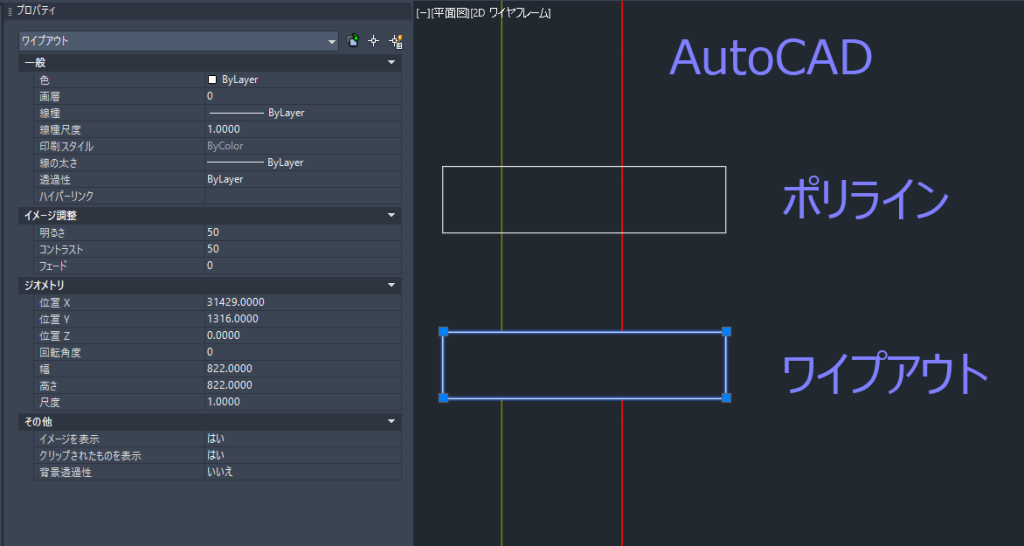
ワイプアウトとは、図面上の特定の領域を背景色でマスクし、その下にある線や図形を見えないようにする機能です。Autodesk公式ヘルプでは、「背後にあるオブジェクトを現在の背景色でマスクするポリゴン状の領域」と説明されています(参照*1)。
ワイプアウトは、主に次のような場面で利用されます。
| 活用例 | 効果 |
| 注記配置 | 背景の線を隠して文字を見やすくする |
| 寸法記入 | 数値の視認性を向上させる |
| 引出線周辺 | 情報が重なる箇所を整理する |
| 詳細図 | 特定部分を強調できる |
削除との違いは、元のオブジェクトを残したまま表示だけを隠せる点です。後から設計変更が発生した場合でも、表示順序や設定を変更して再度確認できます。
3. ワイプアウトの作成方法
ワイプアウトを使いこなすには、AutoCADでの基本的な作成手順や注意点を理解しておくことが大切です。ここでは、代表的な操作であるWIPEOUTコマンドと、ポリラインを利用した作成方法について解説します。
初心者の方は、作成時に必要な領域を正確に指定するコツを身につけることで、ワイプアウトをスムーズに扱えるようになります。また、編集方法もあわせて理解しておくと、意図どおりに図面を仕上げやすくなるでしょう。
以下の3つの小見出しで、ワイプアウトの作成方法と再編集の手順を見ていきます。
3.1. WIPEOUTコマンドの基本操作
基本操作の流れ
- コマンドラインで「WIPEOUT」を実行する
- 頂点を順番に指定する
- 最後の頂点で領域を閉じる
- 必要に応じてDRAWORDERで最前面へ移動する
矩形(長方形)などの単純な形状であれば、頂点数は最小限で済みます。一方で、複雑な形状を隠したい場合は、頂点を細かく設定することで対象範囲をしっかり覆うことができます。
作成後は図面上にワイプアウト オブジェクトが表示され、その下にある線が見えなくなります。表示順序の関係上、ワイプアウトは最前面に配置されている必要があるため、必要に応じてDRAWORDERコマンドで最前面へ移動しましょう。
ワイプアウトを作成したあとも対象の線が見えている場合は、表示順序を確認してください。隠したい線より後ろに配置されていると、期待した効果が得られません。
3.2. ポリラインからワイプアウトを作成する手順
すでに図面上に複雑なポリラインがある場合は、そのポリラインを利用してワイプアウトを作成する方が効率的です。ポリラインを利用するオプションを使えば、一から頂点を指定する手間を省けます。
ポリライン利用時の手順
- WIPEOUTコマンドを実行する
- 「ポリライン(P)」を選択する
- 使用するポリラインを指定する
- 閉じたポリラインであることを確認する
この方法は、既存の閉じたポリラインをそのまま利用できるため、頂点を一から指定する必要がありません。特に、複数の頂点を正確に配置済みのポリラインがある場合は、そのデータを活用できます。
Autodesk公式ヘルプでは、ポリラインオプションを利用する場合、曲線を含まない閉じたポリラインが必要であると説明されています(参照*1)。そのため、円弧やスプラインを含むポリラインを利用する場合は、事前に形状を確認しておくことが重要です。
また、印刷やPDF出力時にも領域を正確にマスクできるため、仕上がり確認の手間を減らせます。ただし、ポリラインが複雑な形状の場合は、後から編集しにくくなることもあるため、状況に応じて使い分けるとよいでしょう。
3.3. ワイプアウトの編集方法と再作成のポイント
作成したワイプアウトは、グリップ編集によって形状を調整できます。ワイプアウトの枠線(フレーム)が表示されていれば、頂点グリップをドラッグして希望の形状に変更できます。
ただし、枠線を非表示にしている場合は編集箇所が分かりにくくなります。編集前にWIPEOUTFRAMEを1または2に設定し、枠線を表示しておくと作業しやすくなります。
大幅に形状を変更する場合は、新しいポリラインを作成してワイプアウトを作り直した方が効率的なこともあります。特に、領域を何度も変更するプロジェクトでは、段階ごとに再作成した方が作業しやすい場合があります。
また、ワイプアウトの管理が複雑にならないよう、レイヤー名や配置場所を整理しておくことも大切です。
4. ワイプアウトと背景マスクの違い

AutoCADには、ワイプアウトのほかに「背景マスク」という機能があります。どちらも背景の線を隠すために使われますが、用途には違いがあります。
| 項目 | ワイプアウト | 背景マスク |
| 対象 | 任意の図形 | テキスト・MText |
| 自由度 | 高い | 低い |
| 操作 | 独立したオブジェクトとして作成 | テキスト設定で有効化 |
| 用途 | 図形や広範囲のマスク | 注記の視認性向上 |
寸法文字や注記の背景だけを隠したい場合は、背景マスクを手軽に利用できます。一方、複雑な図形や広い範囲を隠したい場合は、ワイプアウトの方が適しています。
実務では、「注記には背景マスク」「図形や詳細図にはワイプアウト」というように使い分けるのが一般的です。
5. ワイプアウトの枠線設定と印刷トラブルの解決
ワイプアウトを使う際に多くのユーザーが悩みやすいのが、「枠線が消えない」「意図せず枠線が印刷される」といった問題です。この枠線の表示や印刷を制御する設定が、WIPEOUTFRAMEです。Autodesk公式ヘルプでも、WIPEOUTFRAMEはワイプアウトフレームの表示および印刷動作を管理するシステム変数として説明されています(参照*2)。
WIPEOUTFRAMEを設定することで、ワイプアウトの輪郭線を表示するか非表示にするか、また印刷するかどうかを切り替えられます。実務で使いやすいのは「値を2にする」方法です。作図中は枠線を表示しながら編集でき、印刷時には枠線が出ないようにできます。
枠線による印刷トラブルを防ぐには、モデル空間とペーパー空間での見え方や、FILLMODEの設定なども確認しておくことが大切です。ここでは、枠線設定の内容と対策方法を見ていきます。
5.1. WIPEOUTFRAMEの設定値とその効果
WIPEOUTFRAMEは、ワイプアウトの枠線をどのように表示・印刷するかを数値で制御するシステム変数です。Autodesk公式ヘルプでは、0・1・2の各設定値によって表示と印刷の動作が切り替わることが示されています(参照*2)。 主な設定値は以下のとおりです。
| 設定値 | 表示 | 印刷 |
| 0 | 表示されない | 印刷されない |
| 1 | 表示される | 印刷される |
| 2 | 表示される | 印刷されない |
デフォルトでは1になっていることが多いため、そのまま印刷すると枠線が出力される可能性があります。作業時には設定を確認し、必要に応じて2に変更しておくと安心です。
5.2. 実務での枠線設定のおすすめ
Autodeskサポートでも、編集時にフレームを表示しながら印刷時は出力しない設定として「2」の利用が紹介されています(参照*3)。この設定であれば、作図中は枠線を確認しながら編集でき、最終的な印刷結果には枠線が出ません。
一方、0に設定すると作図中も枠線が見えないため、編集時にどこをマスクしているのか分かりにくくなります。通常の作業では、WIPEOUTFRAME=2を基本にすると扱いやすいでしょう。
作業上、枠線をあえて印刷したい場合は、1に設定して出力することもできます。状況に応じて使い分けることで、ワイプアウトの印刷トラブルを防ぎやすくなります。
5.3. 枠線設定の変更手順
WIPEOUTFRAMEの変更方法はシンプルです。コマンドラインに「WIPEOUTFRAME」と入力し、表示されたプロンプトに希望する数値を入力すれば設定できます。
入力後は、必要に応じて「REGEN」や画面の再描画を行い、設定が反映されているか確認しましょう。特に印刷前には、枠線が印刷されないように、数値が2になっているか確認しておくと安心です。
もし枠線が印刷されてしまった場合は、まずWIPEOUTFRAMEの値を確認し、必要に応じて2へ変更してください。その後、印刷プレビューで問題が解消されているかを確認します。
この確認を習慣にしておくことで、不要な印刷ミスや紙の無駄を減らし、作業時間やコストの削減にもつながります。
6. ワイプアウトがうまく機能しないときのトラブルシューティング

ワイプアウトは便利な機能ですが、設定によっては「隠したい線が消えない」「ワイプアウト オブジェクトが見えない」「選択できない」といった問題が発生することがあります。
多くの場合、原因は表示順序やレイヤーの状態、FILLMODEなどのシステム変数の設定にあります。ここでは、初学者がつまずきやすい3つのケースと対処法を解説します。
| 症状 | 主な原因 | 確認する設定 |
| 線が隠れない | 表示順序が後ろにある | DRAWORDER |
| ワイプアウトが表示されない | レイヤーや表示設定の問題 | レイヤー、FILLMODE |
| ワイプアウトが選択できない | 枠線が非表示 | WIPEOUTFRAME |
トラブルの原因を把握して適切に対処することで、ワイプアウトの機能を十分に活用できます。無駄な作業時間や図面の混乱を防ぐためにも、基本的な確認ポイントを押さえておきましょう。
6.1. ワイプアウトが線を隠さない原因と対処法
ワイプアウトを作成したにもかかわらず下の線が表示されたままの場合は、表示順序(DRAWORDER)が適切でない可能性があります。ワイプアウトが自動的に最前面へ配置されないこともあるため、「DRAWORDER」コマンドで前面へ移動してください。
また、FILLMODEがオフ(0)になっていると、ワイプアウトの塗りつぶしが表示されず、隠す機能が正しく動作しないことがあります。FILLMODEを1に設定し、再描画して確認してみましょう。
さらに、レイヤー設定が原因の場合もあります。ワイプアウトが無効なレイヤーに配置されていないかを確認し、必要に応じて設定を見直してください。
このような要因を一つずつ確認することで、原因を特定しやすくなります。
6.2. ワイプアウトが表示されない問題の解決
ワイプアウトがまったく表示されない場合は、WIPEOUTFRAMEが0に設定されており、枠線が表示されていない可能性があります。また、背景色との組み合わせによっては、マスク部分が見分けにくくなることもあります。
さらに、ワイプアウトを配置したレイヤーがオフまたは凍結状態になっている場合、オブジェクト自体が表示されません。まずはレイヤーが有効になっているかを確認しましょう。
背景色が白系統の場合は、マスク部分が目立ちにくくなることがあります。背景色を変更すると、表示状態を確認しやすくなる場合があります。
表示・非表示を適切に管理できるようにしておくことで、このようなトラブルにも対応しやすくなります。
6.3. ワイプアウトが選択できない場合の対応
ワイプアウトを再編集したいのに選択できない場合は、WIPEOUTFRAMEが0に設定され、枠線が表示されていないことが原因として考えられます。
Autodeskサポートでも、ワイプアウトフレームを表示することで選択や編集が行いやすくなることが説明されています(参照*3)。WIPEOUTFRAMEが2の場合は枠線が表示されるため、編集や選択を行うことができます。 編集しやすい状態にするには、WIPEOUTFRAMEを1または2に設定しておくとよいでしょう。
対処法としては、まずWIPEOUTFRAMEを1に変更して枠線を表示し、再度選択してみてください。枠線が表示されれば、グリップも確認できるはずです。
また、選択フィルタやレイヤーロックなどの設定によって選択できない場合もあります。その際は、レイヤー設定やフィルタ設定も確認しましょう。
これらの対策を行うことで、ワイプアウトをスムーズに編集しやすくなります。
7. ワイプアウトの印刷・PDF出力トラブルとその対策
画面上では問題なく表示されていても、印刷やPDF出力を行うと想定外の結果になることがあります。よくある例として、「画面上では線が隠れているのに、印刷結果では表示されてしまう」といったケースがあります。
こうした問題は、モデル空間とペーパー空間での表示の違いや、AutoCADの印刷設定が原因となる場合があります。Autodeskサポートでも、ワイプアウトによるマスク表示と印刷結果が一致しない事例が紹介されており、設定確認の重要性が示されています(参照*4)。 実際の出力結果は画面表示と異なることがあるため、出力前の確認を十分に行いましょう。
以下では、印刷前に確認すべきポイントや、PDF出力時の注意点を解説します。
7.1. 印刷結果と画面表示の違いとその原因
画面上では正しく隠れていても、印刷時の設定によって意図せず線や枠線が出力されることがあります。特にWIPEOUTFRAMEが1の場合、枠線は表示されるだけでなく印刷もされます。一方、2の場合は枠線が表示されますが印刷はされません(参照*2)。
そのため、印刷時に枠線を出したくない場合は、WIPEOUTFRAMEを2に設定し、印刷プレビューでワイプアウト部分が適切にマスクされているかを確認しましょう。
7.2. モデル空間とレイアウト空間での表示差異
モデル空間で正しくマスクできていても、ペーパー空間上のビューポートでは見え方が異なる場合があります。ビューポートごとの表示状態や背景色の違いによって、ワイプアウトの境界が見えづらくなることもあります。
印刷前には、モデル空間とペーパー空間の両方で表示を確認し、必要に応じてビューポート表示を調整しましょう。
7.3. PDF出力時の注意点
PDF出力時には、線のずれやマスク表示の違いが目立つ場合があります。出力前にWIPEOUTFRAME、レイヤー設定、表示順序を確認し、印刷プレビューでマスク状態をチェックしましょう。
PDF出力でトラブルが続く場合は、PDF出力設定やプリンタドライバを見直し、原因を切り分けることが有効です。
7.4. 印刷前の確認ポイント
印刷前に確認する主な項目は、次のとおりです。特に大規模な図面では見落としが起こりやすいため、ひとつずつ確認しましょう。
- WIPEOUTFRAME:0または2か(編集時は2が推奨)
- FILLMODE:ON(1)になっているか
- レイヤー設定:ワイプアウトを配置したレイヤーが有効か
- DRAWORDER:最前面に移動されているか
これらを事前に確認することで、多くの問題を防ぎやすくなります。最後に印刷プレビューで仕上がりを確認し、問題がなければ出力しましょう。この流れを習慣にすることで、安定して品質の高い図面を作成できます。
8. まとめ|ワイプアウトを正しく使って図面の可読性を高めよう
ワイプアウトは、背景をマスクして図面を見やすくするための機能です。削除とは異なり、オブジェクトを残したまま表示だけを隠せるため、後から表示順序や枠線設定を変更して再確認できます。
また、ポリラインから作成する方法を覚えておくと、複雑な図形をマスクしたい場合にも対応しやすくなります。印刷時は、WIPEOUTFRAMEやAutoCADの印刷設定を確認し、意図したとおりに出力されるかを事前にチェックすることが大切です。
特に「WIPEOUTFRAME=2」は、作業中は枠線を確認でき、印刷時には枠線を出力しない設定として活用されています。ファイル共有やPDF出力の際も、FILLMODEやDRAWORDERの設定をあわせて確認しておくと安心です。
ワイプアウトを適切に活用することで、図面の見やすさを高めながら効率的に作業を進められます。本記事で紹介した作成手順やトラブル対策を参考に、用途に応じて活用してみてください。

<参考文献>
(*1)AutoCAD 2027 ヘルプ | WIPEOUT[ワイプアウト] (コマンド) | Autodesk
https://help.autodesk.com/view/ACD/2027/JPN/?guid=GUID-4AD79F4F-A759-4310-A62D-4792FAA7B0EA
(*2)AutoCAD 2027 ヘルプ | WIPEOUTFRAME (システム変数) | Autodesk
https://help.autodesk.com/view/ACD/2027/JPN/?guid=GUID-AF1A9E90-35FB-4A49-AA39-E3456B4F264D
(*3)ワイプアウト オブジェクト使用時にワイプアウト フレームの表示、非表示をコントロールしたい
https://www.autodesk.com/jp/support/technical/article/caas/sfdcarticles/sfdcarticles/kA93g000000PGC3.html
(*4)ワイプアウトでマスクされたオブジェクトは、モデル空間とペーパー空間には表示されませんが、AutoCAD ファイルに印刷されます
https://www.autodesk.com/jp/support/technical/article/caas/sfdcarticles/sfdcarticles/JPN/Objects-masked-with-wipeout-do-not-display-in-model-and-paper-space-but-get-printed-in-AutoCAD-files.html