
施工ステップを4Dアニメーションで可視化する方法|作り方・メリット・対応ソフトを解説
 キャパ編集部
1. はじめに
建設プロジェクトを効率よく進めるためには、施工計画や工程管理を正確に行うことが重要です。しかし、2D図面や静止画だけでは、建設現場での施工ステップや工事の進み方を十分にイメージしにくい場合があります。そこで注目されているのが、3Dモデルに時間軸を組み合わせた「4Dアニメーション」です。
4Dアニメーションでは、構造物や仮設物に加えて重機もモデル化することで、施工プロセスをより具体的に表現できます。施工手順や施工シーケンスを視覚的に確認しやすくなり、工程表との整合性も確かめやすくなります。
本記事では、BIMモデルやCIMモデルに時間情報を紐づける仕組みから、施工シミュレーションの手順、活用できるソフトウェアの特徴まで、中学生でも理解しやすい平易な言葉で解説します。工程管理や施工プロセスを直感的に捉えるための基本を順に紹介します。
また、4Dアニメーションを使った施工順序の確認や情報共有の方法、そのメリットと注意点についても取り上げます。さらに、施工計画の比較に役立つ5Dモデル(コスト情報の紐付けを含む)や、動画出力を使ったプレゼンテーション方法にも触れます。建設プロジェクトにおける合意形成やスケジュール調整に、4Dアニメーションをどのように活用できるのかを具体的に見ていきましょう。
2. 施工ステップの4Dアニメーションとは
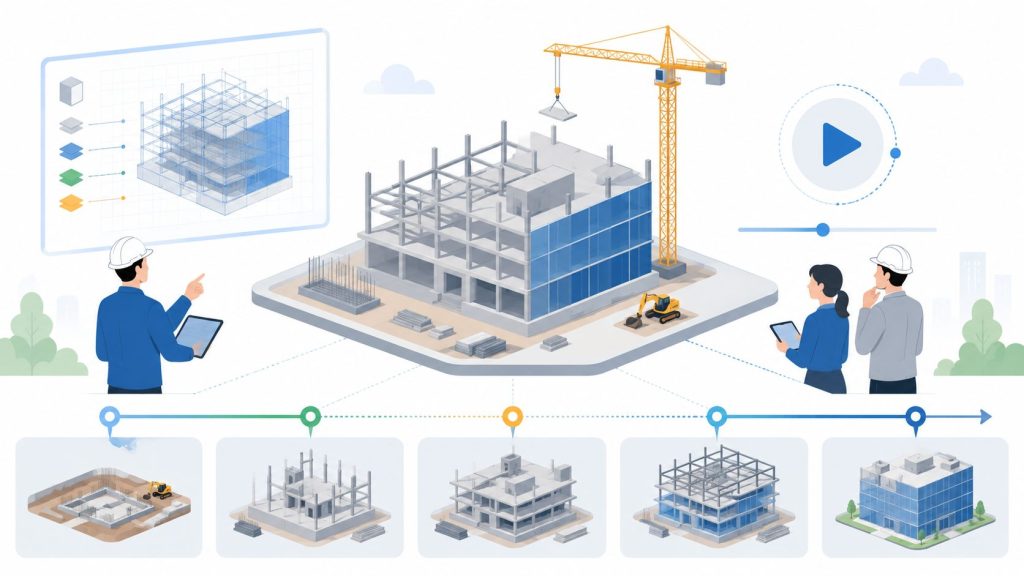
建設分野では、3Dモデルに時間軸を加えて施工順序や進捗の変化を可視化するものを、4Dモデルや4Dシミュレーションと呼びます。本記事では、こうした施工ステップを時間軸に沿って再生・出力する表現を「4Dアニメーション」として解説します。
この仕組みを活用すれば、建設プロジェクトにおける複雑な施工手順も、アニメーションを見るように施工ステップとして確認できます。多くの関係者が参加する大規模工事では、視覚的にわかりやすい資料が求められます。4Dアニメーションを活用することで、合意形成や情報共有も進めやすくなります。
以下では、まず施工ステップの基本的な考え方を整理し、それを4Dアニメーションとして表現する技術的な仕組みを説明します。工程管理において、BIMモデルやCIMモデルをどのように設定するのかを順に見ていきましょう。
2.1. 施工ステップの基本
施工ステップとは、工事に必要な作業を時系列に分け、「どの時点で何を施工するか」という進め方を明確にしたものです。従来は工程表や2Dの施工順序図で確認することが多く、紙や静止画を見ながら、空間や時間の流れを頭の中でイメージしていました。
しかし、それだけでは複雑な施工プロセスを十分に表現しにくい場合があります。構造物や仮設物をモデル化することで、どの時点でどの部材を施工するのか、作業スペースがどのように変化するのかなどを視覚的に確認しやすくなります。こうした確認に活用できる手段の一つが、後述する4Dアニメーションです。
時間軸を加える技術を使えば、工程表を紙で確認するだけの場合とは異なり、実際に工事が進んでいく順序を視覚的に確認できます。その結果、工程の抜けや施工手順上の不具合を早い段階で把握しやすくなります。
2.2. 4Dアニメーションの技術的仕組み
3Dモデルに時間情報を加えて4D化する代表的な方法は、施工シミュレーションソフトなどを使い、工程表のタスクとモデル要素を結びつけることです。たとえばAutodeskのNavisworksに搭載されているTimeLinerでは、外部の建設スケジュールをモデルにリンクし、工程表のタスクとモデル内のオブジェクトを関連付けて施工シミュレーションを作成できます(参照*1)。
ソフト上では、時間の進行に合わせて、工程に関連付けた部材や重機などの表示・非表示や外観を変化させ、施工プロセスを表現します。必要に応じてアニメーションを工程に組み合わせることで、モデルの移動などを表現することも可能です。TimeLinerでは、シミュレーションの結果をもとに画像やアニメーションを書き出すこともできます(参照*1)。 こうした機能を使うことで、施工プロセスを視覚的に確認し、施工説明やプレゼンテーションにも活用できます。
「3D+時間軸=4D」と表現されることもありますが、実際には、工程情報をどの程度細かく設定するのか、3Dモデルのどの範囲を扱うのかがポイントになります。これらを適切に設定することで、より現実的で使いやすい4Dアニメーションを作成できます。
3. 施工ステップを4Dアニメーション化するメリット
4Dアニメーションを使って施工ステップを可視化すると、2D図面や文章だけでは捉えにくかった情報を補うことができます。以下では、代表的な4つのメリットに分けて解説します。
- 施工順序を直感的に確認できる
- 施工計画を事前に検討できる
- 情報共有や合意形成に活用できる
- コストと工程を連携できる
3.1. 直感的な施工順序の確認
4Dアニメーションの大きなメリットは、時間軸に沿って施工が進む様子を動画のように確認できる点です。これにより、工程表だけでは把握しにくい「どの順番で何が行われるのか」を直感的に理解しやすくなります。
たとえば、構造物が組み上がるプロセスを連続して再生できれば、施工手順の漏れや認識のずれを減らしやすくなります。さらに、仮設物や重機もモデル化することで、各工種が重なる状況や安全確保の方法がわかりやすくなり、施工順序を確認する際にも役立ちます。
また、工事経験が少ないチームメンバーや、関係者が多い大規模案件でも、言葉だけでは伝わりにくい部分を視覚的に共有しやすくなるメリットがあります。
3.2. 施工計画の事前検討
4Dアニメーションでは、BIMモデルやCIMモデルを使って建設現場の空間を再現するため、実際に工事を始める前の段階で、施工計画を視覚的に検討できます。国土交通省の事例では、NavisworksのTimeLinerを使って施工計画モデルを4D化し、クレーンの作業半径にも時間軸を付与することで、より具体的な施工状況を可視化しています(参照*2)。
この事例では、重機の施工範囲まで可視化することで、周辺への影響を考慮した施工実現性を確認できたとされています(参照*2)。このように、4Dアニメーションを活用することで、施工前に工程や作業範囲を確認し、施工計画の検討に役立てることができます。
3.3. 情報共有と合意形成の促進
施工シミュレーションの映像は、建設プロジェクトに関わる発注者や協力会社、近隣住民などへの説明資料としても役立ちます。専門用語に詳しくない相手でも、実際の作業風景に近いイメージを持ちやすいためです。
関係者が同じビジュアルを見ながら意見交換できるため、認識の食い違いを減らし、早期の合意形成につなげやすくなります。また、4Dアニメーションを使ったプレゼンテーションでは、従来の図面や表だけを使った説明よりも視覚的に伝わりやすく、プロジェクトの意義も示しやすくなります。
3.4. コスト管理と工程の連携
4Dモデルにコスト情報を加えることで、5Dモデルとして活用する方法もあります。国土交通省港湾局の事例では、施工ステップの各段階に時間軸を付与した4Dモデルに、各工程の概算工事費を加えて5Dモデルを作成しています(参照*2)。
この5Dモデルでは、各段階までの進捗・費用・年月をひと目で確認できるようにしています。また、設計段階でプロジェクト全体のコスト分析を行い、現実的な予算や実施工程を考慮した施工手順を作成できたことが効果として挙げられています(参照*2)。
4. 施工ステップの4Dアニメーションを作成する方法

4Dアニメーションを作成するには、3Dモデルだけでなく、工程情報を準備し、それぞれを関連付ける必要があります。Autodesk Navisworksでは、モデルを読み込んだ後、TimeLinerでタスクや工程情報を設定し、施工シミュレーションを実行して、画像やアニメーションを出力できます(参照*3)。ここでは、この流れをもとに基本的な作成手順を紹介します。
4Dアニメーション作成の流れ
- 3Dモデルを準備する
- 工程表を整備する
- 工程と3Dモデルを紐付ける
- 施工シミュレーションを確認する
- 4Dアニメーションを出力する
4.1. 3Dモデルの準備
最初に必要になるのは、BIMモデルやCIMモデルなど、施工対象を3Dで表現したデータです。建物や橋梁などの構造物に加え、施工計画上で重要となる仮設物や重機も適度にモデル化しておくと、より実際の現場に近いシミュレーションが可能になります。
ただし、必要以上に詳細なモデルを作成するとデータが重くなり、扱いにくくなる場合があります。施工説明に必要な範囲だけをモデリングし、細部を省略するなど、作成の目的に合った粒度を考えることが大切です。
また、複数の設計ソフトで作成した3Dモデルを統合する場合もあります。その際は、データのフォーマットに注意し、スムーズに統合できるよう準備しておきましょう。
4.2. 工程表の整備
次に、各作業の開始日・終了日や施工手順をまとめた工程表を用意します。Excelや工程管理ソフト、建設プロジェクト管理プラットフォームなどで管理しているデータがあれば、4Dアニメーションソフトで読み込みやすい形式に整理しておく必要があります。
工程表とモデルをリンクする際、タスク名が曖昧だと紐付け作業が複雑になるため、できるだけ明確で一貫性のある名前を付けておくとよいでしょう。また、工程の粒度が細かい一方でモデルが大まかだと、両者の整合性を取りにくくなります。
4.3. 工程と3Dモデルの紐付け
アニメーションを作るうえで重要なのが、工程と3Dモデルを紐付ける作業です。施工シミュレーションソフトでは、各工程タスクに対応する3Dモデルのオブジェクトを割り当て、施工のタイミングを設定します。
たとえば、基礎工事のタスクには基礎部分の3Dモデルを割り当て、必要に応じて同じ時期に使用する重機や仮設物のモデルも関連付けます。このように各工程タスクに対応するオブジェクトを設定し、開始日や終了日などの時間情報を組み合わせることで、時間軸に沿った施工ステップをシミュレーションできます。
4.4. 施工シミュレーションの確認
紐付けが終わったら、時間軸を少しずつ進めながら、想定どおりにモデルが表示されるかを確認します。工程の抜けや、重機が想定外の場所に配置されているなどの違和感があれば、この段階で修正します。
また、作業が重なった際に互いに干渉しないかを確認することも重要です。重機同士の衝突や仮設材の設置スペース不足などが見つかった場合は、施工計画を調整することで、実際の現場で手戻りが発生するリスクを低減できます。
4.5. 4Dアニメーションの出力
設定が整ったら、施工プロセスを動画として書き出します。NavisworksのTimeLinerではシミュレーション全体をAVIとして出力できるため、作成した施工ステップを動画として利用できます(参照*3)。出力した動画は、施工説明やステークホルダー向けのプレゼンテーション資料として活用できます。
PowerPointで再生したり、プロジェクターで大画面に表示したりするほか、ウェブ会議や遠隔地とのコミュニケーションにも利用できます。工程表が修正された際にアニメーションも更新すれば、最新の施工手順をひと目で共有できる点も大きな利点です。
5. 4Dアニメーションを作成できる主なソフト
4Dアニメーションの作成には、専用のソフトウェアを利用すると効率的です。ここでは、代表的な3つのツールを取り上げ、それぞれの特徴を簡単に紹介します。
| ソフト | 特徴 | 4D施工でできること |
| Autodesk Navisworks | プロジェクトレビューやコーディネーションに利用できる | TimeLinerで工程タスクと3Dモデルを関連付け、施工シミュレーションを作成できる |
| Bentley SYNCHRO 4D | 3Dモデルと工程情報を組み合わせた4D施工計画に対応 | 施工シーケンスの確認、what-ifシナリオの比較、進捗・コスト・スケジュールの分析ができる |
| TREND-CORE | 土木施工向けの3次元CAD | 工程表と3Dモデルを連動した4D施工ステップ表示や動画出力ができる |
5.1. Autodesk Navisworks

引用:https://bim-design.com/infra/product/navisworks/
Navisworksは、Autodeskが提供するプロジェクトレビューやコーディネーションに対応したソフトウェアです。AutodeskはNavisworksの機能として、4D・5Dシミュレーションによる工程やコストの管理を紹介しており、TimeLinerを使って4Dシミュレーションを作成できます(参照*4)。
また、Navisworks Manageには干渉チェックとコーディネーションの機能も搭載されています。4Dシミュレーションによる施工ステップの確認に加え、モデル内のオブジェクト同士の干渉確認にも活用できます(参照*4)。
5.2. Bentley SYNCHRO 4D

引用:https://www.bentley.com/products/synchro-4d
Bentley SystemsのSYNCHRO 4Dは、3Dモデルと工程情報を組み合わせ、施工計画や施工シーケンスを4Dで可視化できるソフトウェアです。Bentleyは、SYNCHRO 4Dを視覚的な4D環境で建設プロジェクトの計画・工程管理を行うソフトウェアとして位置付けています(参照*5)。
施工シーケンスのシミュレーションや「what-if」シナリオの比較に加え、進捗・コスト・スケジュールの分析、基準工程と実績工程の比較にも対応しています(参照*5)。こうした機能を活用することで、施工計画の検討や課題の早期把握に役立てることができます。
5.3. TREND-CORE

引用:https://const.fukuicompu.co.jp/products/trendcore/index.html
TREND-COREの「4D施工ステップ表示機能」では、工程表と3Dモデルの表示を連動させ、工程を可視化しながら施工シミュレーションを行えます(参照*6)。
公式手順書では、タスクをCSV、工程表、3Dレイヤから作成し、各工程タスクに3Dオブジェクトを割り当てて、日付ごとの施工状況をシミュレーションする手順が紹介されています。また、作成した4D施工ステップは動画ファイルとして出力できます(参照*6)。
6. 施工ステップの4D活用事例
4Dアニメーションは、すでに行政や大手ゼネコンなどでさまざまに活用されています。ここでは、実際の事例をもとに、その効果や活用時の注意点を見ていきましょう。
6.1. 国土交通省の5Dモデル事例
国土交通省港湾局の「BIM/CIM事例集 ver.3 港湾編」では、5Dモデルを施工ステップの確認に活用した事例が紹介されています。令和4年度の宇部港湾・空港整備事務所港湾施設設計等業務では、施工ステップの各段階に時間軸を付与して工程・作業進捗を可視化する4Dモデルを作成し、さらに各工程の概算工事費を付与して5Dモデルを作成しています(参照*2)。
| 項目 | 内容 |
| 対象事例 | 令和4年度 宇部港湾・空港整備事務所港湾施設設計等業務 |
| 4Dモデル | 施工ステップの各段階に時間軸を付与 |
| 5Dモデル | 4Dモデルに各工程の概算工事費を追加 |
| 確認できる情報 | 各段階までの進捗、費用、年月 |
| 活用効果 | コスト分析や、予算・実施工程を考慮した施工手順の検討 |
このモデルにより、各段階までの進捗や費用、年月をひと目で確認できるようになっています。事例では、設計段階でプロジェクト全体のコスト分析を行い、現実的な予算や実施工程を考慮した施工手順を作成できたことが効果として挙げられています。
6.2. 4Dモデル活用時の注意点
4Dモデルや5Dモデルは施工計画の可視化などに役立つ一方で、モデルに情報を追加するほど作成の負担も大きくなります。国土交通省の事例でも、4D、5Dと要素を加えるほど作業負担が増えることが課題として挙げられています(参照*2)。
同事例では、説明資料や施工手順、コスト分析など複数の用途でモデルを活用し、全体最適を図ることが課題とされています(参照*2)。施工ステップを4D化する際も、目的に応じて必要なモデルや情報を整理しておくことが重要です。
7. 4Dアニメーションを活用するときのポイント
4Dアニメーションを効果的に活用するには、作成する目的や更新方法をあらかじめ整理しておくことが重要です。
7.1. 目的に合わせて作成範囲を決める
施工順序の確認や発注者への施工説明など、4Dアニメーションを作成する目的によって、必要なモデルの細かさや工程の粒度は異なります。
工程表と3Dモデルの粒度を合わせながら、どの程度まで可視化するのかを決めておきましょう。目的に必要な範囲に絞ることで、モデルやアニメーションを必要以上に作り込むことを防げます。
7.2. 工程変更時の更新方法を決める
実際の工事では、天候や予算、資材調達などによってスケジュールが変更される場合があります。そのため、工程変更時に「どのソフトで、どのような手順で修正するか」「誰が作業を担当するか」をあらかじめ決めておくことが大切です。
更新方法を整理しておけば、工程表の変更にも対応しやすくなり、4Dアニメーションを継続して活用しやすくなります。
8. まとめ
施工ステップを4Dアニメーションで可視化すると、工程表だけでは把握しにくい施工順序や施工プロセスを、時間軸に沿って視覚的に確認できます。BIMモデルやCIMモデルと工程情報を関連付けることで、施工手順に加え、必要に応じて仮設物や重機などを含めた施工状況をシミュレーションとして共有できます。
Navisworks、SYNCHRO 4D、TREND-COREなどを活用すれば、3Dモデルと工程情報を組み合わせた4D施工シミュレーションを作成できます。さらに、4Dモデルにコスト情報を加え、5Dモデルとして活用する方法もあります。一方で、モデルに情報を追加するほど作成や管理の負担も増えるため、目的を明確にしたうえで、プロジェクトに必要な範囲で4Dアニメーションを活用することが重要です。
大手ゼネコンBIM活用事例と 建設業界のDXについてまとめた ホワイトペーパー配布中!
❶大手ゼネコンのBIM活用事例
❷BIMを活かすためのツール紹介
❸DXレポートについて
❹建設業界におけるDX
 DOWNLOAD
<参考文献>
(*1)Navisworks ヘルプ | TimeLiner ツールの概要 | Autodesk
https://help.autodesk.com/view/NAV/2027/JPN/?guid=GUID-D0D36E3D-F1D0-43B6-AB4E-2E7799B340A3
(*2)国土交通省 港湾局「BIM/CIM事例集 ver.3 港湾編」
https://www.mlit.go.jp/kowan/content/001898307.pdf
(*3)Navisworks ヘルプ | [TimeLiner]のワークフロー | Autodesk
https://help.autodesk.com/view/NAV/2027/JPN/?guid=GUID-96D92B8A-CD9D-4E25-A549-0EB2BF15B5CE
(*4)Navisworks | Autodesk
https://www.autodesk.com/jp/products/navisworks/overview
(*5)SYNCHRO: Digital Construction Delivery Software
https://www.bentley.com/products/synchro-4d
(*6)福井コンピュータ「TREND-CORE Ver.11 4D施工ステップ表示 手順書」
https://www.fukuicompu.co.jp/mnl/TREND-CORE/Ver11/mnl/manual/tc_4dsekostep.pdf