
干渉マトリクスを設備調整に活用する方法|BIMの干渉チェック・作り方を解説
 キャパ編集部
1. はじめに
建築プロジェクトでは、意匠や構造、空調、衛生、電気など、さまざまな分野の部材を限られた空間に配置する必要があります。その際に課題となるのが、部材同士が物理的にぶつかる「干渉」です。
近年では、BIMを活用し、3Dモデルを重ね合わせて施工前に干渉を確認する手法が広がっています。一方、モデルの規模が大きくなるほどチェックする組み合わせも増えるため、対象を整理しておくことが重要です。そこで役立つのが「干渉マトリクス」です。
本記事では、干渉マトリクスの基本的な考え方や作り方、設備調整に活用する手順を解説します。さらに、Navisworks Manageを使ったClash Detection(クラッシュ検出)の進め方も紹介します。
2. 干渉マトリクスの基本とその重要性

干渉マトリクスは、建築・構造・設備などのチェック対象を縦軸と横軸に配置し、どの組み合わせで干渉チェックを行うかを整理するための表です。建築プロジェクトでは、空調設備や電気設備、衛生設備など、さまざまな部材が同じ空間に配置されるため、チェック対象となる組み合わせも多くなります。干渉マトリクスで対象を体系的に整理することで、確認すべき組み合わせを把握しやすくなります。
また、プロジェクトの目的や設計条件に応じて、チェックする組み合わせや条件をあらかじめ整理しておくことで、効率的に干渉チェックを進められます。物理的な衝突だけでなく、施工や維持管理に必要なクリアランスを確認する場合には、それぞれの条件に応じてチェック方法を設定することが重要です。
ここでは、干渉マトリクスがどのようなものか、設備調整でどのように役立つのかを順に解説します。
2.1. 干渉マトリクスとは何か?
干渉マトリクスとは、縦軸と横軸に対象となる工種や設備種別を配置し、どの組み合わせをチェックするのかを整理するための表です。Autodesk App Storeで公開されているNavisworks向けプラグイン「Clash Detection Matrix」でも、選択セットや検索セットをマトリクスとして出力し、それをもとにクラッシュテストを作成する機能が紹介されています(参照*1)。
たとえば、横軸に「空調」「衛生」「電気」、縦軸に「建築」「構造」などを配置し、交点となるマス目でチェック対象となる組み合わせを整理します。
同じプロジェクトでも、設計段階と施工前の段階では、注目すべき組み合わせが変わることがあります。初期段階では大まかな取り合い部分を確認し、後期段階ではダクトと配管の細かなクリアランスを確認するなど、状況に応じて柔軟に活用できます。
また、表形式で整理することで、確認すべき対象を把握しやすくなるメリットもあります。たとえば、空調ダクトと構造梁の干渉など、見落としやすい組み合わせを整理しておくことで、後から発生する大がかりな修正を未然に防ぐ効果が期待できます。
2.2. 干渉マトリクスの役割とメリット
干渉マトリクスの主な役割は、チェック対象となる組み合わせを体系的に管理することです。たとえば、空調設備と電気設備が同じ空間に配置される部分や、配管の経路が建築のどの領域を通過するのかなど、チェックすべき対象を表形式で整理して把握できます。
干渉マトリクスを活用する主なメリットは、次のとおりです。
- チェックする組み合わせを整理し、確認漏れを防ぎやすくなる
- プロジェクトの重要度や工種間の関係に応じて、確認の優先順位を整理できる
- チェック対象や条件を共有し、関係者間の設備調整を進めやすくなる
3. 設備調整における干渉マトリクスの活用
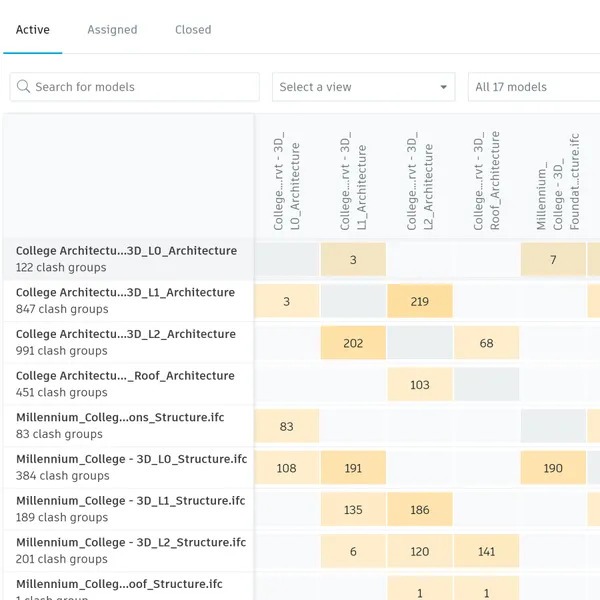
引用:https://construction.autodesk.co.jp/tools/clash-detection/
建築プロジェクトでは、意匠や構造に加えて、利用者が快適に過ごせるよう、空調・衛生・電気などの設備を整合性のある配置にすることが求められます。しかし、設備同士や構造体との干渉を速やかに発見し、調整案を検討するのは容易ではありません。そこで干渉マトリクスを用いることで、複数設備の組み合わせを整理し、不要な重複チェックを避けながら、優先すべき干渉への対応を進めやすくなります。
ここからは、干渉マトリクスをどのように構築し、設備調整で具体的に活用するのかを紹介します。特に、複数の工種間で優先順位を決めながら調整を進める方法や、検出結果をどのように分類して管理するのかに着目します。
3.1. 干渉マトリクスの構築方法
干渉マトリクスを作成する際は、まず建築、構造、空調、衛生、電気などの工種を一覧化し、それぞれを縦軸と横軸に配置します。具体的には、横軸に空調、衛生、電気などの設備関係、縦軸に建築や構造を配置するなど、プロジェクトの性質やチーム構成に合わせてレイアウトを決めます。
そのうえで、各組み合わせについて干渉チェックが必要かどうかを整理し、必要に応じてクリアランスなどのチェック条件を設定します。たとえば、梁とダクトの組み合わせでは、物理的な衝突だけでなく、施工や維持管理に必要なクリアランスも考慮してチェック条件を設定します。具体的な条件や許容値は、部材の種類やプロジェクトの設計条件に応じて決めることが重要です。
国土交通省の「建築分野におけるBIMの標準ワークフローとその活用方策に関するガイドライン」では、複数のモデルをリンクして重ね合わせる方法が、分野別モデル間の調整や干渉チェックなどに活用されることが示されています(参照*2)。こうした資料やAutodeskのNavisworksヘルプも参照しながら、プロジェクトの目的や設計条件に合ったチェック方法を検討しましょう。
3.2. 設備調整での具体的な活用例
設備調整では、たとえば空調ダクトと衛生配管が同じ経路で干渉するケースや、電気ラックと配管が互いに支障となる配置などを検討対象にします。その際、干渉マトリクスで整理した組み合わせをもとに、問題の有無を段階的に確認していきます。
たとえば工事の初期段階では、大きな経路を優先して確認するのが有効です。大型のダクトが構造梁と交差して施工できないおそれがないか、衛生配管が階段室やエレベーターシャフトと接触しないかなどを早めに確認します。その後、より細かな干渉を確認する段階では、「クリアランスが数センチ足りない」といった微調整を重点的に行います。
干渉マトリクスでチェック対象となる組み合わせを整理したうえで、Navisworks Manageなどを使ってクラッシュテストを実施します。検出された個々の干渉については、対応の要否や優先度を確認し、必要なものから調整を進めます。干渉マトリクスとクラッシュテストの結果を、それぞれの役割に応じて使い分けることが重要です。
4. BIMによる干渉チェックの進め方
干渉マトリクスが設備調整の対象を整理するのに対し、実際の干渉を自動的に検出するのがBIMソフトウェアの干渉チェック機能です。建築プロジェクトでは、Navisworks Manageなどの専用ツールを使って3Dモデル同士の衝突や干渉を検出し、修正が必要な箇所をリストアップできます。
以下では、BIMモデルを統合して干渉をチェックする基本的な流れと、Navisworks ManageでClash Detection(クラッシュ検出)を行う際のポイントを説明します。両者を活用することで、干渉の確認だけでなく、結果の管理や設備の納まり調整まで効率的に進められるでしょう。
4.1. BIMモデルの統合と干渉チェック
BIMモデルを統合する際は、意匠モデル、構造モデル、設備モデルなどの座標やスケールを合わせてまとめます。これにより、3Dの仮想空間上で各分野の部材をまとめて確認でき、干渉が生じそうな箇所を立体的に把握できます。
干渉チェックでは、物理的な「衝突」だけでなく、必要なクリアランスが確保されているかも確認します。たとえば、空調配管と外壁との隙間が十分か、配管と配線ラックの間に点検スペースが確保されているかなど、施工後のメンテナンス性や安全性に関わる部分もチェックの対象です。
国土交通省のBIMガイドラインでも、複数のモデルを重ね合わせ、分野別モデル間の調整や干渉チェックに活用する考え方が示されています(参照*2)。こうした公的な資料を参照することで、プロジェクトを進める際の共通認識をチーム内で持ちやすくなるでしょう。
4.2. Navisworksを使用した干渉検出
Navisworks ManageのClash Detectiveでは、クラッシュテストの設定や実行、検出結果の確認・整理、レポートの作成などを行えます (参照*3)。また、クラッシュルールを設定することで、特定の組み合わせを干渉結果から除外することも可能です(参照*4)。主な機能は次のとおりです。
- クラッシュルールを設定し、不要な干渉判定を除外する
- 検出された干渉を一覧で確認・整理する
- 干渉結果をレポートとして出力する
干渉を検出したあとは、結果を整理し、誰が対応して、いつまでに修正するのかを決めることが重要です。干渉マトリクスでチェック対象の組み合わせを整理しておくと、こうした確認を進めやすくなります。
また、出力したレポートをもとに定期的なミーティングを行い、問題箇所の優先度を検討しながら現場での実行計画に反映することで、クラッシュテストの結果を設備調整に活かしやすくなります。
5. 干渉マトリクスの作り方と管理

ここでは、干渉マトリクスを具体的にどのように作り、管理していくのかを詳しく解説します。干渉マトリクスは、BIMの自動干渉チェックと組み合わせることで、チェック対象を整理しやすくなる管理ツールです。クラッシュを検出するだけでなく、その検出条件や対象をマトリクス形式で見える化することで、プロジェクト参加者が共通の基準で干渉チェックを進めやすくなります。
さらに、チームへの展開方法や結果の管理・調整における注意点も示し、作成したマトリクスを「形だけ」で終わらせず、実際の設備調整に活かすためのポイントを紹介します。
5.1. チェック対象の分類とマトリクスの設計
チェック対象は、建築・構造・設備などの大きな分類から、必要に応じて具体的な部材へ細分化します。
| 分類 | チェック対象の例 |
| 建築 | 壁、天井、開口など |
| 構造 | 柱、梁、スラブなど |
| 空調 | ダクト、配管など |
| 衛生 | 給排水配管など |
| 電気 | ケーブルラックなど |
マトリクスを設計する際は、縦軸と横軸に建築・構造・設備などのチェック対象を配置します。表の交点となるセルには、チェックの要否やクリアランス確認の必要性など、プロジェクトで定めた情報を記載します。
また、必要に応じて優先度などを色分けすると、視覚的に整理しやすくなります。色や分類の意味は、プロジェクト内であらかじめルールを決めておくことが重要です。
5.2. マトリクスの活用とチームへの展開
干渉マトリクスを作成したら、プロジェクトメンバーが共通の情報に基づいて判断できるよう、運用方法を整理しておくことが大切です。主なポイントは次のとおりです。
- 共有環境を整える:オンラインのBIMコラボレーションツールやクラウドストレージを利用し、必要なときにアクセスできるようにする
- 定期的に更新する:最新のチェック条件が反映されているか確認し、プロジェクトメンバーで共有する
- 担当範囲を明確にする:各干渉をどのチームが対応するのかを整理し、具体的な対応の流れを決めておく
たとえば、建築と設備にまたがる干渉であれば、設計担当者と設備担当者が共同で対策を検討します。
また、プロジェクトマネージャーが中心となって定期的にミーティングを開き、マトリクスの更新状況や干渉への対応状況を確認することで、計画的に設備調整を進められます。こうしたプロセスを仕組み化しておくと、長期のプロジェクトでも情報の混乱を防ぎやすくなります。
5.3. 結果の管理と調整プロセス
クラッシュテストの結果は、一度確認したら終わりではありません。Navisworks ManageのClash Detectiveでは、検出結果を「New」「Active」「Reviewed」「Approved」「Resolved」などのステータスで管理でき 、同じテストを再実行すると結果の状態が更新されます(参照*6)。干渉が見つかった箇所は対応の要否を判断し、必要に応じて担当者を決め、修正後に再度干渉チェックを実施して問題が解消されているか確認します。干渉マトリクスはチェック対象となる組み合わせの整理に利用し、個々の干渉はClash Detectiveや別途用意した課題管理表などで対応状況を管理するとよいでしょう。
干渉検出 → 対応要否の判断 → 担当者の決定 → モデル修正 → 再チェック
たとえば、配管との干渉を避けるためにダクトの経路を変更した場合は、モデルを更新したうえで再度クラッシュテストを実施し、新たな干渉が生じていないかを確認します。問題が解消されたことを確認しながら、修正と再チェックを繰り返すことが重要です。
こうした調整を円滑に進めるには、関係する担当者同士の情報共有も欠かせません。チェック条件や対応状況、修正期限などを共有しながら進めることで、施工段階で重大な干渉が発覚するリスクを抑えやすくなります。
6. 干渉マトリクスを用いた設備調整のステップ
干渉マトリクスとBIMの干渉チェック機能を組み合わせることで、設計・施工前に設備同士の干渉を減らすことができます。ここでは、実際に設備調整を進める際のステップを大きく分けて解説します。
プロジェクトに合わせてワークフローを調整することで、設備や工種の種類が多い現場でも、混乱を避けながらスムーズに調整を進めやすくなります。特に、初期段階のモデル確認から問題の修正、再チェックまでの反復プロセスを適切に管理することが重要です。
6.1. STEP1 初期準備とモデルの確認
最初のステップでは、各分野のBIMモデルを用意し、座標やスケールが合っているかを確認します。意匠モデルと構造モデルが正しく合っていなければ、その後に設備モデルを重ねても誤差が生じる可能性があります。
次に、干渉マトリクスでチェック対象となる組み合わせを大まかに洗い出します。たとえば「構造の柱と空調ダクト」「配管とスラブ開口部」など、主要な組み合わせを先に明確にすることで、モデルを修正できる段階で調整すべきポイントを把握できます。
この段階で、国土交通省のBIMガイドライン(参照*2)や企業独自の設計条件などを確認し、共通のルールをチーム内で共有しておきましょう。これにより、後から生じやすい「評価基準のすれ違い」を避けやすくなります。
6.2. STEP2 干渉チェックの実行と結果の分析
干渉マトリクスをもとに、Navisworks ManageなどのBIMソフトウェアでクラッシュテストを行います。このとき、依存関係の強い部分や重要な性能要件がある部分を重点的にチェックするルールを設定しておくことがポイントです。設備が集中しやすい領域を把握しておくことで、効率的にチェックを進められます。
クラッシュテストの結果は、干渉箇所の数や場所、問題の程度などを確認しながら整理します。その結果をもとに対応の優先度を判断し、影響の大きい問題から順に解決を進めると効率的です。
重要なのは、すべての干渉を一度に解決しようとせず、優先順位をつけて対応することです。たとえば、大径の排水管が構造躯体と干渉している場合は、先にその問題を修正し、その後に小径配管のクリアランスを確保するといった順序で進めるとスムーズです。
6.3. STEP3 修正と再チェックのループ
干渉チェックの結果を踏まえて、実際にモデルを修正します。問題箇所を修正する際は、施工性や維持管理性に配慮したレイアウトを検討しましょう。空調や衛生、電気設備は将来的に補修や点検が行われるため、人が作業しやすいスペースを確保するなどの工夫も必要です。
修正案が固まったら、BIMモデルを更新し、Navisworks Manage上で再度チェックを行います。この反復作業によって、干渉を一つずつ解消し、適切な配置へと近づけていきます。修正済みの箇所や確認中の箇所についても整理し、進捗状況を把握できるようにしておきましょう。
このステップを繰り返すことで、施工前に干渉リスクを段階的に減らし、現場での手戻りを抑えることにつながります。ただし、BIMによる干渉チェックですべての施工上の問題を事前に発見できるわけではないため、施工条件や現場の状況も踏まえて確認することが重要です。
7. BIMによる設備・干渉調整の活用事例
BIMによる干渉チェックは、実際の建築プロジェクトでも活用されています。3Dモデル上で複数分野の部材を重ね合わせることで、施工前に干渉や納まりを確認し、関係者間の調整に役立てることができます。ここでは、国土交通省が公開している前橋地方合同庁舎の事例をもとに、BIMを使った干渉確認の方法を紹介します(参照*5)。
7.1. 前橋地方合同庁舎におけるBIM活用
国土交通省がBIM導入プロジェクトとして公開している前橋地方合同庁舎では、実施設計段階において、構造図、電気設備、機械設備の実施設計図の一部をBIMモデルで作成しました。また、天井内など、納まりについて特に確認が必要な部分では干渉チェックを実施しています(参照*5)。
この事例では、BIMモデルを活用し、設計段階で天井内などの納まりや干渉を確認しています。設備調整においても、施工前に干渉箇所を確認する方法の一つとして参考になる事例です。
8. まとめ
BIMを活用した建築プロジェクトでは、複数の工種や設備モデルを重ね合わせ、施工前に干渉を確認できます。しかし、クラッシュ検出を行うだけでは、チェック対象となる多くの組み合わせを整理しきれない場合があります。そこで役立つのが干渉マトリクスです。
干渉マトリクスを活用することで、どの工種同士をチェックするのか、どの組み合わせを優先するのかを整理し、効率的に設備調整を進めやすくなります。Navisworks Manageなどのクラッシュテスト機能と組み合わせれば、干渉箇所を確認しながら、施工前の手戻りを減らすことにもつながるでしょう。
重要なのは、干渉を検出するだけでなく、対応の要否や担当者を決め、修正と再チェックを繰り返すことです。干渉マトリクスとBIMツールを適切に使い分けることで、プロジェクト内のチェック基準を共有し、関係者が連携しながら設備調整を進められます。自社や担当プロジェクトに合わせて、干渉マトリクスを設備調整に活用してみてはいかがでしょうか。

<参考文献>
(*1)Clash Detection Matrix
https://marketplace.autodesk.com/apps/c522b99c-8209-4e03-bb14-e5380aa99181
(*2)建築分野におけるBIMの標準ワークフローとその活用方策に関するガイドライン 第3版
https://www.mlit.go.jp/jutakukentiku/content/002012930.pdf
(*3)Navisworks ヘルプ | Clash Detective ツールの概要 | Autodesk
https://help.autodesk.com/view/NAV/2027/JPN/?guid=GUID-36D9904E-12F3-4F82-8DD3-C2103DB0BC29
(*4)Navisworks ヘルプ | クラッシュ ルールを設定する | Autodesk
https://help.autodesk.com/view/NAV/2027/JPN/?guid=GUID-5A4502DF-75DF-4BA2-A649-35A921E3BBCD
(*5)官庁営繕:BIM導入プロジェクト~前橋地方合同庁舎~ - 国土交通省
https://www.mlit.go.jp/gobuild/gobuild_tk6_000099.html
(*6)Navisworks ヘルプ | [結果]ウィンドウ | Autodesk
https://help.autodesk.com/cloudhelp/2027/ENU/Navisworks-Clash-Detective/files/GUID-FCC9E5E1-2717-48D2-8DBE-2055CF2DC61E.htm