
AutoCADの直角座標を正しく理解する|WCSとUCSの基本と使い分け
 キャパ編集部
1. はじめに
AutoCADで作図をしていると、「線が直角に見えない」「座標がずれている気がする」と感じることはありませんか。特にAutoCADを使い始めたばかりの方ほど、画面上の見た目と実際の数値座標が一致していないように感じ、不安になる場面が多いものです。
しかし、こうした違和感の多くは作図ミスやデータ破損が原因ではありません。AutoCADでは、最終的な位置情報やデータ管理の基準として、ワールド座標系(WCS)と呼ばれる直交座標系が常に使われています。問題が起きているように見える場合でも、実際には座標系の使い分けや設定を正しく理解できていないことが原因であるケースがほとんどです。
WCSやUCS(ユーザ座標系)の仕組みを正しく把握し、状況に応じて使い分けられるようになると、2D作図でも3D作図でも無理なく正確な作図ができるようになります。直角が合わない、座標が狂ったと感じるトラブルも、冷静に対処できるようになるでしょう。
本記事では、AutoCADのWCSとUCSの違いを基本から整理し、それぞれの役割や活用メリットをやさしい言葉で解説します。初心者の方が直角座標を正しく扱えるようになることを目標に、実務でも役立つ考え方や操作のポイントを紹介します。
最後まで読み進めていただければ、座標系の切り替えやリセットの考え方が自然と理解でき、AutoCAD 2026などの新しいバージョンでも応用できる基礎知識が身につくはずです。作図時の不安やトラブルを減らし、安心してAutoCADを使うための第一歩として、ぜひ参考にしてください。
2. AutoCADにおける「直角座標」とは何か
AutoCADの作図は、基本的に直交座標系(X軸・Y軸・Z軸)を前提として処理されます。この考え方は、2D作図でも3D作図でも共通です。画面上の見た目がどうであっても、内部では座標値に基づいて各オブジェクトの位置が正確に定義され、数値として整合性が保たれています。つまり、見た目が傾いて見えるからといって、すぐにデータが壊れているとは限りません。
初心者の方が抱きやすい「線が直角になっていない」という疑問は、実は作図ミスではなく、ユーザ座標系(UCS)が意図せず変更されている、あるいは表示(ビュー)が回転していることで、見かけが斜めに見えているだけというケースが多くあります。こうした状況では、「直交モード(オルソモード)がオフになったのでは?」「座標系が壊れたのでは?」と焦ってしまうかもしれません。しかし実際には、座標そのものが崩れたのではなく、作業の“基準”が切り替わっているだけ、ということがほとんどです。
ここで一度、直角に描けないと感じる代表的な原因を整理しておきます。
- UCSが意図せず変更されている(基準軸が斜めになっている)
- ビュー(画面表示)が回転している(見た目が斜めに見える)
- オルソモードは“現在の座標系”に対して直交するため、UCSが斜めならオルソでも斜め方向になり得る
- 座標と表示を混同している(データ破損と誤解しやすい)
この仕組みを理解し、座標系の操作方法を正しく把握できるようになると、慌てて誤った修正を加えて図面を乱してしまうリスクを減らせます。特に、図面が大規模になるほど、あるいはチームで分担作業をするほど、全員が同じ座標系の考え方を共有していることが重要になります。座標の前提がズレたまま進めると、外部参照や追記作業の段階で、思わぬ混乱を招きやすいからです。
「直角座標」は単なる数値上の概念ではありません。作図の正確さ、修正のしやすさ、データ共有のスムーズさに直結し、結果としてプロジェクトの品質や進捗にも影響します。だからこそ、AutoCADを安定して使うための重要な基礎知識として、早い段階で押さえておく価値があります。
3. WCS(ワールド座標系)の基本
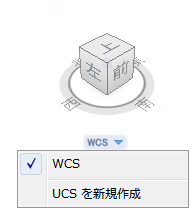
引用:https://help.autodesk.com/view/ACD/2026/JPN/?guid=GUID-00815EB6-B218-410D-AF53-A5241BB53AA0
WCSは、AutoCADの根幹を支える“絶対的な”座標系です。ソフトウェア内部で統一された原点と軸方向が固定されているため、ワールド座標系は通常、変化しない基盤として機能します。言い換えると、AutoCADにおける「揺らがない基準線」のような存在であり、座標に関する多くの問題は、この基準との関係を見直すことで整理できます。
WCSでは、どの図面にも同じ原点(0,0,0)が存在し、その周囲のX・Y・Z軸は一定方向を維持します。AutoCADでは、作業中の入力や表示はUCSを介して行われることがありますが、図面の最終的な位置関係やデータ管理、外部データの参照などは、WCSを基準に扱われるのが基本です。そのため、図面同士を組み合わせる場合や、別のCADソフトウェア、BIMソフト、Civil 3Dなどと連携する場合でも、WCSが共通の土台として重要視されます。
紛らわしいのは、作業中にUCSなど別の座標系が適用されていても、内部ではWCSが常に“控えている”という点です。ユーザが表示を回転させたり、作業平面を変えたりしても、WCSはバックグラウンドで一貫した基準として図面を把握しています。見た目が変わっても、基準そのものは変わらない、と理解すると混乱が減ります。
特に、外部参照(Xref)やデータ保存の場面では、ワールド座標系を起点に位置関係を定義するのが基本です。ここを押さえておけば、座標系のトラブルが起きても“基準”に戻る手がかりが残ります。直角に見えないときほど、まずWCSという原点に立ち返る視点が役立ちます。
3.1. WCSの役割と重要性
WCSは「世界の基準」ともいえる存在です。AutoCADで図面を新規作成するときには、最初からWCSが設定されており、図面全体の正確な位置づけを行う土台となっています。作図の前提となる座標の“地図”が最初に用意されているイメージで、これがあるからこそ、さまざまな作図や編集を安定して行えます。
例えば、複数の図面を一体化して大きなプロジェクトを扱う場合、WCSを共有していれば位置のズレを最小限に抑えられます。逆に、WCSを意識しないままユーザ座標系(UCS)を切り替えて作図を進めると、他の人が外部参照を追加したときに位置が合わない、想定と違う方向で入力してしまう、といった問題が起こりがちです。特に“後から誰かが図面を引き継ぐ”場面で混乱が発生しやすくなります。
そのため、チームでCAD作業を進めるときや、建築・土木など規模の大きな設計をするときは、WCSを一貫して基準にすることが推奨されます。基準を統一しておけば、作図精度の向上だけでなく、修正や確認の手戻りを減らし、後工程での混乱防止にもつながります。座標の基準を揃えることは、作図ルールの中でも最優先級の土台だといえるでしょう。
3.2. WCSとデータ保存・外部参照
AutoCADで作成したファイルを保存するとき、図面内のオブジェクト同士の最終的な位置関係は、ワールド座標系(WCS)を基準として管理されます。作業中にUCSを切り替えていたとしても、データの基準となる座標系そのものがWCSから別物に置き換わるわけではありません。つまり、UCSは作業のための見方・入力の基準であり、WCSは図面全体の根本となる基準だと整理できます。
外部参照(Xref)を利用すれば、大きなプロジェクトを複数の図面ファイルに分割し、役割分担しながら管理することが可能です。このとき、WCS同士で座標を共有していれば、別々の担当者が描いた図面であっても、正しい位置に配置しやすくなります。反対に、WCSを基準とした位置関係を意識せず、UCSの状態で作図や配置を進めた結果、基準がズレたままになってしまうと、連携先で寸法や配置が合わない、想定した場所に参照図が入らない、といったトラブルにつながる可能性があります。
これらの理由から、一般的なAutoCADの基本操作やCADトラブルシューティングの観点では、「WCSを不用意にいじらない」「外部参照を使う前に座標系の基準を確認する」ことが強く推奨されます。WCSを軸に整理しておけば、複数図面の統合や引き継ぎの場面でも、迷子になりにくい運用が実現できます。
4. UCS(ユーザ座標系)の理解と活用
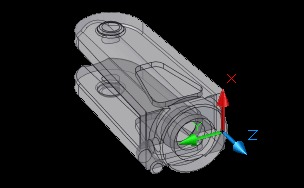
引用:https://help.autodesk.com/view/ACADWEB/JPN/?guid=AutoCAD_Web_Help_List_Commands_ucs_command_html
WCSが固定された基準座標系である一方、UCS(ユーザ座標系)はユーザが目的に合わせて自由に設定して使える座標系です。たとえば斜めの壁や傾斜した部材を2Dで描きたいとき、UCSをその角度に合わせて定義すれば、直交入力や直角ツールが“その面に対して”有効になり、効率よく正確に作業できます。つまり、UCSは斜めを直角として扱えるようにするための、実務的に便利な仕組みです。
初心者の方は、UCSを変更すると後から向きが分からなくなるのでは、と不安になるかもしれません。確かに、基準を切り替えたまま作業を続けると混乱しやすい面はあります。しかし逆にいえば、UCSは扱い方のルールさえ押さえれば、作図スピードと正確さを大きく底上げしてくれます。UCSはあくまで一時的・補助的な座標系なので、必要な場面で使い、作業後にWCSへ戻すという習慣を守れば、「座標がずれる」といった問題は起きにくくなります。
AutoCADの公式ヘルプでは、UCS管理機能や設定方法が詳しく解説されています。公式ドキュメントを参照しながら、自分の作業に合ったUCS設定を身につけていくと、複雑なオブジェクトの作図や修正でも迷いが減り、操作ストレスも小さくなるでしょう。UCSを味方につけることが、作図の幅を広げる近道になります。
ここからは、具体的な設定方法と、実務で使いやすくするコツを順に整理していきます。
4.1. UCSの基本設定と操作
UCSを設定するときは、まず「原点をどこに置くか」を決めるところから始まります。コマンドラインで「UCS」と入力し、表示されるオプションを選ぶことで、状況に応じたUCSを定義できます。代表的には、次のような方法がよく使われます。
- 1点指定:指定した点を原点としてUCSを設定する方法(簡単な位置合わせに便利)
- 2点/3点指定:原点と軸方向を明示し、作業平面を定義する方法
- オブジェクトに合わせる:面やエッジにUCSを自動的に合わせ、傾斜面での作図を行いやすくする方法
2D作図ではZ軸を強く意識しなくても進められることが多い一方、3D作図ではZ軸の方向が作業平面を左右するため、設定の正確さが重要になります。特に「どの面に対して作図しているのか」がズレると、意図しない方向に入力が走ってしまう原因になります。
UCSの扱いに慣れてくると、たとえば「傾斜のある屋根を真上から見た形で描きたいので、その面にUCSを合わせる」といった応用が自然にできるようになります。座標系を使い分ける感覚が身につくと、AutoCADでの作図領域は確実に広がり、複雑な形状でも手戻りが減っていきます。
4.2. UCSでの作業効率向上のコツ
UCSを活用するうえでのコツは、まず「どの範囲・どの面で作業したいのか」をはっきりさせることです。たとえば斜め方向の梁を複数本まとめて作図する場合、あらかじめUCSをその方向に合わせておけば、座標入力や直交モード(オルソ)を無理なく使えます。結果として、入力ミスや方向の取り違えが減り、作業のやり直しも少なくなります。
作業が終わったら、WCSに戻すのが基本です。特に、他のスタッフとデータを共有する前には、座標系がWCSに復帰しているかを必ず確認しましょう。UCSを切り替えた状態のまま共有すると、相手の環境では作図方向や見え方が分かりにくくなり、確認作業に余計な時間がかかることがあります。場合によっては、「直角が合っていない」と誤解され、不要な修正につながる恐れもあります。
また、AutoCAD 2026以降では、UCS管理の表示や導線が改善されている可能性があります。バージョンが変わっても座標系の基本概念は同じですが、公式ヘルプをあわせて確認しておくと、新しいショートカットや機能改良を取り入れながら、よりスムーズに運用できるでしょう。
5. 直角に描けない原因と解決策

「線が直角でない」「座標が狂った」と感じたとき、多くの場合、実際にはUCSとWCSの切り替え、または画面のビューポート回転による混乱が原因です。周囲の人から「座標系のリセットを試して」と言われたり、設定の初期化を検討したくなる場面もあるでしょう。しかし、その前に、いま起きている現象が“座標の問題”なのか“表示の問題”なのかを切り分けることが大切です。
ここでは、よくある誤解のパターンと整理の仕方、そしてUCSとWCSを円滑に切り替えるための代表的なコマンド操作を紹介します。CAD作図を上達させるには、図形を描くテクニックだけでなく、こうしたトラブルシューティングの基礎を持っていることも欠かせません。問題が起きたときに“正しく戻れる”ことが、結果として作業効率を大きく左右します。
初心者だけでなく、ある程度AutoCADに慣れた人でも、久しぶりにUCSを使うと混乱しやすいものです。座標系は便利な反面、忘れるとつまずきやすい領域でもあるため、定期的に基本操作を復習しておくと安心です。
5.1. よくある誤解とその整理
よくある誤解のひとつが、「線が斜めに見える=座標が壊れている」という思い込みです。実際には、ビューの回転やユーザ座標系(UCS)の変更によって、画面上では斜めに見えていても、数値上は正しい直角関係が維持されているケースが少なくありません。見た目だけで判断すると、不要な修正をしてしまう原因になります。
また、「直角モード(オルソモード)がオフになっているのでは?」と疑い、オルソモードをオンにしても問題が解決しない場合は、UCS自体が変わっている可能性を疑いましょう。オルソモードは、あくまで“現在の座標系”に対して直角方向へ線を引く機能です。つまり、基準軸が斜めになっている状態では、オルソで引いた線も見た目としては斜め方向になり得ます。ここを理解していないと「オルソが効かない」と誤解しやすくなります。
誤解を解消するには、まずコマンドラインの状態や、画面右下のステータスバー表示を確認し、「今どのUCSが適用されているか」を把握する癖をつけることが有効です。座標系を“まず確認する”という一手間が、トラブル時の判断を大きく楽にします。
5.2. UCSとWCSの切り替え方
UCSをワールド座標系(WCS)に戻すには、「UCS」コマンドを実行し、オプションで「W(World)」を指定します。これで座標系はWCSに復帰します。ただし、座標系が戻っても、画面表示が以前の回転状態を維持していることがあります。ここで「戻したのに直らない」と感じるのは、座標と表示が別管理であることを見落としているケースが多いです。
そこで、必要に応じて「PLAN」コマンドを続けて実行し、「W(World)」または「UCS」を選択して画面表示も整えます。PLANコマンドは、指定した座標系に対してビューを正対させる機能を持つため、UCSをWCSに戻した後、画面も“いつもの向き”に揃えたい場合にセットで使うと効果的です。座標系の復帰(UCS→W)と、表示の復帰(PLAN)を分けて考えると、操作の意図が明確になります。
ここは実務でそのまま使えるよう、手順としてまとめておきます。
- 手順1:座標系を戻す
「UCS」コマンド → 2) 「W(World)」を指定(WCSへ復帰)
- 手順2:表示も整える
「PLAN」コマンド → 2) 「W(World)」または「UCS」を指定(ビューを正対)
この流れを知っておけば、座標系トラブルが起きても落ち着いて対処でき、作図ミスや手戻りを最小限に抑えられます。特にチーム作業では、早めに正しい状態へ戻せることが、その後の確認や共有の効率にも直結します。
6. WCSとUCSの正しい使い分け
WCSとUCSは、どちらが優れているという関係ではありません。用途に応じて使い分けることが、AutoCADを安定して使うための鍵です。WCSは図面全体の基準を整合させるための絶対的座標系、UCSは作業を効率化するための柔軟なサブ座標系、と捉えるとイメージしやすいでしょう。基準(WCS)と作業用(UCS)を分けて考えるだけでも、座標の混乱はかなり減ります。
ここで、違いを一目で整理できるように、比較表でまとめます。
WCSとUCSの違い(比較表)
| 項目 | WCS(ワールド座標系) | UCS(ユーザ座標系) |
| 役割 | 図面全体の基準 | 作業効率化のための座標系 |
| 原点・軸方向 | 固定(基本的に変わらない) | ユーザが自由に変更できる |
| 主な用途 | 配置基準・外部参照・データ管理 | 斜め部材・傾斜面での作図 |
| 運用の考え方 | 常に基準として残す | 作業後はWCSへ戻すのが基本 |
ここでは、どんな作業をWCSで行い、どんなタイミングでUCSを投入するとよいかを、実務目線で整理します。CAD作業効率化や座標系の操作方法に関心のある方にとって、運用判断の軸になる内容です。実際の現場では、設計ルールや引き継ぎを考えるほど、WCSとUCSの使い分けが重要になります。
初心者のうちは「WCSから動かさないほうが安全」と言われることもありますが、それは“基準を崩さない”という意味で合理的なアドバイスです。一方で、UCSを正しく活用できるようになると、斜め要素の作図や3D編集が格段にやりやすくなり、CAD設計の自由度が広がります。最終的には、WCSで基準を確認しつつ、必要に応じてUCSを切り替える運用バランスを身につけるのがおすすめです。
6.1. WCSで行うべき作業
WCSで行うべき代表的な作業は、プロジェクト全体の配置や寸法の基準づくりです。たとえば建築であれば、通り芯や敷地全体の基準寸法を決める段階は、WCSを基に位置関係を決定したほうがミスが起こりにくくなります。ここで基準が揃っているほど、後の詳細作図や変更対応が楽になります。
また、外部参照ファイルを結合するときや、他ソフトから3Dモデルを取り込む場合なども、ワールド座標系の整合性を確認しておく必要があります。ズレが生じやすい局面だからこそ、基準をしっかり固定しておけば、後々の作図トラブルや手戻りを回避できます。複数データを扱うほど、WCSの重要性は増していきます。
チームが多人数で作業を分担するような場合、「絶対にWCSを動かさない」というルールを設ける企業もあります。これは、UCSを禁止するという意味ではなく、基準は必ずWCSに置く、という運用方針です。それほどWCSは、設計品質と共有作業の安定性を支える大きな柱となる座標だといえるでしょう。
6.2. UCSの適切な活用場面
UCSは、斜め部材や曲面に近い箇所など、WCSのままだと入力や直交作図がやりにくい場面で補助的に使います。複雑な形状の一部分を詳細に描き込むとき、UCSで原点や軸を合わせれば、直交モード(オルソ)や座標入力を活用しやすくなり、方向の取り違えや作図ミスを減らせます。つまりUCSは、精度と効率を両立させるための現実的な手段です。
また、限られた範囲の修正作業や追加入力を素早く行いたい場合にもUCSは有効です。たとえば、壁の角度が一定でない部屋のインテリア設計では、UCSを壁面に合わせるだけで、スナップや寸法記入がスムーズになり、確認作業も短時間で済みます。細部の作業ほど、UCSの恩恵が分かりやすく現れます。
ただし、作業が終わったらWCSへ戻すのを忘れないようにしてください。座標系のリセットを怠ると、次に作業する人が座標系の違いに気づかず混乱し、せっかくの効率化が台無しになりかねません。UCSは便利だからこそ、「使う→戻す」をセットで運用することが、チーム作業の基本になります。
7. まとめ:直角座標の理解がもたらす利点
ここまで、AutoCADにおける直角座標の考え方として、WCSとUCSの役割や使い分けを整理してきました。改めて要点をまとめると、WCS(ワールド座標系)は図面全体の位置関係を支える「動かない基準」であり、UCS(ユーザ座標系)は斜めの部材や特定の面に対して作業を進めやすくする「作業用の基準」です。両者は競合するものではなく、目的に応じて使い分けることで、作図の正確さと効率を同時に高められます。
「直角に引けない」「座標がずれている」と感じる場面の多くは、図面が壊れているわけではなく、UCSが意図しない状態になっていたり、ビュー回転によって画面表示が紛らわしくなっていたりすることが原因です。こうしたときは、まず落ち着いて座標系の状態を確認し、必要に応じてUCSコマンドでWCSに戻し、さらにPLANコマンドで表示も整える――という流れを知っているだけで、ほとんどのトラブルはスムーズに解消できます。
この「基準はWCS、作業はUCS」という考え方が身につくと、AutoCADの基本操作が単なる手順ではなく、仕組みとして理解できるようになります。その結果、作図精度が安定し、原因不明のズレや手戻りが減り、トラブルシューティングも自力で判断しやすくなるはずです。慣れてきたら、UCSを上手に活用して、2Dでも3Dでも複雑な形状を無理なく扱い、チーム作業でも座標の混乱が起きにくい運用を目指せます。
今回のポイントを日々の作図に取り入れ、座標系を「なんとなく」ではなく「意図して」扱えるようになることが、AutoCADを長く快適に使うための近道です。まずはWCSを基準に据え、必要なときだけUCSを使い、作業後は確実に戻す――この基本を習慣にして、安心して図面を仕上げていきましょう。
作図前・共有前のチェックポイント(簡易チェックリスト)
- 現在の座標系は WCS か
- UCSを使った場合、作業後に WCSへ戻したか
- 座標は戻ったが、表示(ビュー)が回転したままになっていないか

<参考文献>
AutoCAD 2026 ヘルプ | UCS[UCS 管理] (コマンド) | Autodesk
https://help.autodesk.com/view/ACD/2026/JPN/?guid=GUID-0BE49DA1-B323-4758-B49B-4C497D194C7A
AutoCAD で、ユーザ座標系(UCS)を直交ワールド座標系(WCS)にリセットする方法
AutoCAD LT 2026 ヘルプ | PLAN[プラン ビュー] (コマンド) | Autodesk
https://help.autodesk.com/view/ACDLT/2026/JPN/?guid=GUID-3779DF52-AA24-47D2-B72C-018D4A9011DD